Codex 做 PPT 别再乱试了:这 3 种方法我都替你踩过坑了,最后建议你这样做
- 2026-11-06 19:47:39
如果你最近也在折腾 Codex 做 PPT, 我先直接说结论:
别再一上来就让它直接生成一套成品。
我把 3 种方法都试过了。
第一种,快,但太粗。 第二种,好看,但难改。 第三种,前面多一步,但最适合小白真正做出一套能看、能讲、能改的 PPT。
所以这篇文章, 我不讲虚的。 我直接讲最实操的部分:
为什么第 3 种最值得先学。 以及你到底该怎么一步步做。

如果你只是想先出个草稿, 用第一种。
如果你只是想要一个好看的效果图, 用第二种。
但如果你想做一套后面还能继续改, 还能反复复用的 PPT, 那第 3 种最值得先学。
因为做 PPT 最怕的, 不是做不出来。
而是做出来以后, 你根本接不住。
比如:
要改一句话,整页乱了。 要补一页,风格接不上。 要换个顺序,又得重新来一遍。
这就是为什么, 我最后留下的是第 3 种。

第一种:自带 Presentation
优点很简单:快。
你把内容给它, 它能很快帮你搭出一个 PPT 结构。
如果你只是想先看思路, 先看页面顺序, 这条路可以用。
但问题也很明显:
版式比较普通。 页面容易像草稿。 成品感不够强。
所以它更适合:
先出结构。 不太适合直接交付。
第二种:ImageGen 生图
这条路的优点也很明显:第一眼好看。
如果你想做漫画风、插画风、海报风, 视觉冲击力会比第一种强很多。
但它最大的问题是:不好改。
很多页更像一整张图。 文字、装饰、元素都在一起。
你后面想改字、补页、调结构, 都会比较麻烦。
所以它更适合:
一次性展示。 不太适合需要反复修改的工作型 PPT。
第三种:Skills 模板路线
这条路就是我最后真正留下来的方法。
它不是最快的。 但它最稳。
因为它不是让 Codex 从零乱生成。 而是先给它一个靠谱的模板底板, 再让它往里填内容、调结构、改页面、补文字。
你可以把它理解成:
不是让 AI 凭空做设计。 而是先找一套像样的演示模板, 再让它帮你把内容放进去。
这也是为什么, 它最适合小白。

原因其实就 3 个。
第一,它先给你一个像样的底子。
很多小白不会做 PPT, 不是不会写字。
而是不知道一页该长什么样。
标题放哪。 目录页怎么排。 步骤页和总结页能不能一样。 提醒页是不是要单独做一种样式。
这些东西, 你自己从零想会很累。
但第 3 种不是从白纸开始。 它是先找一个 slides 模板, 再往里面做内容。
所以你不是从零凑一套 PPT。 你是在拿一套像样的底板,继续往下做。
第二,它能改。
第一种能改,但不好看。 第二种好看,但不好改。
第三种的好处是:
既保留了风格, 也保留了后面继续改的空间。
你可以先出结构。 再调页面类型。 再补简洁文字。 后面还可以继续微调。
这就不是赌一次生成。 而是把一个 PPT 项目一步步做完。
第三,它最适合复用。
你这次做完《新员工入职第一周指南》。 下次你做欢迎手册、入职培训、部门介绍、工具说明, 其实都还能继续用这套底板和结构逻辑。
这才是真正省时间的地方。

这一步很多人都会卡住, 所以我单独讲清楚。
你打开 Codex 后, 先去找页面里的 Skills 区。
一般你会看到类似这些入口:
Skills 技能 Explore Skills Browse Skills 添加 Skill 或者在聊天框用/skill唤起SKIILL
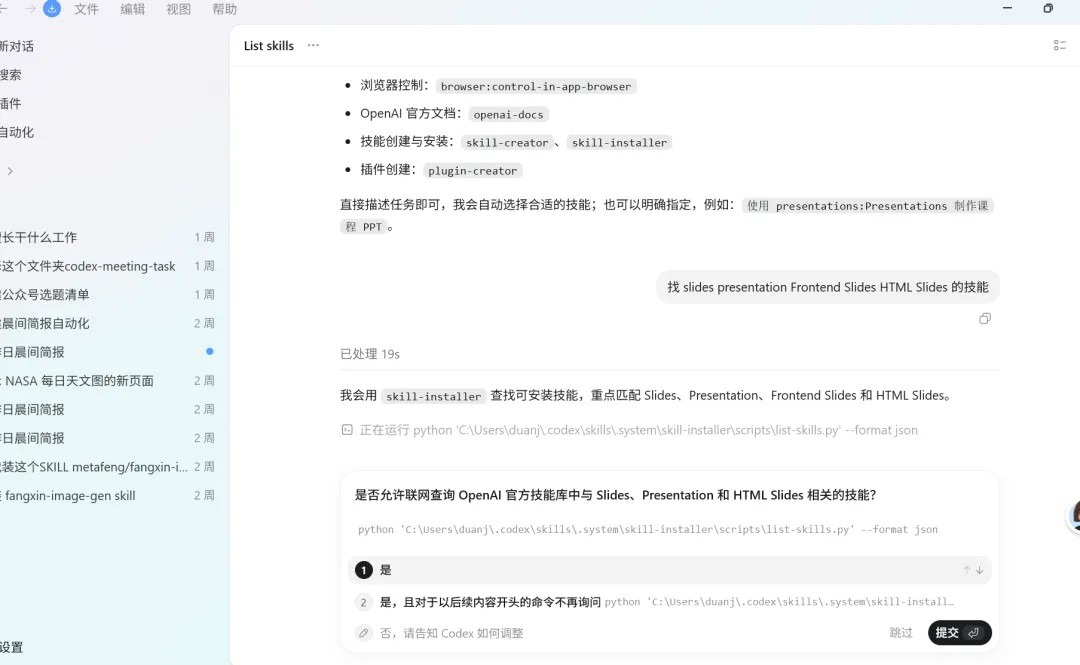
如果你已经进入 Skills 页面, 接下来就做这 3 件事。
第一步:先搜关键词
直接搜下面这些词:
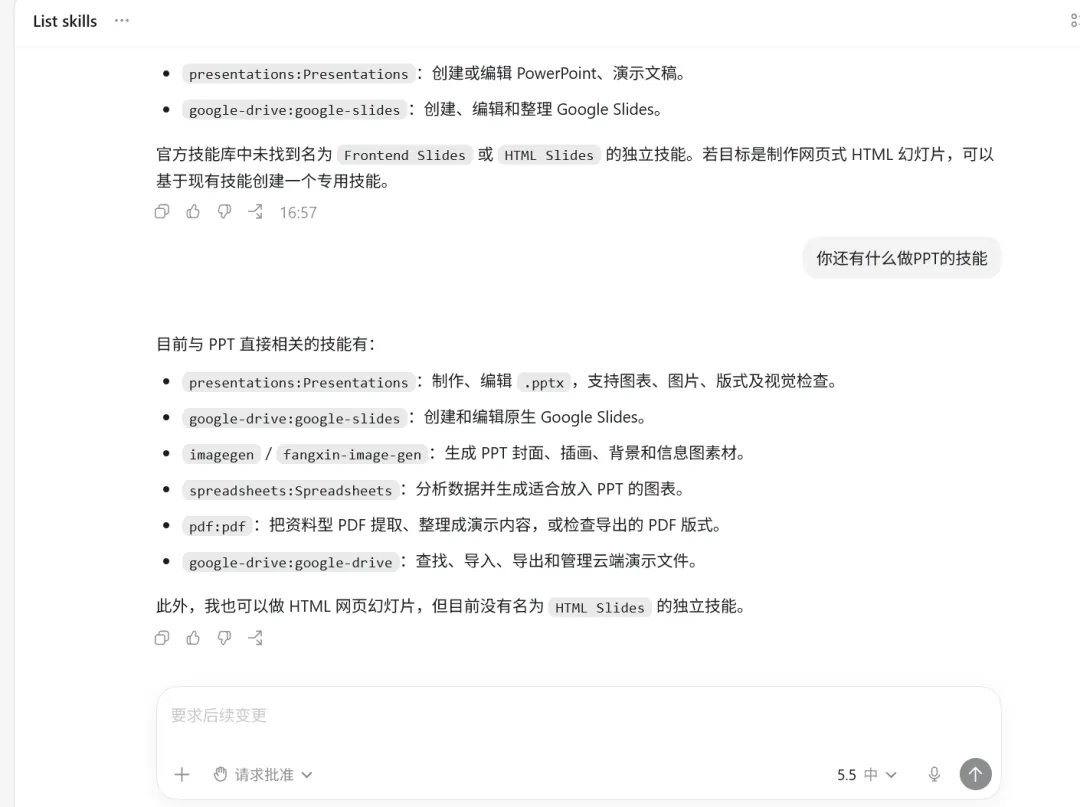
slides presentation Frontend Slides HTML Slides
你不要一开始搜太复杂的句子。 就搜这几个核心词就行。
因为你现在要找的, 不是某一份内容, 而是“做演示稿的模板能力”。
第二步:先看介绍,不要急着安装
搜出来以后, 不要看到一个就马上用。
你先点进去看 3 个地方:
这个 Skill 做的是什么 它展示出来的页面风格像不像你要的东西 它更适合哪种类型的 PPT
你重点看这些感觉:
是不是清爽 是不是有层次 是不是适合做讲解型内容 是不是能做出封面页、目录页、步骤页、总结页这种结构
如果一个 Skill 看起来太花, 或者太像技术文档页面, 那就先别用。
第三步:选一个顺眼的,再开始生成
这一步千万别跳。
很多人最大的问题, 就是没有先选模板, 直接把内容丢进去生成。
结果就是:
做出来的东西不稳。 每页风格乱。 后面返工很多。
正确顺序是:
先选模板。 再出结构。 再调页面。 最后补文字。
如果你不知道该先点哪一个, 那就优先试这种方向:
适合 slides 适合 presentation 页面清爽 卡片感明显 信息层级清楚
你可以把它理解成:
先挑“壳子”, 再填“内容”。

为了让你看完就能做, 我直接拿一个最适合练手的题目来讲:
《新员工入职第一周指南》
这个题目很适合小白。 因为它足够具体。 页数不用太多。 而且非常适合测试一套 PPT 是不是有层次。
你直接按下面 5 步做就行。

先去 Skills 里看 slides 相关能力。 挑一个适合 onboarding 场景的模板。
你挑的时候, 只看 3 件事:
整体是不是清爽 风格是不是友好 看起来像不像欢迎手册
你这次做的是《新员工入职第一周指南》。
所以别选太硬、 太商务、 太像汇报会的模板。
你要找的, 是那种看起来:
现代一点 干净一点 有亲和力一点 有卡片感一点
这一步只花 5 分钟。 但能帮你少返工很多次。

这一轮不要追求成品。 只要页面骨架。
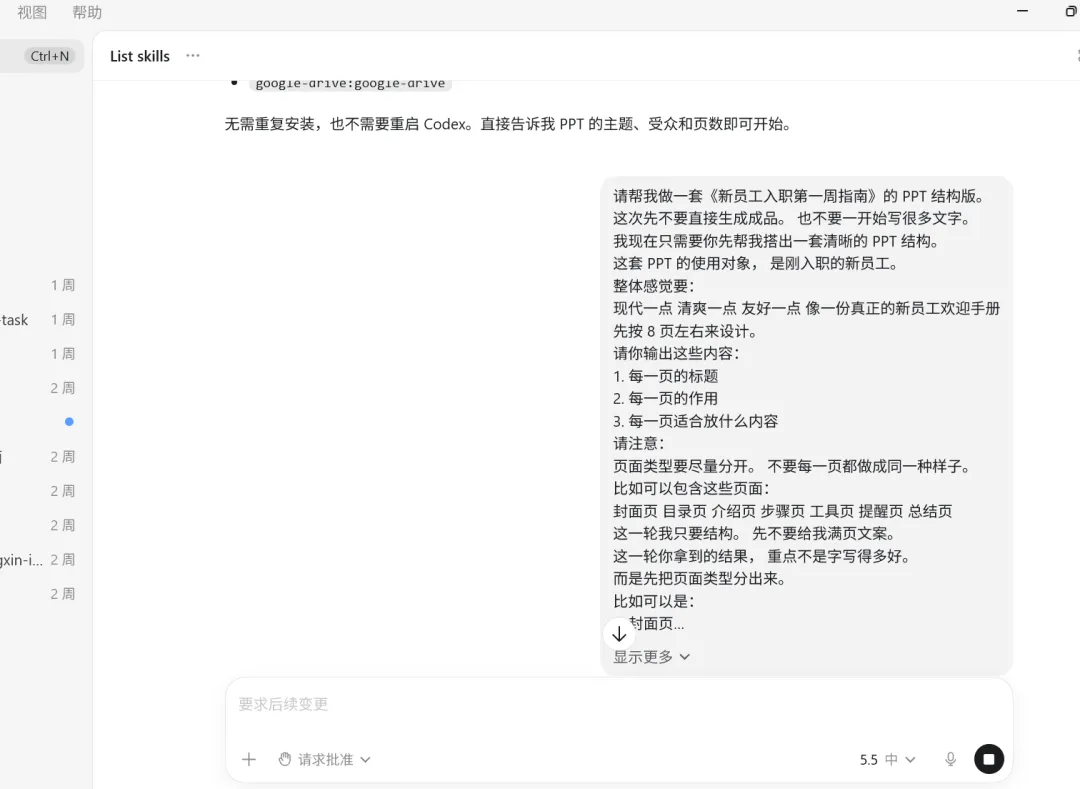
你直接把下面这段发给 Codex 就行:
请帮我做一套《新员工入职第一周指南》的 PPT 结构版。
这次先不要直接生成成品。 也不要一开始写很多文字。
我现在只需要你先帮我搭出一套清晰的 PPT 结构。
这套 PPT 的使用对象, 是刚入职的新员工。
整体感觉要:
现代一点 清爽一点 友好一点 像一份真正的新员工欢迎手册
先按 8 页左右来设计。
请你输出这些内容:
每一页的标题 每一页的作用 每一页适合放什么内容
请注意:
页面类型要尽量分开。 不要每一页都做成同一种样子。
比如可以包含这些页面:
封面页 目录页 介绍页 步骤页 工具页 提醒页 总结页
这一轮我只要结构。 先不要给我满页文案。
这一轮你拿到的结果, 重点不是字写得多好。
而是先把页面类型分出来。
比如可以是:
封面页 目录页 公司与团队介绍页 第一天安排页 常用工具页 协作方式页 注意事项页 结尾页
只要骨架顺了, 后面就好做很多。
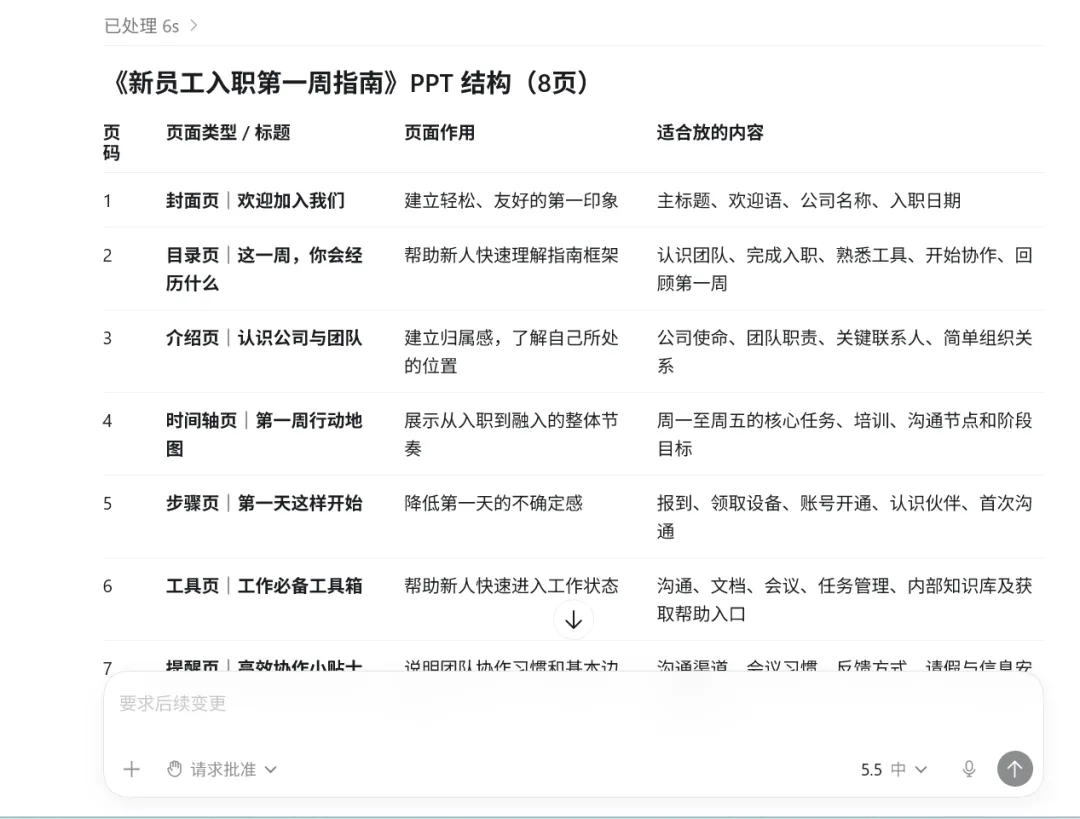

很多 PPT 看起来像拼出来的, 就是因为每页都一个版式。
所以这一轮不要先补文字。 先让它把页面类型做开。
你直接发下面这段:
继续优化刚才这套《新员工入职第一周指南》PPT。
整体风格继续保持现代、清爽、友好。 看起来像真正的新员工欢迎手册。
这次重点优化下面几件事:
每一页版式不要完全一样 不同页面按内容类型来调整呈现 比如步骤页、清单页、提醒页、流程页、总结页,要有区别 每页保持统一品牌感,但不要像复制粘贴 尽量使用图标、分区卡片、轻量插图、标签 避免纯文字堆叠 让整套 PPT 更像欢迎手册,不像普通工作汇报
这一步非常关键。
因为真正让一套 PPT 像成品的, 不是内容填满了。
而是每一页都有自己的作用和样子。
比如:
封面页,要像欢迎页。 目录页,要像导航页。 步骤页,要有流程感。 工具页,要像清单页。 提醒页,要像重点提示卡。 总结页,要收得住。
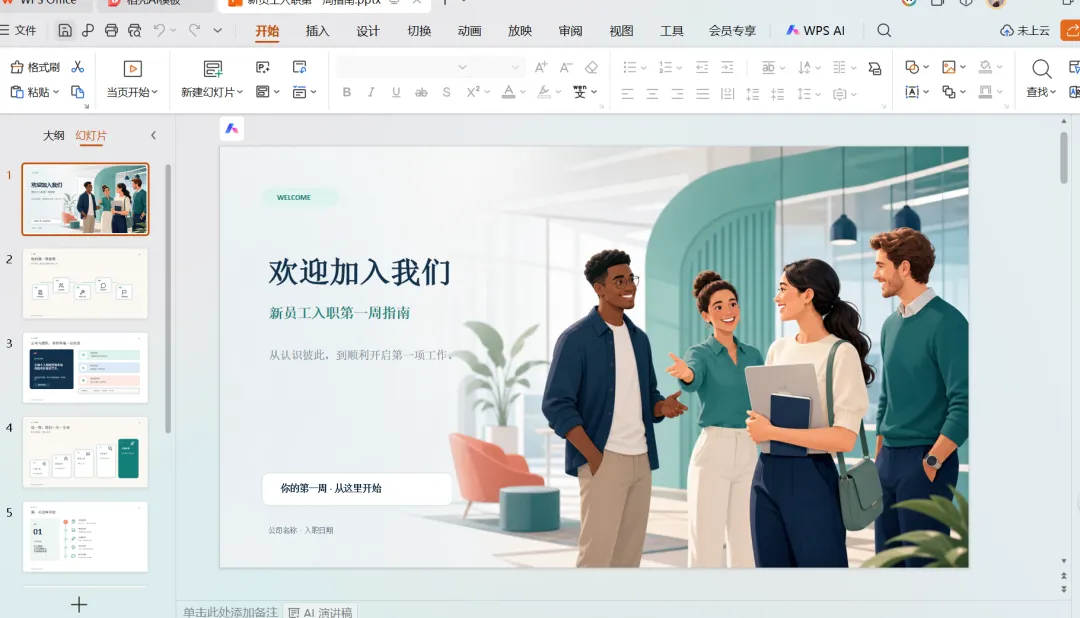

很多人一着急, 就想让 AI 一口气把所有文字都写满。
不建议这样做。
因为一旦字多了, 页面就很容易显得挤、散、重。
正确顺序一定是:
先有结构。 再有页面类型。 最后补短文字。
你直接发下面这段:
基于现在这套已经有结构和页面风格的《新员工入职第一周指南》PPT, 请再帮我补一版简洁文字。
要求如下:
每一页只保留三类内容 一个标题 一句核心提醒 3 到 5 个短要点
整体语气要友好、清楚、适合刚入职的新员工阅读
文字不要太长
不要写成大段说明
不要让文字抢走页面视觉重点
要方便我后面继续手动修改和调整排版
这一步你要的, 不是写得特别满。
而是后面特别好改。
比如“常用工具”这一页, 写成这样就够了:
标题:常用工具 核心提醒:第一周先熟悉,不用一次全记住
要点: 企业微信:日常沟通 邮箱:正式通知和外部联系 文档系统:查看资料和流程 项目工具:跟任务和进度 会议软件:线上沟通和同步
这种字量, 最适合后面继续改。

这一步别省。
你不需要大修。 你只需要检查 5 件事:
标题长短是不是差不多 字号有没有忽大忽小 哪页字是不是太多 留白够不够 图标和卡片风格是不是统一
顺一遍就行。
很多时候, 一套 PPT 从像草稿变成像成品, 差的就是最后这 20 分钟。

如果你怕记不住, 我帮你压缩成最简单的一版:
第一步:去 Skills 找 slides 模板 第二步:先挑底板 第三步:先出结构 第四步:再分页面类型 第五步:最后补短文字 第六步:自己收尾 20 分钟
就按这个顺序走。
不要反过来。

如果你也是小白, 我真不建议你再乱试。
第一种,适合草稿。 第二种,适合效果图。 第三种,才最适合真正做出一套能继续改、还能反复用的 PPT。
所以如果你现在只想先学一条最稳的路, 那就先把第 3 种走通。

很多人不是不会用 AI, 而是太急着一步到位。
可 PPT 这件事, 本来就不是一次生成就能做好的。
普通人真正该学的, 不是哪个按钮最神, 而是哪条路最稳。
先找底板, 再出结构, 再调页面, 再补文字, 这才是最适合小白的做法。

大家好,我是 DD姐。
平时专门分享普通人也能看懂、 拿来就能上手的 AI 实操内容。
不讲太虚的, 只讲你今天就能开始做、 做完就能用的。
如果你也想少踩坑, 把 AI 真正变成工作里的帮手, 那就继续看 DD姐后面的内容。

如果这篇对你有用, 你可以先收藏。
后面我还会继续把:
前两种方法为什么容易翻车 不同 PPT 场景到底该怎么选 以及怎么让 Codex 做出来的东西更像成品
继续拆给你看。
关注 DD姐, 我们下一篇接着讲。

