上一篇文章里,我分享了一套快速制作PPT的方法:
Codex生成分享稿,GPT生成PPT视觉图,再用WPS把图片转换成可编辑PPT。
这套流程确实快,但实际使用后,我也发现了一个问题:
WPS图转PPT时,可能会把文字、图片、卡片和装饰拆得比较零散。有些页面看起来基本一致,打开后却会出现位置偏移、结构错乱,后期仍然需要花时间调整。
最近,我换了一套新的组合:
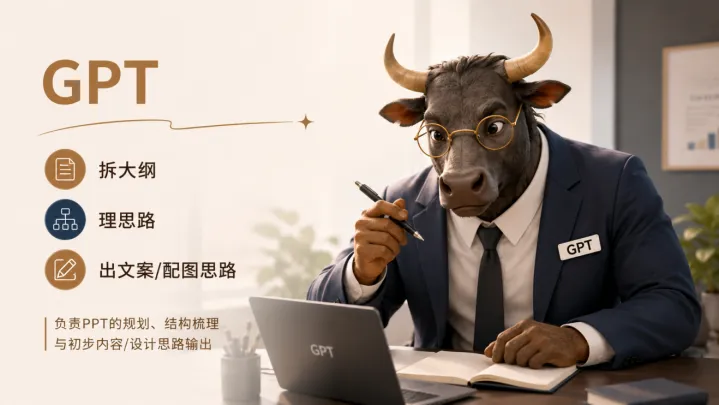
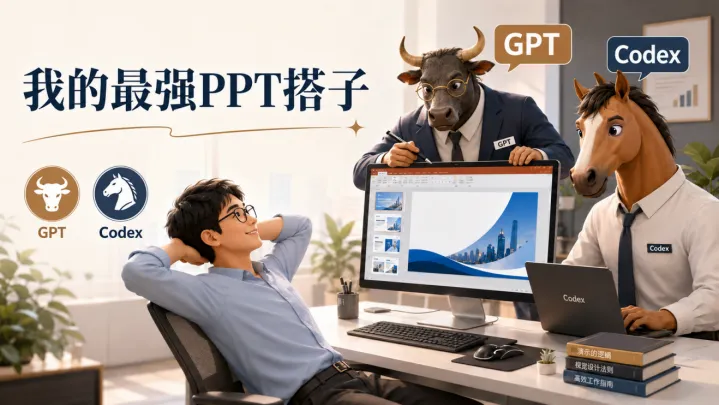
GPT负责内容和视觉设计,Codex负责把最终视觉稿还原成可编辑PPT。
不要把整套任务全部交给Codex,不然烧token会跟烧纸一样快
先用GPT把内容、结构和视觉全部确定下来,最后再让Codex专心完成“视觉稿转可编辑PPT”这一步。
目前用下来,这套流程的还原度更高,后期调整更少,也能减少Codex在内容规划和视觉探索阶段的消耗。
下面直接讲完整流程。
01 用GPT梳理大纲和逐页内容
第一步,让GPT把内容梳理清楚。
我通常会让它明确:
·整套PPT需要多少页;
·每一页讲什么;
·每页的标题和核心观点是什么;
·正文保留哪些内容;
·哪些页面需要图片、图表或流程图;
·整套PPT采用什么叙事顺序。
这里必须要跟GPT强调:内容必须来自于原文稿!
不然这家伙会自己发挥。
我的习惯是先检查一遍:
内容是否来自原稿;有没有遗漏重点;页面顺序是否合理;每一页是否只表达一个核心观点。
02 用GPT确定整套视觉方向
逐页内容确认后,让GPT根据内容,生成几套完整的PPT拼图方案。
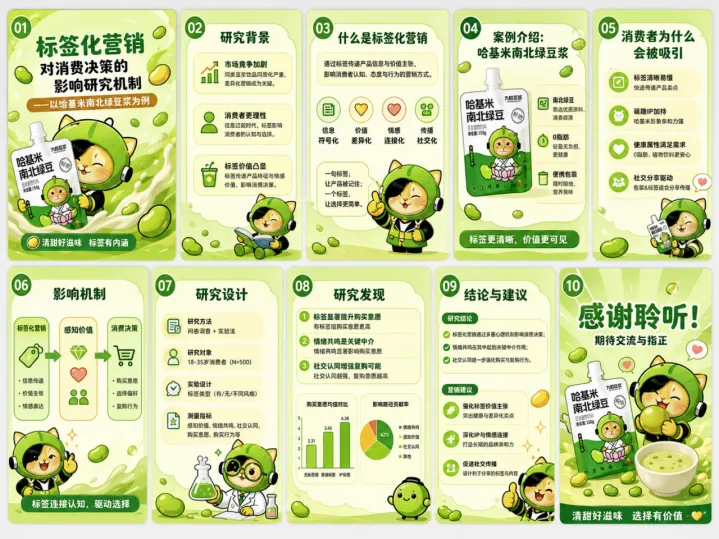
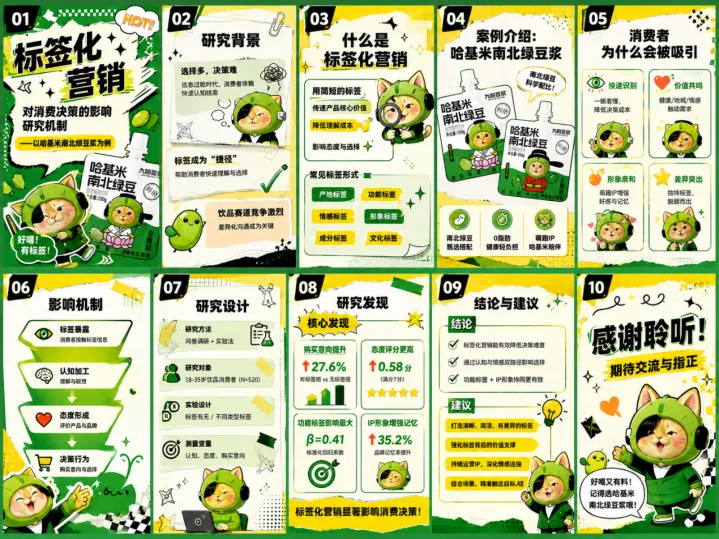
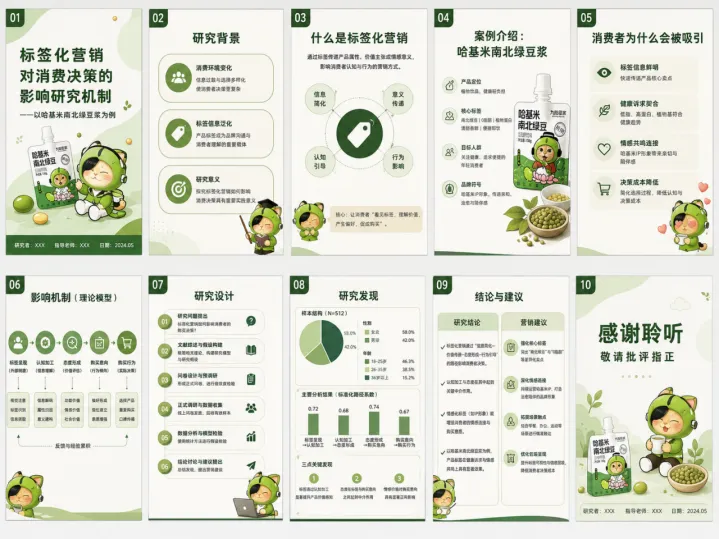
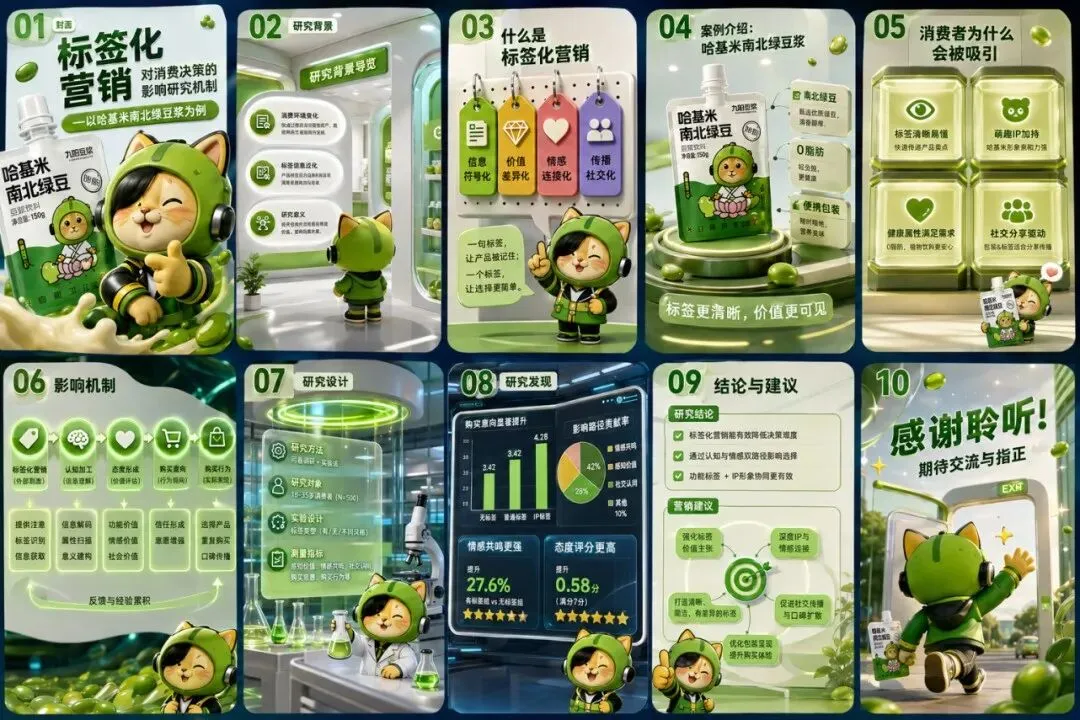
拼图的作用,是提前观察整套PPT的:
·配色;
·字体层级;
·页面节奏;
·图片使用方式;
·卡片和图表样式;
·封面、正文和结尾页是否统一。
相比一页一页单独设计,先看拼图更容易发现整体问题。
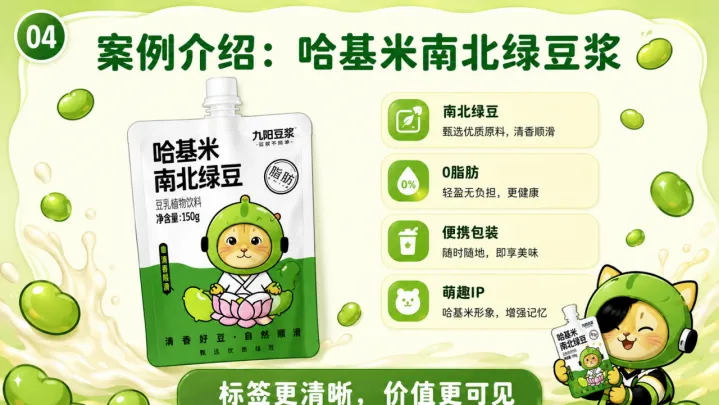
我会从中选出最合适的一套,再让GPT按照选定的风格,把拼图里的每一页扩展成独立的16:9高清视觉稿。
到这里,PPT的内容、构图、配色和视觉效果基本已经确定。
03 在图片阶段完成内容和设计检查
这一步很重要。
很多人会觉得,视觉稿已经生成了,下一步就可以直接做PPT。
但我的经验是:
能在图片阶段解决的问题,不要留到PPT阶段。
我会逐页检查:
·文字是否严格来自原稿;
·有没有错字、乱码或伪中文;
·标题和正文是否完整;
·图片是否与当前页面匹配;
·页面之间有没有重复图片;
·字号是否太小;
·页面是否过满;
·整套设计是否保持统一。
如果某一页有问题,我会先让GPT重新生成这一页。
因为图片定稿之后,Codex的任务应该只是“还原”,而不是一边做PPT,一边继续改内容和设计。
输入越稳定,后面的还原效果越容易控制。
04 把最终视觉稿交给Codex
视觉稿全部确认后,再进入Codex。
Codex只负责一项任务:
尽量保留原始视觉效果,把图片里的主要文字转换成可编辑文本框。
具体来说,它需要完成:
1. 识别图片中的文字内容;
2. 判断文字的位置、大小、颜色和换行;
3. 保留原图中的背景、照片、插画和复杂视觉;
4. 清除原图中的主要文字;
5. 在原位置添加PPT原生文本框;
6. 输出16:9的PPTX文件和渲染预览图。
我采用的页面结构是:
无字视觉底图+ 可编辑文字层
也就是说,复杂背景和装饰尽量保留原图质感,主标题、正文、编号、页码等主要文字,则重新做成可编辑文本框。
这样既不会因为强行重绘所有元素而降低页面质感,也避免了整页只是一张完全不能修改的图片。
05 最后做一次人工校准
Codex生成PPTX后,我还会做最后一轮检查。
重点检查:
·主标题和正文能否编辑;
·是否还残留原图中的文字;
·有没有双层文字或文字重影;
·字体和原图是否接近;
·文本框位置是否准确;
·换行是否与原图一致;
·有没有文字溢出;
·背景是否被重新生成;
·图片、卡片和装饰是否完整保留。
有些字体无法完全一致,个别文字位置也可能需要轻微调整。
但相比直接图转PPT,这套流程不需要重新整理大量卡片和图层,后期修改量会小很多。
06 完整工作流
整套流程可以概括成以下七步:
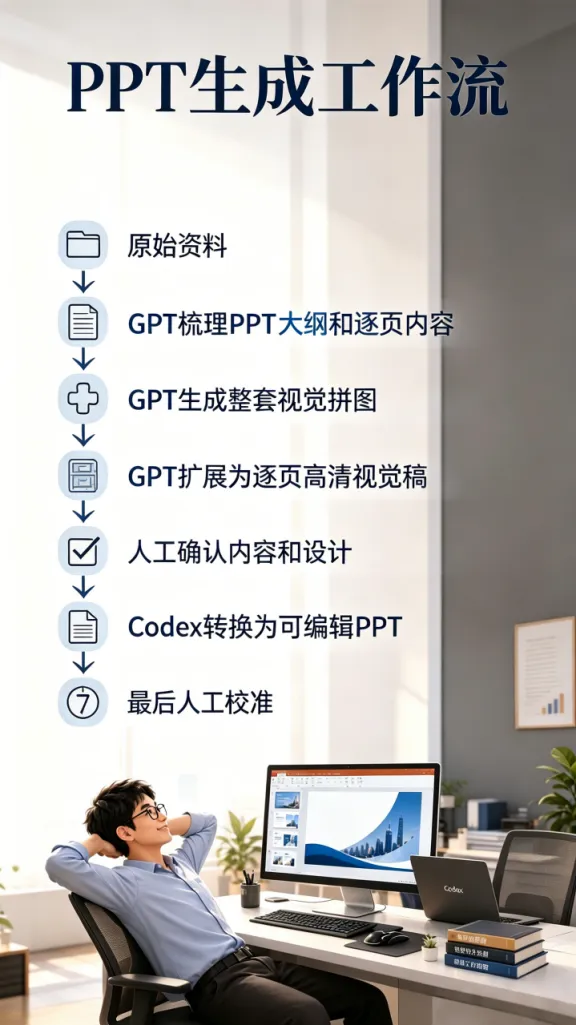
目前来看,这套GPT + Codex的组合,比直接图转PPT更稳定,也比把所有任务都交给Codex更省心。
它还不能保证每一页百分之百还原。
字体、换行和个别复杂区域,仍然需要人工检查。
但它已经解决了我最关心的两个问题:
页面尽量保持原来的设计效果;主要文字仍然可以在PPT中直接修改。
我把这套完整流程、Codex还原提示词和最终检查清单整理了下来。
需要的朋友,可以在公众号后台回复:
PPT
这里是「墨安的AI工坊」。
记录普通职场人,怎么把AI真正用进工作里。