如果做表格需要经常复制粘贴右侧数据,可以不用快捷键Ctrl+C复制再Ctrl+V粘贴,今天学习另一个快捷键Ctrl+R,可以批量向右填充。
这里的R 代表英文 Right,有“右边”“右侧”的意思。操作简单便捷,直接选中需要复制的单元格区域,然后选中单元格区域右边的需要填充的空白单元格区域按 Ctrl + R键,即可完成填充。
当然,如果这个空白单元格区域的正左侧紧邻着需要复制的单元格区域,那么也可以不用选中需要复制的单元格区域,只要在空白单元格区域直接按 Ctrl + R键,也可以完成填充。
总结:Ctrl+R = 向右批量复制左侧单元格全部内容。
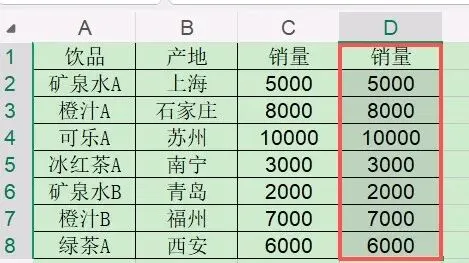
例如下图:因D列空白单元格区域与C列需要复制的单元格区域相邻,所以可以直接选中D列框红区域按Ctrl + R键进行填充。也可以按正常操作,先选中C列,再选中D列,再按Ctrl + R键进行填充。
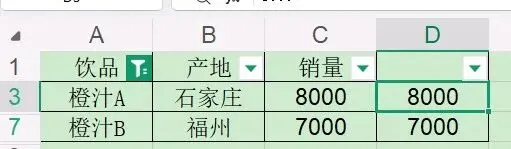
Ctrl + R不仅可以运用于普通的向右复制,筛选后的数据也可以直接运用,接着看上图,筛选A1表头,筛选“橙汁”,选中筛选出的销售数据(即C3和C7),再选中空白单元格区域(即D3和D7),即可完成对筛选后的可见数据进行批量复制。
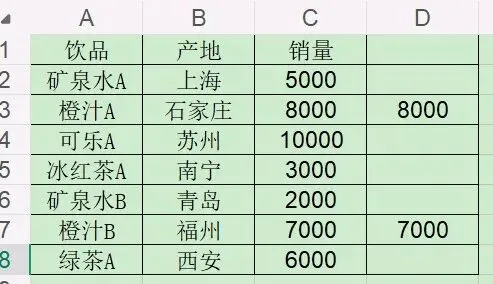
取消筛选之后,我们可以看到,确实只对筛选后的可见数据进行了复制填充。
Ctrl+R还可以隔列复制公式。
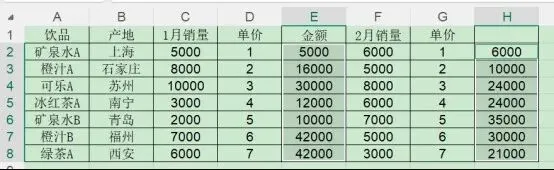
例如下图,需要将E列的公式复制到H列,那么选中E列,按住Ctrl不放,再选中H列的空白单元格区域,再按Ctrl+R,就可以直接复制公式,并得出公式结果。
但注意公式要绝对引用,否则数据会跑偏。
大家平时可以运用下Ctrl+R这个快捷键,还是能提高工作效率的。