Excel SUBTOTAL智能序号教程,筛选、手动隐藏行序号持续连贯
- 2026-06-22 07:01:22
筛选后序号全断?同事手动重填1小时,1个SUBTOTAL 公式 10秒搞定
你辛苦编好的序号,筛选一下就稀碎。看完这篇,从此告别手动重填。
上个月帮HR小李审核工资表,她发给我的表格里序号列是这样的:
| 序号 | 姓名 | 部门 |
|---|---|---|
| 1 | 张三 | 技术部 |
| 2 | 李四 | 财务部 |
| 4 | 赵六 | 技术部 |
| 7 | 周八 | 财务部 |
| 我说:"你这序号怎么跳着的?" | ||
| 她说:"我筛选了'在职'员工就变成这样了,每筛一次就要手动重填一次,烦死了。" | ||
| 这个场景,99%的Excel用户都遇到过。 你以为序号就是拖一下的事,但一筛选,1,2,3,4就变成了1,3,5,7。打印出来交给领导,对方第一句话就是"你这表是不是删了数据"。 |
今天教你一招,用 SUBTOTAL函数 替代手动序号,筛选后自动连续,删行也不断,永远不用重填。
核心技巧
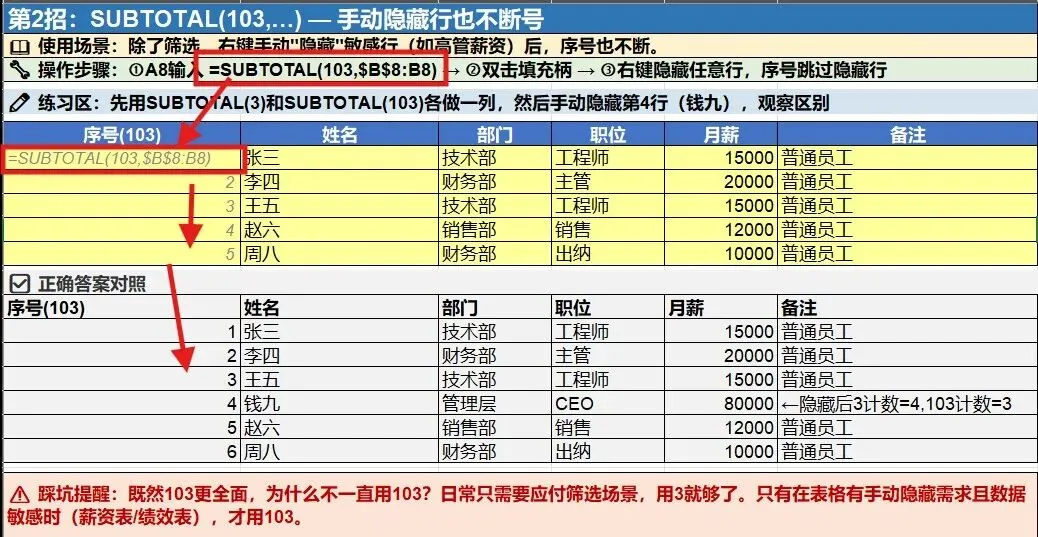
招1:SUBTOTAL(3,…) — 筛选后序号自动连续
📌 场景:HR筛选"在职"员工、财务筛选"已付款"记录后,序号全部断开,需要手动重填。
🔧 怎么做:
很简单,3步搞定——
第1步:把你的序号列清空,选中第一个数据行(如A2)。
第2步:输入这个公式:
=SUBTOTAL(3,$B$8:B8)第3步:双击A8右下角的填充柄,公式自动铺满整列。
完事。现在你随便筛选任意列——筛选"技术部"、筛选"已付款"、筛选"本月入职"——序号列永远是 1,2,3,4……连续不断。
📐 公式拆解:
SUBTOTAL(3,区域) 的意思是:统计区域内有多少个非空单元格——和 COUNTA 做的事一样。但它有个神奇的特性:只看可见单元格,被筛选隐藏的行直接跳过。
$B$8:B8 这个区域写法是关键中的关键:
- 前面的
$B$8用了两个$,把起点钉死在 B8 - 后面的
B8没加$,下拉后会变成$B$8:B9、$B$8:B10…… - 每一行统计的范围都比上一行多一格,自然形成 1,2,3,4 的递增
兼容性:所有Excel版本均支持(从Excel 2003到365)。
🔴 踩坑提醒:
我见过不少人写成
=SUBTOTAL(3,B$8:B8),漏了列前面的$。这样公式向右拖到C列时,区域会从B列偏移成C列,统计结果全乱。记住:$B$8才是真正锁定起点的写法,行列都要锁。
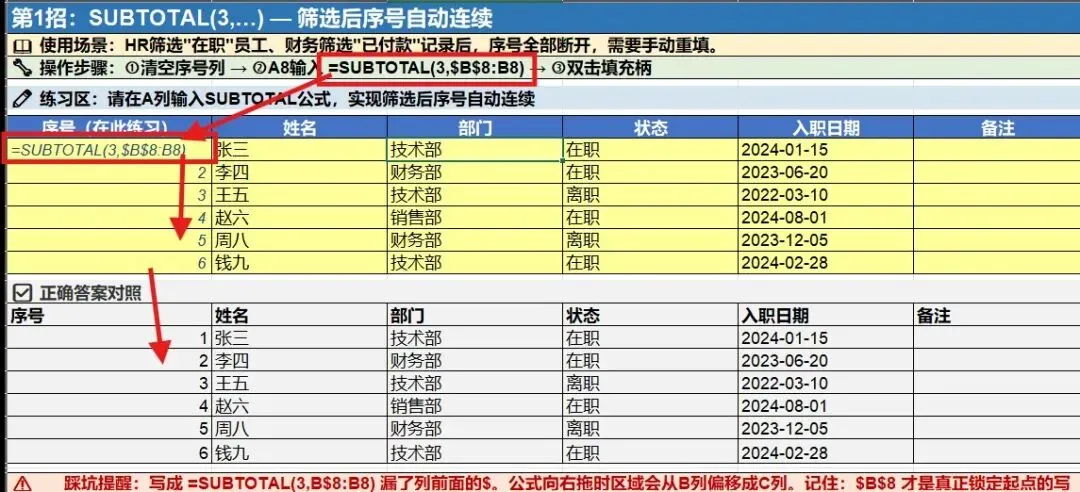
招2:SUBTOTAL(103,…) — 手动隐藏行也不断号
📌 场景:除了筛选,你还手动右键"隐藏"了一些敏感行(如高管薪资行)。用招1的 =SUBTOTAL(3,…),手动隐藏的行仍然被计数,序号会断。
🔧 怎么做:
把公式里的 3 改成 103 就行:
=SUBTOTAL(103,$B$8:B8)数字一变,效果完全不同:现在不管是筛选隐藏的,还是你手动右键隐藏的,SUBTOTAL 统统跳过。
📐 原理:
SUBTOTAL 的第一个参数叫 function_num,它分两档:
| function_num | 含义 | 忽略筛选隐藏 | 忽略手动隐藏 |
|---|---|---|---|
| 3 | COUNTA | ✅ | ❌ |
| 103 | COUNTA | ✅ | ✅ |
| 9 | SUM | ✅ | ❌ |
| 109 | SUM | ✅ | ✅ |
规律很简单:1-99 只管筛选,101-199 筛选手动全管理
兼容性:所有Excel版本均支持(SUBTOTAL从2003版开始就支持101-111系列功能码)。
🔴 踩坑提醒:
有同事问:既然103更全面,为什么不全用103?因为大部分人只需要应付筛选场景,用3就够了。如果表格有手动隐藏需求且数据敏感(如薪资表、绩效表),才需要用103。 日常使用3完全够用。
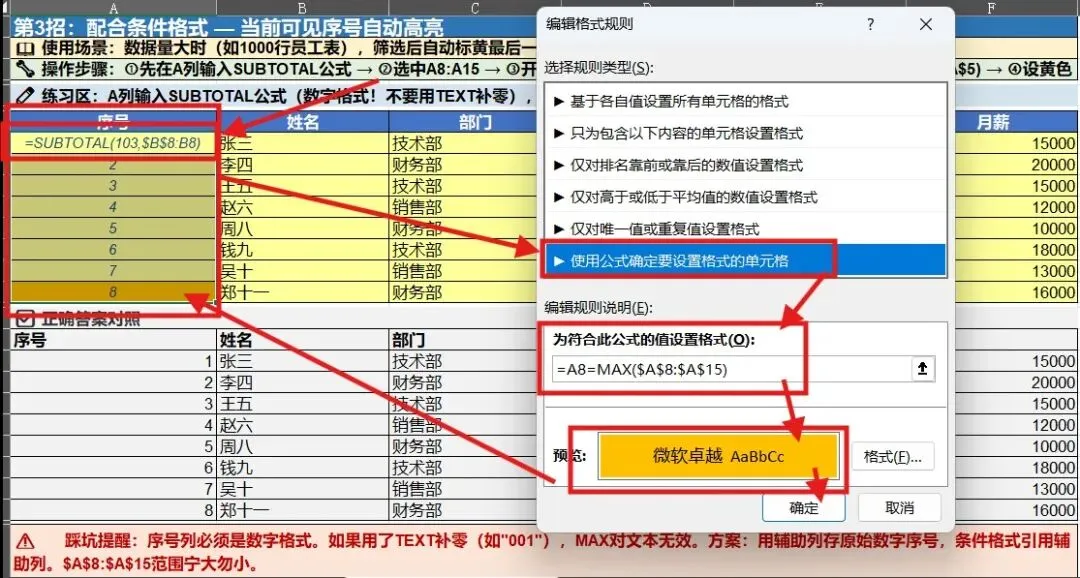
招3:配合条件格式 — 当前可见序号自动高亮
📌 场景:数据量大时(如1000行员工表),筛选后你要找"当前筛选结果一共多少项",眼睛扫序号列很累。让条件格式自动把最后一项标黄。
🔧 怎么做:
第1步:选中序号列 A8:A15。
第2步:开始 → 条件格式 → 新建规则 → "使用公式确定要设置格式的单元格"。
第3步:输入公式:
=A8=MAX($A$8:$A$15)第4步:点"格式",设置填充黄色、字体加粗,确定。
选完成后,序号列最后一行会自动变黄——一眼看到"当前共 XX 项"。
📐 原理:
筛选后,SUBTOTAL 只给可见行编了连续序号。由于隐藏行的 SUBTOTAL 值不会超过它上面最近一个可见行的序号,所以 MAX 取整个序号列的最大值时,拿到的恰好是最后一个可见行的序号。
兼容性:所有Excel版本均支持。
🔴 踩坑提醒:
⚠️ 序号列必须是数字格式。 如果你用了招4的 TEXT 补零(如 "001""002"),序号变成了文本,MAX 对文本无效,高亮会失效。解决方法:要么不用 TEXT 补零,要么在条件格式中用辅助列存原始数字序号。
另外
$A$8:$A$15的范围宁大勿小——如果你的数据有5000行,写1000就只统计前1000行,后面的高亮不准。
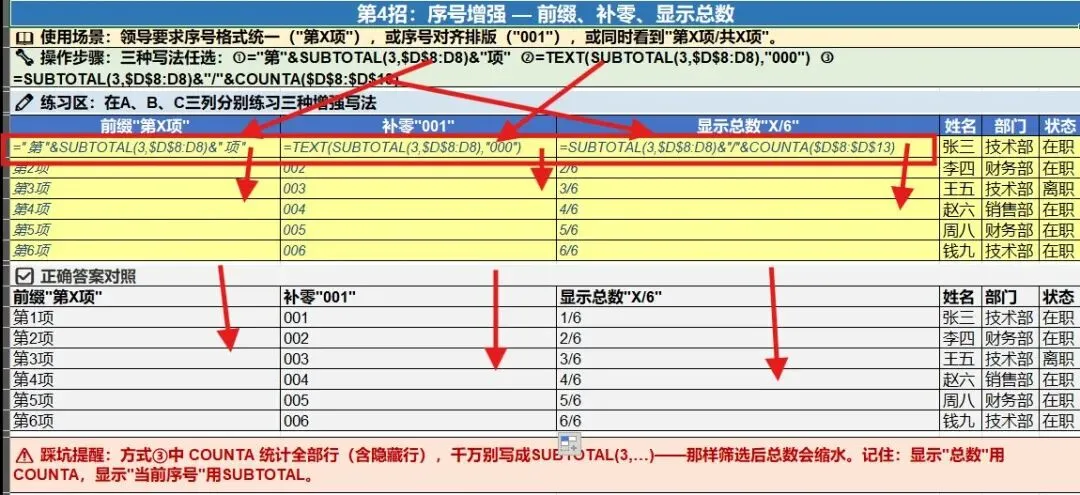
招4:序号增强 — 前缀、补零、显示总数
📌 场景:领导要求序号格式统一("第X项"),或者序号要对齐排版("001"),或者想同时看到"当前是第几项/总共几项"。
🔧 怎么做:
在招1公式外面套一层格式函数即可。三种场景,三种写法:
① 加前缀"第X项"(适合汇报场景):
="第"&SUBTOTAL(3,$D$8:D8)&"项"② 补零对齐(适合长列表,如100+行,"001,002…099,100"不会出现"1和10"对不齐的尴尬):
=TEXT(SUBTOTAL(3,$D$8:D8),"000")③ 显示"当前项/总数"(适合发给领导审阅):
=SUBTOTAL(3,$D$8:D8)&"/"&COUNTA($D$8:$D$13)
兼容性:所有Excel版本均支持。
🔴 踩坑提醒:
方式③中
COUNTA统计全部行(含隐藏行),千万别手滑写成SUBTOTAL(3,…)——那样筛选后总数会缩水(如50条数据筛剩10条,总数显示10),完全失去参考价值。记住:显示"总数"用 COUNTA,显示"当前序号"用 SUBTOTAL。进阶联动:4招串联,打造智能序号系统
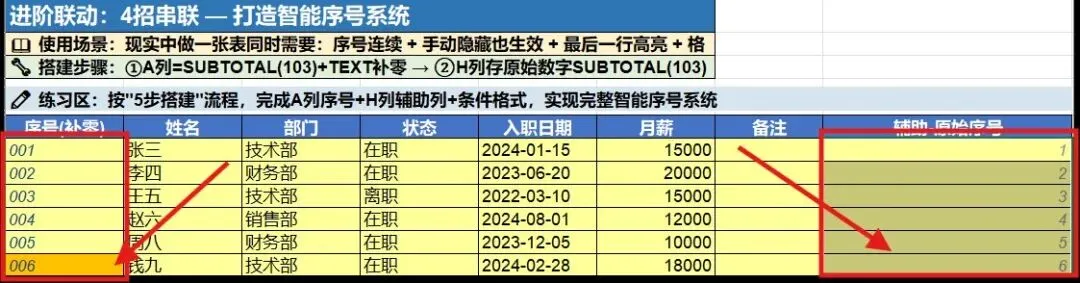
单独每招都好用,但把它们组合起来才是王炸。咱们按这个逻辑搭一个完整系统:
为什么要组合? 现实中不是"选一招用",而是"做一张表同时需要":序号连续 + 手动隐藏也生效 + 最后一行高亮 + 格式好看。四招联用,一次搭好永久省心。
5步搭建:
| 步骤 | 操作 | 涉及招式 | 关键细节 |
|---|---|---|---|
| 1 | A8输入 =SUBTOTAL(103,$B$8:B8) | 招1+招2 | 用103覆盖筛选+手动隐藏 |
| 2 | 改为 =TEXT(SUBTOTAL(103,$B$8:B8),"000") | 招4 | 补零对齐,注意此时序号为文本 |
| 3 | 在辅助列(如H列)输入 =SUBTOTAL(103,$B$8:B8) | 招3适配 | 条件格式引用H列数字序号(非A列文本),公式 =H2=MAX($H$8:$H$1000) |
| 4 | 冻结首行:视图 → 冻结窗格 → 冻结首行 | — | 滚动时不丢表头 |
| 5 | 测试:筛选→手动隐藏→检查序号是否连续、高亮是否准确 | 全招验证 | 交差前必测 |
最终效果:表格筛选/隐藏后,序号始终"001,002,003……"连续三位数,最后一个序号自动标黄,首行固定。打印、导出、截图发给领导,再也没有断号尴尬。
高频场景
场景1:HR员工花名册
每个月都要筛选不同部门/状态的员工做报表。用招1=SUBTOTAL(3,$B$8:B8),筛选"在职-技术部"后序号自动1,2,3……不再断开。场景2:财务付款清单
账期到了,筛选"已付款"记录导出给审计。用招4方式③=SUBTOTAL(3,$B$8:B8)&"/"&COUNTA($B$8:$B$500),审计算账时一眼看到"第X项/共X项",效率翻倍。场景3:销售客户名单
销售每天跟进不同状态的客户,习惯右键隐藏已成交客户行。用招2=SUBTOTAL(103,$B$8:B8),手动隐藏也不断号,配合招3条件格式自动高亮最后一个客户。
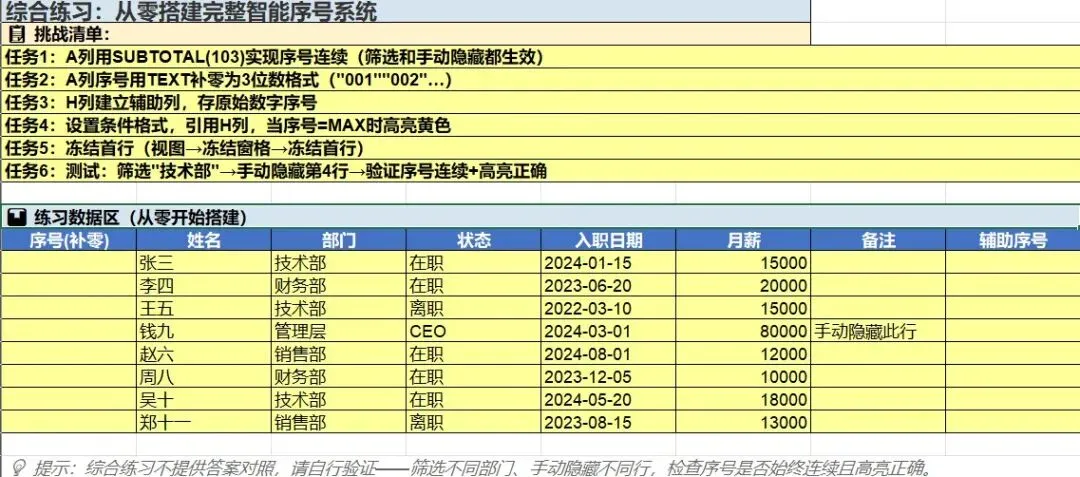
避坑指南
坑1:B列有空单元格,序号会断开
SUBTOTAL(3,…) 统计的是非空单元格数。如果B列有空白行,那一行序号不会递增,出现1,2,2,3(第3行B列为空,序号和第2行一样)。
✅ 正确做法:引用一个永远不会为空的列(如员工ID列、日期列)。如果实在没有,在表格最右侧加一个辅助列,全部填1。坑2:SUBTOTAL(3) vs SUBTOTAL(9) 用混
SUBTOTAL(9,…)是 SUM(求和),不是 COUNTA(计数)。如果你引用的B列是文本,"9"会返回0。
✅ 正确做法:序号统计用3或103(COUNTA),数字求和才用9或109(SUM)。坑3:公式只写到当前数据范围
有同学把SUBTOTAL公式只写到A2:A50,后面新加的数据行就没有公式。
✅ 正确做法:预置公式到足够大的范围(如A2:A1000)。更好的方法是把数据区域转成"表格"(Ctrl+T),插入表格后公式自动扩展到新行。注意表格中引用会变成结构化引用([@列名]),写法略有不同。坑4:序号列本身被筛选,SUBTOTAL可能异常
如果筛选的是序号列(A列)本身,SUBTOTAL的引用基准(B列某行)可能被一起筛掉。
✅ 正确做法:永远不要筛选序号列。 序号列是输出结果,筛选应该在数据列(部门、状态、日期等)上进行。坑5:复制粘贴时忘了"只粘值"
SUBTOTAL公式的序号是动态计算的。如果你复制序号列到另一个表,粘贴的是公式而非结果,新表中没有原始数据区域,公会报错或显示异常。
✅ 正确做法:复制序号列后,右键 → 选择性粘贴 → 数值,把动态序号固化为静态数字。📥 想要一键套用?
我把本文 4 套智能序号公式、条件格式预设模板、超级表完整示例打包成《Excel 智能序号专用模板》,自带 HR 花名册、财务付款清单两套业务样表,打开直接套用。点击下方「华杰办公助手」小程序卡片,免费一键下载全套模板,配套往期全部 Excel 函数速查表。
华杰办公助手


