PPT插入网页工具:WPS演示(PPT)插件安装和使用教程
- 2026-11-10 06:24:59
PPT插入网页工具:WPS演示(PPT)插件安装和使用教程
install-2026-0610-11:07:44-7
WPS演示(PPT)插件安装和使用教程
一、插件介绍
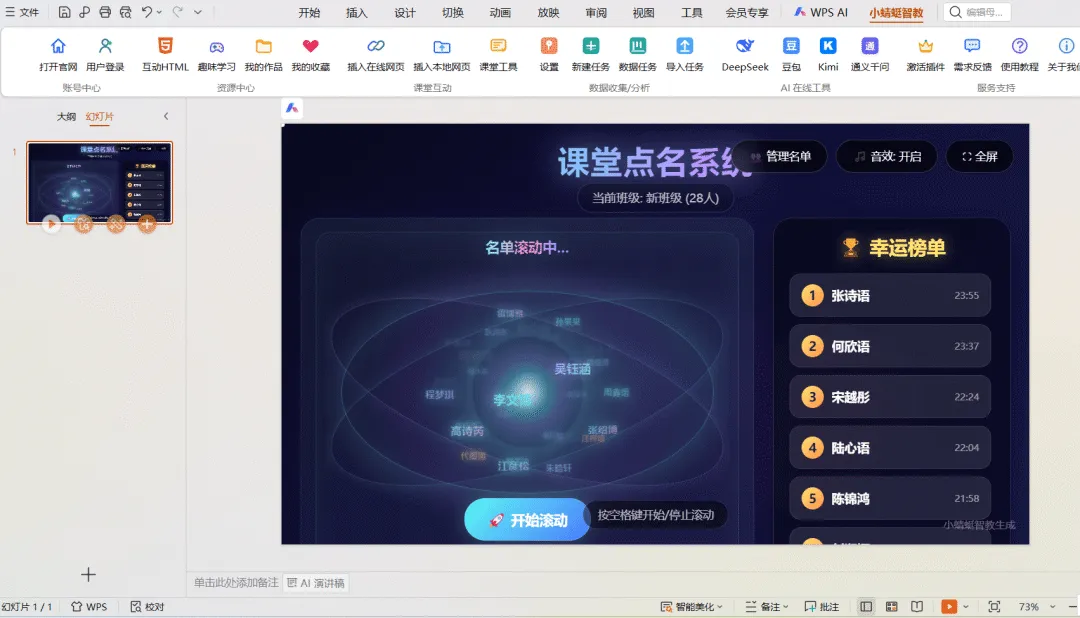
小蜻蜓 WPS PPT 插件让你在 WPS 演示中直接浏览和插入互动资源,无需切换浏览器。插件与网站会员体系互通,登录后自动同步会员权限。
| 浏览互动资源 | |
| 插入到 PPT | |
| 上传本地作品 | |
| 会员同步 | |
| 实时预览 | |
| 分享兼容 |
二、安装前准备
1. 确保 WPS Office 已安装(2019 及以上版本) 2. 关闭所有 WPS 程序(WPS 文字、表格、演示都要关闭) 3. 确保网络能正常访问
三、安装步骤
(1)Windows
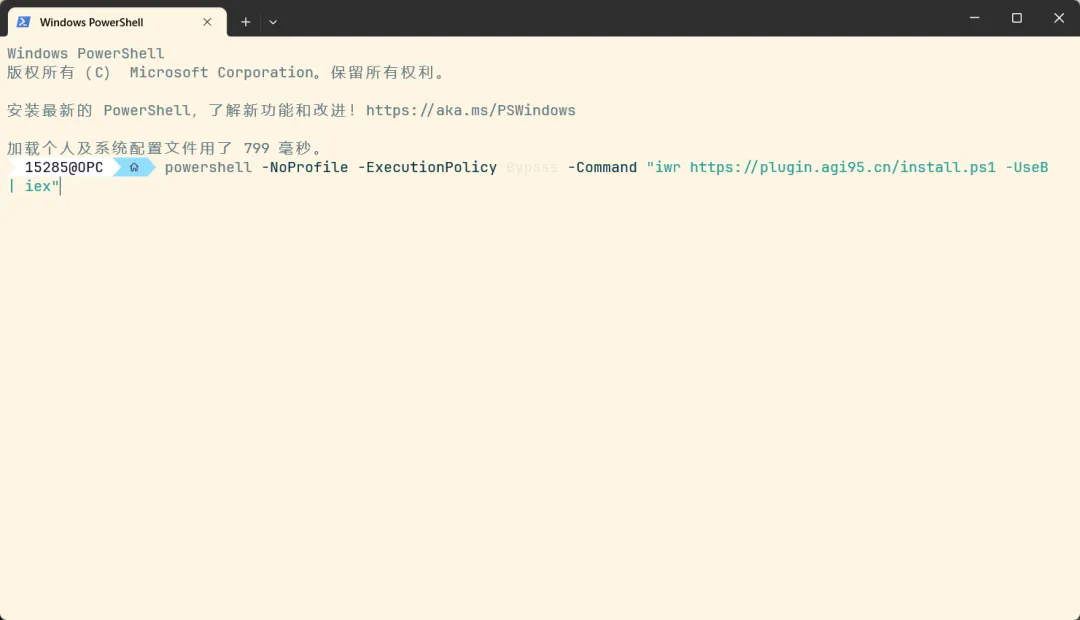
1. 按 Win + R打开运行窗口,输入powershell并回车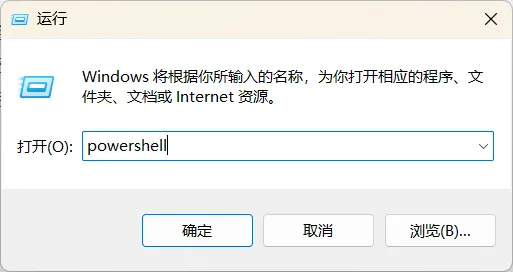
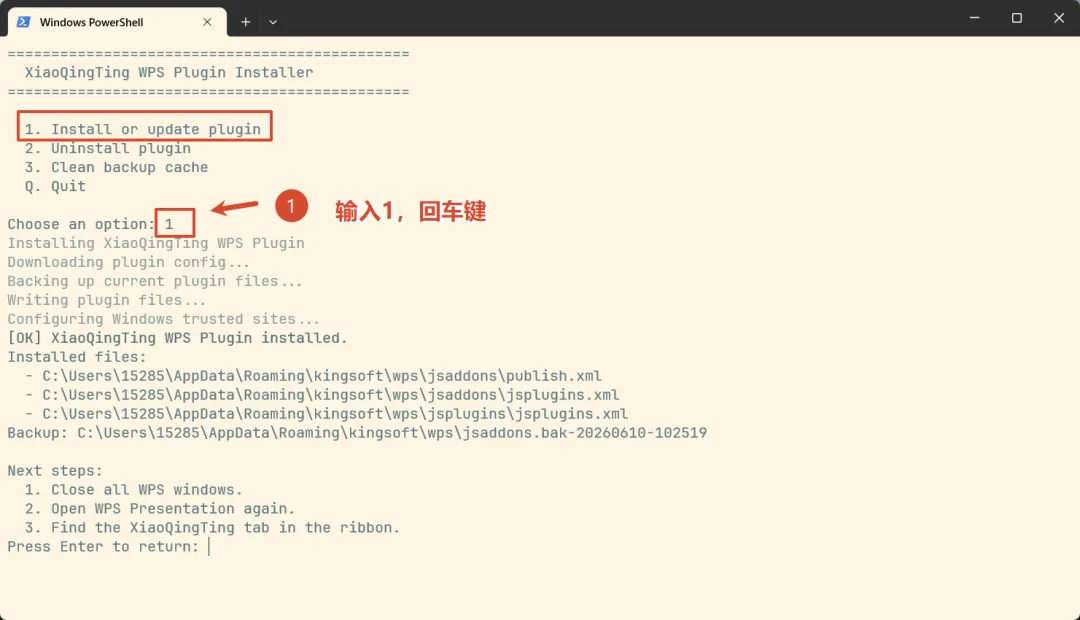
2. 在 PowerShell 窗口中复制并运行以下命令:
powershell -NoProfile -ExecutionPolicy Bypass -Command "iwr https://plugin.agi95.cn/install.ps1 -UseB | iex"5. 点击"小蜻蜓智教"图标启动插件 
(2)macOS / Linux
1. 打开终端(Terminal) 2. 复制并运行以下命令:
sh -c "$(curl -fsSL https://plugin.agi95.cn/install.sh)"3. 如果 curl 不可用,可使用 wget:
wget -qO- https://plugin.agi95.cn/install.sh | sh4. 等待安装完成 5. 打开 WPS 演示,在菜单栏找到加载项 → 小蜻蜓插件
(步骤同Windows)
四、安装后验证
1. 打开 WPS 演示 2. 查看顶部菜单栏是否出现"加载项"选项卡 3. 点击加载项 → 小蜻蜓智教 4. 侧边栏弹出插件面板即为安装成功
五、登录插件
1. 点击插件面板中的"登录"按钮 2. 输入手机号和验证码(与网站账号互通) 3. 或使用密码登录(如果在网站设置过密码) 4. 登录成功后,插件面板显示您的会员信息和可用资源
首次使用提示
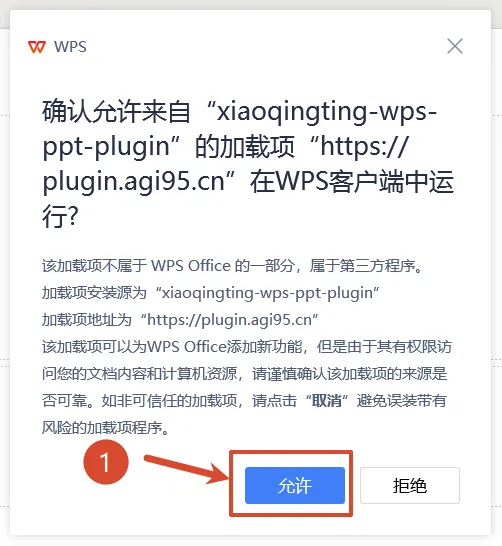
• 首次启动插件时,WPS 可能弹出"是否信任此加载项"的提示,请点击"允许"或"信任" • 如果插件面板显示空白,请检查网络是否能访问 https://ia.agi95.cn
六、常见安装问题
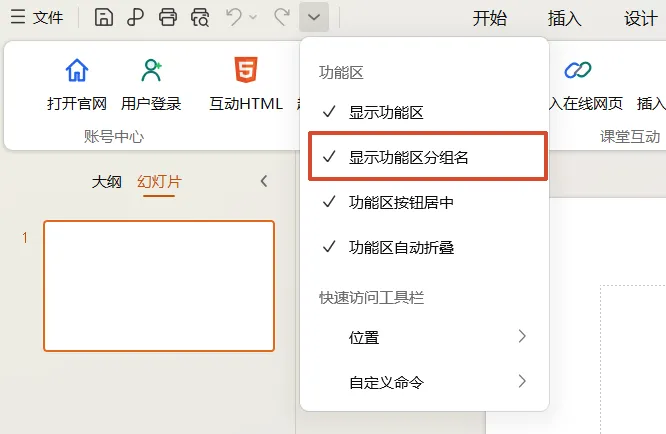
七、显示分组名称:
需要设置一下WPS,如下图所示:
八、卸载插件
如需卸载插件:
• Windows:删除 %APPDATA%\Kingsoft\wps\jsaddons\小蜻蜓插件文件夹• macOS:删除 ~/Library/Application Support/Kingsoft/wps/jsaddons/小蜻蜓插件文件夹• 卸载后重启 WPS 即可也可以用命令卸载如下图: 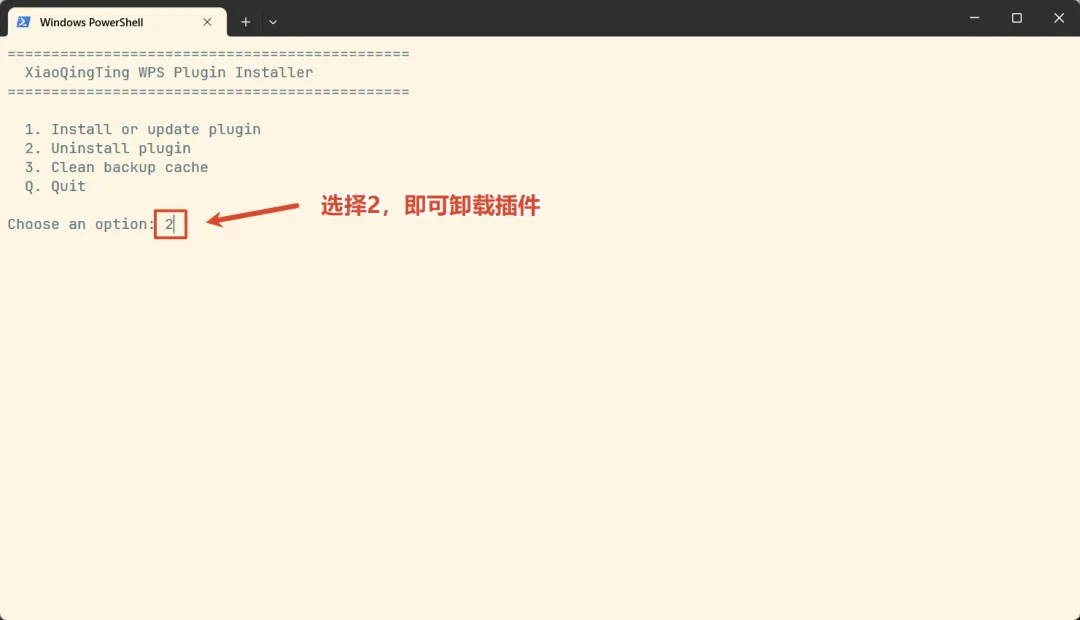
本文来自网友投稿或网络内容,如有侵犯您的权益请联系我们删除,联系邮箱:wyl860211@qq.com 。

