你是不是遇到过这种崩溃:PPT里用了漂亮的“思源黑体”或“方正兰亭”,发给客户后,对方打开一看——全变成了宋体,排版全乱,逼格瞬间归零。
你说“我明明保存好了啊”,但对方的电脑没有你用的字体,PPT就会自动用默认字体(通常是宋体)替代。
其实,PPT有一个字体嵌入功能,可以把字体文件“打包”进PPT里。即使对方电脑没有这个字体,打开时也能正常显示。
今天教你如何嵌入字体,以及什么时候该用、什么时候不该用。
一、为什么字体会丢失
PPT中的文字依赖于电脑上安装的字体文件。你的电脑有“微软雅黑”,对方没有,PPT就会自动替换成默认字体(通常是宋体)。
三种解决方案对比:
结论:如果对方需要编辑,用“嵌入字体”;如果只需看,用“转PDF”;如果最终定稿,用“文字转形状”。
二、如何嵌入字体(操作步骤)
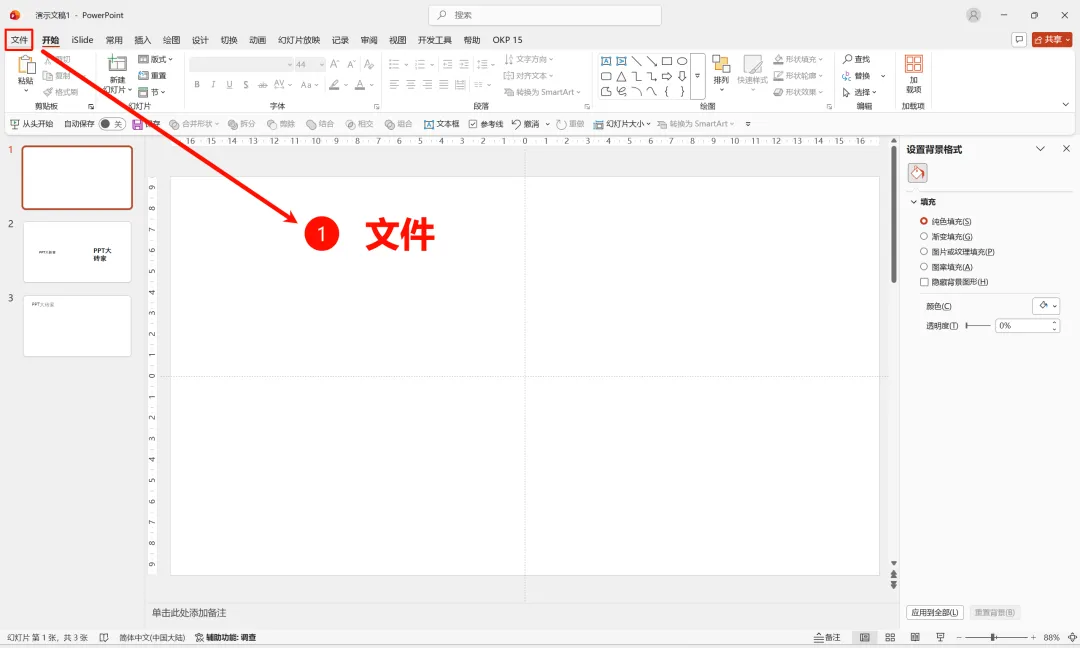
第1步:进入【选项】
点击【文件】→【选项】
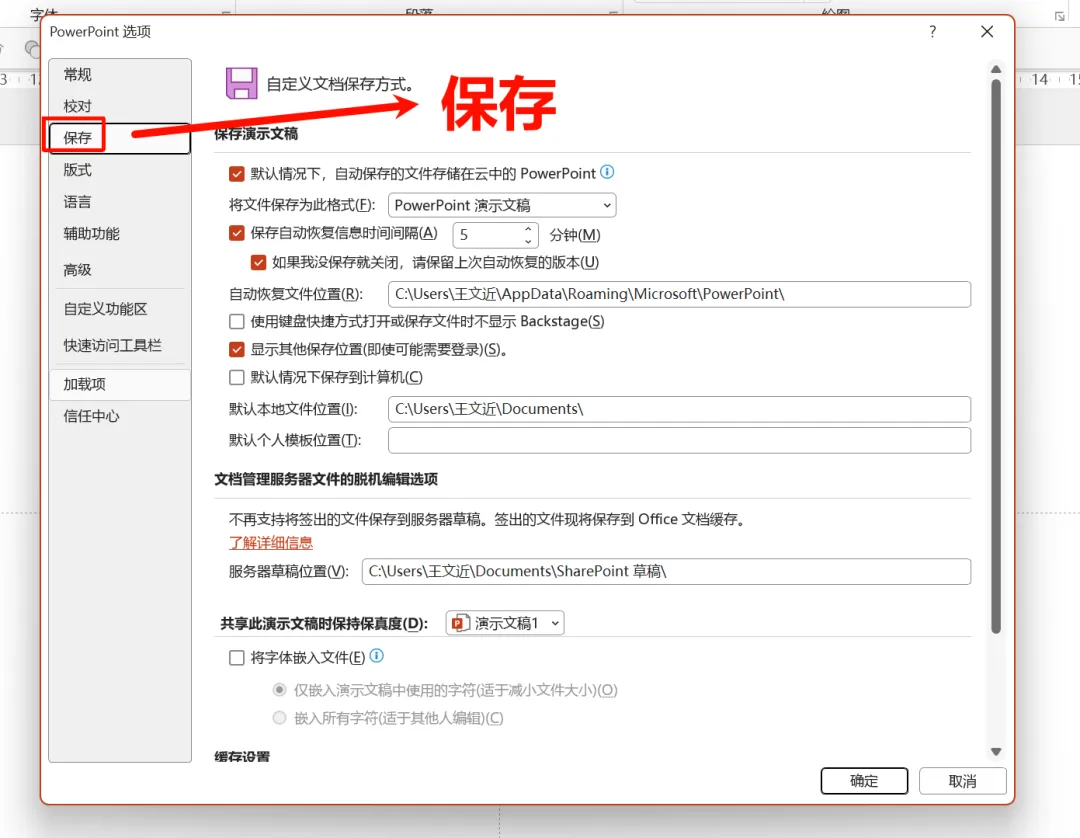
第2步:找到【保存】选项卡
在左侧菜单中选择 【保存】
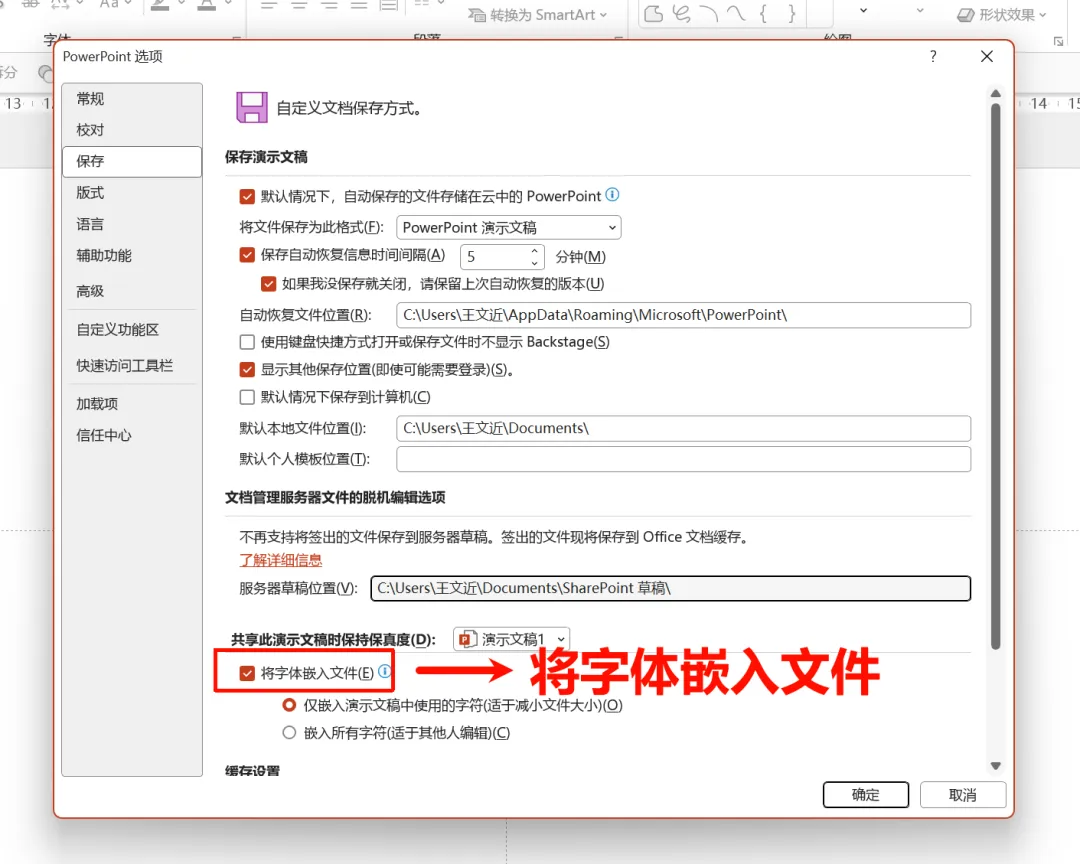
第3步:勾选字体嵌入选项
在底部找到 “将字体嵌入文件”
勾选该选项
选择子选项:
“仅嵌入演示文稿中使用的字符”(推荐,文件较小)
“嵌入所有字符”(文件很大,适合需编辑的文档)
第4步:保存文件
点击【确定】后,保存PPT(Ctrl+S)
✅ 完成。此时字体已被打包进PPT文件。
三、两个子选项的区别
建议:
发给客户审核 → 选“仅嵌入使用的字符”
交给同事协作修改 → 选“嵌入所有字符”
四、哪些字体不能嵌入
由于版权保护,部分字体的“嵌入权限”被禁用,PPT会提示“无法保存”。
常见受限字体:
方正系列(大多数需购买授权)
汉仪系列
部分Adobe字体
解决方法:
换字体:改用微软雅黑、思源黑体(开源免费)等可嵌入字体
文字转形状:将文字转成形状(再转为形状),但会失去可编辑性
购买授权:方正等字体需购买授权才能嵌入
五、嵌入字体的检查方法
如何确认字体是否成功嵌入?
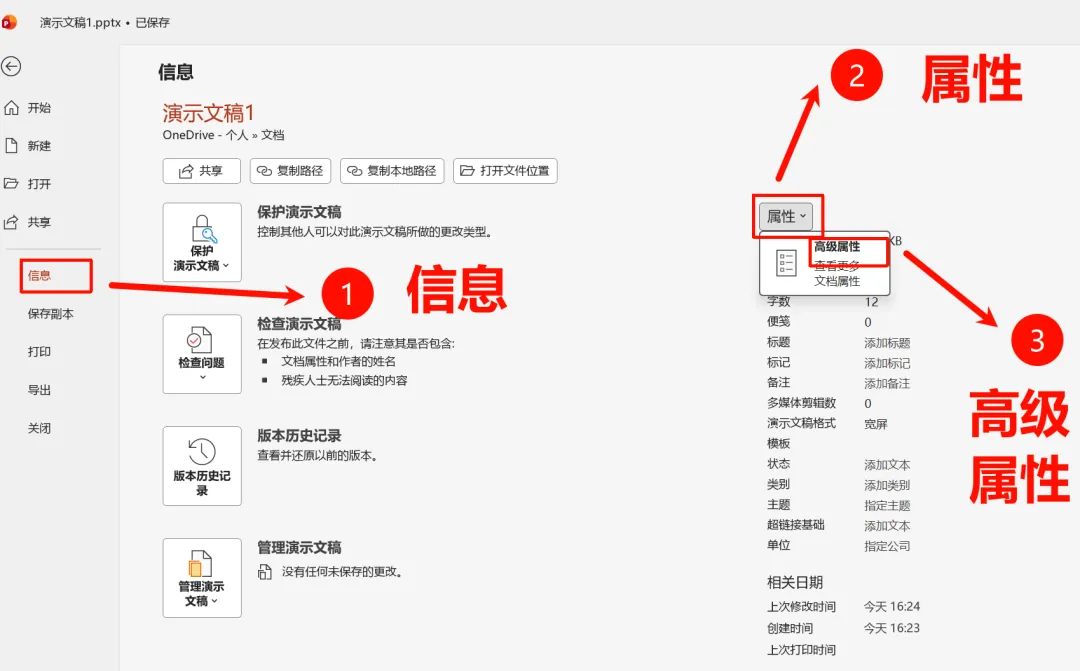
方法1:查看文件属性
【文件】→【信息】→ 右侧“属性”区域 → 点击“高级属性”
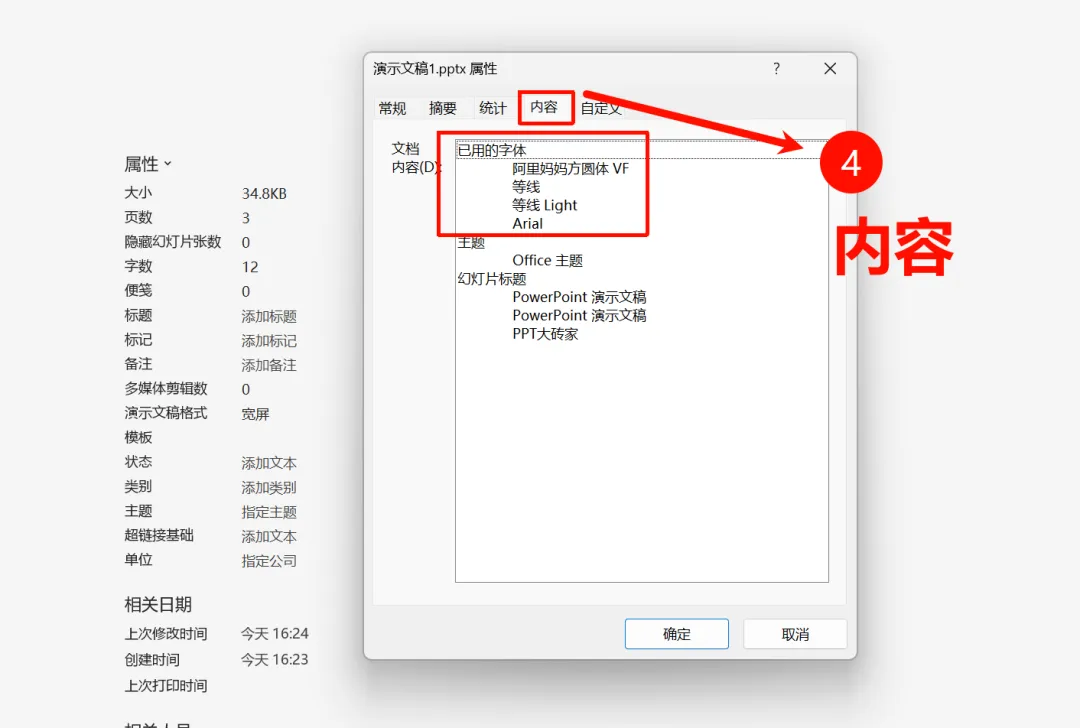
在“内容”选项卡中,查看“包含的字体”
方法2:在另一台电脑上测试
把PPT文件复制到没有该字体的电脑上打开
如果显示正常,说明嵌入成功
六、嵌入字体的注意事项
| |
|---|
| 文件变大 | 嵌入字体后文件可能增加5-30MB,大型PPT需注意 |
| 仅嵌入使用的字符 | 如果对方需要新增文字,新字可能无法显示(因为没嵌入) |
| 部分字体不可嵌入 | |
| Mac版兼容性 | 嵌入的Windows字体在Mac上可能仍有偏差,建议测试 |
七、文末总结
核心操作:【文件】→【选项】→【保存】→ 勾选“将字体嵌入文件”
子选项:“仅嵌入使用的字符”(文件小)vs“嵌入所有字符”(可编辑)
版权问题:部分字体不可嵌入,需换用开源字体(如思源黑体)或转形状
最终备选:转PDF 或 文字转形状(100%不丢失)
记住:发给客户的PPT,字体嵌入是底线。不然你的设计稿,在别人眼里就是宋体文档。