很多人第一次用 AI 做 PPT,都会经历一个微妙的落差。
它确实能生成。
页面看起来也不差。
但拿去正式汇报前,你总觉得哪里不对:不像你的模板,不像你的表达习惯,页眉 Logo 不见了,结论页像营销稿,图表看着漂亮但不好改。
问题不在于 AI 不会做 PPT。
问题在于:你只让它“生成”,没有把你的工作流教给它。
这次我完整测试了一遍 Codex Skills 做 PPT 的流程,最大的感受是:
真正好用的不是一句提示词,而是“材料 + 模板 + Skill + 预览检查”这套组合拳。
• • •
01 只靠提示词,AI 很容易自由发挥
很多人会这样说:
帮我根据这份文档做一份 PPT,要求简洁、高级、专业。
这句话不能说错,但太空了。
什么叫高级?
什么叫专业?
是学校答辩的专业,还是咨询公司提案的专业?
是白底学术风,还是深色科技风?
是老板汇报,还是客户路演?
AI 不知道。
于是它只能猜。猜对了,你觉得惊艳;猜偏了,你就会得到一份“看起来还行,但不像我平时用的 PPT”。
PPT 是最吃隐性标准的东西。
同样一页“研究背景”,不同场景的做法完全不同:
• 答辩 PPT 要克制、清楚、有学术感;
• 老板汇报要结论前置、重点突出;
• 客户提案要强调价值、风险和路径;
• 培训课件要讲得慢一点,例子多一点;
• 项目复盘要有问题、有数据、有动作。
只靠一句“专业一点”,很难稳定命中。
• • •
02 模板不是配色文件,而是最强提示词
我以前也以为,给 AI 一个 PPT 模板,主要是为了统一颜色和 Logo。
后来发现不是。
模板真正厉害的地方,是它把一套隐性审美和交付规则直接交给了 AI。
一份旧 PPT 模板里,其实藏着很多信息:
• 封面怎么排;
• 目录页怎么写;
• 标题放在哪里;
• Logo 在哪里;
• 页眉页脚怎么保留;
• 图表应该多大;
• 一页适合放多少字;
• 哪些颜色可以用;
• 结论页怎么收束;
• 致谢页是什么样子。
这些东西如果全靠语言描述,会非常麻烦。
你可能要说一堆:
“整体白底,正式一点,别太商务,像以前汇报那种;标题在左上,右上角有 Logo,下面有横线;图表居中,不要太花;文字不要太多,别做成互联网风……”
说半天,AI 还不一定理解。
但你直接给它一份模板,它就能看懂很多。
模板不是装饰品。模板是交付标准。
不给模板,AI 是在重新设计。
给了模板,AI 才是在延续你的表达体系。
• • •
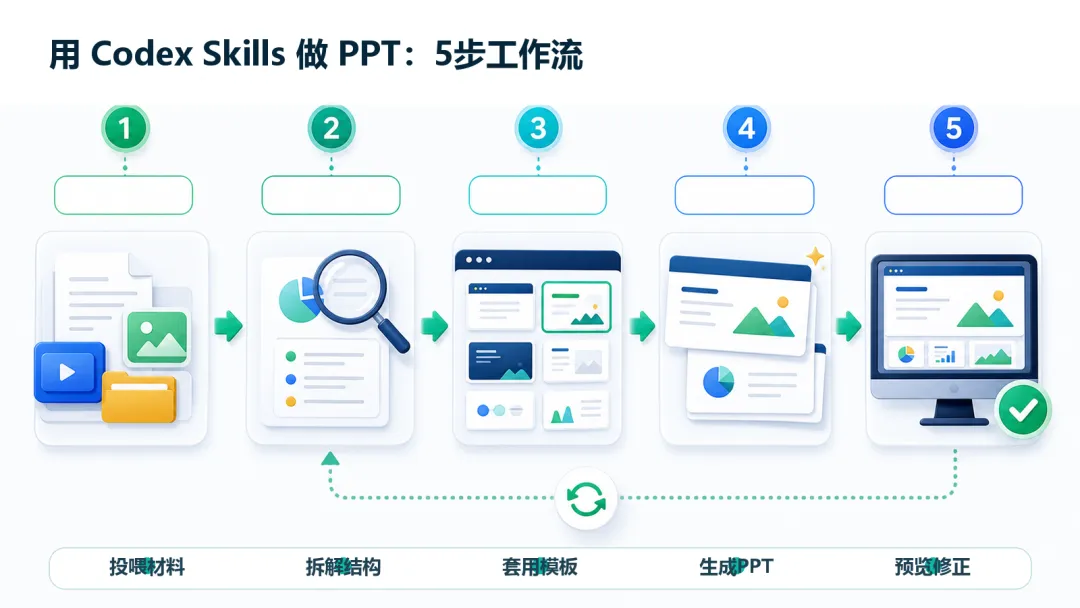
03 用 Codex Skills 做 PPT,我推荐这 5 步
不
要一上来就让 Codex 生成 PPT。
更稳的流程是分 5 步走。
第一步:先读材料,不要急着生成
材料可以是 Word、PDF、Markdown、Excel、已有 PPT,或者一个项目资料包。
先让 Codex 做内容理解:
请先阅读材料,提炼汇报对象、汇报目标、核心观点、关键数据、必须保留的图表和建议页数。先不要生成 PPT。
这一步解决的是“内容理解”。
很多 PPT 做不好,不是排版失败,而是材料没拆对。
第二步:先确认大纲
让 Codex 输出每页结构:
• 页标题;
• 核心观点;
• 建议图表;
• 讲述重点;
• 素材来源。
你先看大纲。
如果大纲不对,先改大纲。
不要等 PPT 做完再返工。
第三步:生成可编辑 PPTX
确认大纲后,再生成 PPT。
关键要求一定要写清楚:
• 文字必须是可编辑文本框;
• 图表尽量使用原生图表;
• 不要把整页做成图片;
• 关键数据必须来自材料;
• 生成后导出每页预览图检查排版。
正式场景最怕“看起来像 PPT,打开全是图片”。
那不是 PPT,那是截图合集。
第四步:给旧模板,做模板跟随版
如果你有旧模板,强烈建议再做一版:
请按照这份旧 PPT 模板重新制作。保留模板的 Logo、页眉、页脚、标题样式和配色。复制模板页结构后替换内容,不要重新设计一套风格。
注意,这里不是“参考风格”。
而是“跟随模板结构”。
参考风格很容易变成 AI 自己发挥。
跟随模板结构,才更接近真实交付。
第五步:一定要看预览图
PPT 不是代码,不能只看日志说成功。
一定要渲染每页预览图,或者拼成联络图检查:
• 封面有没有旧文字残留;
• 目录有没有沿用旧内容;
• 页眉 Logo 是否还在;
• 标题横线有没有错位;
• 图表是否太小;
• 正文是否太密;
• 有没有文字溢出;
• 有没有遮挡;
• 结论页是否干净;
• 是否有整页图片不可编辑。
我的经验是:
PPT 至少要迭代一轮。
第一版搭好 80%,第二轮主要修模板残留、内容密度、图表大小和页面节奏。
• • •
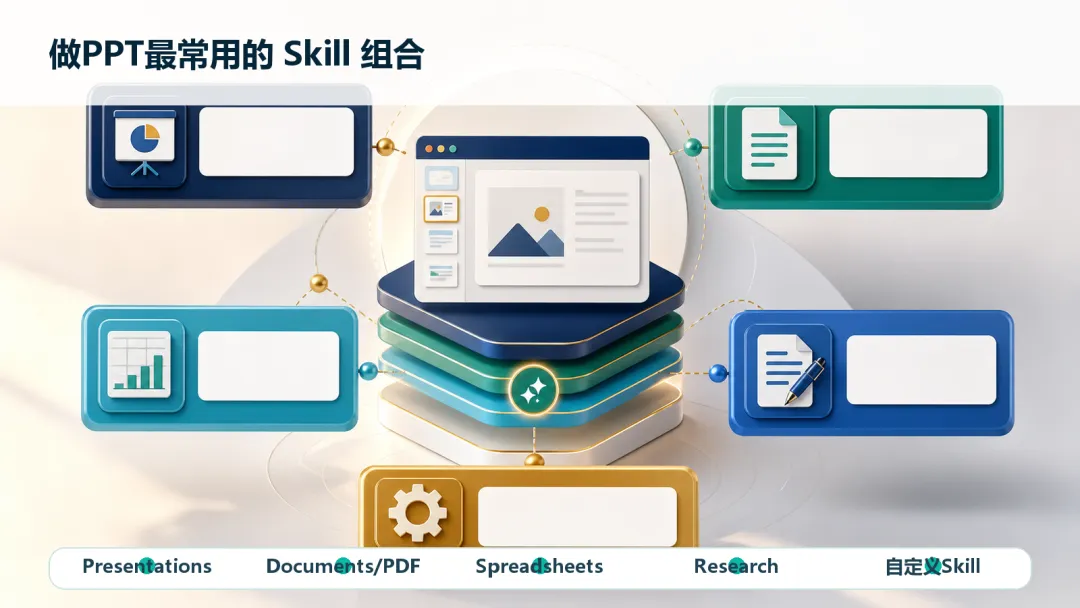
04 哪些 Skill 最好用?
Codex 的 Skills 可以理解为“可复用工作流”。
它不是普通提示词,而是一套写在 `SKILL.md` 里的规则:遇到某类任务时,应该按什么步骤做、用什么工具、怎么检查结果。
官方文档里也提到,Skill 通常是一个包含 `SKILL.md` 的目录,还可以带 `scripts/`、`references/`、`assets/` 等资源。
做 PPT,我最推荐这几类。
1. Presentations Skill
这是 PPT 生成和编辑的核心。
它适合:
• 新建 PPT;
• 编辑已有 PPT;
• 按模板重做 PPT;
• 导出 PPTX;
• 渲染预览图;
• 检查页面排版;
• 保留可编辑对象。
一个好的 Presentations Skill,不应该只负责“生成漂亮页面”。
它应该负责交付。
2. Documents / PDF Skill
如果原始材料是长文档,这类 Skill 很重要。
它负责把长文档拆成汇报逻辑:
• 抽取标题;
• 识别目录;
• 提炼摘要和结论;
• 抓图表标题;
• 找关键数据;
• 判断哪些内容适合上 PPT。
PPT 不是复印文档。
PPT 应该放结论、证据和讲述路径。
3. Spreadsheets Skill
如果 PPT 涉及数据,表格 Skill 很关键。
它可以读取 Excel、清洗数据、计算指标、生成图表、检查数字一致性。
数据类 PPT 最怕两件事:
图好看,但数错了。
数是对的,但听众看不出结论。
4. Template-following Workflow
这类 workflow 我觉得非常重要。
它的核心不是“做漂亮”,而是“别破坏模板”。
适合公司模板、学校模板、课题组模板、客户提案模板、品牌汇报模板。
基本步骤是:
读取模板 → 渲染每页预览 → 分析页面结构 → 选择源页 → 复制源页 → 替换内容 → 检查旧文字残留 → 导出最终 PPT。
5. 自定义 PPT Skill
这是最值得长期沉淀的。
因为每个人、每个团队都有自己的偏好。
比如你可能总是要求:
先给大纲、不要堆字、结论先行、图表要大、少用装饰、保留模板、每页只讲一个重点、最后要有检查清单。
这些要求每次都说,很累。
不如写成自己的 Skill。
• • •
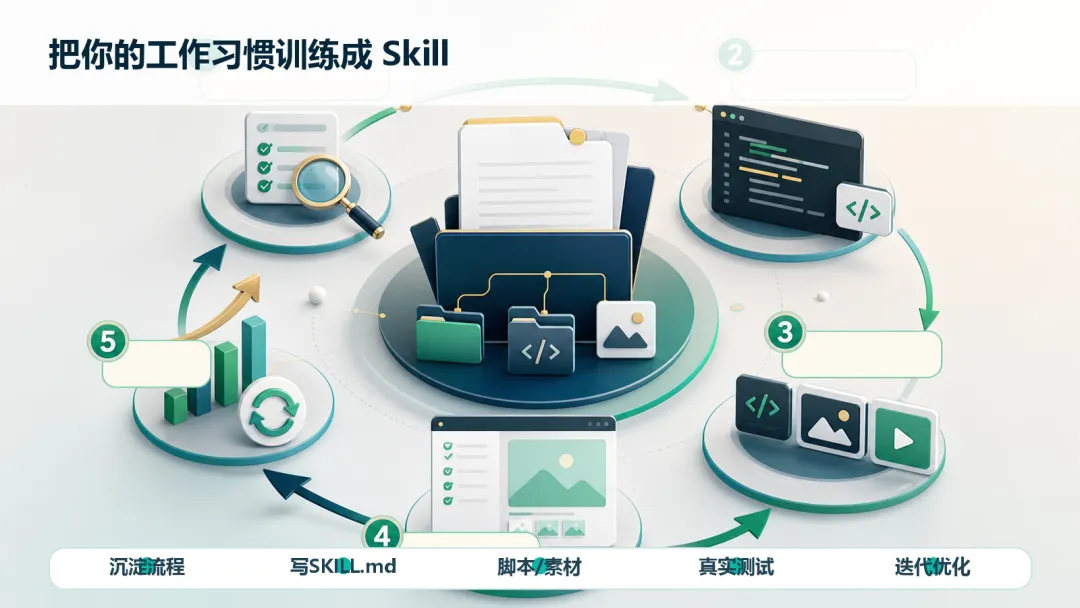
05 怎么“训练”自己的 Skill?
这里的训练,不是训练大模型。
不是微调。
不是上传一堆数据让模型重新学习。
更准确地说,是:
把你的工作习惯写成一个 Skill,让 Codex 每次都照着做。
一个 Skill 通常长这样:
my-ppt-skill/ SKILL.md assets/ template.pptx references/ style-guide.md examples.md scripts/ build_deck.js
最重要的是 `SKILL.md`。
它应该写清楚:
• 什么时候使用这个 Skill;
• 输入材料有哪些;
• 输出什么文件;
• 执行步骤是什么;
• 有哪些硬性规则;
• 怎么做 QA;
• 遇到不确定内容怎么处理。
比如你可以写一个自己的“正式汇报 PPT Skill”:
--- name: formal-report-ppt description: 根据文档、数据或资料包生成正式汇报 PPT,优先跟随用户提供的模板,输出可编辑 PPTX。 --- # Formal Report PPT Skill ## 适用场景 用于制作正式汇报、项目复盘、答辩、客户提案、内部评审材料。 ## 工作流程 1. 先阅读材料,提炼汇报目标、听众、核心结论 2. 先输出 PPT 大纲,不直接生成 3. 每页包含:页标题、核心观点、建议图表、讲述重点 4. 用户确认后生成 PPTX 5. 如果有模板,复制模板页并替换内容,不重新设计风格 6. 生成后渲染每页预览图 7. 检查并修复排版问题 ## 设计规则 - 不做整页图片 PPT - 正文页最多 3 个主要要点 - 图表必须配结论句 - 关键数字必须能追溯到源材料 - 保留模板 Logo、页眉、页脚、标题样式 ## QA 检查 - 是否有旧模板文字残留 - 是否有文字溢出或遮挡 - 图表是否清晰 - 标题样式是否统一 - 页眉页脚是否保留 - PPTX 是否可编辑 - 是否生成预览图
这就是“训练自己的 Skill”。
它不需要复杂技术。
关键是把你平时反复强调的要求写进去。
• • •
06 自己的 Skill 里最应该放什么?
我建议放三类东西。
第一类:模板
模板放在 `assets/` 里。
比如公司汇报模板、答辩模板、客户提案模板、课程培训模板、项目复盘模板。
然后在 `SKILL.md` 里写清楚:
有模板时,必须优先跟随模板。
不要重新设计风格。
不要破坏 Logo、页眉、页脚和标题系统。
第二类:风格规则
放在 `references/style-guide.md` 里。
可以写:
标题怎么写、每页最多多少字、图表放多大、颜色怎么用、结论放哪里、什么时候拆页、什么时候保留原图。
这些东西越具体,AI 越稳定。
第三类:检查清单
这是最容易被忽略,但最有价值的部分。
很多 AI 输出的问题,不是不会做,而是不会自检。
你要把检查清单写进 Skill:
有没有旧模板文字残留?
有没有遮挡?
有没有小字?
有没有图表过小?
有没有整页图片?
有没有数字来源?
有没有页眉丢失?
有没有风格跑偏?
有没有文件导出失败?
检查清单越清楚,返工越少。
• • •
07 一个好用的通用提示词
以后你可以这样让 Codex 做 PPT:
请使用 PPT / Presentations 相关 Skill,帮我把这份材料做成正式汇报 PPT。 要求: 1. 先阅读材料,提炼汇报目标、核心结论和关键图表 2. 先输出大纲,不要直接生成 PPT 3. 大纲确认后再生成可编辑 PPTX 4. 如果我提供模板,必须按模板页结构制作,不要重新设计风格 5. 保留模板 Logo、页眉页脚、标题样式和配色 6. 图表和关键文字尽量保持可编辑 7. 不要把整页做成图片 8. 生成后渲染每页预览图,并检查旧文字残留、文字溢出、遮挡和图表过小问题 9. 最后输出 PPTX 路径和 QA 摘要
这比“帮我做个高级 PPT”靠谱太多。
• • •
08 不会安装、不会配置?可以找我
如果你也想试试 Codex + Skills,但卡在这些地方:
• 不会安装 Codex;
• 不会配置环境;
• 不知道 Skills 放哪里;
• 不会写自己的 Skill;
• 不知道怎么装 PPT / 文档相关插件;
• 想把界面、提示词、工作流改得更适合中文使用;
• 想用 Codex 做论文、PPT、公众号、数据分析,但不知道从哪开始。
可以直接联系我。
我可以免费远程帮你把基础配置跑起来。
你不用先研究一堆教程。
先跑起来,再慢慢学。
想体验 Codex + Skills 做 PPT / 文档 / 自动化工作流的,欢迎来找我。