如何在PPT中制作
通透质感圆弧效果
本文分类:PPT技巧
怎么用简单的椭圆做出这样的PPT
几个步骤教会你
步骤
一
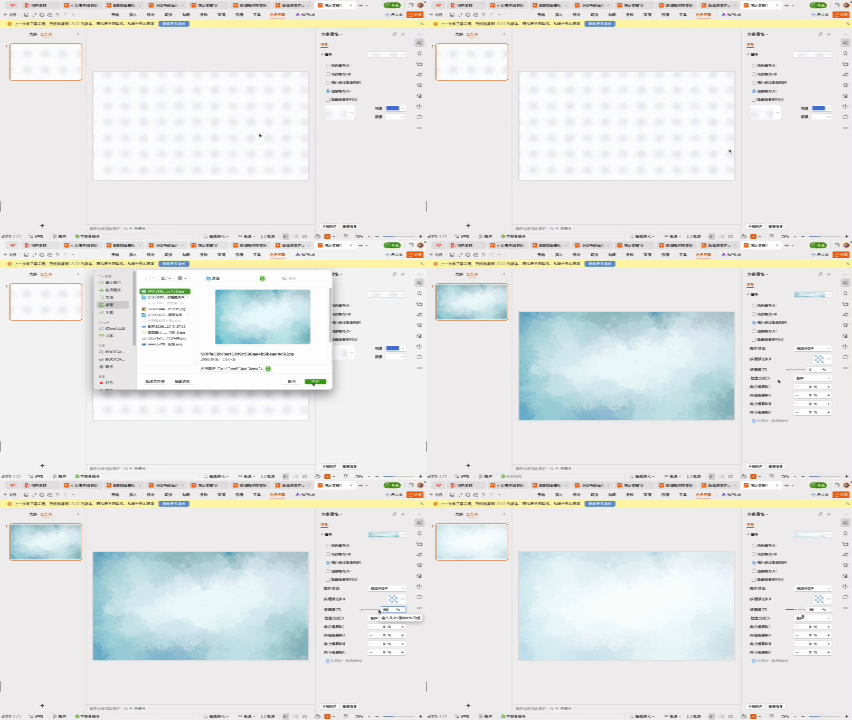
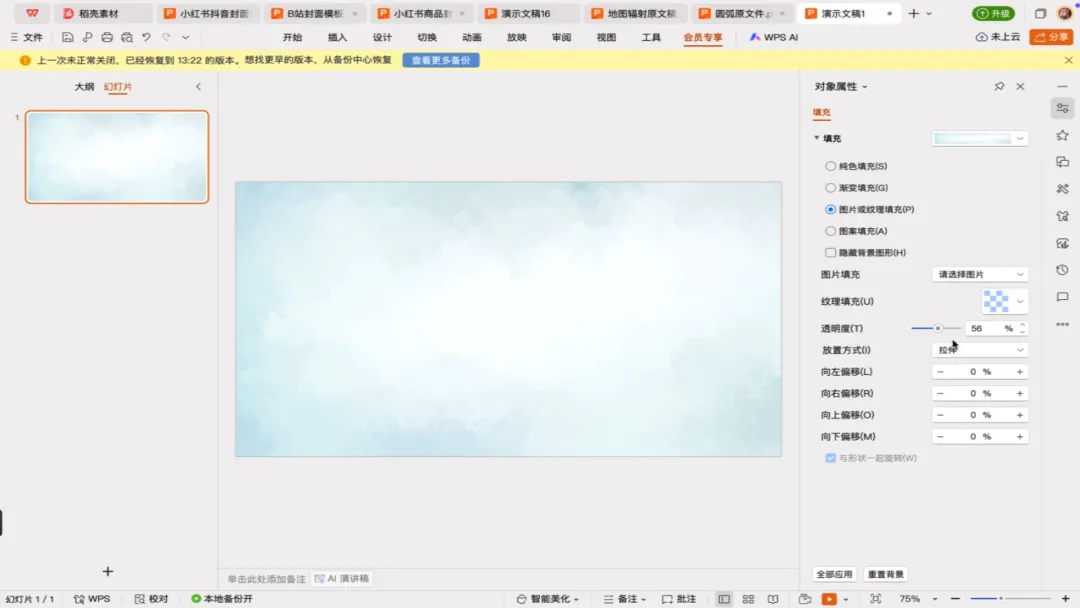
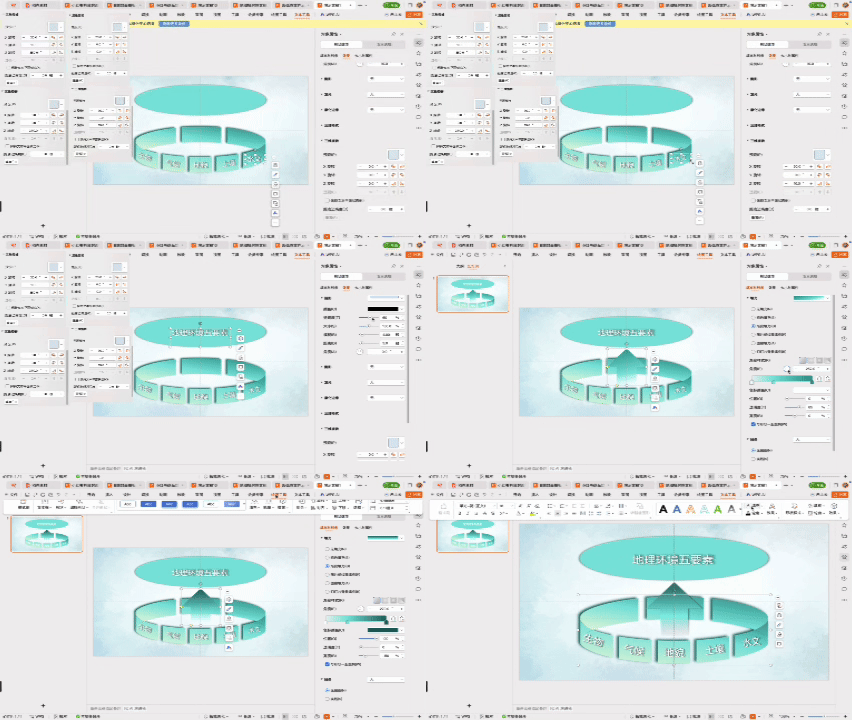
①首先[点击空白处]在对象属性中设置图片或纹理填充,选择图片填充插入你要的图片将透明度调整为56%。
二
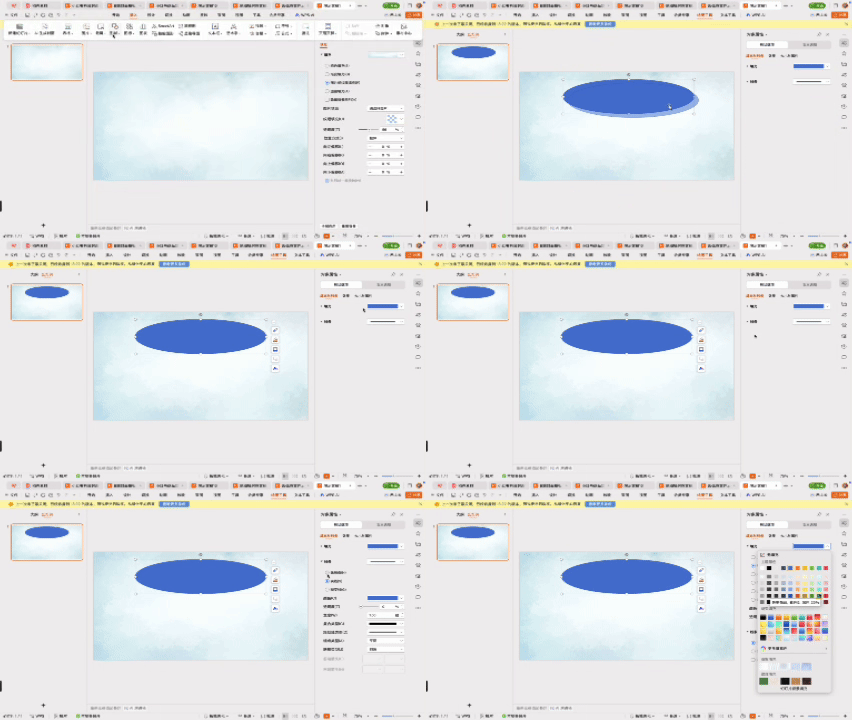
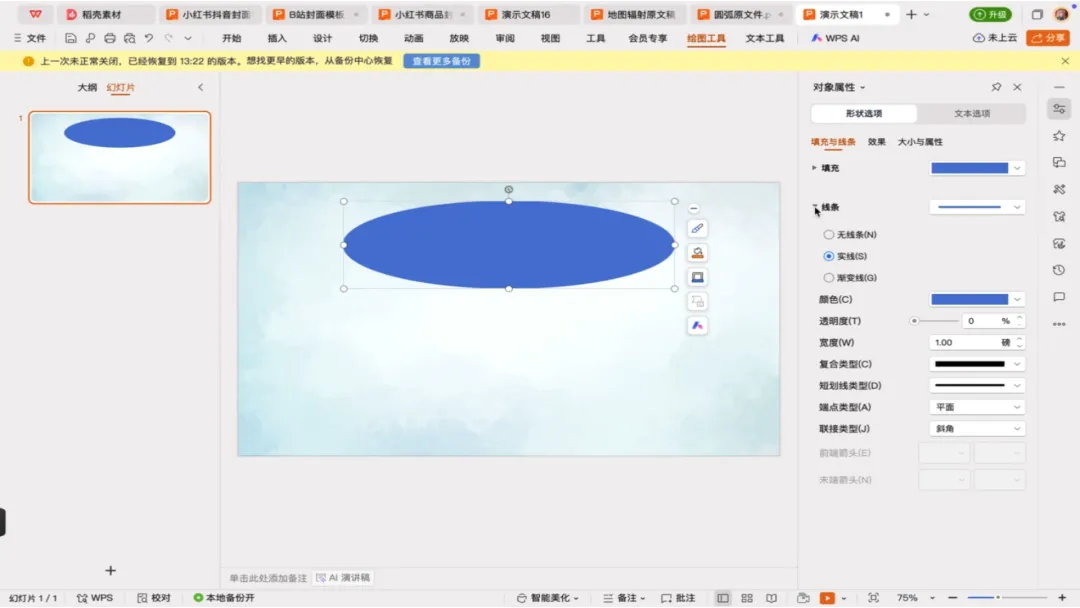
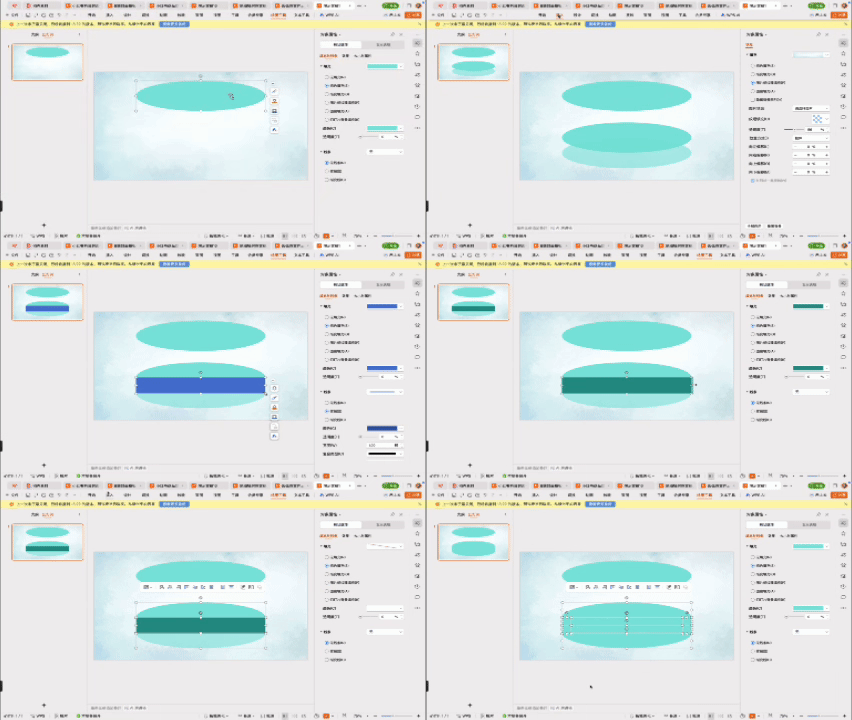
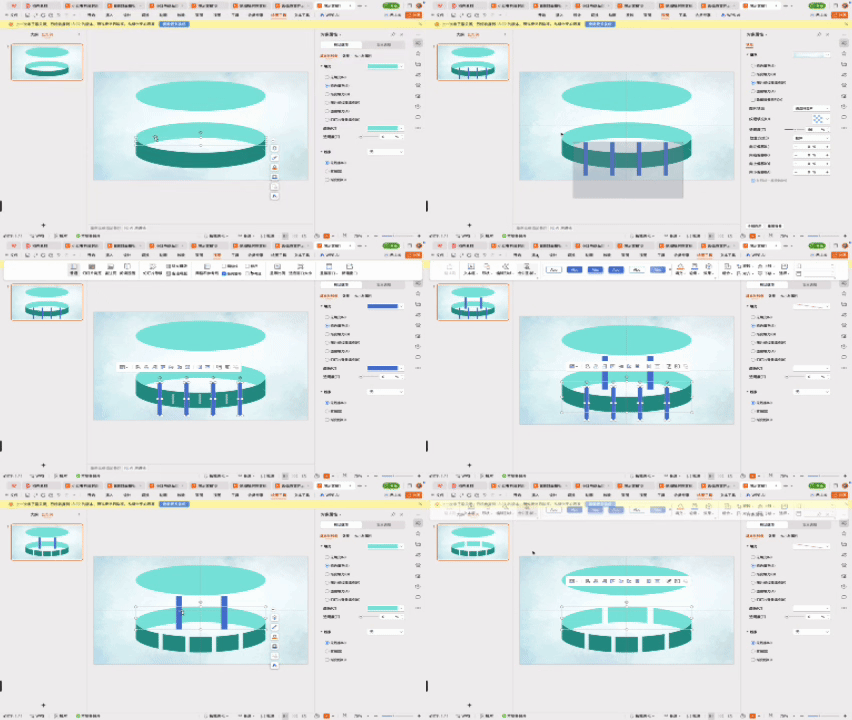
①在[插入]中找到形状,选择[椭圆形]并绘制,调整好大小。在[对象属性]中,将椭圆形的[线条改为无线条]。
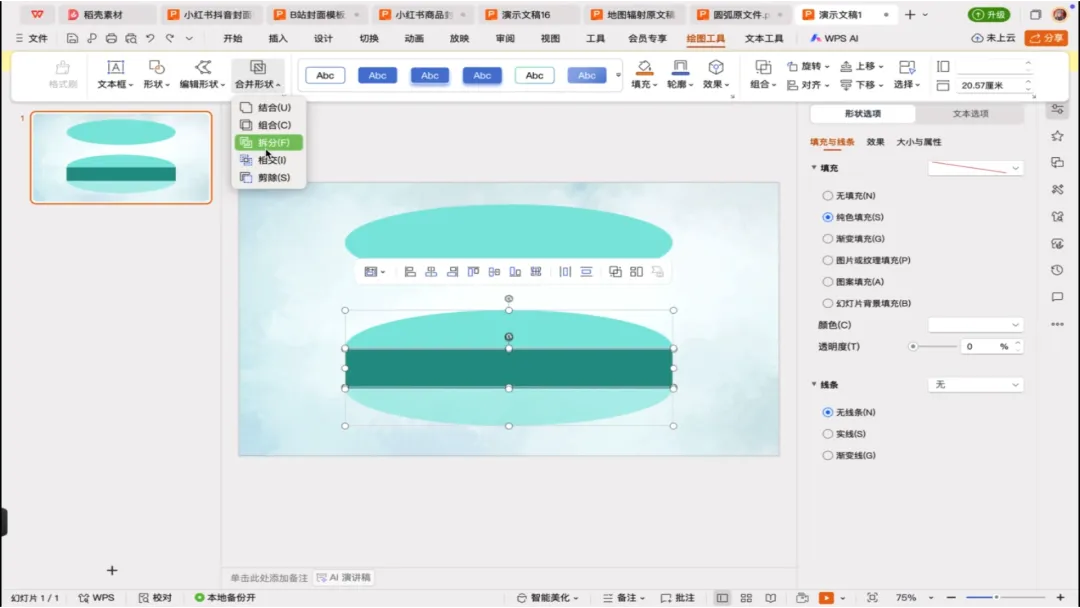
②复制两个椭圆,放到适当位置在它们中间添加一个矩形,也设为无线条。全选两个椭圆和矩形,点击[形状格式-合并形状-拆分]。
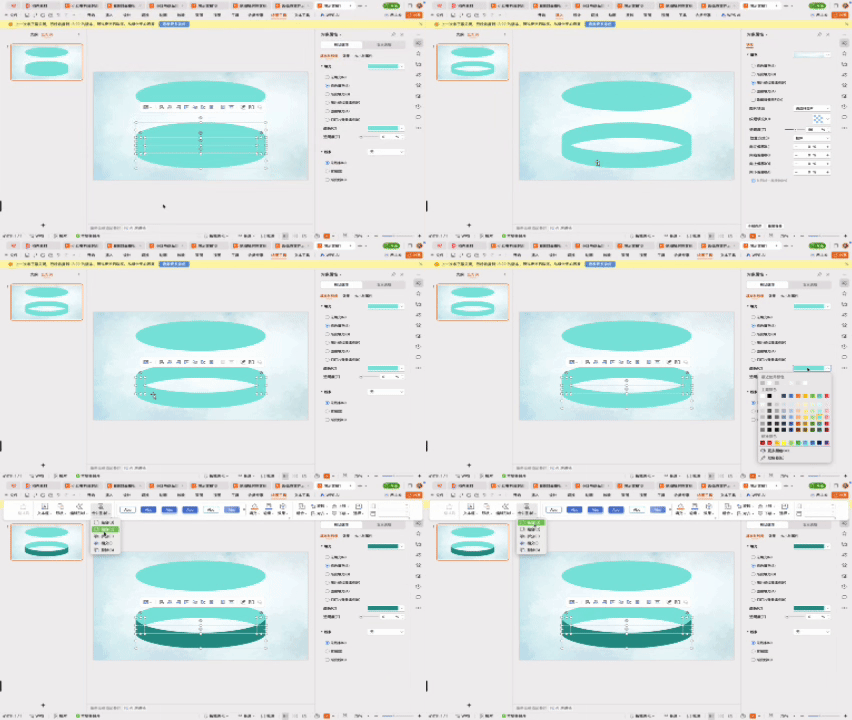
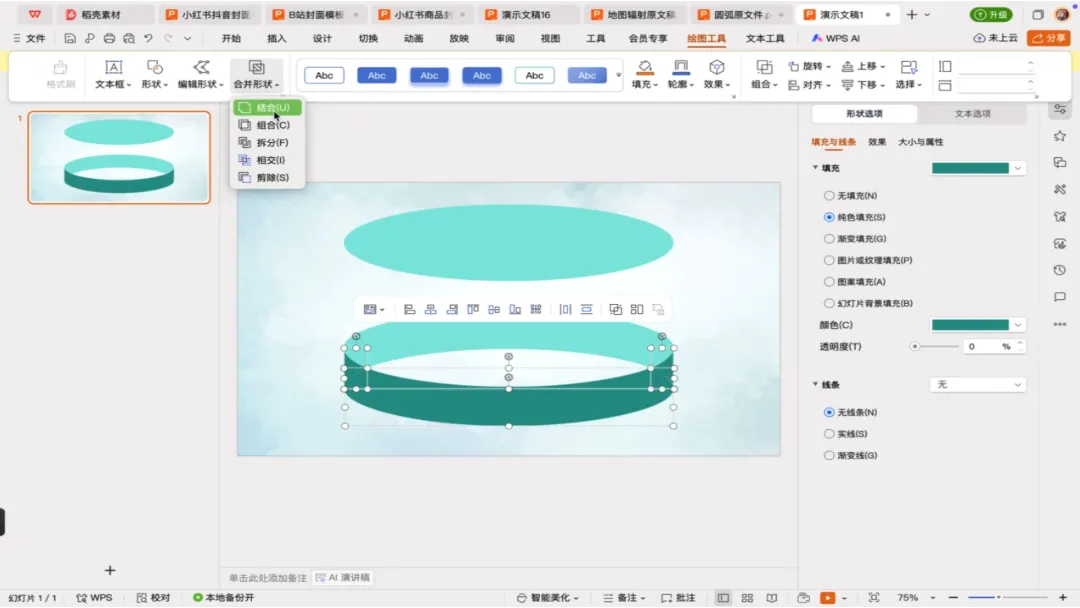
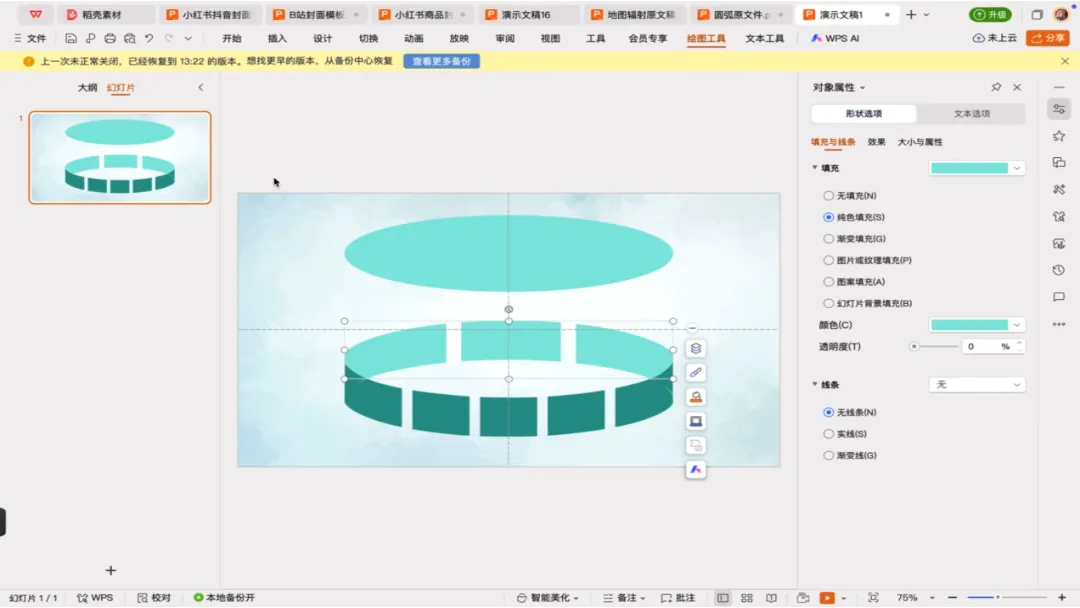
③拆分后,删除中间区域的多余部分。同时选中下方需要保留的几个形状,然后执行[形状格式-合并-形状结合]。
三
①在[视图]中添加[参考线]定位。插入一个[小矩形],注意摆放位置。先选中圆弧形状,再选中那几个矩形,执行[形状格式,合并形状 ,剪除]后边的弧形用同样方式处理。
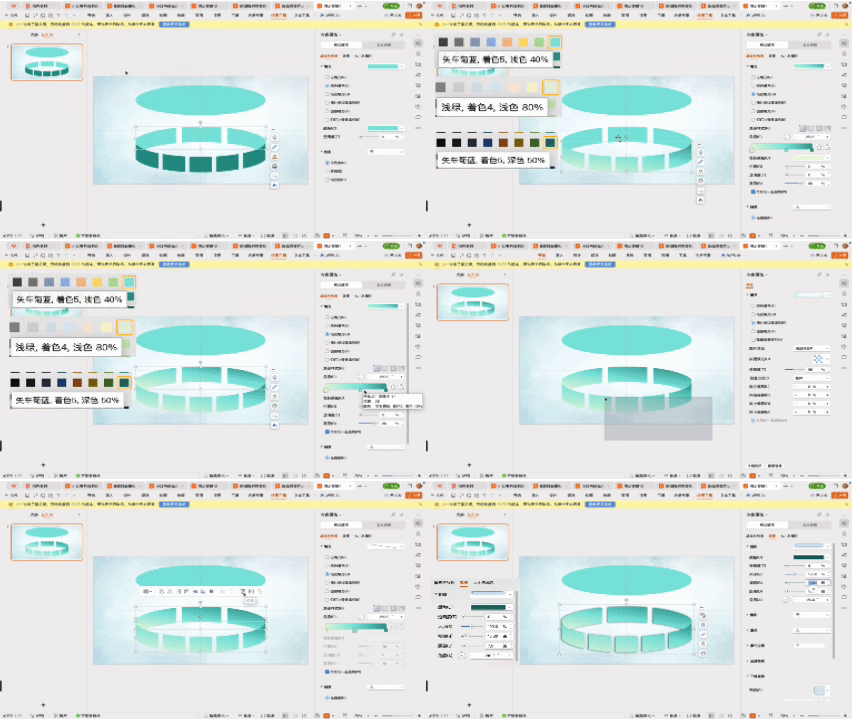
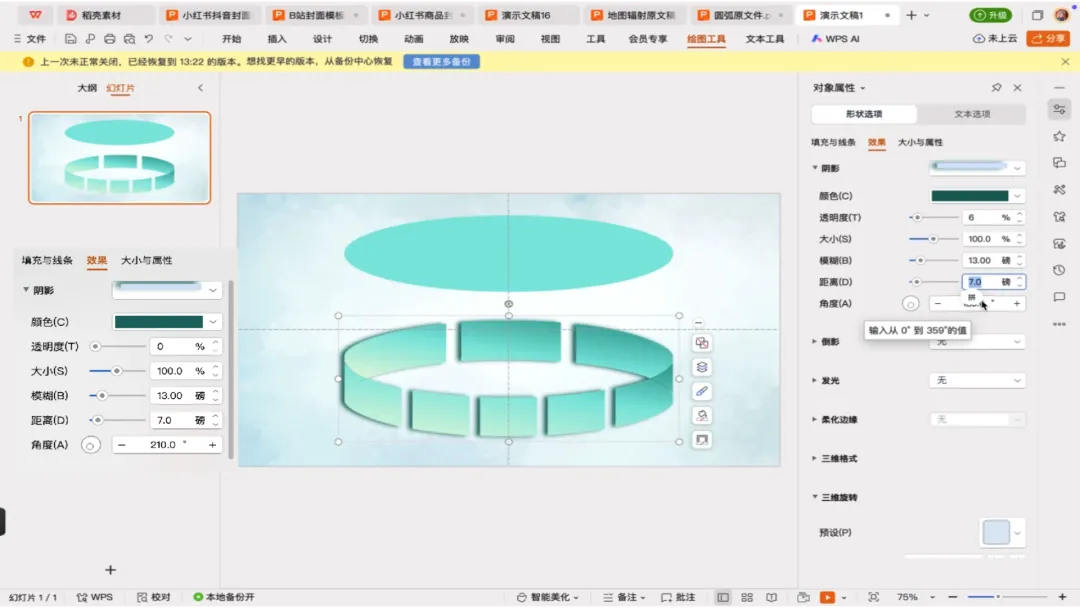
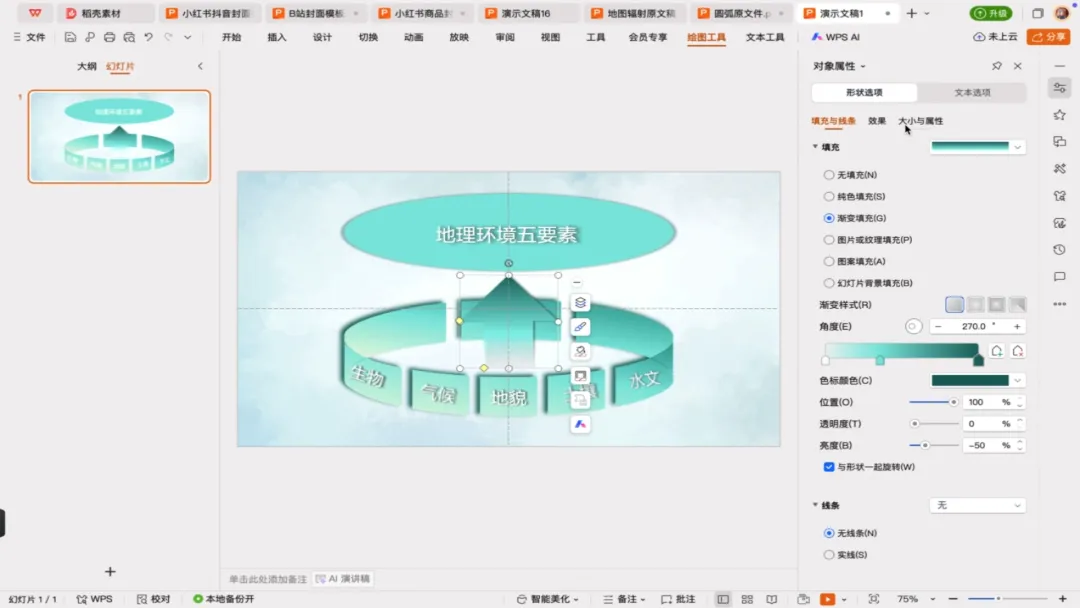
②为前后两个弧形分别设置渐变填充调整好颜色。将两个弧形组合在一起添加阴影效果。
四
①加入合适的文字并放在合适位置,在绘图工具中找到[效果-三维旋转],对每个字的角度分别调整。最后添加装饰,提升画面完整度
本期制作文件可后台私信发送“质感圆弧”获取