不想加班怎么办?Excel大神都在用的7个Excel实用技巧,拿走不谢
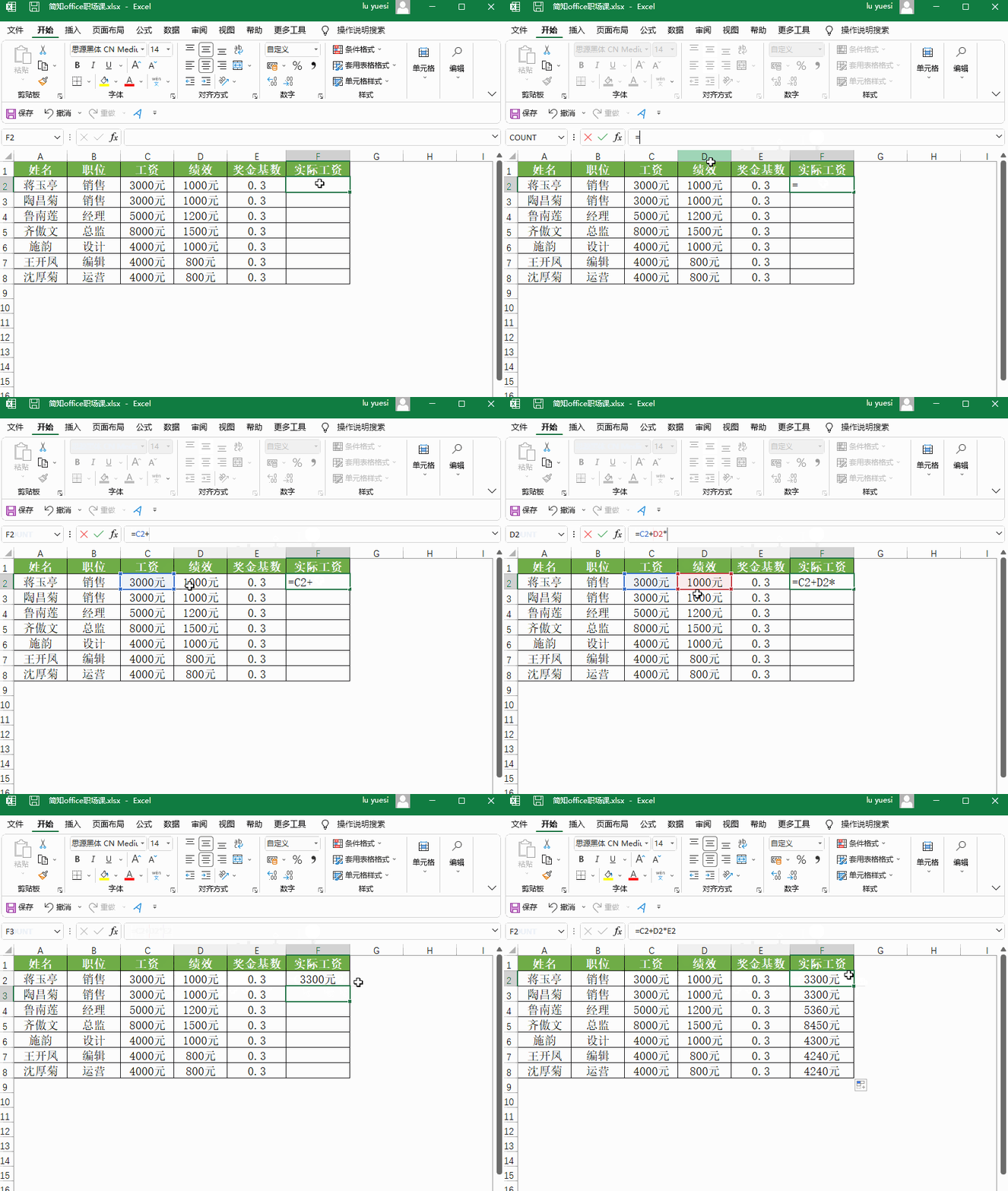
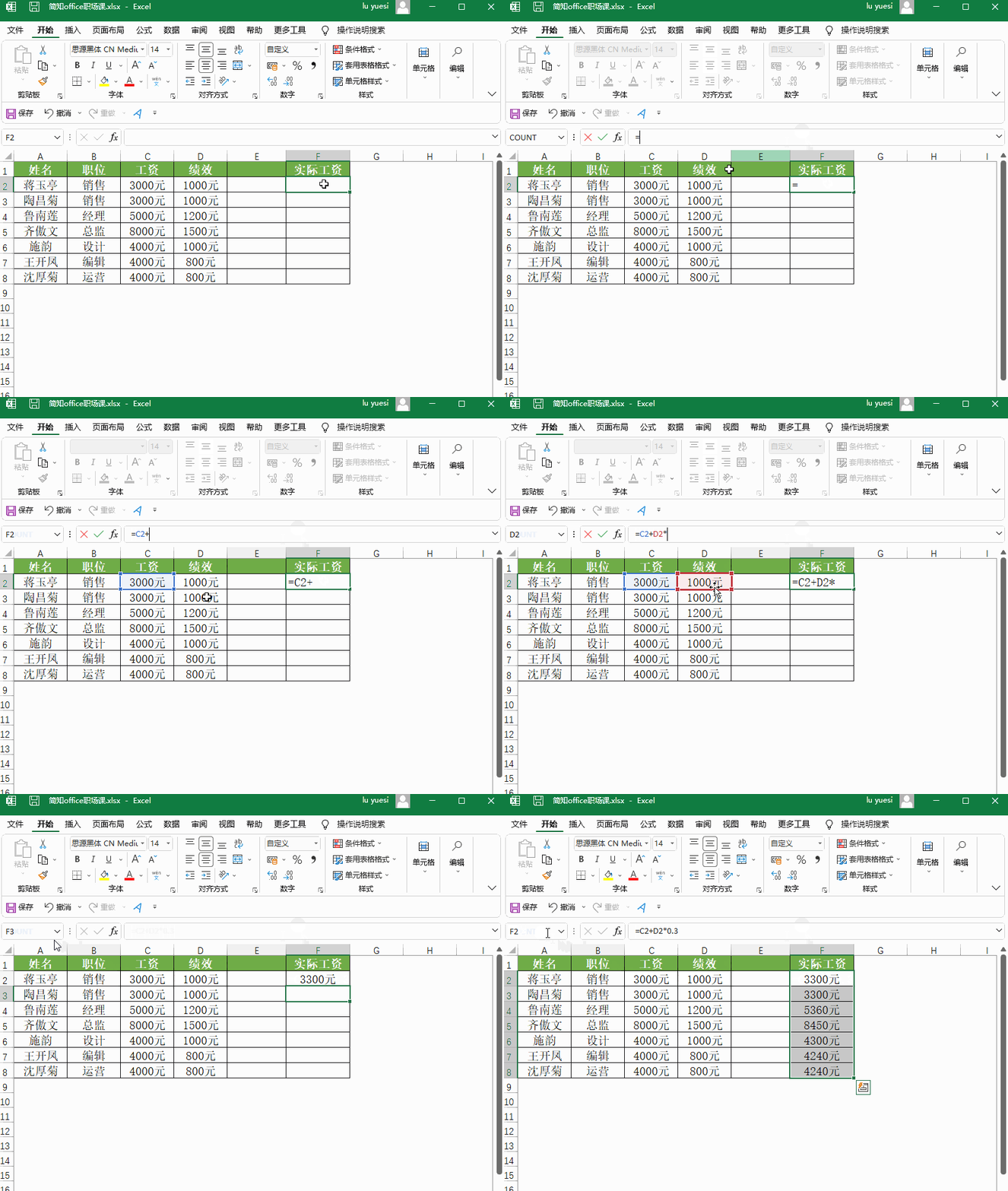
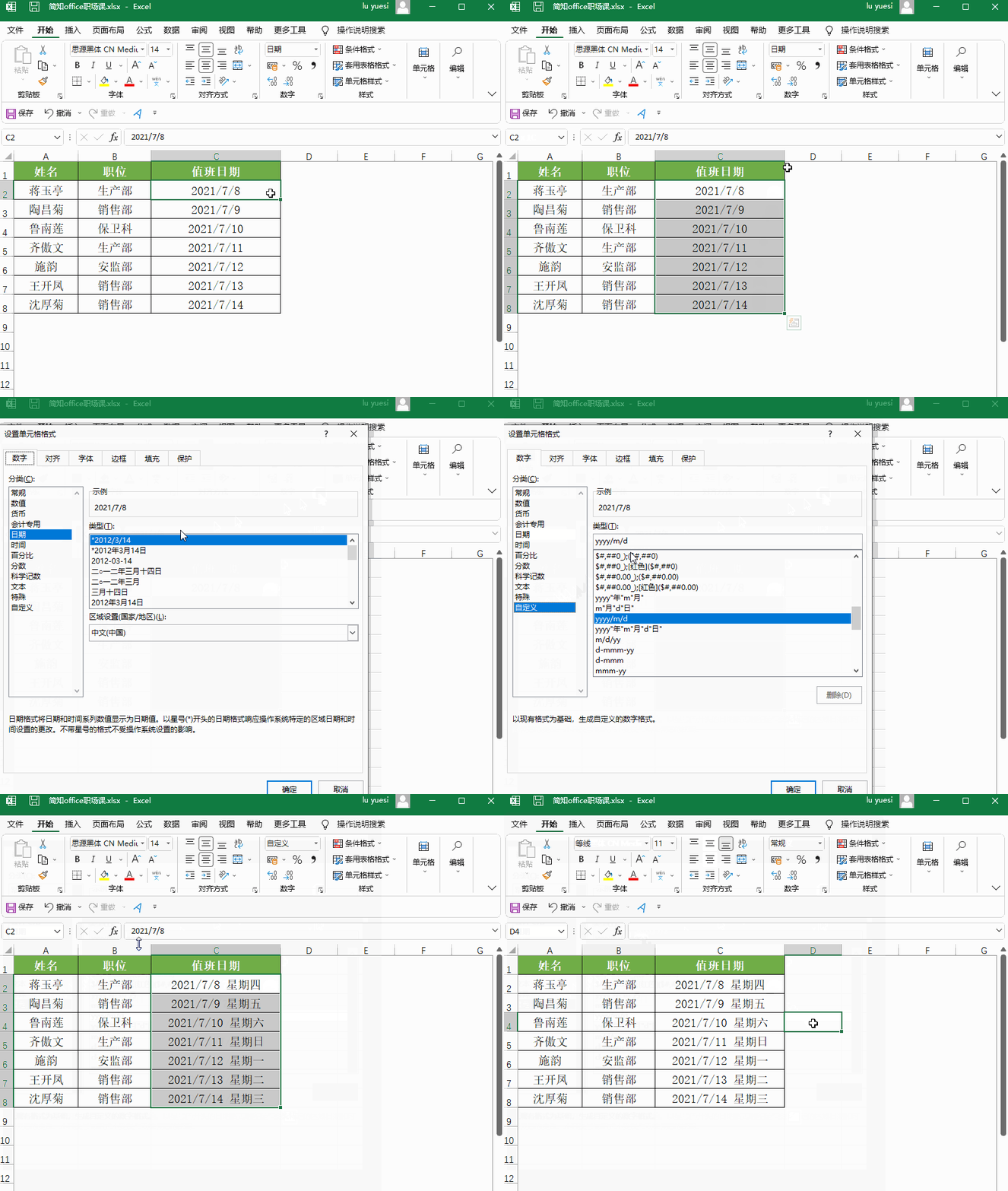
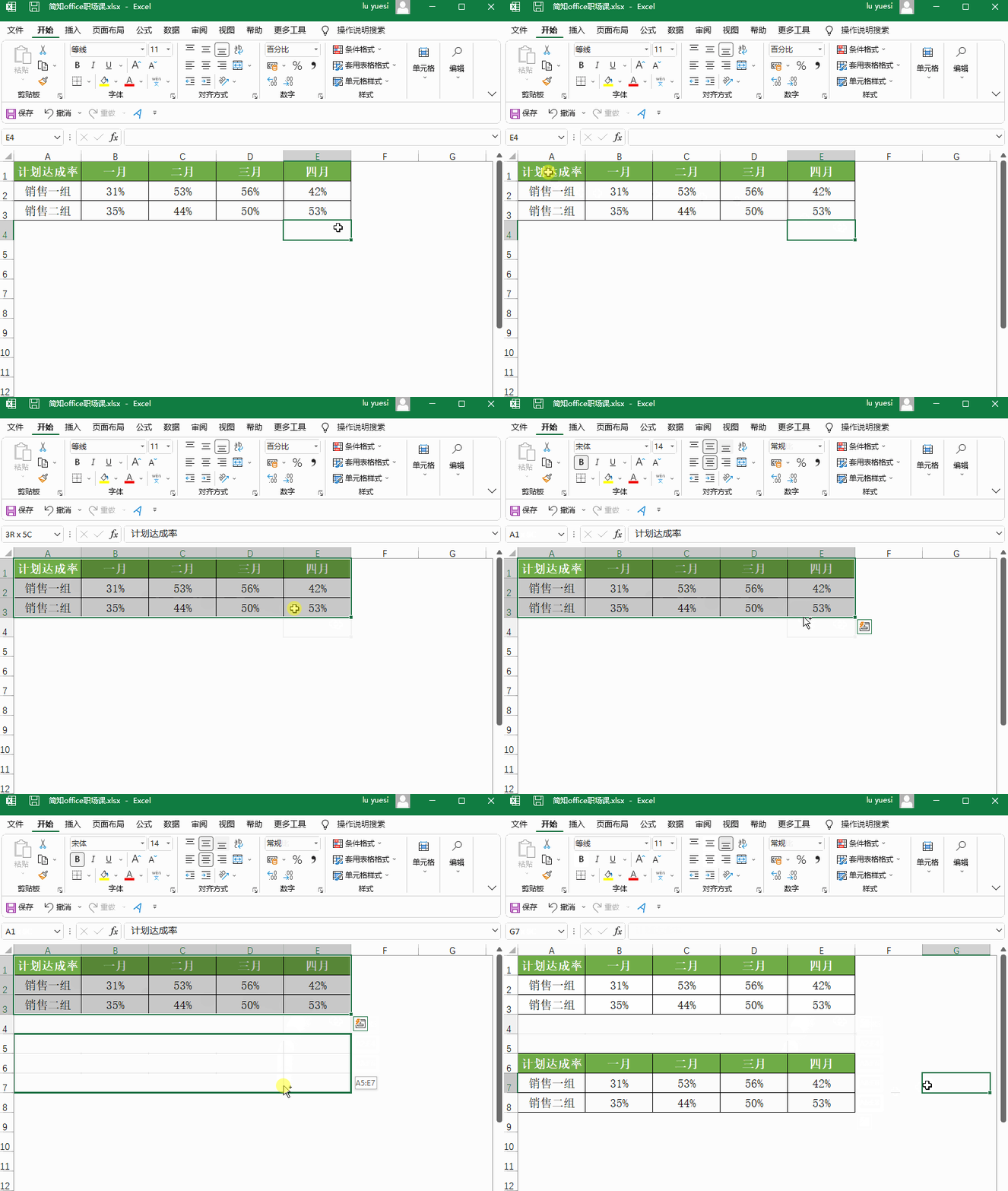
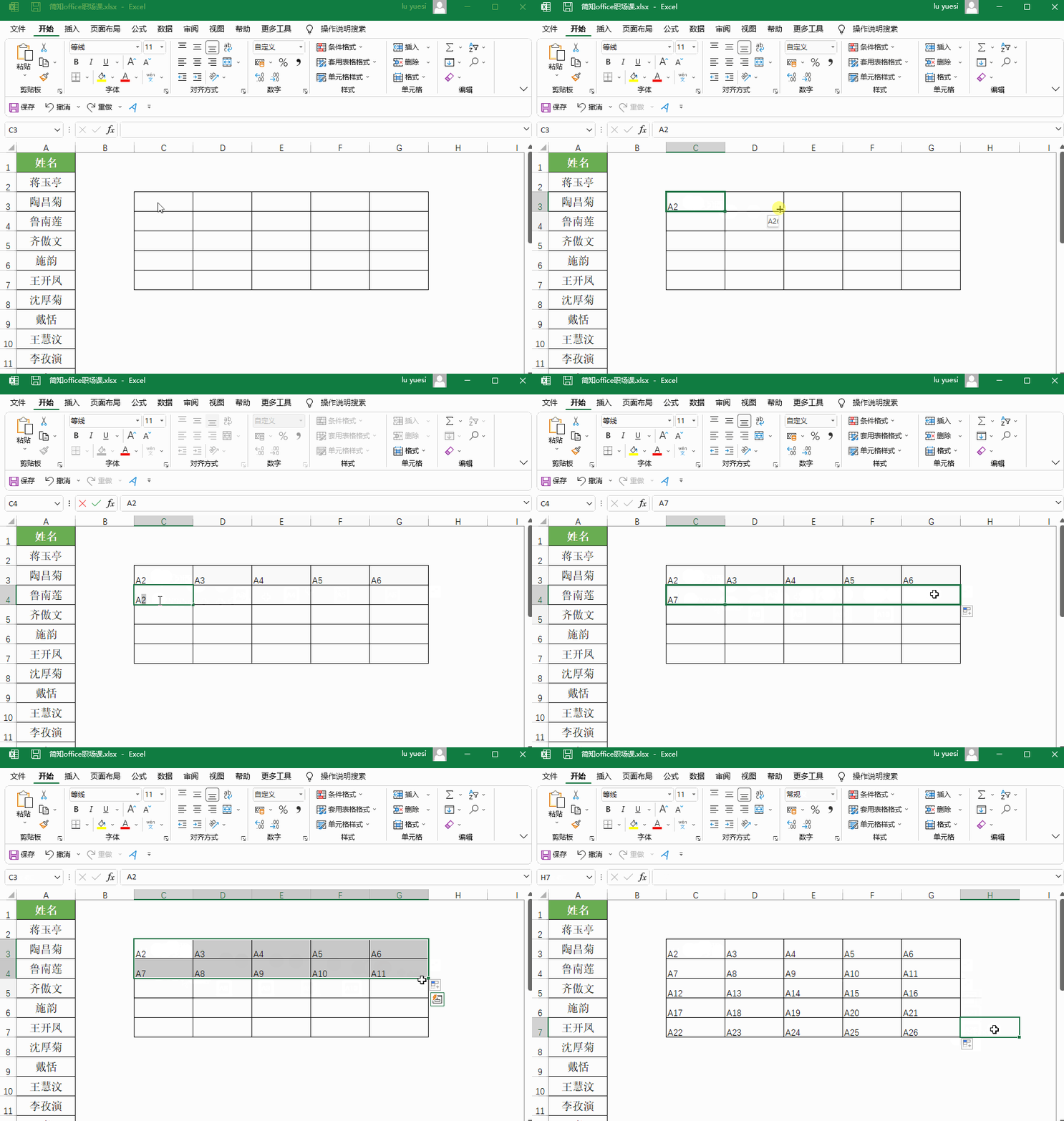
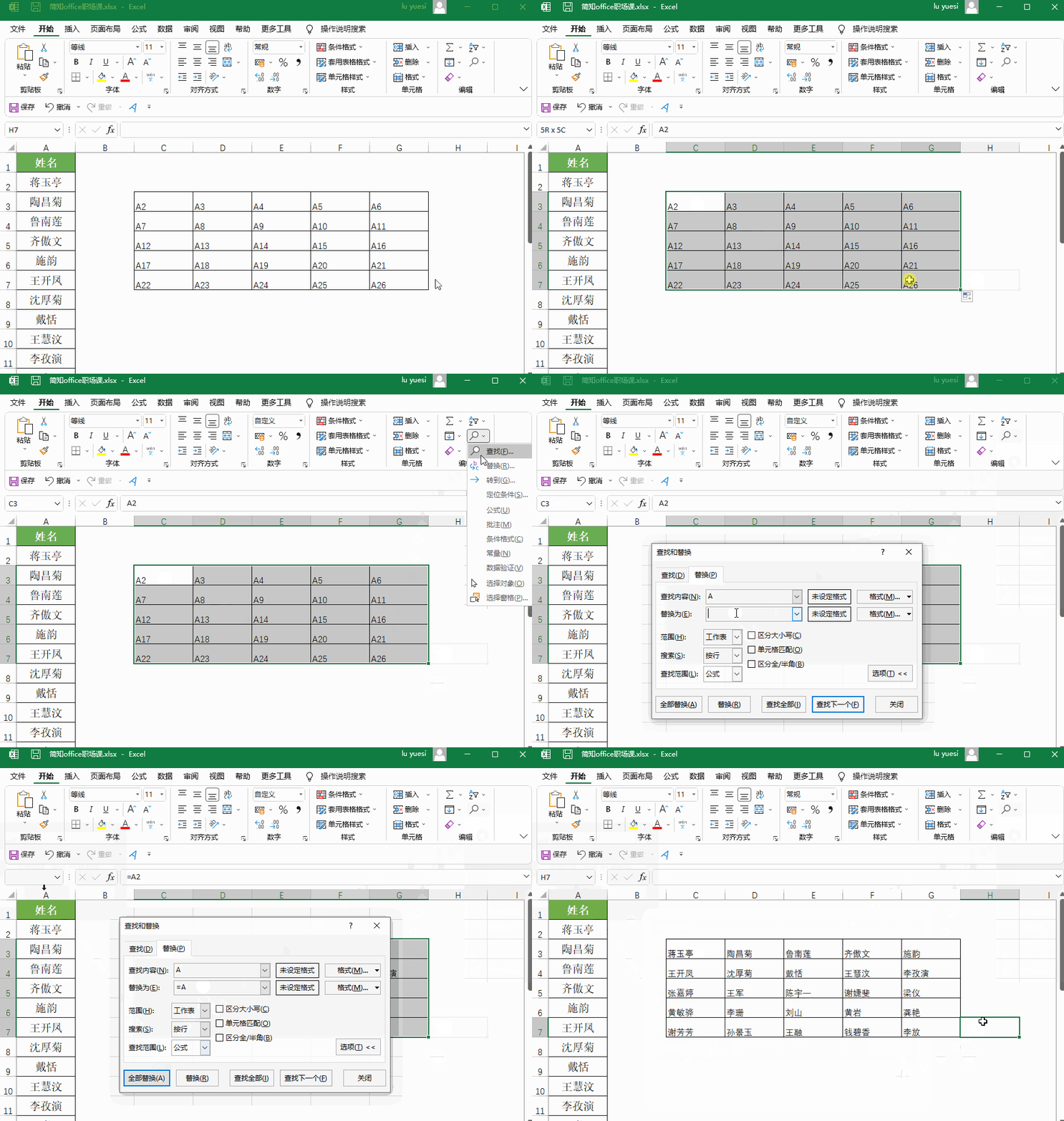
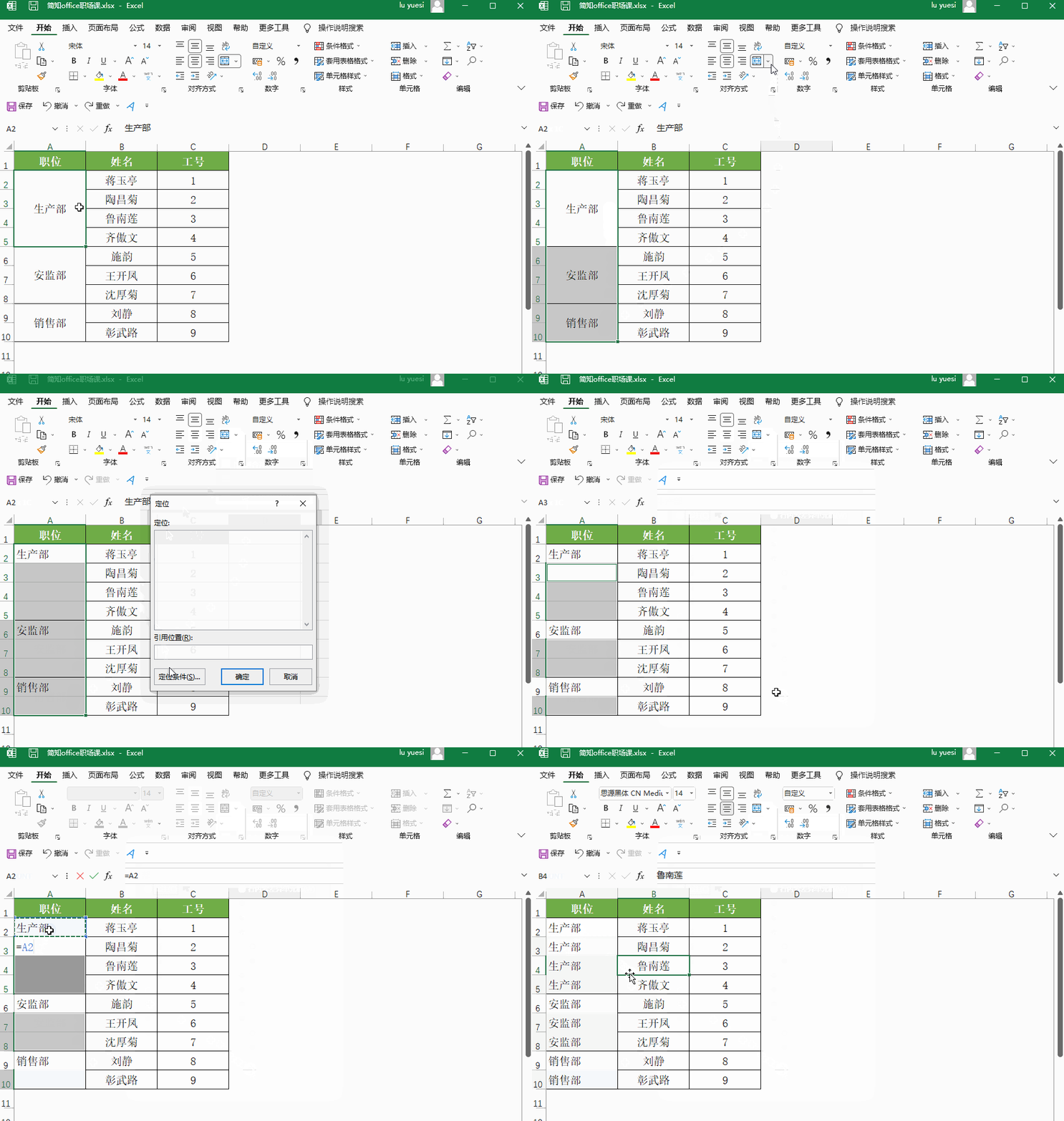
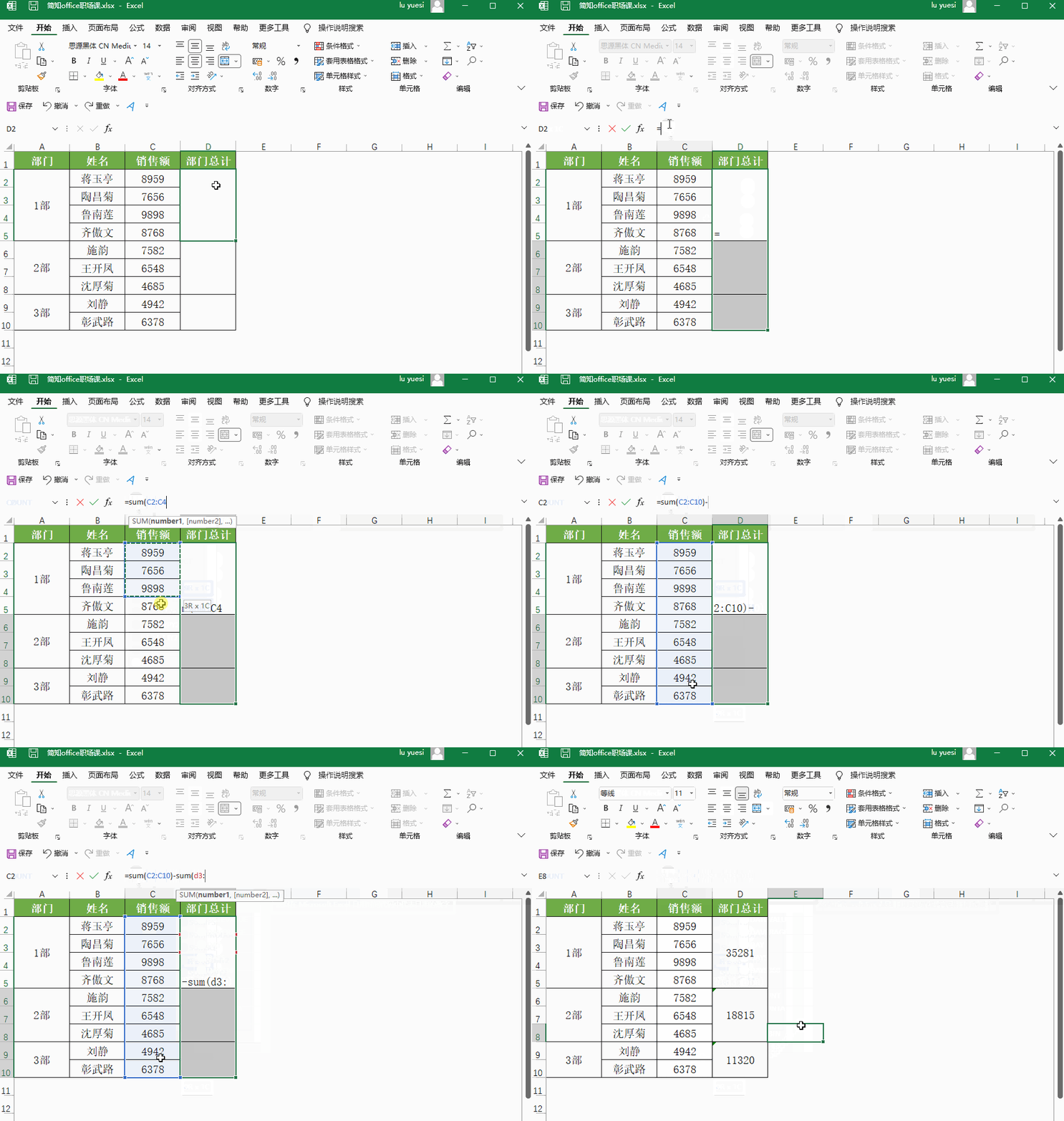
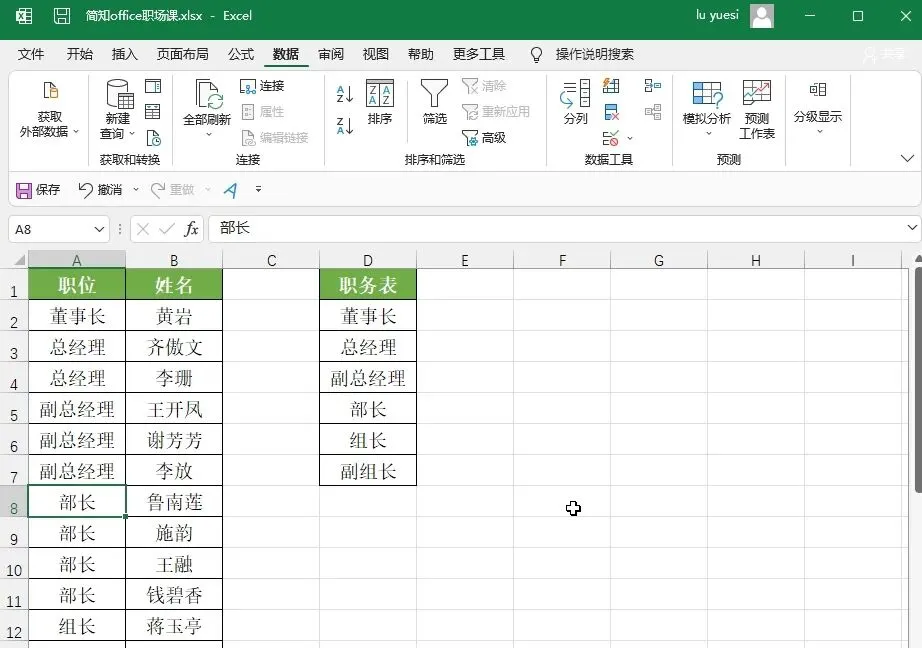
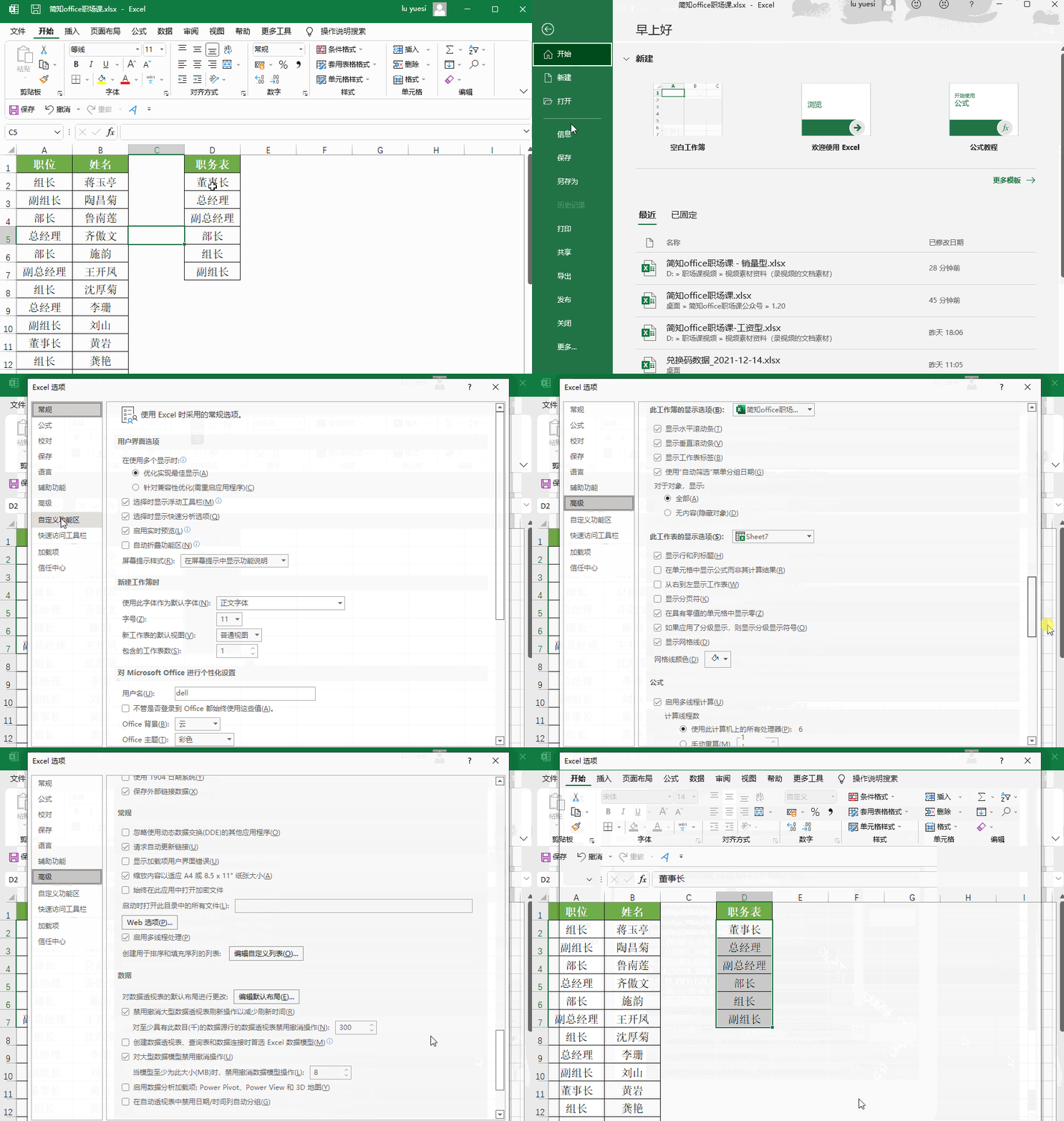
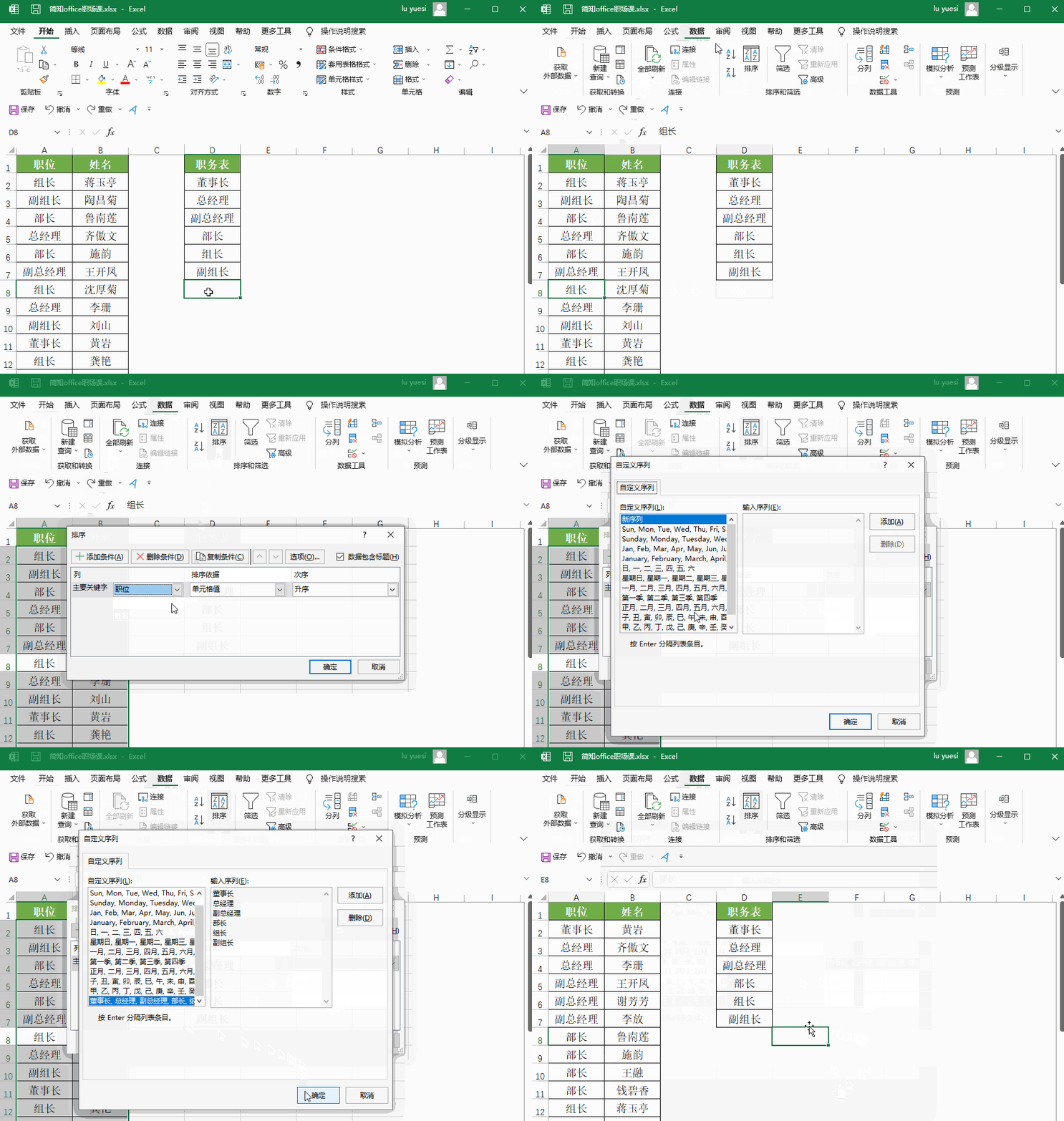
另外,按公众号最新推送机制,需将公众号设为“星标”才能收到推送,所以关注后点个星标,再次感谢大家!扫描文章底部二维码可以加入交流群,进群即可领取office学习视频一套!众所周知,Excel表格在应用方面具有很强的广泛性,而且随着大数据时代,数据重要性不断提高,很多职场打工人不得不开始学习。但是发现,想要做好Excel表格却并没有想象中的简单。今天,就给大家整理了工作中经常会用到的几种小技巧,不知道的同学赶紧记下来,工作效率的提高指日可待。知道的同学也可以跟着我来复习一遍,加深记忆。公式的一个特点就是可以通过一键复制,快速应用到多个单元格中。在单元格中填写完公式之后,如果相邻的列中有对应的数据,那么只需要将鼠标移动到单元格右下角,当光标变成十字形的时候【双击】,就可以实现快速填充。当然,如果相邻的列没有对应的数据,还有另一种方法。先在单元格输入公式,然后点击表格左上角的【编辑栏】,输入需要填充的区域,按【Enter】选中该区域,按【Ctrl+D】完成填充即可。有时做表格会需要显示日期,其实很简单,一步就可以搞定。首先选中需要日期内容,【设置单元格格式】,点击【自定义】,输入【aaaa】之后,日期就会自动显示星期了。工作中偶尔也会需要到复制表格的技巧,这时,Ctrl键就非常好用了。选中要复制的表格,按住【Ctrl】不动,移动鼠标到表格边缘,直到光标的十字形变成箭头,向下拖动到想要的位置,松开就完成了复制。像下面的表格,只有名字一栏,如果就这样打印浪费纸的同时也很不方便,我们可以利用转置将长条的姓名提取到右侧的表格中。不记得函数也没关系,简单的替换也可以实现。首先在表格中输入【A2】,然后利用鼠标拖动快速给表格完成填充。然后选中表格内容,点击【编辑】选项卡中的【替换】,在【查找内容】中输入【A】,【替换为】中输入【=A】,点击【全部替换】,这样左侧的姓名就被置换到右侧的表格中了。为了使表格变得美观,经常会将内容相同的单元格进行合并表示,那么如果要将这种合并后的单元格进行填充,要如何实现呢?选中合并单元格,点击【对齐方式】中的【合并后居中】,取消合并,然后按【Ctrl】+【G】调出【定位】,定位条件选择【空值】,点击第一个单元格,按【Ctrl】+【Enter】就完成填充了。很多人都被合并之后的单元格求和伤透了脑筋,但其实只要两个sum函数联手就能轻松解决。选中求和的结果显示区域,输入公式【=sum(C2:C10)-sum(D3:D10)】,按【Enter】即可。Excel中的排序多种多样,但是如果需要像图片中一样,按照自己设置的职务来排序,就需要用到自定义排序了。选中右侧的【职务表】,点击【文件】,左侧最下方的【选项】,点击【高级】,在【常规】中找到【编辑自定义列表】,点击【导入】,这样自定义的职务排序就会出现在列表选择中了。接下来就是按照自定义的顺序将内容进行排序。鼠标点击职务所在列的任意单元格,点击【数据】中的【排序】,选择主要关键字为【职务】,自定义序列中选择之前导入的顺序就可以了。