平时做表格,你是不是经常遇到这种尴尬:想把地址、长段备注或者多行标题塞进同一个单元格里,结果一敲回车,光标直接跳到了下一个格子!为了强行换行,有的人会敲无数个空格把字挤到下一行,有的人干脆把一列拆成好几列,结果后续一统计,数据全乱了套。其实,Excel里藏着一套非常优雅的单元格内换行逻辑。今天这篇内容,就带你彻底搞定单元格的“换行自由”,让你的表格既整洁又规范!
招数一:Alt + Enter,手动精准换行(最常用)
这是日常办公中最基础、也最实用的方法。它的作用是在你指定的任何位置,强行插入一个换行符。
操作步骤
双击目标单元格,进入编辑模式(或者选中单元格后按 F2)。
将光标移动到你想要断行的位置。
按住键盘上的 **Alt** 键不放,然后再按一下 **Enter** 键。
效果你会发现光标乖乖地跳到了下一行,而且不会跳出单元格。你可以继续输入,想换几次就换几次。
招数二:自动换行,让文字随列宽“变形”
如果你输入了一段很长的文本,不想每次都手动去敲换行,而是希望它能根据表格的宽度自动折叠显示,那就用这个功能。
操作步骤
选中需要换行的一个或多个单元格。
点击顶部菜单栏的 “开始” 选项卡。
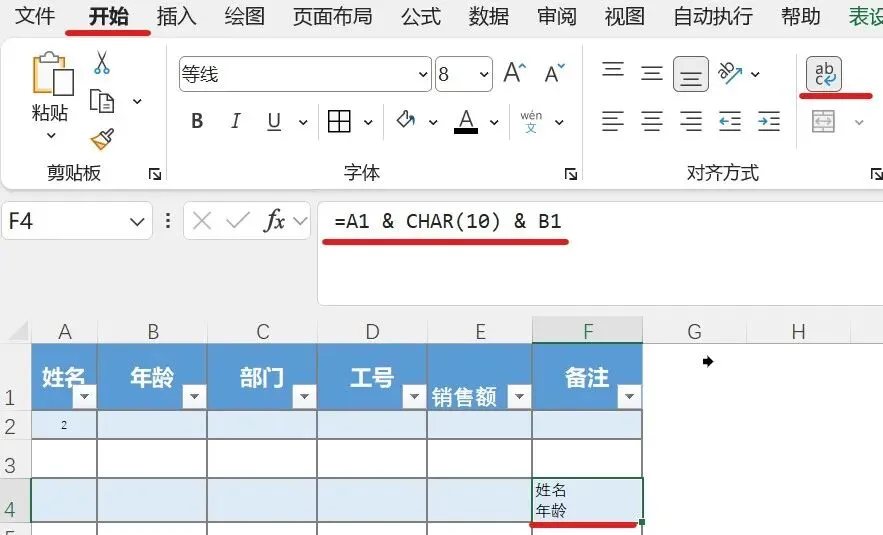
在“对齐方式”区域,点击 “自动换行” 按钮。
效果长文本会像Word一样,碰到单元格边缘就自动折行。当你拖动调整列宽时,文字的换行位置也会跟着动态变化。
招数三:公式批量换行(高阶玩法)
如果你要把分散在几个单元格里的信息(比如姓名、电话、地址)合并到一个单元格里,并且要求分行显示,手动敲快捷键就太累了,这时候可以请出换行符公式。
操作步骤
在目标单元格中输入公式:=A1 & CHAR(10) & B1(假设你要把A1和B1的内容换行拼接)。
按下回车确认。
效果与核心前提公式本身只是把两段文字用换行符连接了起来,但此时你可能看不到换行效果。最关键的一步是:你必须选中这个单元格,开启“自动换行”功能! 只有这样,Excel才会把 CHAR(10) 这个换行符渲染成真正的折行效果。
总结
手动控制位置:用 **Alt + Enter**,指哪换哪,适合处理地址和备注。
长文本自动折叠:用 “自动换行” 按钮,配合自动调整行高,适合大段文字。
多列数据合并排版:用 **CHAR(10)** 公式,记得一定要开启自动换行。
掌握了这三招,你的Excel排版功力绝对能再上一个台阶!赶紧去清理一下那些乱糟糟的表格吧!
觉得有用的话,记得关注、点赞、转发、推荐哦!我们明天见!