我是【桃大喵学习记】,欢迎大家关注哟~,每天为你分享职场办公软件使用技巧干货!
——首发于微信号:桃大喵学习记
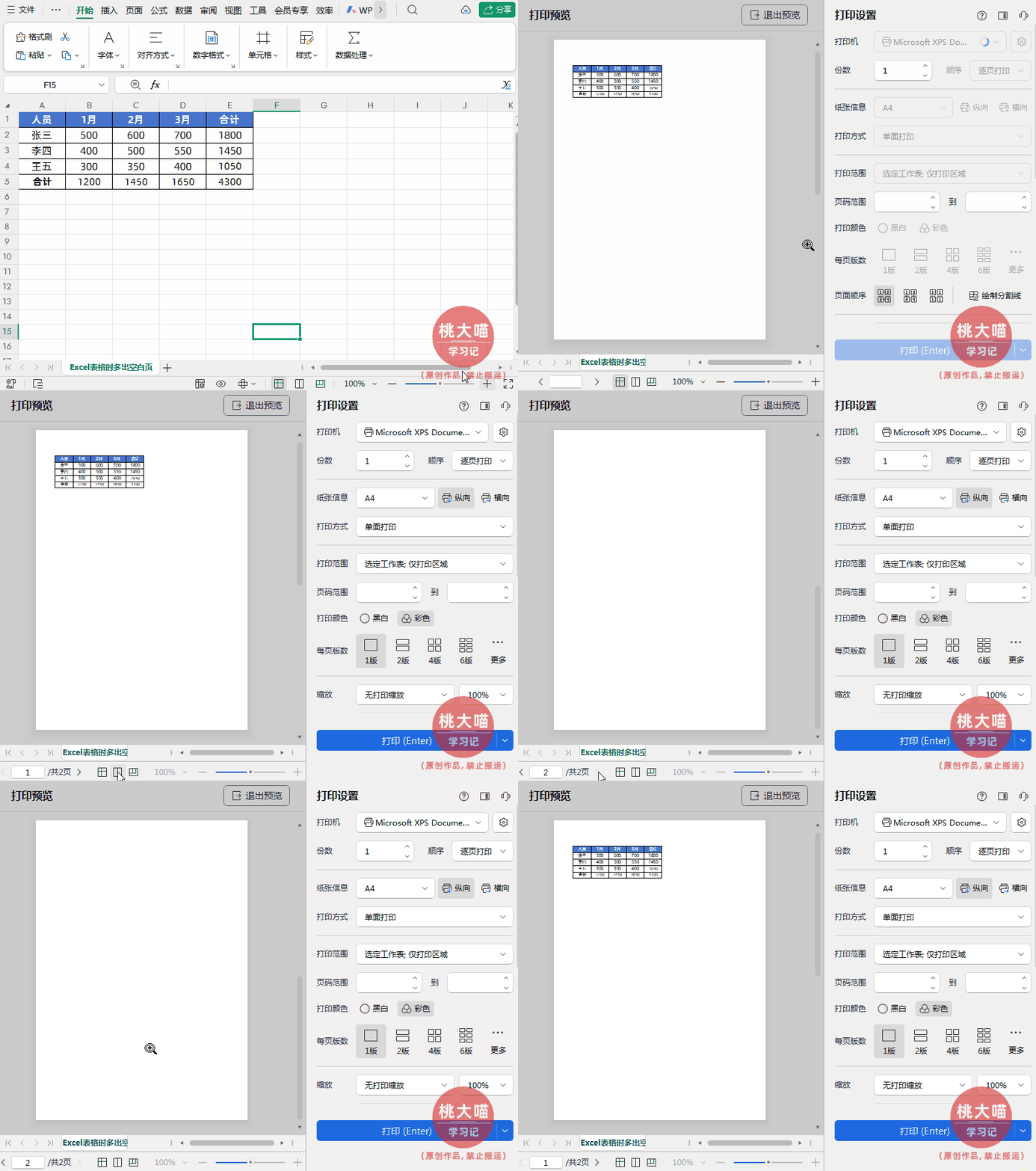
日常工作中,我们在打印Excel表格时有时总是冒出空白页。其实,表格区域明明没有多少数据,打印预览时却凭空多出几页空白。如下图所示
方法一:设置打印区域
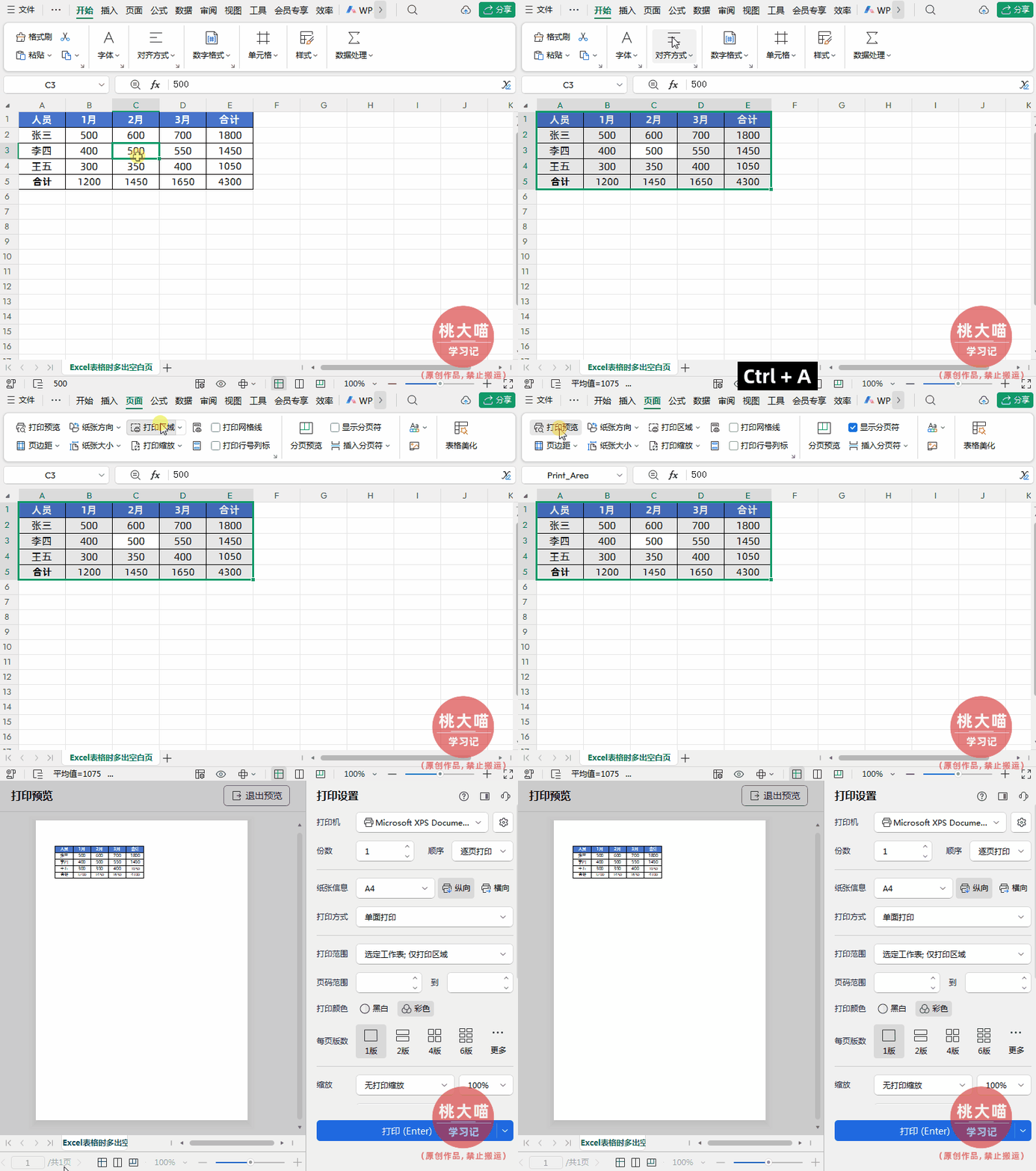
→首先选中表格中的任意一个单元格,按下快捷键 【Ctrl+A】全选整个表格区域;
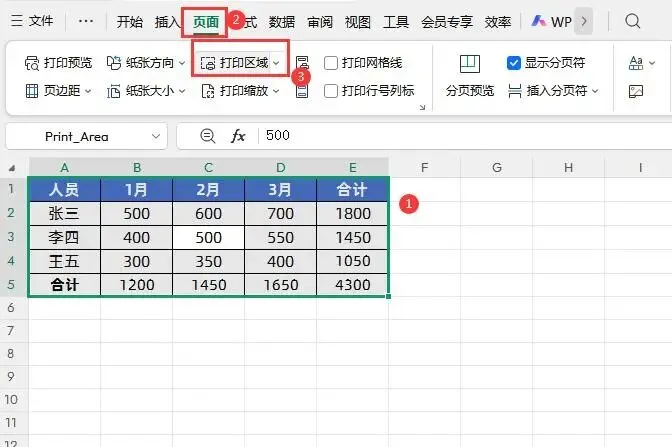
→然后点击【页面】选项卡,点击【打印区域】下拉菜单中的【设置打印区域】即可。
这样设置后,再打印时就不会出现多余的空白页了。
方法二:手动调整分页符
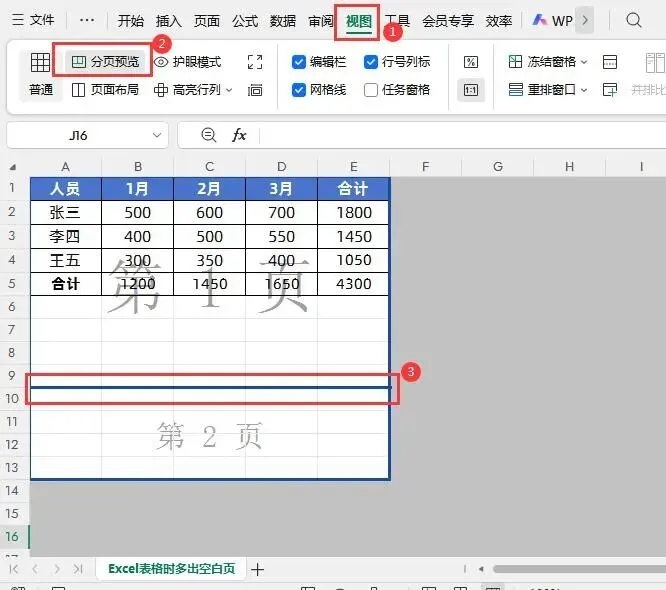
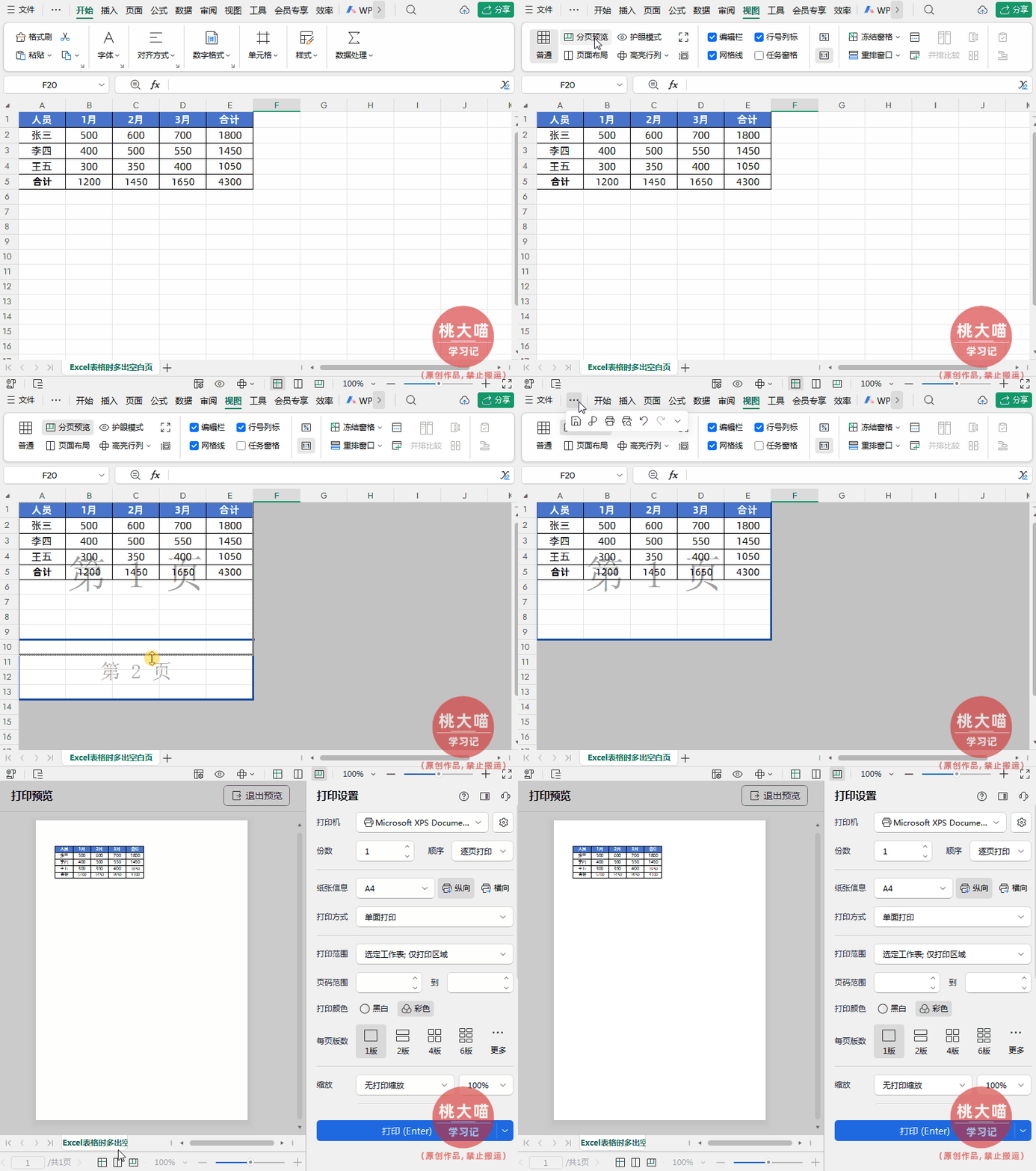
→默认情况下,Excel表格以普通视图显示。可以通过点击【视图】选项卡下的【分页预览】来切换视图模式,此时界面上会出现蓝色的分页线,用于标识打印时的分页边界,如下图所示
→这时我们只需要把表格多余的分页线去掉,就是将分页线向上拖动即可,如下图所示。
再次打印预览,Excel表格多出的空白页就没有了。
亲爱的小伙伴们:
如果你正在为复杂繁琐的WPS表格/Excel操作困扰,希望通过掌握实用技能显著提升工作效率、减少无效加班——你可以考虑下我的WPS表格/Excel系列课程。

以上就是【桃大喵学习记】今天的干货分享~觉得内容对你有所帮助,别忘了动动手指点个赞哦~。大家有什么问题欢迎关注留言,期待与你的每一次互动,让我们共同成长!