最近看到很多人在用 Codex 做 PPT。
这件事对打工人来说太刚需了:汇报、培训、分享、课程、读书会,哪一样都绕不开 PPT。
但我实际试下来发现,如果只是丢一句话给 Codex,让它“帮我做一份 PPT”,最后出来的效果通常不太稳定。
所以这次我换了一个思路:
不让 Codex 从零开始瞎发挥,而是让它调用成熟的网页 PPT skill。
这样做出来的 PPT 有两个明显好处:
- 1.视觉风格更稳定,不容易跑偏。
- 2.后续修改更方便,尤其配合 Codex 的注释功能,体验会好很多。
我这次主要试了两个 skill,效果都不错。
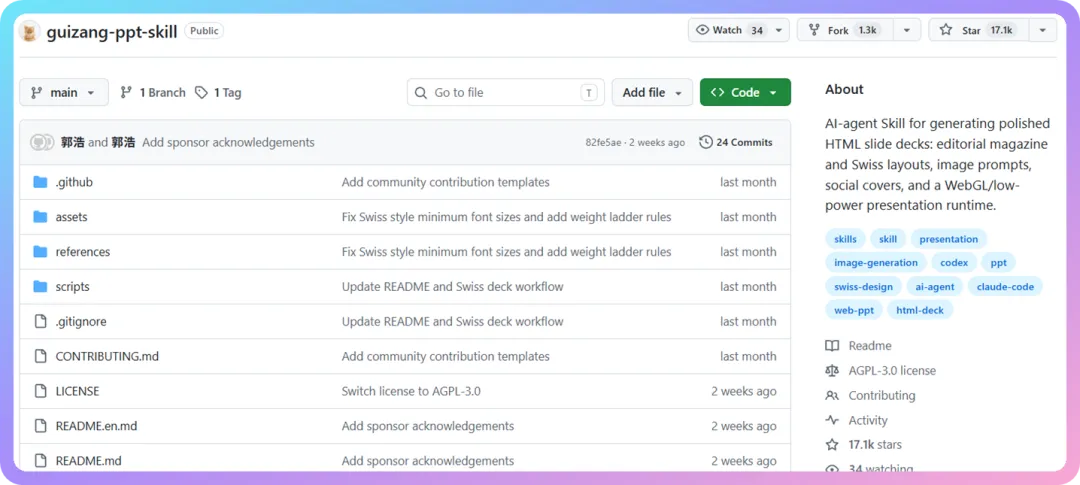
第一个:guizang-ppt-skill
这是归藏老师开源的一个网页 PPT skill。它可以生成一个横向翻页的单文件 HTML 演示稿,内置两套风格:
- Style A 电子杂志 × 电子墨水:偏 Monocle / 杂志感,适合观点、人文、叙事、个人分享。
- Style B 瑞士国际主义:偏 Helvetica / 网格 / 数据表达,适合科技、产品、分析、方法论、年度总结。
GitHub 地址:
https://github.com/op7418/guizang-ppt-skill
第二个:Frontend-slides
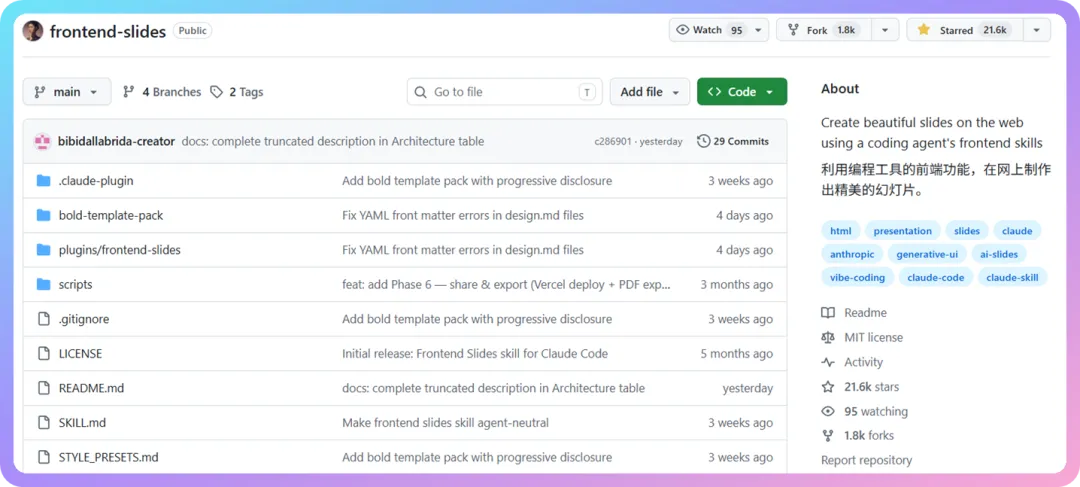
这是张咋啦开源的网页 PPT skill。它同样可以把演示内容做成一个单网页的 HTML 文稿,也可以把已有 .pptx 转成网页幻灯片,内置了 34 种风格样式可以选择。
它的特点很适合普通用户:
- 单文件;
- 无依赖;
- 固定 16:9;
- 自带动画;
- 会先生成 3 个视觉风格预览,让你选一个再继续。
GitHub 地址:
https://github.com/zarazhangrui/frontend-slides
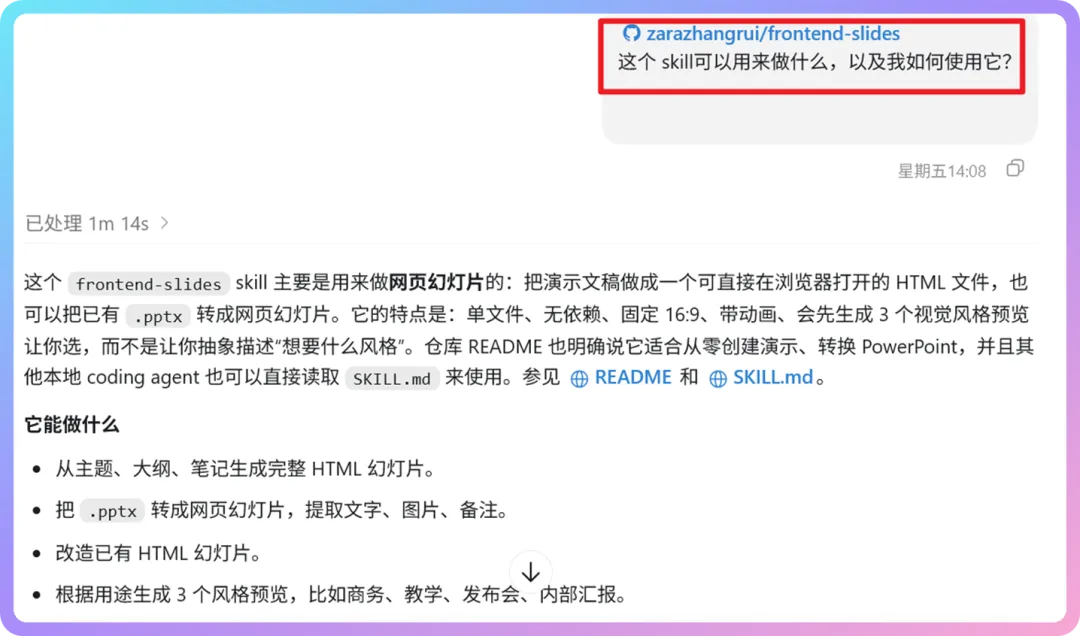
如果你想更具体地了解这两个 skill 的作用和用法,也可以直接把链接发给 Codex,问它:
这个 skill 有什么作用?适合什么场景?应该怎么安装和使用?
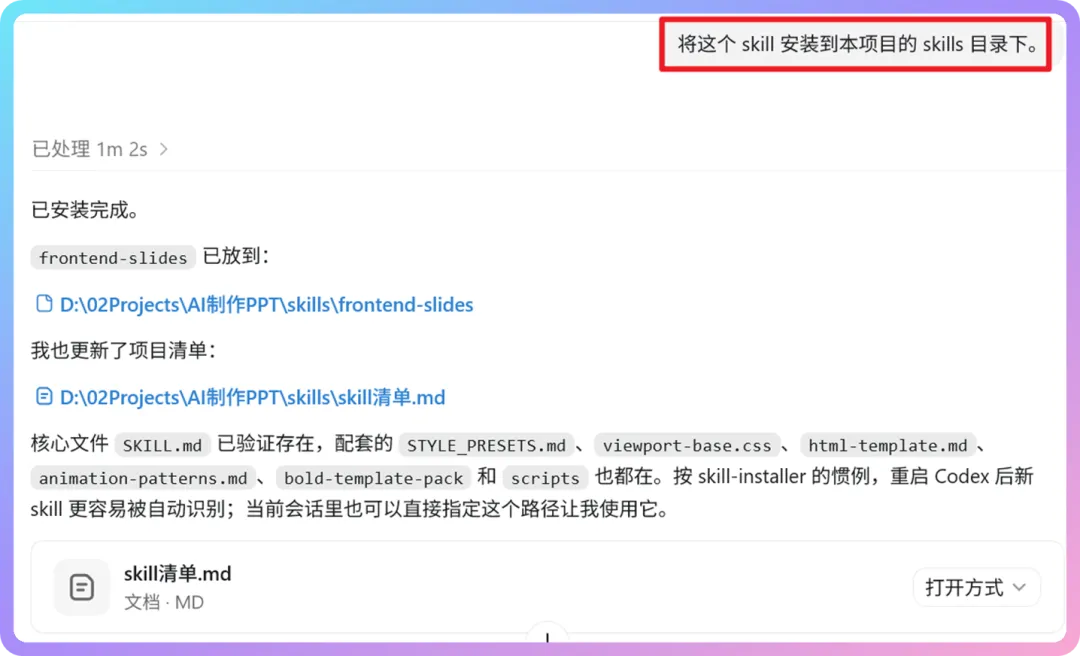
然后继续让 Codex 帮你安装。
我的实践效果
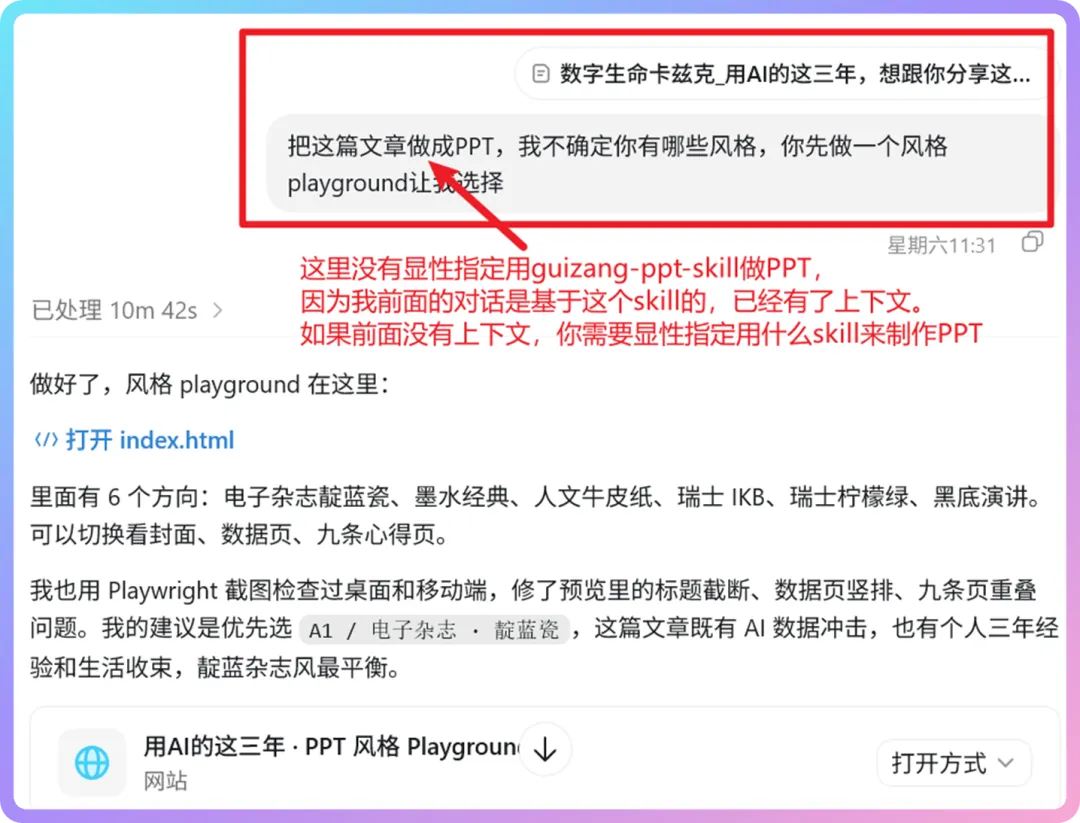
我先用 guizang-ppt-skill,把卡兹克的一篇文章做成了 PPT。
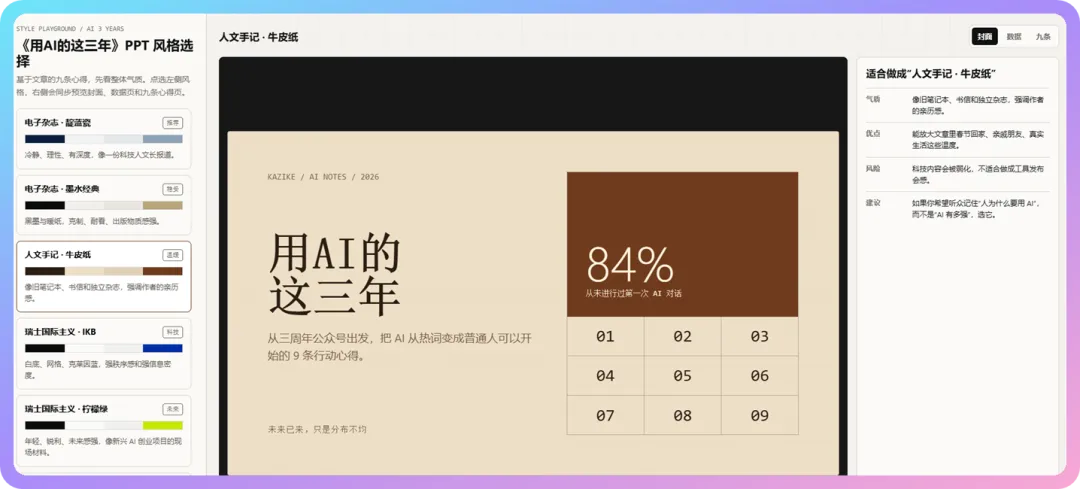
正式生成之前,我先让它做了一个风格 playground,也就是风格广场。
这个步骤很有用。
因为你可以先看到这个 skill 大概能做出哪些视觉方向,再决定用哪一种风格,而不是一上来就盲选。
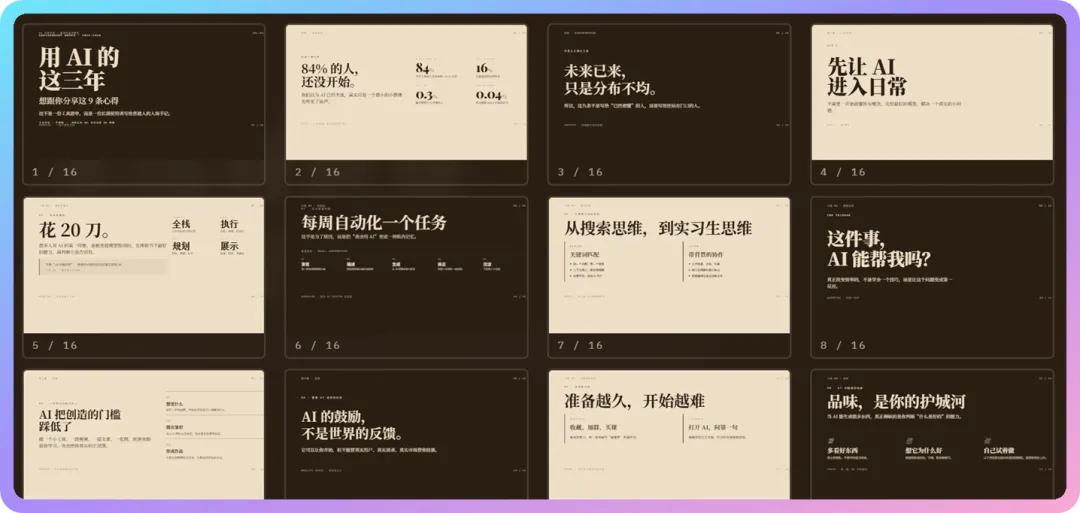
最后我选了“人文手记”的风格,生成出来的效果是这样的:
网页演示时还有动画效果。
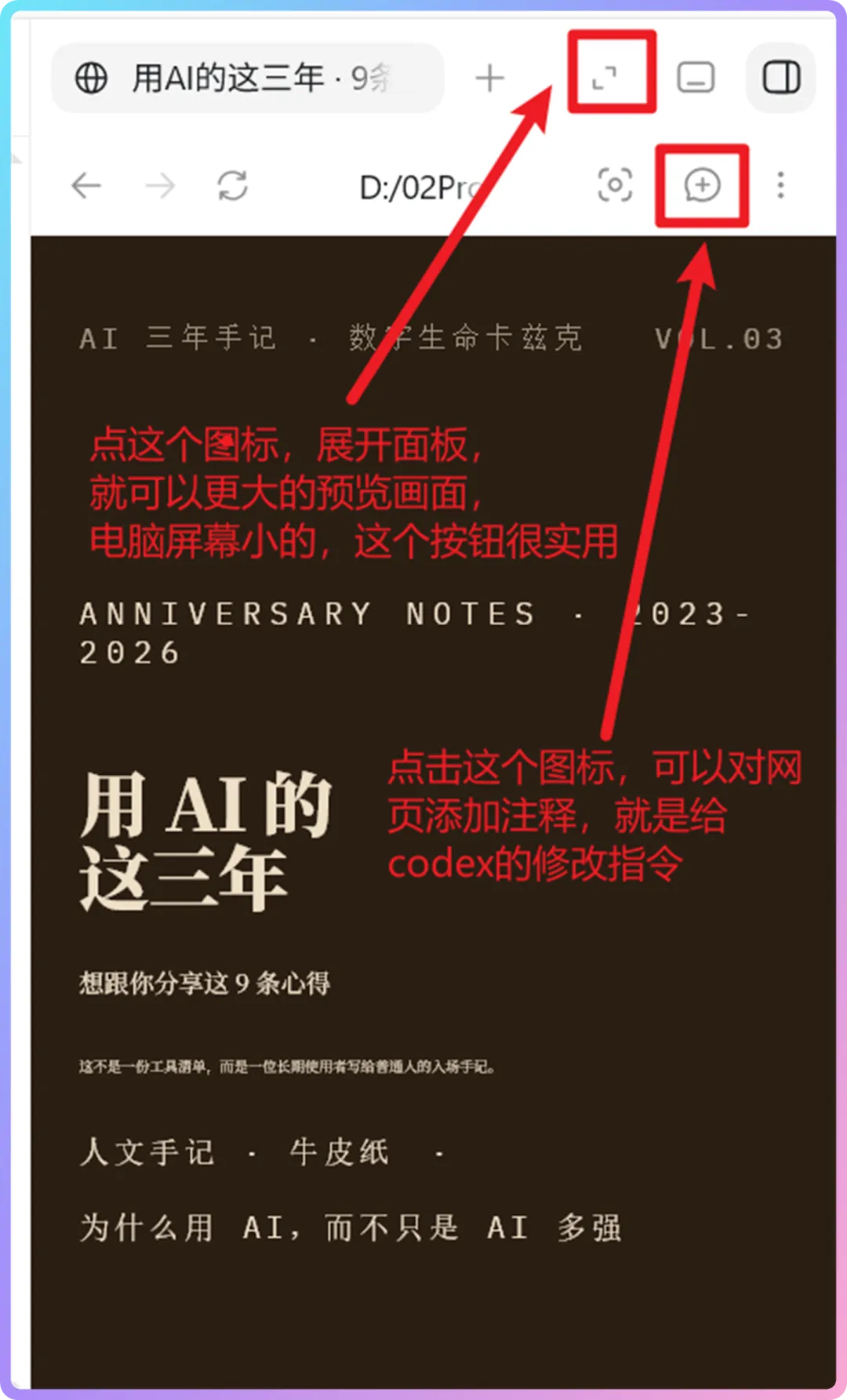
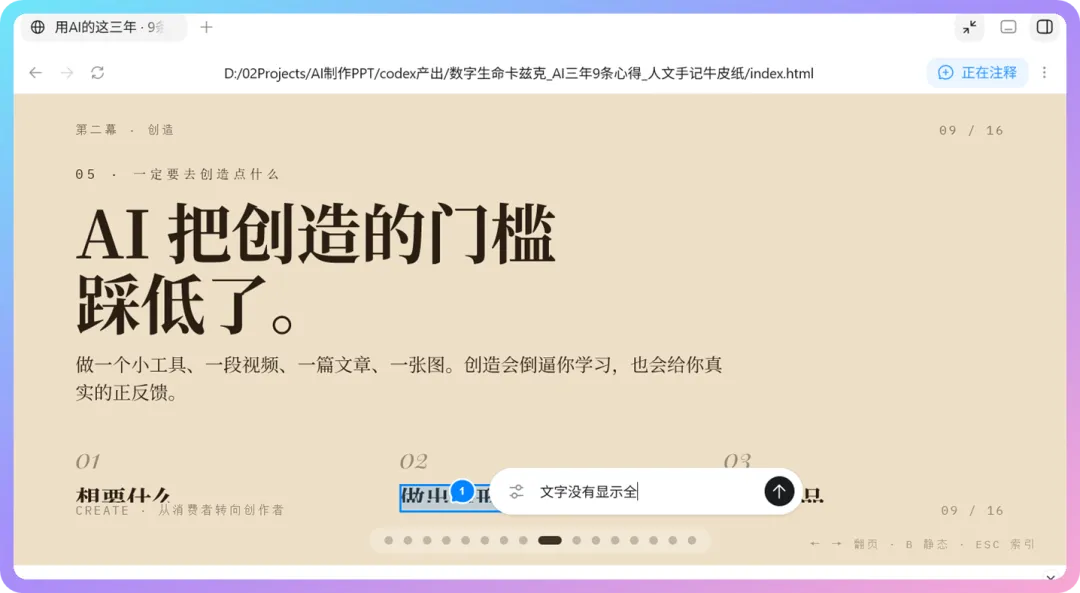
做完之后,我觉得最值得一提的不是“它能生成 PPT”,而是网页版 PPT 配合 Codex 的注释功能,修改起来非常顺手。
以前我们让 AI 改一个页面,常常要截图、圈位置、写一堆描述。
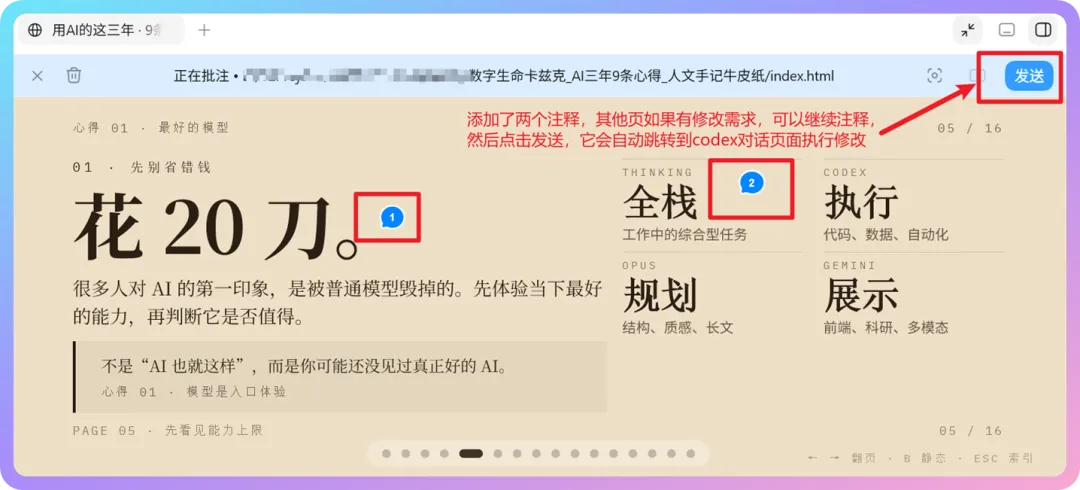
但在 Codex 里预览这个网页版 PPT 时,你可以直接选择要修改的 HTML 元素,在对应位置写注释。
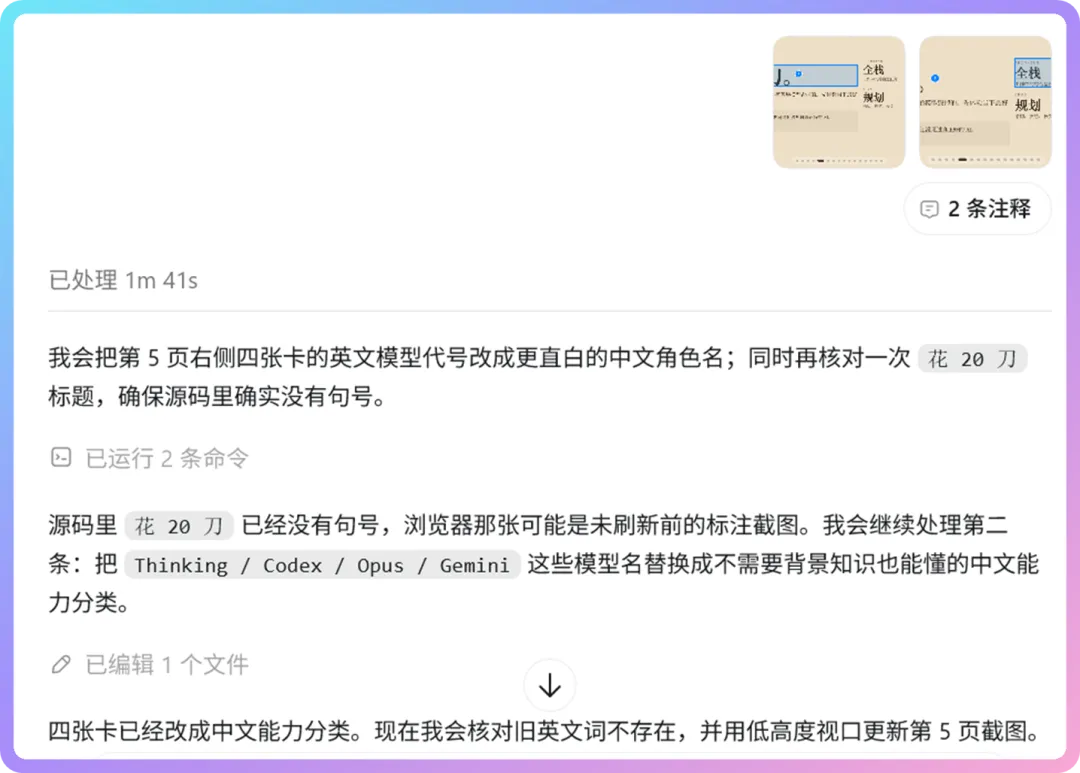
甚至可以一次注释多个地方,让它统一修改。
这比“截图 + 文字描述”的方式准确很多,也省很多来回沟通的时间。
Frontend-slides 的体验也类似
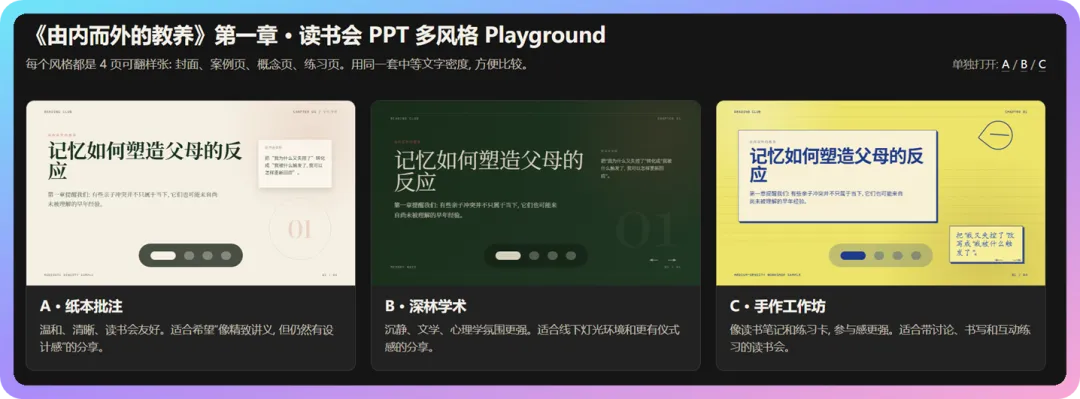
你可以上传材料,让 Codex 根据这个 skill 先给出一个风格 playground 让你选择。
其实这个 skill 设计时已经考虑到这个需求了,所以它会主动从样式库中挑选 3 个风格供用户选择。
我用 Codex 把《由内而外的教养》这本书第一章内容做成 PPT 时,它就先给我挑了 3 个方向。
最后我选了“手工工作坊”这个风格。
做出来的 PPT 一样可以通过 Codex 的注释功能继续修改。
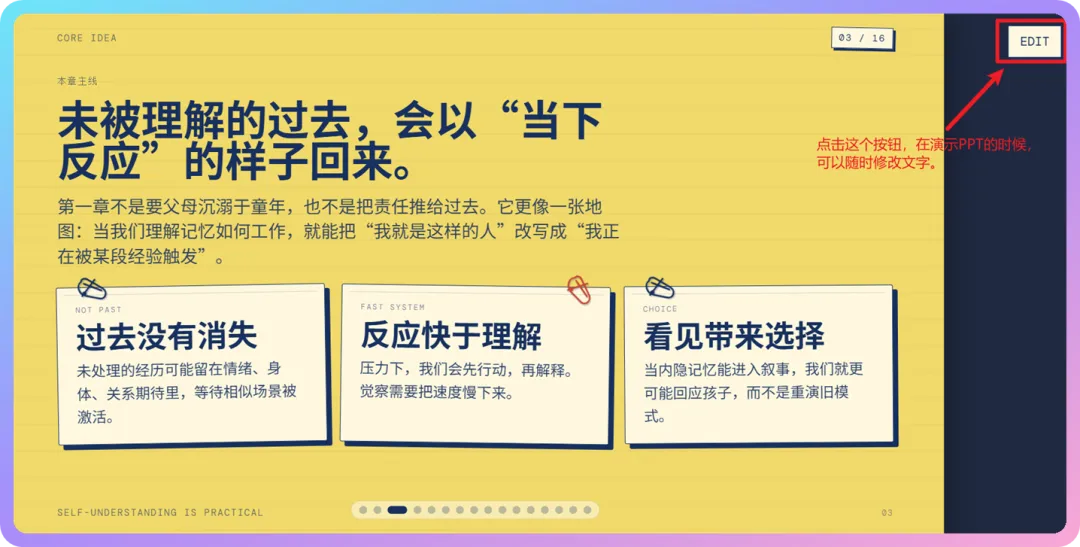
另外,它生成的网页右上角还有一个 Edit 按钮。
双击打开这个 HTML 文件,在浏览器里演示时,也可以点击 Edit,直接修改页面上的文字。
这相当于在网页端做轻量编辑,适合临时改标题、改文案、调一下表达。
写在最后
AI 时代,古法手搓 PPT 的方式已经有点过时了,HTML 让 PPT 的呈现多了一种更时尚的展示方式。
这两个 skill 也不只是在 Codex 里能用,在其他智能体平台,比如 WorkBuddy,也可以安装使用。
不过不同平台、不同模型的能力不一样,最终效果可能会有差异。
我的建议是:先找一份你真实要用的材料,跑一遍完整流程。
你会很快知道哪种风格适合你,哪个工具更顺手。
工具好不好,不看介绍,看它能不能帮你把一份真实内容做出来。
关于作者
我是丹言Della
用AI和心理学助力育儿之路,也探索个人成长
期待你的关注,+V danyan666AI
让我们一起,慢慢来,持续走