告别“模板搬运”!AI赋能商务PPT设计,让你的演示自带光芒
- 2026-10-17 19:11:10
赋能企业:提升形象,加速沟通转化
强化专业品牌形象:统一且高水准的视觉呈现,能有效提升企业在客户、合作伙伴及投资者心中的专业度,增强品牌信任感。 提高内部沟通效能:通过清晰的逻辑结构与美观的排版,大幅降低跨部门沟通中的理解成本,使会议研讨、年终总结等内部协作更加顺畅高效。
成就个人:从“做图匠”到“演示专家”
掌握核心设计法则:熟练运用结构、重点、视觉三大思维,独立完成从基调设定、功能页面(封面/目录/转场)到内容页面的全链路专业设计。 解锁AI高效生产力:学会利用AI秒生PPT、润色标题、梳理要点及生成配图,将繁琐的制作时间压缩,把精力聚焦于核心内容的打磨。 提升职场综合影响力:告别毫无美感的“模板搬运”,用充满力量的视觉语言支撑你的观点,让每一次登台展示都更具说服力,赢得更多商业机会与晋升可能。
课程内容:
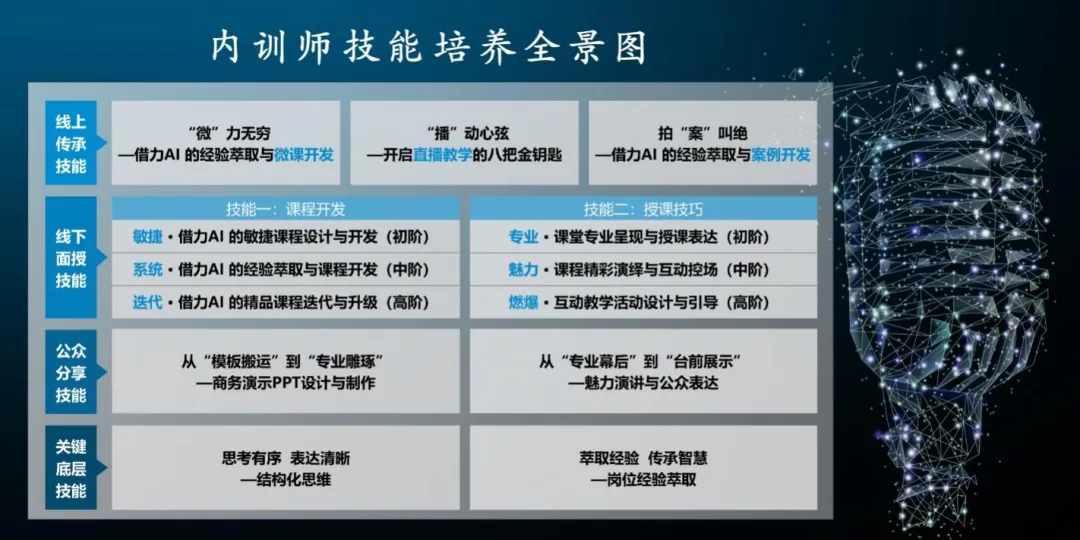
从“模板搬运”到“专业雕琢”
—商务演示PPT设计与制作
一、课程背景
在当今时代,利用PPT进行演讲已成为商务演示中的一项常见技能。无论是企业内部沟通汇报、会议研讨、工作述职、年终总结、培训授课,还是对外的招商引资、项目提案、产品发布会、商业路演等,一份制作精良的PPT都能为现场展示带来显著的提升。对于演讲者来说,能够制作一份充满力量的PPT,无疑会使得授课或演讲的效果更加生动有力。
然而,尽管许多人对PPT的操作已经相当熟练,但在设计制作出真正出色的PPT方面,尤其是在商务演示领域,依然存在很大的挑战。
二、课程目标
通过本课程的学习,学员将系统地掌握商务演示PPT设计的关键方法和工具。课程将引导学员从“零”开始,借助AI的帮助,高效构建出结构完整、逻辑清晰、元素统一、页面简洁且风格大气的商务演示PPT,从而使得最终的商务演示更具影响力!
三、课程特色
(一)借力AI提升效率。借助AI的赋能,学员能够高效设计PPT文案、梳理PPT内容、生成PPT配图等,提升PPT设计与制作的效率。
(二)课程内容紧贴核心。本课程专注于商务演示PPT设计的核心底层设定与关键页面构建,避免了不重要的软件操作细节。
(三)课程实用且易于学习。每个模块都总结了清晰的步骤、技巧和工具,使学员能够轻松跟随并掌握所需技能。
四、课程对象
普通员工、业务骨干、内训师、项目负责人、中基层管理者
五、课程时长
1-2天,6小时/天
六、授课形式
互动讲授(20%)+演示教学(20%)+实操练习(60%)
七、课程人数
40人左右
八、课程大纲
课程导入
案例分析:哪个PPT更有POWER?
(一)PPT的两大类型
1、演示型PPT
2、阅读型PPT
(二)优秀商务演示PPT设计的三大思维
1、结构思维
2、重点思维
3、视觉思维
第一单元:定基调-整体样式设定
(一)文档安全设定
1、设置一:撤销次数与自动保存的设置
2、设置二:文档加密保存的设置
现场演示&实操练习:文档安全设定
(二)页面尺寸设定
1、页面尺寸设定的三个选项
2、页面尺寸设定的两个原则
3、页面尺寸设定的一个提示
4、页面尺寸设定的两个调整
现场演示&实操练习:页面尺寸设定
(三)主题样式设定
1、主题背景设定
2、主题颜色设定
3、主题字体设定
现场演示&实操练习:主题样式设定
(四)模板样式设定
1、模板样式设定的三大要素
2、模板样式设定的两句真经
现场演示&实操练习:模板样式设定
第二单元:塑形象-功能页面设计
(一)封面页设计
案例分析:优秀商务演示PPT的封面页是怎么设计的?
1、封面页标题设计一个公式
2、封面页样式设计的三种款式
(1)款式一:无图款
(2)款式二:半图款
(3)款式三:全图款
现场演示&实操练习:封面页设计
(二)目录页设计
案例分析:优秀商务演示PPT的目录页是怎么设计的?
1、目录页文案设计的三要原则
2、目录页页面设计的三种款式
(1)款式一:无图款
(2)款式二:单图款
(3)款式三:多图款
现场演示&实操练习:目录页设计
(三)转场页设计
案例分析:优秀商务演示PPT的转场页是怎么设计的?
1、转场页设计的两大原则
2、转场页样式设计的两种款式
(1)款式一:套装款
(2)款式二:单件款
现场演示&实操练习:转场页设计
(四)总结页设计
案例分析:优秀商务演示PPT的总结页是怎么设计的?
1、总结页文案设计的两种形式
2、总结页样式设计的两种款式
(1)款式一:视觉款
(2)款式二:视听款
现场演示&实操练习:总结页设计
(五)封底页设计
案例分析:优秀商务演示PPT的封底页是怎么设计的?
1、封底页文案设计的两种形式
2、封底页样式设计的两种款式
(1)款式一:封面款
(2)款式二:主题款
现场演示&实操练习:封底页设计
第三单元:塑元素-页面元素设计
(一)文字元素设计
案例:多种文字样式赏析
1、场景文字设计的三个步骤
2、立体文字设计的三个步骤
3、文字环绕设计的三个步骤
4、个性字体保存的三种方法
现场演示&实操练习:字体样式设计
(二)图片元素设计
案例:多种图片样式赏析
1、处理图片常用的三大技法
2、调整图片颜色的三大技巧
3、设置图片透明度的三个步骤
现场演示&实操练习:图片样式设计
(三)渐变元素设计
案例:页面渐变效果赏析
1、渐变形状设计的四个步骤
2、渐变遮挡设计的六个步骤
现场演示&实操练习:渐变元素设计
(四)默认元素设计
案例:这种快捷操作是如何实现的?
1、默认文本框的设置
2、默认形状的设置
现场演示&实操练习:默认元素设计
(五)表格元素设计
案例:优秀表格设计赏析
1、表格样式设计的三个步骤
2、表格样式设计的四句口诀
现场演示&实操练习:表格样式设计
(六)个性元素设计
案例:多样个性元素赏析
1、设计合并形状的五种形态
2、设计平滑曲线的三大要点
3、设计任意多边形的一个技巧
现场演示&实操练习:个性元素设计
(七)多媒体元素设计
案例:这样的多媒体页面如何实现?
1、插入音频元素的两项设置
2、插入视频元素的三项设置
现场演示&实操练习:多媒体元素设计
第四单元:塑主体-内容页面设计
(一)页面排版
案例分析:这些页面如何排版更美观?
1、页面排版布局的四大原则
2、页面排版布局的四步流程
3、页面高效排版布局的1+4
4、页面排版常用的三大技法
5、大段文字页面排版的四大要点
6、多段文字页面排版的三个步骤
7、多张图片页面排版的两个要点
现场演示&实操练习:多种页面的排版
(二)页面设计
案例分析:这些页面如何设计更美观?
1、庞杂文字型页面设计的三个步骤
2、抽象文字型页面设计的两种方法
3、数据表格型页面设计的三个步骤
4、数据图表型页面设计的四个步骤
现场演示&实操练习:多种页面的设计

