Excel教程:跟我学做Excel进销存图表,库存销售一目了然,简单到哭!
- 2026-10-18 20:54:07
Excel教程:跟我学做Excel进销存图表,库存销售一目了然,简单到哭!
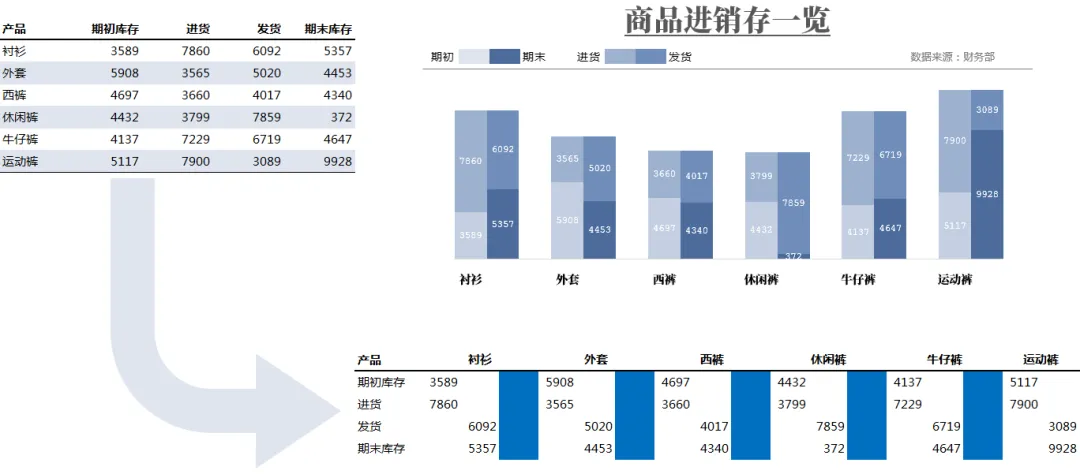
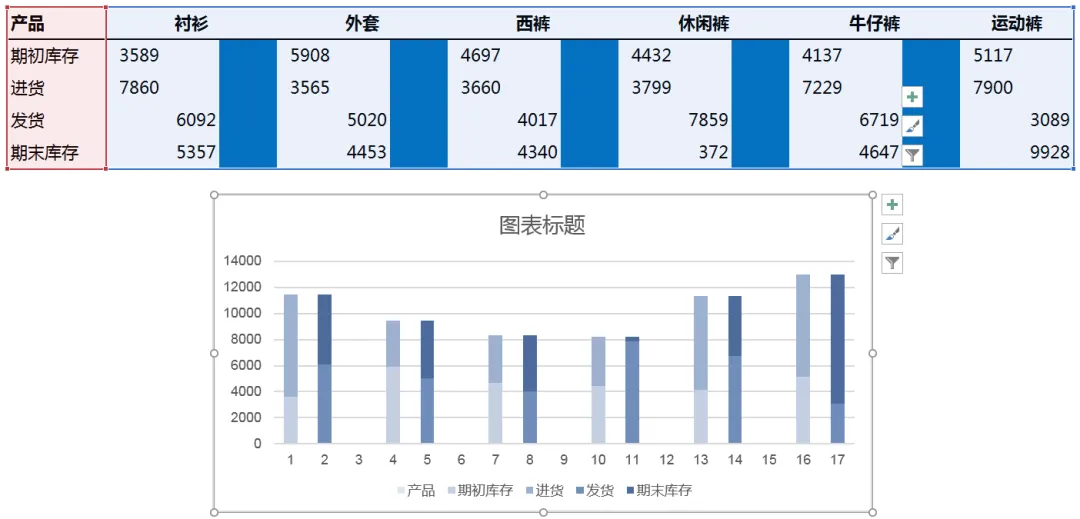
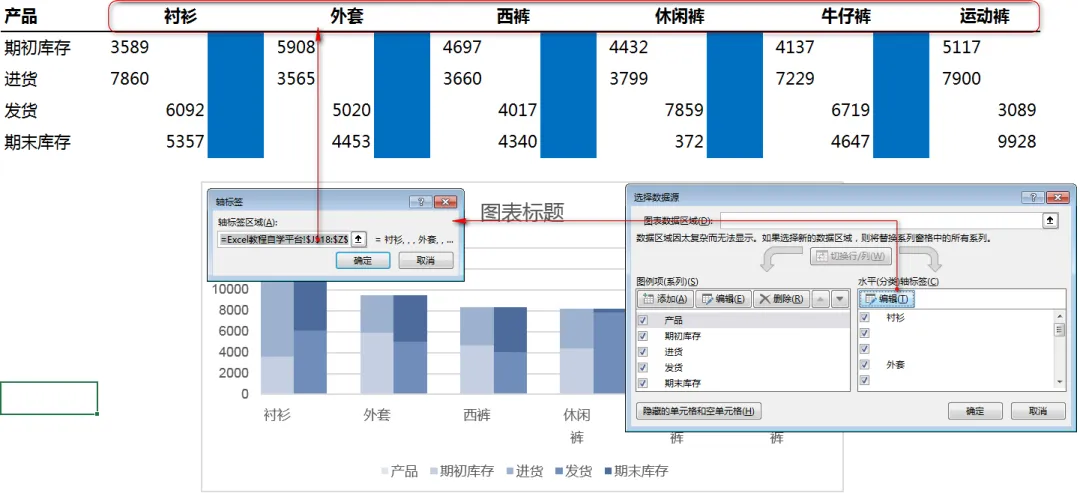
步骤:2 将发货,期末库存数据与期初库存,进货错列存放,同时在产品之间插入空白列做间隔。 
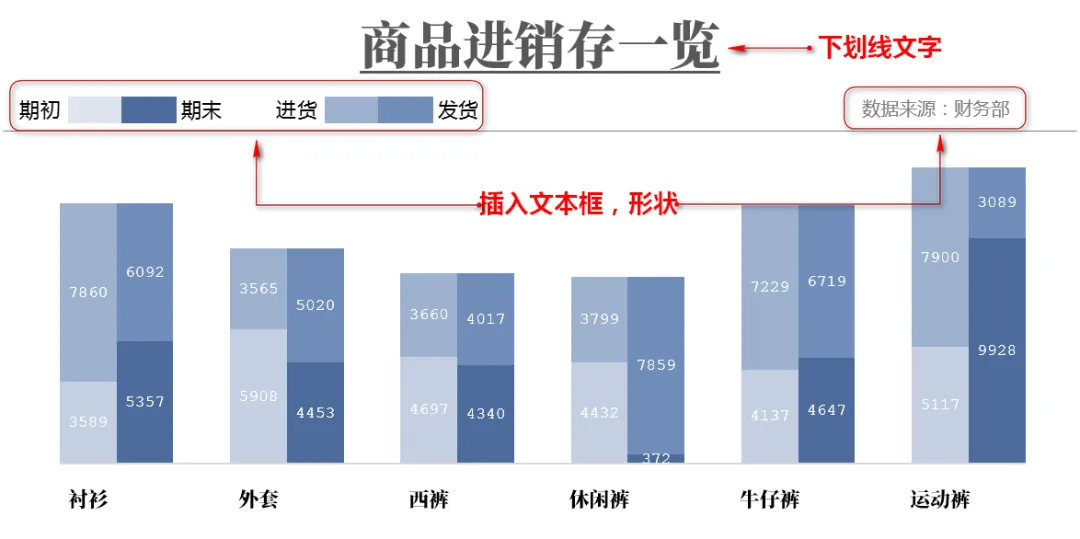


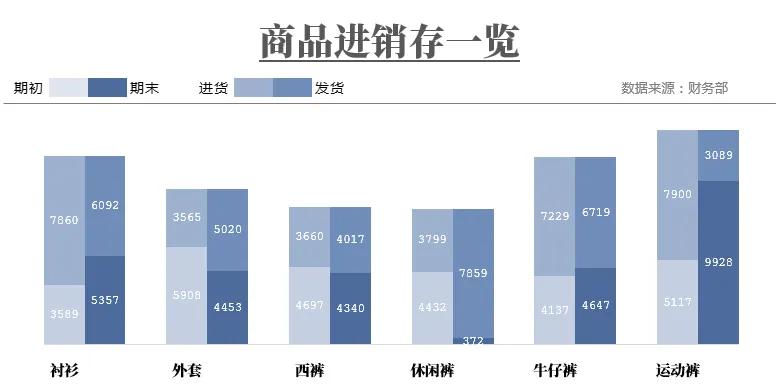
有个做财务的朋友问我,进销存类的图表怎么做,于是就有了本期的文章。
图表分析:
1. 图表为堆积柱形图。
2. 需要对原始数据表的结构进行调整,否则无法做出如上图的图表。
制作软件:
微软Office2016版Excel。
制作好的成品图表模版,可以直接修改数据套用:
制作步骤:
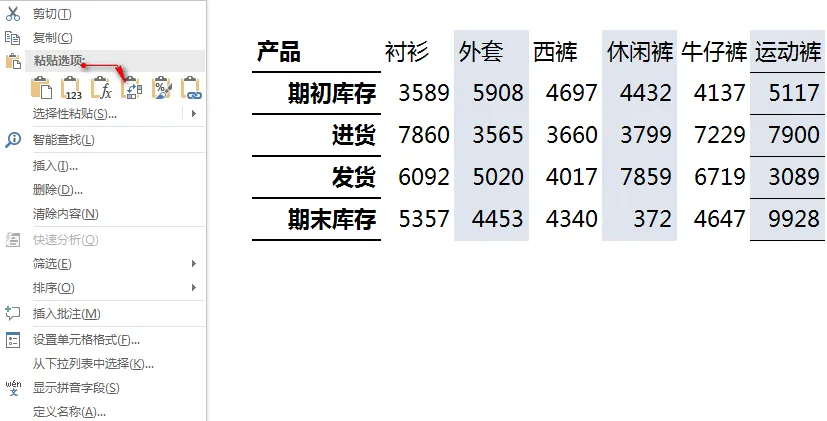
步骤:1 首先对原始数据表进行结构上的调整,将数据表的行列转换,这个可以通过复制,选择性粘贴,转置功能实现。
步骤:3 选中调整好的数据区域,插入堆积柱形图。
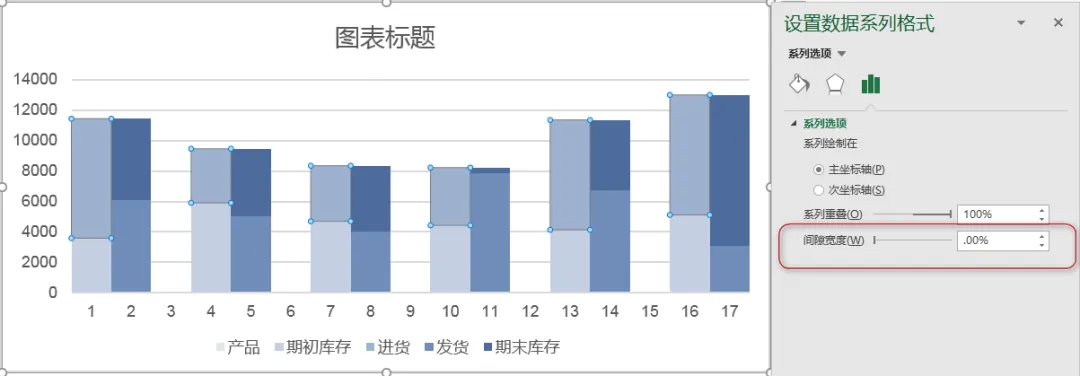
步骤:4 选中图表中任意一个系列,设置数据系列格式,设置间隙宽度为0.
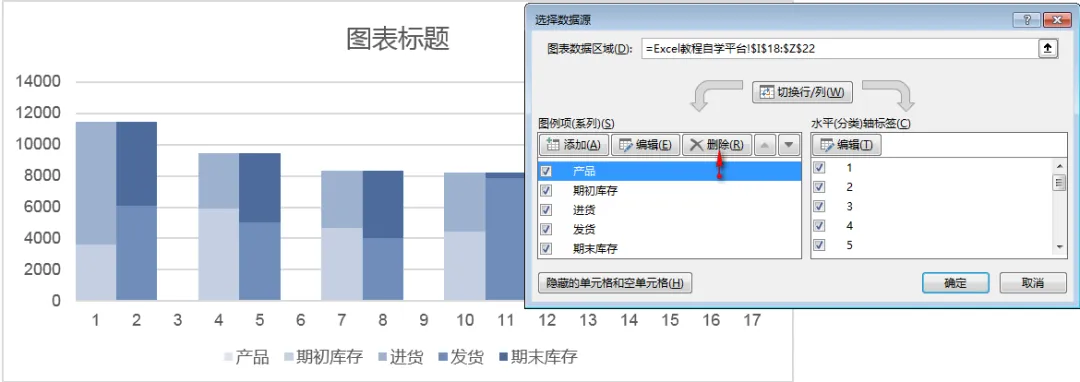
步骤:5 删除多余的产品系列,或者在选择作图数据源的时候不选择此行。
步骤:6 编辑水平轴标签,选择产品行区域。
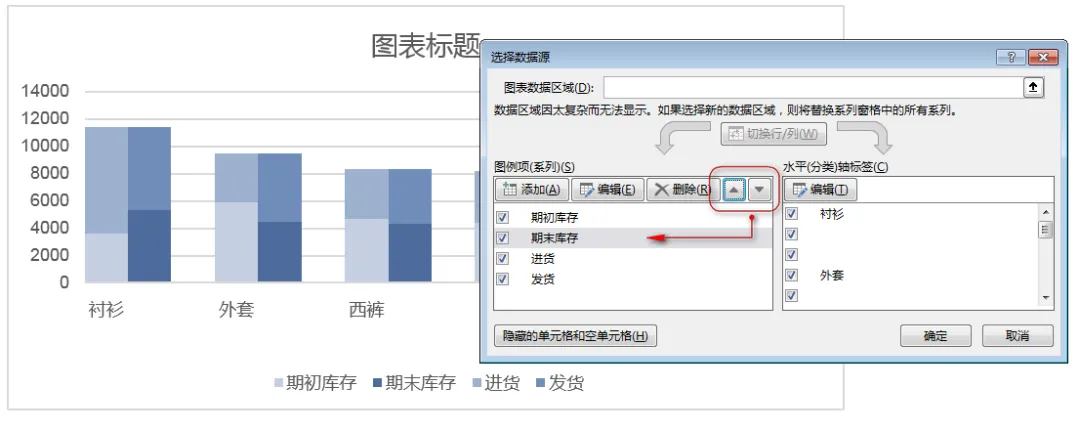
步骤:7 选择数据,将期末库存系列通过上下调整按钮,调整至第二的位置。
步骤:8 美化图表,手工制作图例,通过插入形状,文本框的方式制作,图表标题,通过工具栏添加下划线,调整字体和大小。
总结:
本期的图表,主要就是通过对原始作图数据源做结构调整,通过错列以及添加空白列的方式,从而使得两个堆积系列并排,空白列的功能是做产品之间的间隔。
今天的分享就到这,如果教程对大家有用,希望大家多多分享点赞支持小编哦!你的每一次点赞和转发都是支持小编坚持原创的动力。
点击阅读原文一键登录官网,海量视频vip任意学!(可试看)

本文来自网友投稿或网络内容,如有侵犯您的权益请联系我们删除,联系邮箱:wyl860211@qq.com 。

