如何使用GPT Image2制作授课PPT课件
- 2026-10-21 00:23:17
作为老师,我越来越觉得,一堂课能不能真正吸引学生,除了知识本身讲得是否清楚,课堂呈现的方式也非常重要。尤其是在今天的多媒体教学环境下,PPT 已经不只是简单罗列文字和公式的工具。一张合适的图片、一个有趣的导入、一个清晰的知识结构图,往往能让学生更快进入课堂,也能让一些原本抽象、枯燥的内容变得直观起来。
这学期在讲授《放射化学》和《辐射环境监测与测量》两门课程时,我做了一些新的尝试:用 GPT Image 2 辅助制作授课 PPT 中的教学图片。比如在讲“什么是辐射化学”时,我没有一开始就直接给出定义,而是先用一张带有故事感的图片,引导学生思考:当一束看不见的辐射进入物质内部,会发生什么?在讲知识点总结、概念解释和公式推导时,也尝试用图像化的方式帮助学生建立更清晰的理解。
所以想把这段时间使用 GPT Image 2 制作授课 PPT 的一些经验整理出来,分享给对教学课件制作感兴趣的老师和朋友们。希望这些小小的尝试,能为大家的课堂带来一些新的灵感。
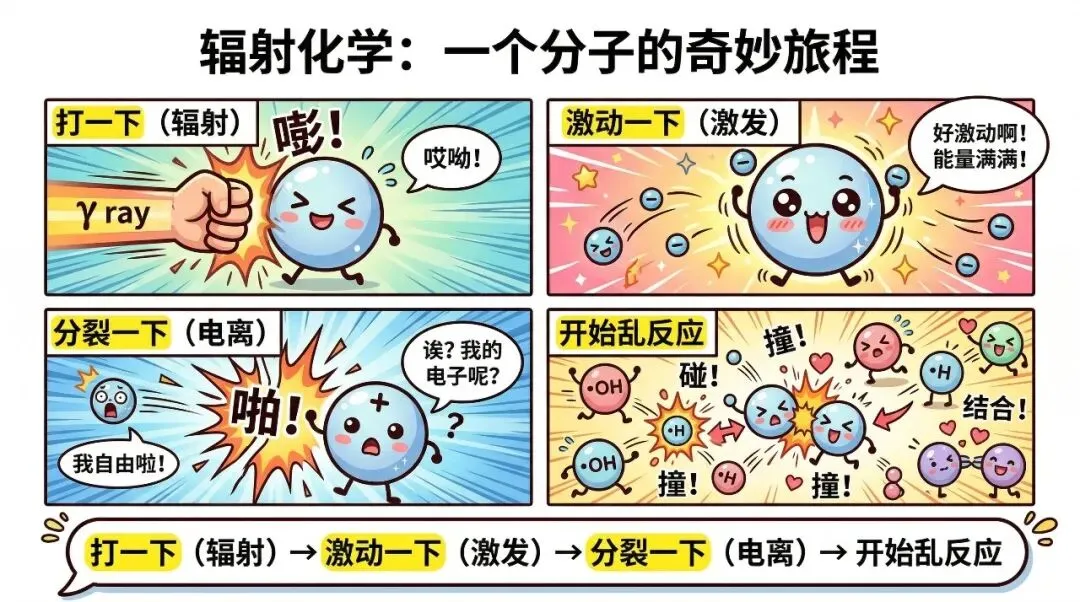
在讲《放射化学》时,如果一上来就讲“辐射化学是研究电离辐射与物质相互作用所引发化学变化的学科”,学生可能会觉得比较抽象。
所以我在课堂中尝试从一个有趣的故事开始引入:假设有一束看不见的高能射线进入水溶液,水分子被激发、电离,产生自由基,随后这些自由基继续引发一系列化学反应。这样学生会意识到,辐射并不是简单地“照射一下”,而是会在微观层面引发复杂的化学过程。
这类导入图片的重点不是塞入很多知识点,而是制造课堂兴趣。图片应当像一个故事开头,让学生愿意继续听下去。
可使用的提示词示例:
请生成一张用于《放射化学》课程开篇导入的 PPT 插图。画面表现一束高能辐射进入水溶液体系,水分子发生电离和激发,产生自由基,并引发后续化学反应。整体风格为现代科学插图,既有故事感又保持学术严谨。画面中可以出现水分子、辐射束、自由基、反应路径等元素。比例 16:9,适合课堂 PPT。文字尽量少,只保留“Radiation”“Ionization”“Free radicals”等关键词。
这类图片适合放在章节开头,配合教师讲述:
“如果一束看不见的高能射线进入水中,会发生什么?它不是简单地穿过去,而是会把能量传递给分子,引发一连串化学反应。这就是我们今天要讨论的辐射化学。”
案例 2:知识点总结——把零散内容变成结构图
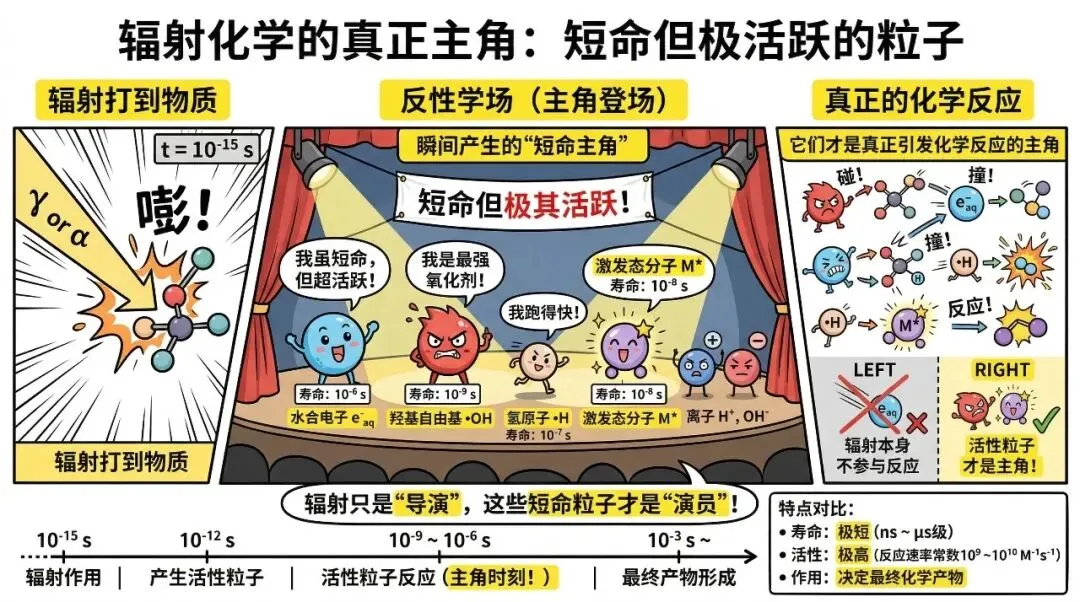
课堂讲完一个章节后,学生最需要的是知识框架。如果只是列出文字总结,学生很难形成整体印象。这个时候可以用 GPT Image 2 生成“知识点总结图”。
例如在讲完辐射与物质相互作用后,可以把内容总结为几个模块:
辐射能量沉积 分子电离与激发 自由基生成 化学反应传播 最终产物形成 在核化学、环境监测、医学和材料中的应用
这样的知识图谱可以帮助学生把分散概念连接起来。
可使用的提示词示例:
请生成一张《放射化学》课程的知识点总结信息图,主题为“辐射化学反应过程”。画面以中心流程图形式展示:辐射能量输入 → 分子电离/激发 → 自由基生成 → 化学反应 → 稳定产物。周围用小图标表示核化学、环境监测、医学放射治疗、材料改性等应用方向。整体风格简洁、学术、现代,适合大学课堂 PPT。比例 16:9。文字使用中文,尽量简洁,避免大段文字。
这类图适合放在章节结尾,也适合用于复习课。它的作用不是替代教师讲解,而是帮助学生建立知识地图。
案例 3:概念可视化——让抽象概念变成图像
有些概念学生之所以难理解,是因为它们“看不见”。
例如:
电离辐射与非电离辐射的区别; α、β、γ 射线穿透能力差异; 放射性核素衰变链; 活度、半衰期、剂量之间的关系; 环境辐射监测中的采样、前处理和测量流程。
这些内容非常适合通过图片进行概念可视化。
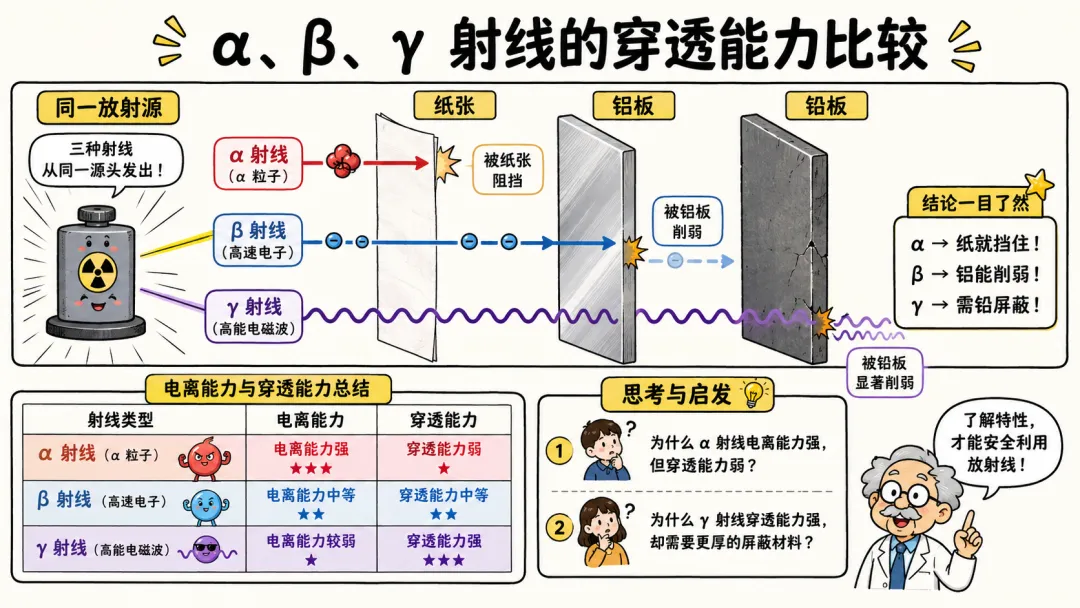
以 α、β、γ 射线穿透能力为例,如果只讲文字,学生可能记得不牢;但如果画成“α 粒子被纸挡住,β 射线被铝板削弱,γ 射线需要铅屏蔽”的图像,学生几乎一眼就能理解。
可使用的提示词示例:
请生成一张用于《放射化学》课程的概念示意图,主题是 α、β、γ 射线的穿透能力比较。画面左侧显示三种辐射从同一放射源发出,分别经过纸张、铝板和铅板屏蔽。α 粒子被纸张阻挡,β 射线被铝板明显削弱,γ 射线穿透能力最强,需要铅板屏蔽。风格为清晰的教学信息图,颜色区分明显,适合大学课堂 PPT。比例 16:9,文字简洁准确。
这类图像的优点是直观、好记,也方便课堂提问:
“为什么 α 射线电离能力强,但穿透能力弱?为什么 γ 射线穿透能力强,却需要更厚的屏蔽材料?”
通过图像,教师可以自然引导学生思考背后的物理和化学机制。
案例 4:公式介绍——让公式不再孤立
公式是理工科课程中不可避免的内容。但很多学生看到公式时,第一反应是“要背”,而不是“要理解”。
在制作公式类课件时,我的经验是:不要只把公式放在 PPT 中间,而要把公式与物理意义、变量解释和应用场景放在一起。
例如放射性衰变定律:
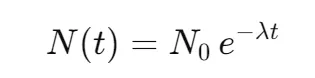
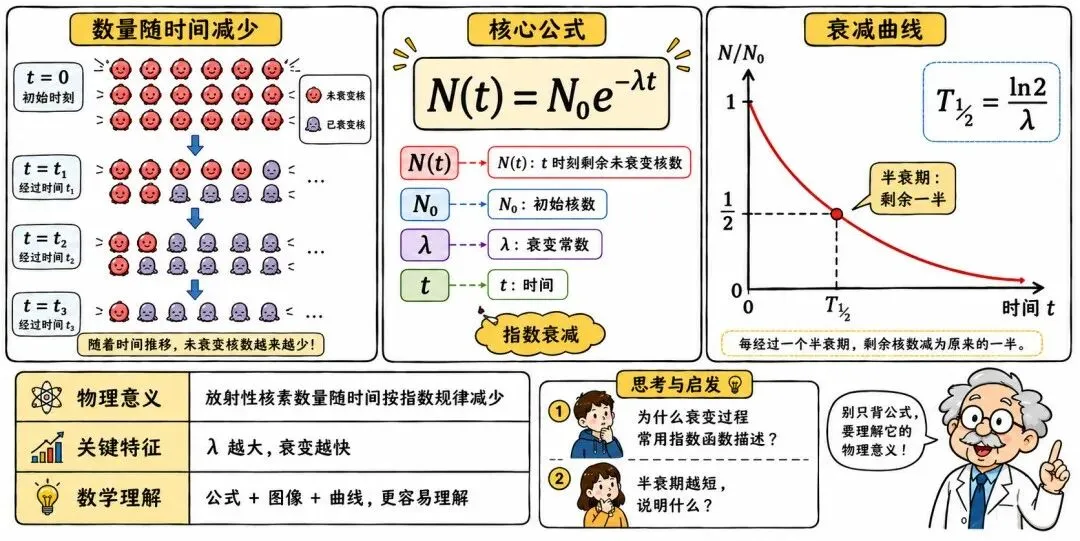
如果只是写出公式,学生可能只知道这是指数衰减。但如果配上一张图:左边是放射性核素数量随时间减少的示意,右边是指数衰减曲线,下方标出半衰期和衰变常数,学生就更容易理解公式含义。
可使用的提示词示例:
请生成一张用于《放射化学》课程的公式讲解型 PPT 插图,主题为放射性衰变定律。画面中心展示公式
,旁边用简洁图示解释 N、N₀、λ 和 t 的含义。右侧显示指数衰减曲线,并标出半衰期 T1/2。整体风格为学术信息图,简洁、清晰,适合大学本科课堂。比例 16:9。请注意公式和符号必须准确,不要添加无关公式。
需要特别提醒的是:AI 生成图片中的公式和文字有时可能出现错误。教师一定要在 PPT 制作完成后逐字检查。如果发现公式错误,可以选择手动在 PowerPoint 中重新输入公式,而不是直接使用 AI 图中的公式文字。
二、为什么教师可以尝试用 AI 生成课件图片?
传统课件制作中,教师常常面临几个问题:
第一,专业课程中的图片素材不好找。很多基础概念,如“辐射化学反应过程”“自由基生成”“环境辐射监测布点”“α、β、γ 射线穿透能力比较”等,网上可以找到一些图片,但常常存在风格不统一、分辨率低、版权不清晰、与教学重点不完全匹配等问题。
第二,现成图片往往不能完全服务于自己的课堂逻辑。教师讲课时有自己的知识组织方式。例如我希望先从一个故事引出概念,再逐步过渡到反应机理、公式和应用场景。网上图片通常是孤立的,很难与自己的教学设计完全对应。
第三,学生越来越习惯视觉化表达。现在的学生长期接触短视频、信息图、动画、可视化界面。如果 PPT 仍然是大段文字加公式,很容易降低课堂吸引力。高质量图片不是为了“花哨”,而是为了让学生更快进入知识情境。
GPT Image 2 的价值就在于:教师可以用自然语言描述自己想要的教学画面,让 AI 生成符合课程内容、画面风格统一、能够直接放入 PPT 的图像素材。
三、我的基本工作流程:先设计教学,再生成图片
使用 GPT Image 2 制作课件图片,不能简单理解为“让 AI 画几张好看的图”。真正有效的做法是:先明确教学目的,再设计画面,再生成图片,最后放入 PPT 中优化表达。
我一般采用以下流程:
第一步:确定这页 PPT 的教学功能。这张图片是用于课堂导入?概念解释?知识总结?公式推导?实验流程?还是案例讨论?
第二步:把知识点转化为画面语言。例如“辐射化学”这个概念,如果直接写成文字,学生可能觉得抽象;但如果设计成“高能辐射进入水分子体系,引发电离、激发、自由基生成和后续化学反应”的画面,就更容易理解。
第三步:写出清晰的提示词。提示词越具体,生成效果越稳定。最好包含:课程主题、教学对象、核心知识点、画面元素、风格、比例、文字要求和不要出现的内容。
第四步:生成后反复修改。第一版图片通常不是最终版。可以继续要求 GPT Image 2 修改颜色、去掉多余元素、减少文字、强化重点、改成 16:9 PPT 风格等。
第五步:放入 PPT 后再人工校对。特别是公式、专业术语、元素符号、核素符号、单位等,必须由教师亲自核对。AI 图片可以提高效率,但不能替代专业判断。

