做网页版 PPT,生成只是第一步
- 2026-10-20 11:16:58
做网页版 PPT,生成只是第一步用过 AI 做 PPT 的人大概都有同感:生成很快,改起来很痛苦。 标题不对、某页多一行、Logo 要换成自己的——往往得重新跑一遍,或者导出后再找别的工具改。PPT 做完了,后续微调的成本反而更高。 所以我们做了一个Skill,不止是能生成,更要能 在浏览器里直接编辑修改。 这个 Skill 输出的是 HTML 格式的演示文稿,不是死板的图片堆叠。 页面里的元素可以交互,翻页也顺手——鼠标点一点,或者键盘上下左右,都能切换。整体观感更接近一份「能演示的网页」,而不是传统的.pptx文件。 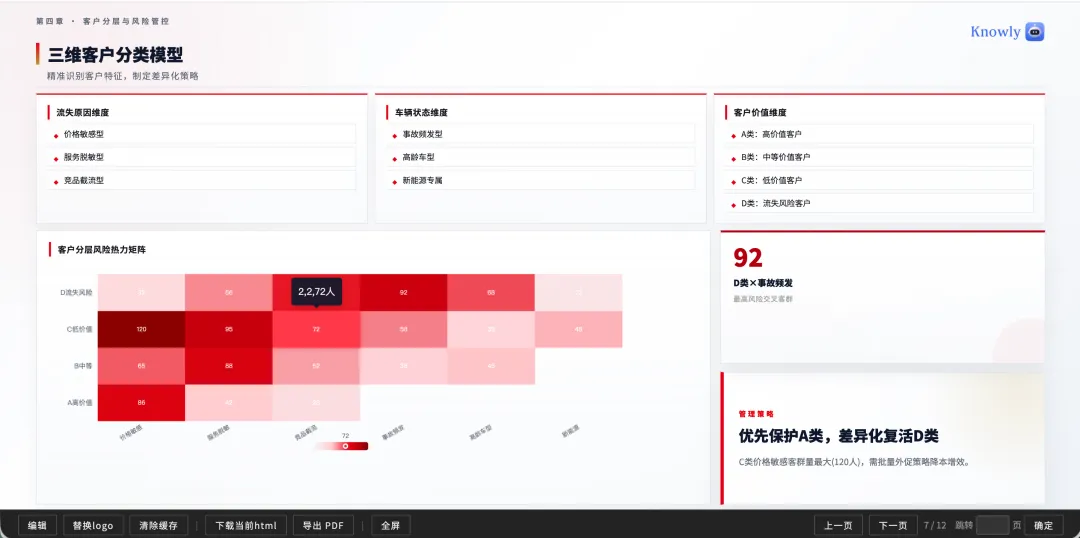
这是我们最想强调的一点。 点进编辑模式,页面上所有文字都能动:改标题、删一行、加一行,都在浏览器里完成。满意了保存,手滑了取消——不用重新生成,也不用另开编辑器。 保存后刷新页面,看到的就是最新版本。从「AI 出第一版」到「人工精修定稿」,全程在一个页面里闭环。 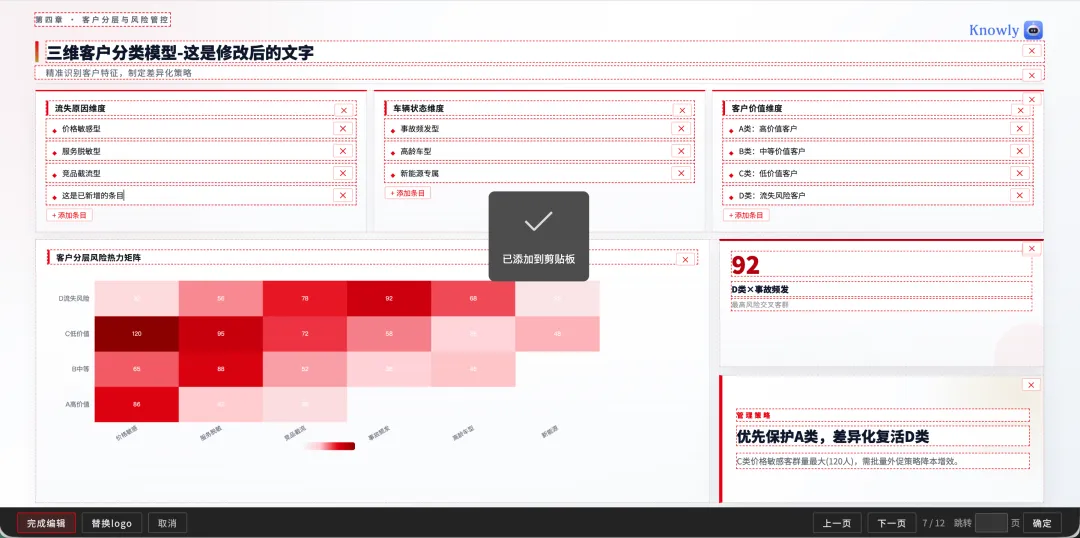
有两处细节,实际用起来差别很大: Logo 可替换— 有自己的品牌标识,上传即可覆盖默认样式,不用改代码。 HTML 可下载— 二次编辑完成后,点「下载当前 HTML」,最新版直接存到本地。分享、归档、离线打开,都方便。 产物简单— 生成的产物只有一个单独的html文件,方便转发。
我们用这个Skill,去Knowly里实测一下,我本地有10 份文件、合计十余万字的材料。我希望Knowly能逐一阅读这些材料,然后总结观点,最后利用这个skill直接输出PPT给我。 AI 逐页阅读、提取要点、组织成页——不是把原文硬塞进去,而是有层次、有重点地呈现。长材料做汇报、做内部分享,这类场景尤其省时间。 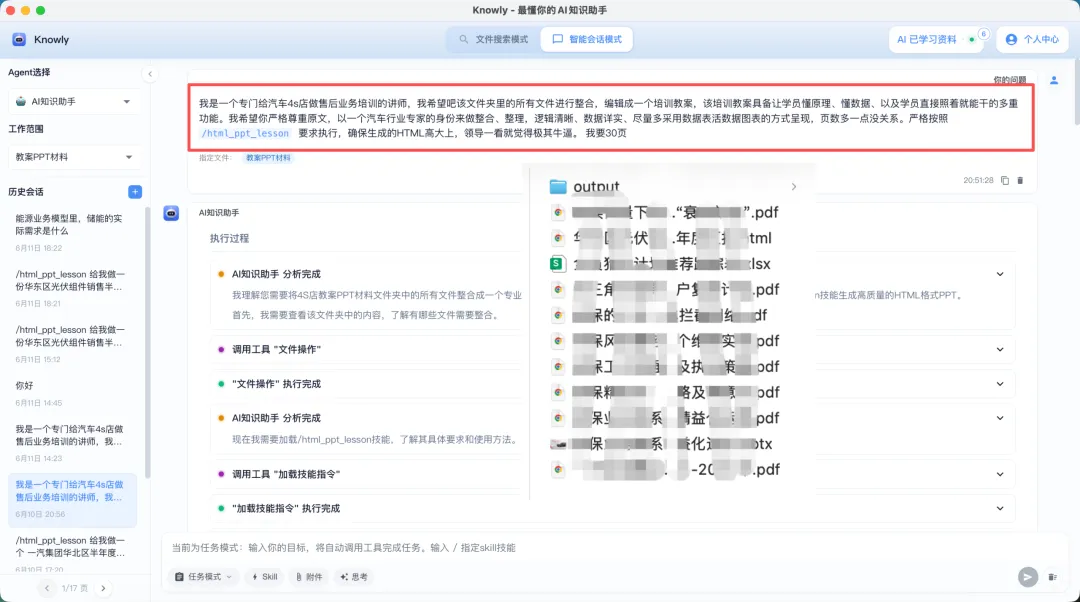
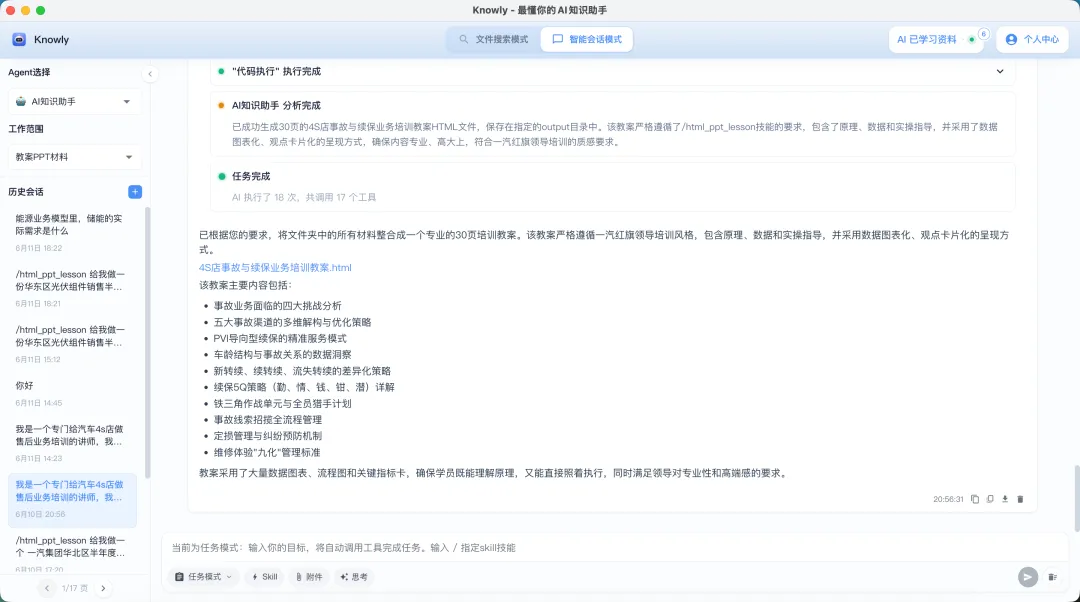
我们来看看实际效果 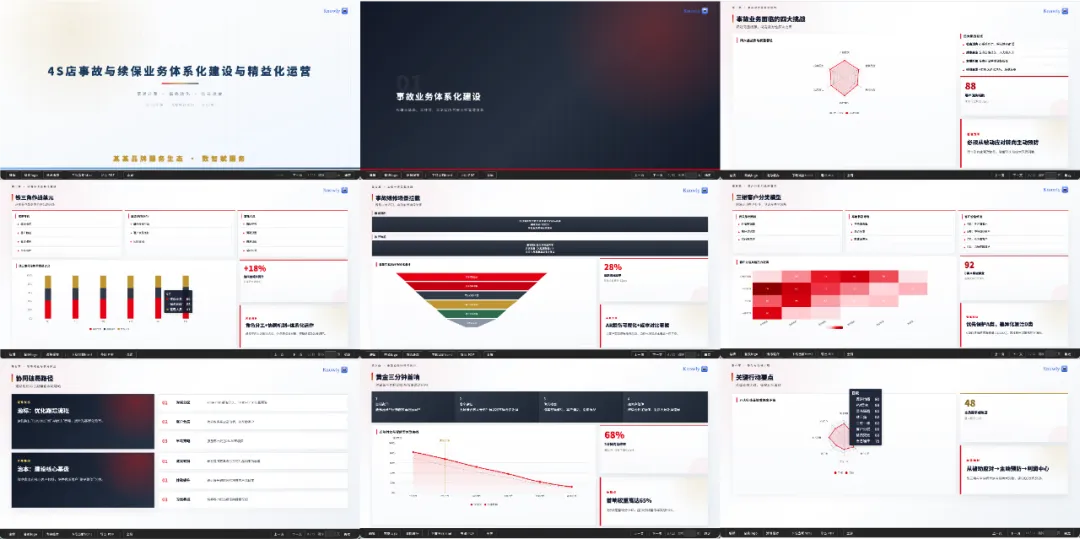
Skill 已上架Knowly 技能市场,安装即可使用。 如果你手头正好有一堆文档、报告、笔记,不妨丢进去跑一遍——看看 AI 能把多少字,整理成一份能讲、能改、能下载的 HTML PPT。 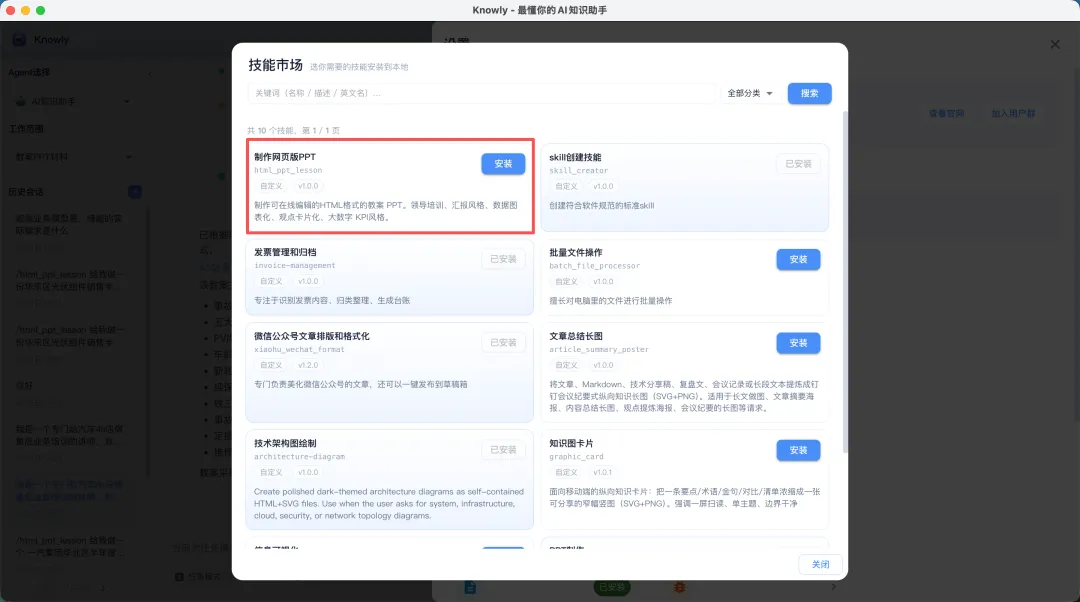
PPT 工具很多,但我们更在意「生成之后怎么办」。如果你也卡在这一步,欢迎试试,也欢迎在评论区聊聊你的用法。 
不是静态文件,是带交互的网页 PPT
核心能力:生成之后,还能在线改
品牌化 + 本地留存
实测:十份文件、十余万字,AI 逐份读完再出稿
去哪用
本文来自网友投稿或网络内容,如有侵犯您的权益请联系我们删除,联系邮箱:wyl860211@qq.com 。

