Excel输入身份证号变E+?3招教你轻松解决
- 2026-10-22 13:16:41
Excel 数字最多精确 15 位,18 位身份证会自动转科学计数1.23E+17,一旦输完再改格式,末尾数字已经永久丢失,无法恢复,必须提前设置!
要解决这个问题,核心是将单元格设置为“文本”格式。根据您目前的输入进度,可以选择以下几种方法:
方法一:提前设置单元格为“文本”格式(最推荐)
如果您准备新建表格或批量录入身份证号,建议先设置好格式:
1、选中需要输入身份证号的整列或指定区域。
2、右键点击该区域,选择【设置单元格格式】。
3、在弹出的窗口中,选择【数字】选项卡,在分类中点击【文本】,然后点击确定。
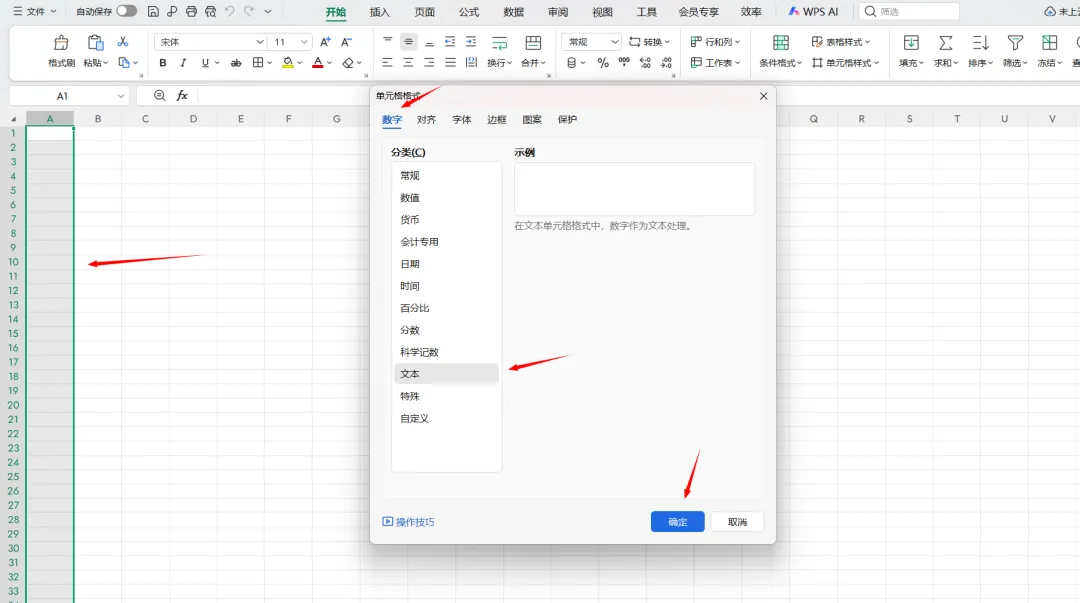
此时再输入或粘贴身份证号,即可完整显示18位数字。
方法二:输入时添加英文单引号(适合少量录入)
如果您只需要临时输入几个身份证号,可以使用快捷方式:
1、在英文输入法状态下,先输入一个英文单引号 ' (位于回车键旁边)。
2、紧接着输入完整的18位身份证号码,按回车键确认。
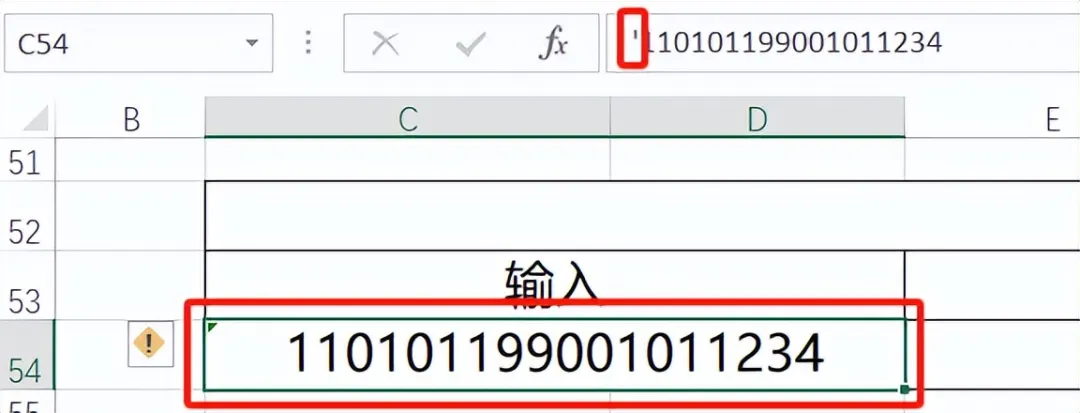
单引号本身不会显示在表格中,但会强制Excel将后面的内容作为文本处理。
方法三:复制粘贴时的处理
如果是从其他网页或表格复制过来的数据,直接粘贴可能依然会变成“E+”:
先按照“方法一”将目标列设置为【文本】格式。
复制源数据后,在目标单元格点击鼠标右键,在粘贴选项中选择【匹配目标格式】(或使用选择性粘贴 -> 文本)。
⚠️ 重要提醒:关于已变成“E+”的数据
如果您的身份证号已经变成了类似 1.23E+17 的格式,请注意以下情况:
数据可能已丢失精度: Excel最多只支持保留15位有效数字。如果原本18位的身份证号已经显示为E+且最后几位变成了0(例如 ...000),说明原始数据的后三位已经被系统强制清零,这种精度的丢失是不可逆的,无法通过修改格式恢复。
补救措施: 如果末位没有变0(比如旧版15位身份证),可以尝试使用Excel的【分列】功能(选中列 -> 数据选项卡 -> 分列 -> 下一步 -> 下一步 -> 列数据格式选“文本” -> 完成)来尝试还原。但如果确实发生了末位变0的情况,只能删除原数据,重新录入或从原始来源重新复制。
学会了吗?以后录入身份证再也不会出现 E + 乱码,觉得有用记得点赞收藏,更多办公小技巧持续更新!

