脏数据,Excel老手的噩梦:Excel Copilot 进阶实战
- 2026-10-22 17:04:44
Excel Copilot作为Excel的原生AI插件-微软亲儿子,他的能力其实远比你想象得更强大,你甚至只需要打字提需求就可以完成所有Excel操作。
本教程需要 EXCEL 中的 Copilot 功能(Microsoft 365订阅),部分地区可能需要额外配置方可使用。
已发教程:强烈建议整套学习!
Excel×AI:5分钟,用 AI 搞定 Excel 复杂公式
数据映射,Excel的skil:Excel Copilot 进阶实战
了解基础操作与找到 Copilot 都在第一篇,后续不再赘述,我们直接进入正文。
本篇教学内容:数据清洗
第一步:搭建练习范本
输入以下指令我们直接开始:
A1填充描述,然后用苹果品牌的内容向下填写300行数据产品描述:手机,平板,电脑版本(air还是se,mini这类版本说明)代(如13,14)月份(如1月,01月,01,oct)价格(随机出现人民币,日元,美元,欧元,用符号或者文字都可以)重量(g,kg,oz,lb,克,千克,磅,盎司都可以)尺寸(用官方长宽高,单位mm/英寸各种格式都用上但是不在同一行同时出现)颜色(不要形成固定搭配,同一个型号重量价格应该有不同颜色)以上内容胡乱排布但是要包含(产品描述也一样),不可以固定顺序,并填充一些简短的废话。涉及版本重量颜色价格尺寸价格月份要胡乱使用单位格式,一会儿用通用符号,一会儿用文字。信息一定要完整出现,避免截断不允许换行
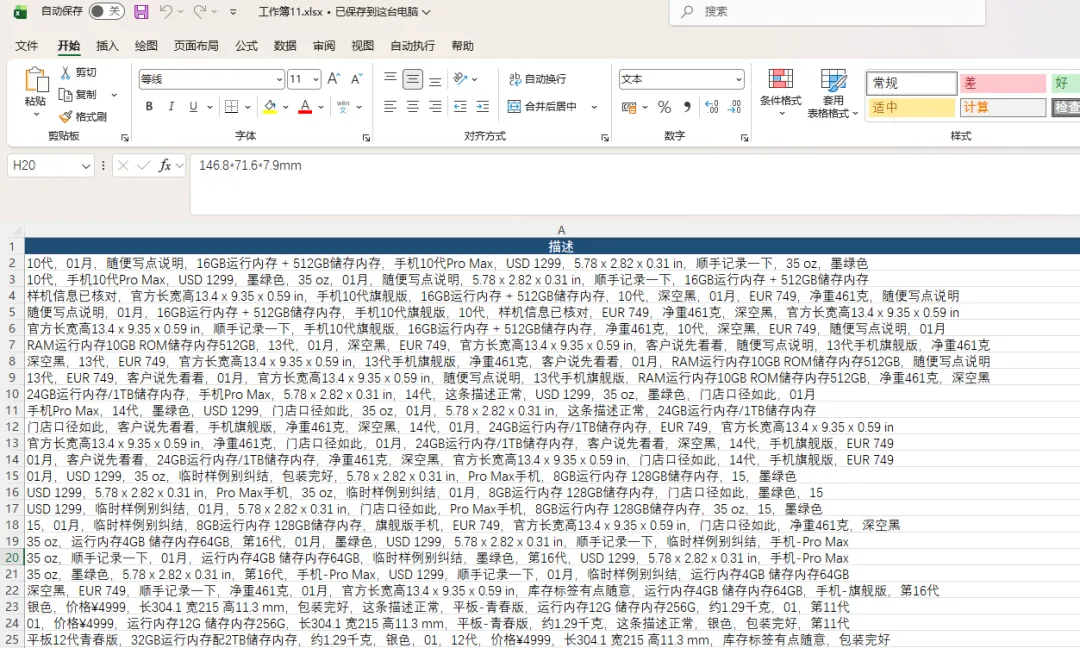
特别注意,Office.js 操作时偶尔会遇到无内容的情况,你要提醒AI发了指令没有刷新!例如:刚刚的内容未执行
第二步:数据提取
输入以下内容:
从A列提取内容,B1填产品,是平板还是手机还是电脑C1填版本然后向下填写D列代数E列填月份F列填价格G列填重量H列填尺寸I列填颜色
但是这个数据还不够完美,我们继续下去。
第三步:数据清洗
从前面提取来的信息只能算是重新排列了以下,其实还有很多格式,文字的问题,接下来,我们利用AI来实现清洗和统一。
B列统一使用官方称呼,不要使用本土称呼D列也一样,使用官方称呼
这一步将会让你的B列和D列的格式和信息变得统一规整。
接下来我们处理E,F,G,H列
E列月份,格式为X月F1填价格/人民币,下面的所有货币注意根据当前的汇率换算,然后仅保留数值,四舍五入2位小数G1改为用重量/g,下面注意换算,保留数值,四舍五入2位小数H用mm,格式为数值*数字*数字mm处理以上数据的时候注意统一,避免因为换算导致的数据不准,同一产品要向同一重量/价格/尺寸看齐
这时候你会发现,传统Excel几乎无法实现的能力,AI只需要一串指令就完成了清洗。而如果是以前。仅公式几乎无法实现,Power Query能做一部分,比如拆分列、替换,但语义理解不行,"g""oz""盎司"要分别处理,漏掉一个就出错。Python pandas + 正则比Excel强,但同样是规则驱动,写法变体多了就维护不过来。
但是在AI面前,这一切变得简单得多并且更加快速!所以,前三篇得教程或许很多Excel得老手或者程序员会觉得“就这?我轻松就能搞定,你这只是写给新手的小聪明而已”。而这一篇的数据清洗,老玩家即使实现也需要很久的时间,如果让Excel或者通过编程去实现,就要进行无限的穷举,因为数据的脏乱是无止尽的,更多是靠语义的理解而不是公式和规则抓取。一个新的写法就要修改规则,而对于AI这件事则轻松得多。
更关键的,即使你真的有能力写明白,但是对齐官方重量和尺寸又是另一个容易出错的问题点,因为单位的转换可能会导致结果浮动,明明同一个东西却重量差了几g,尺寸差了几mm,但是这些在AI面前只要多打一句话就可以了。
第四步:排序处理
现在的数据很散乱,我们排列一下
B列以手机,平板,电脑的顺序排列。C列从小到大排列D列按自定义版本等级升序排序:Lite、mini、SE、Youth、Standard、Air、Plus、Max、Pro、Pro Max、Ultra、Flagship;E,F,G,H按数值升序排列注意每一列的排序都在前一列排好后的前提下排序
(其实官方数据通常不会出现一个版本下两个重量两个尺寸,这里是为了保证数据的整齐添加的指令)
现在整齐多了,但是好像还有点问题——这种排列的情况下,月份通常是最高前提,我们可以把月份往前放,但是不用全部重来,输入以下内容:
把月份放到B列前面,然后月份升序排列,其他的以之前的规则重排
因为上下文的原因,只需要补充一句话就可以完成这些内容的调整,而不用重新强调一遍规则。
就像你和你的同事沟通,你按刚刚那样再来一遍。
第四步:合并处理
这样的数据虽然整齐,但是依然有很多人会更喜欢用合并单元格的形式去查看数据,这个传统操作下没有简单的办法,需要依赖插件。我们试着把这件事交给AI:
B列相同内容合并并居中
处理好后继续
C列同理继续
然后这样依次处理下去。
你可能会问“为什么不直接”一条指令让他全部完成呢?这是微软的”贴心设计“导致的。
合并这个工作是一个即使只是初学者都可以轻松做到的事情,甚至作为一些Excel插件只不过是标配的功能而已。但是他确确实实会改变Excel的布局和内容。AI在处理完了一个步骤之后会去验证,而单元格合并后其实是一个吞并的动作,A1,A2,A3,A4合并后,其实就没有A2,A3,A4了,而后续AI在处理单元格的时候,又要向前验证自己的事情有没有做到位。所以,当需要合并的单元格的层级越来越多的时候,对于AI而言,工作就变得越来越重。最终把自己给拖垮。
因此,微软自作聪明的”任何任务都回头验证“就是把自己的Copilot卡成傻子的原因,哪怕仅仅只是简单的合并。甚至你和他强调不要回去复盘,他也不会听你的。这件事就像刻在他骨子里的本能一样。
所以,Copilot好用吗?好用!非常好用!但是他难堪大任,因为微软的”宁可死机也不犯错“的铁律让Copilot只能做一个”小项目大佬“,遇到大项目的时候,可能并不如你的愿望。然而即使如此,在安全性这上面,也绝对比把这件事丢给GPT,Gemini,Claude更加靠谱。
最后的碎碎念
很多人宁愿冒着很大的风险把数据表格丢给 AI,让 AI 黑箱操作再吐出一个可能格式还不兼容的 EXCEL,然而 EXCEL Copilot 最大的价值就是透明可见,它只是在帮你生成公式,安全性会比其他 AI 高一大截,并且每一步都可以看到生成结果,如果不对立马修改,高效透明且安全。
如果说直接丢给AI让AI处理,这个步骤就像你把文件外包给一个Excel大佬,你要一次性把你的需求说清楚,然后他再还给你文件。
而Excel Copilot就像是你坐在一个Excel大佬旁边,你说一步,他做一步,你看着他操作,哪里不对立马修改,你也不用担心他会不会背着你把你的东西转发给别人。
你可以不喜欢 Copilot Chat,那的确很糟糕(我交互了 1100W 字,我相信我拥有发言权),但是 Copilot 不是只有 Chat,它还有 M365,还有 Tasks,还有 Edge 侧边栏,这些都是非常强大的工具,不要因为 Chat 而对整个 Copilot 产生了偏见。对于很多人而言,M365 是必须的,而只要再多加一些钱就可以获得顶级生产力套件,我相信你看完我的一整套教程会感兴趣的。

