:2 套超实用四段式 PPT 排版教程|绿色清爽商务风,零插件手工制作
- 2026-10-20 11:26:24
:2 套超实用四段式 PPT 排版教程|绿色清爽商务风,零插件手工制作很多小伙伴做工作汇报、述职、校园答辩 PPT 时,四段内容总排得杂乱拥挤。今天分享两套纯形状制作的四栏版式,清新绿色适配农业、生态、教育、政务、健康类汇报,全程只用 PPT 自带形状工具,新手跟着步骤一步就能复刻。 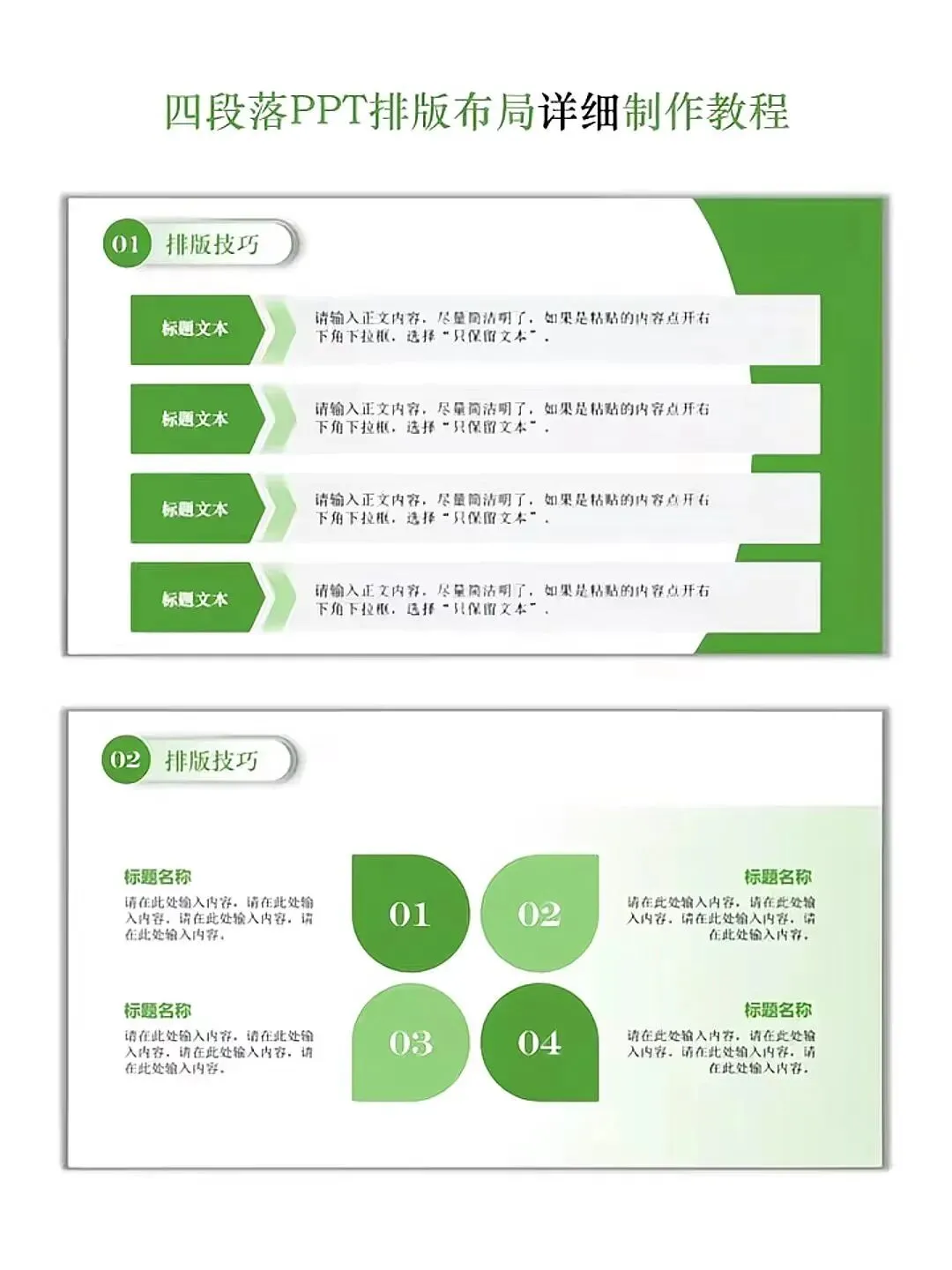
整体效果:右侧带弧形绿色装饰边,左侧 4 组深浅绿箭头标题栏,条理清晰,阅读动线从上至下,适合文字偏多的内容板块。 插入 3 个基础形状:五边形箭头、V 形箭头、长方形,三个图形高度保持完全一致,全部设置无线条轮廓。调整 V 形箭头的开合角度,贴合五边形箭头斜边,拼接成一体造型。 填充配色:五边形箭头填充深绿色,V 形箭头填充浅薄荷绿;底层长方形填充白色 + 5% 透明度浅绿底色,衬托文字区域。 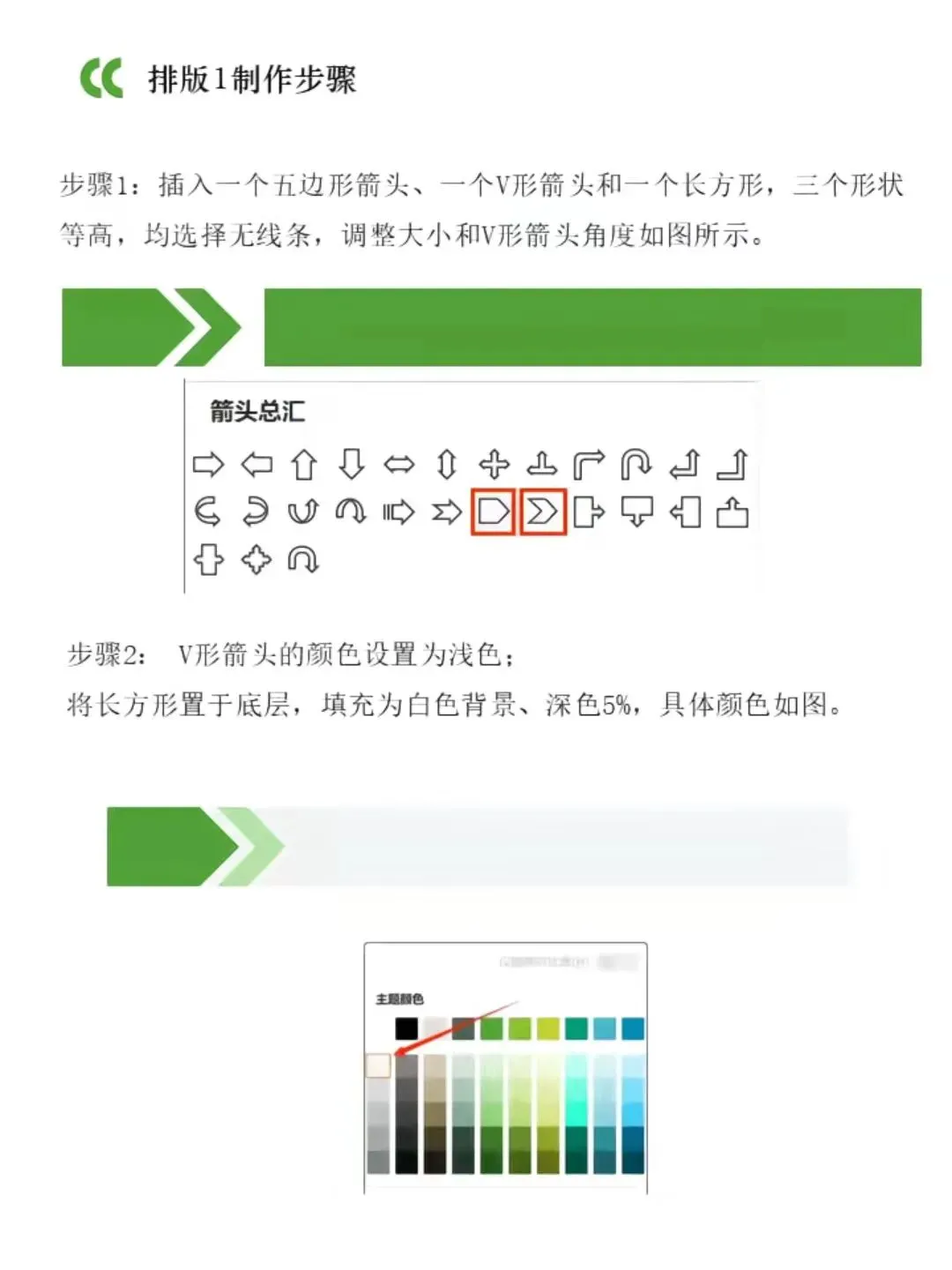
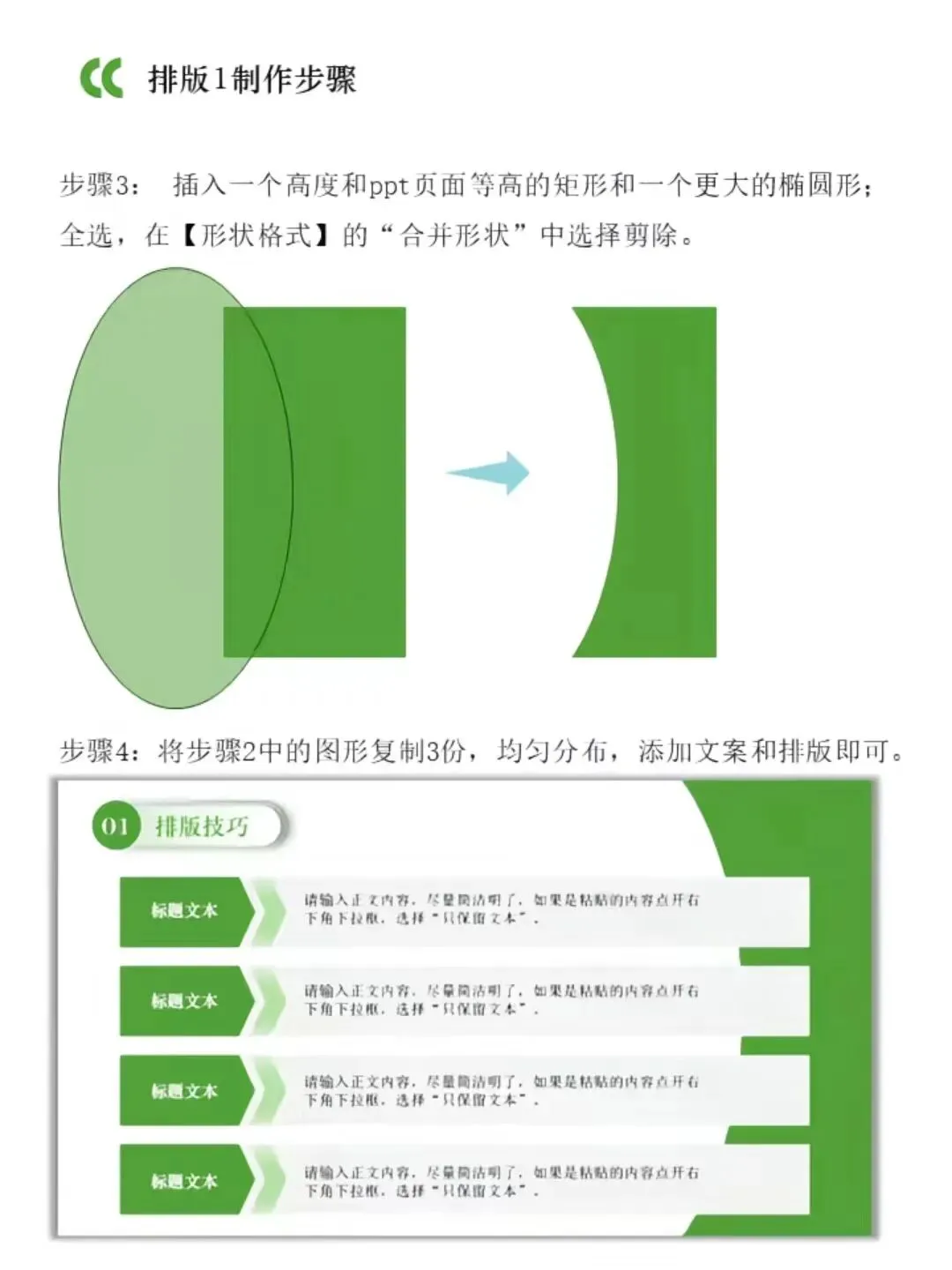
把第一步做好的完整箭头文本模块,复制 3 份,4 个模块纵向均匀等距排布在页面左侧空白处; 每个模块里插入文本框:左侧绿色块写小标题,右侧白底框填写详细正文,字体推荐微软雅黑 / 思源黑体,标题加粗深绿,正文黑色常规字。 整体效果:2×2 田字格异形圆块,深浅绿交替区分序号,左右两侧搭配文字说明,柔和圆角视觉舒适,适配成果展示、数据对比板块。 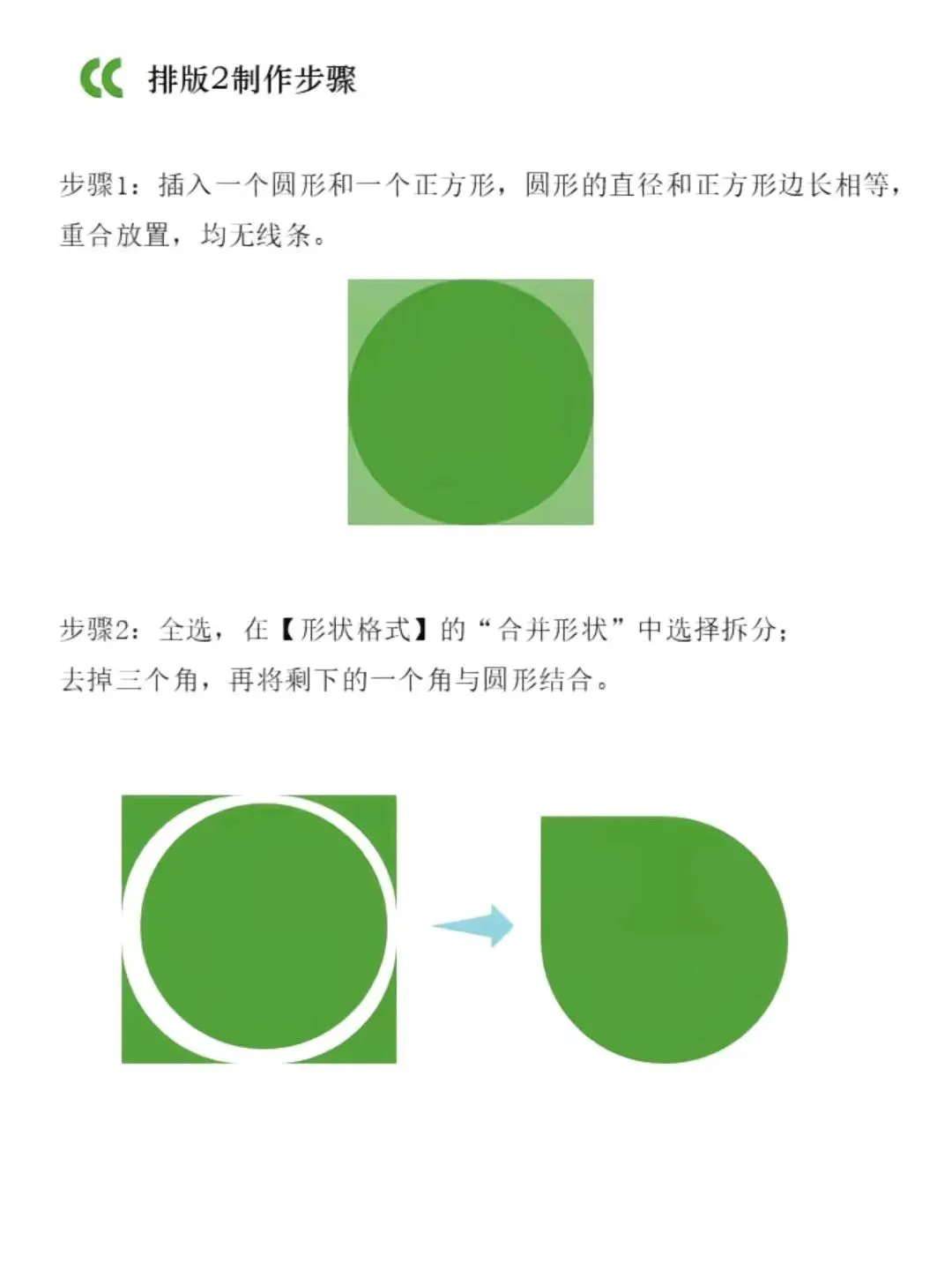
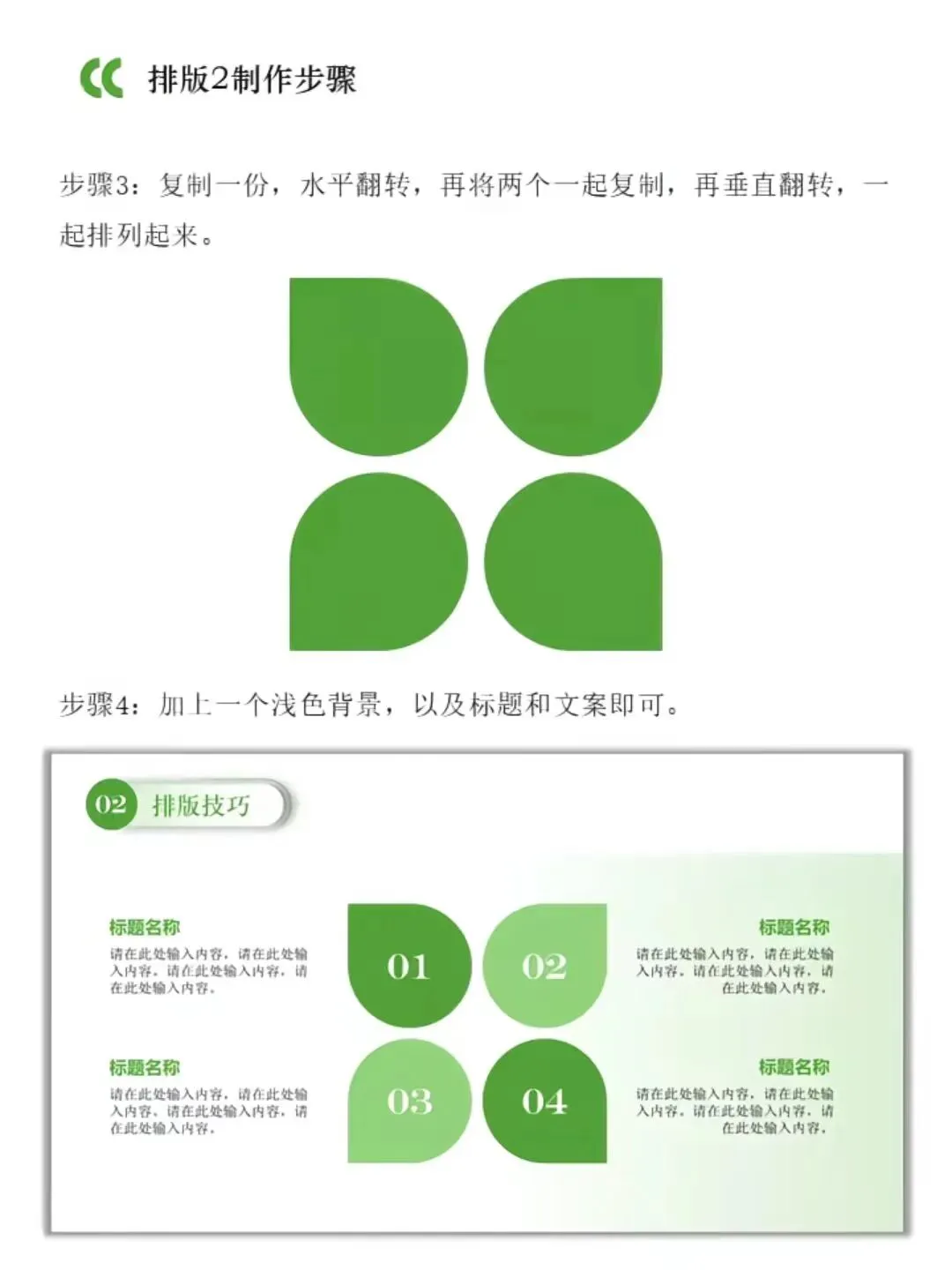
幻灯片底层铺一层极低透明度的浅绿渐变背景;四个色块左右两边分别放置文本框,左上、右上、左下、右下一一对应填写四块内容的标题与详情,左右对称平衡版面。 主深绿:#47A035(标题、主色块) 辅助浅绿:#96D17E(衬托、交替色块) 底色浅透绿:#E6F6E0(页面背景、文本底衬) 党政汇报:替换成红金配色; 医疗健康:换成浅蓝 + 白色; 校园课件:马卡龙浅紫 / 浅黄柔和色调; 所有形状统一无线条;正文行间距设置 1.2 倍;标题字号 16-18 号,正文 10-12 号;重要文字可以加轻微阴影,避免画面扁平。 两套版式全程不用任何 PPT 插件、外部素材,依靠自带「合并形状」功能就能做出高级异形图形,新手多练 2 次就能熟练掌握。制作完成后可以全选页面所有形状,右键组合,方便复制到其他幻灯片重复套用!
一、版式一:竖排箭头分段布局(适合逐条罗列要点、工作举措、问题分析)
分步制作拆解
1.制作单组标题模块
2.页面侧边弧形装饰制作
插入一个和 PPT 页面等高的竖矩形,再插入一个尺寸更大的椭圆形,椭圆一半压住矩形右侧; 同时选中矩形和椭圆,点击顶部【形状格式】-【合并形状】-【剪除】,矩形右侧会被挖去弧形缺口,得到凹边绿色侧边条; 把这个弧形色块放在整张幻灯片最右侧,作为页面氛围装饰。
3.批量复制排版
二、版式二:四格半圆田字布局(适合并列四项成果、四大优势、四个维度对比)
1.制作基础异形半圆块
插入正方形、正圆形,调整尺寸让圆形直径 = 正方形边长,两者中心完全重合,全部关闭线条轮廓; 同时选中两个图形,【形状格式】-【合并形状】-【拆分】,图形会分割成四块边角 + 中间圆形; 删除多余三个边角,只保留 1 块直角边角 + 中间圆形,组合到一起,做出一边平直、一边圆弧的特色半圆方块。
2.生成四个田字格单元
做好第一个异形块后,复制一份,点击【旋转】-【水平翻转】; 将这两个图形整体框选复制,再执行【垂直翻转】,直接凑齐 4 个朝向匹配的异形块; 交替填充深绿、浅薄荷绿,对角颜色保持一致,整齐摆成 2 行 2 列田字样式,在每个色块中心添加白色数字 01/02/03/04。
3.完善页面整体排版
三、通用配色 & 实用优化小技巧
1.绿色系标准色值(直接复制填充)
2.适配场景修改配色
3.提升质感细节
本文来自网友投稿或网络内容,如有侵犯您的权益请联系我们删除,联系邮箱:wyl860211@qq.com 。

