用好PPT箭头,工作汇报很加分!
- 2026-10-17 19:11:08
用好PPT箭头,工作汇报很加分!
用PPT做工作汇报,不怕不好看,就怕说不明白。 纯文字汇报不如图文并茂,简单的图文并茂又不如有架构引导的逻辑结构。 纯文字要靠逐字阅读理解,在PPT汇报上天然劣势(不然为啥做PPT,不如直接用word): 原稿 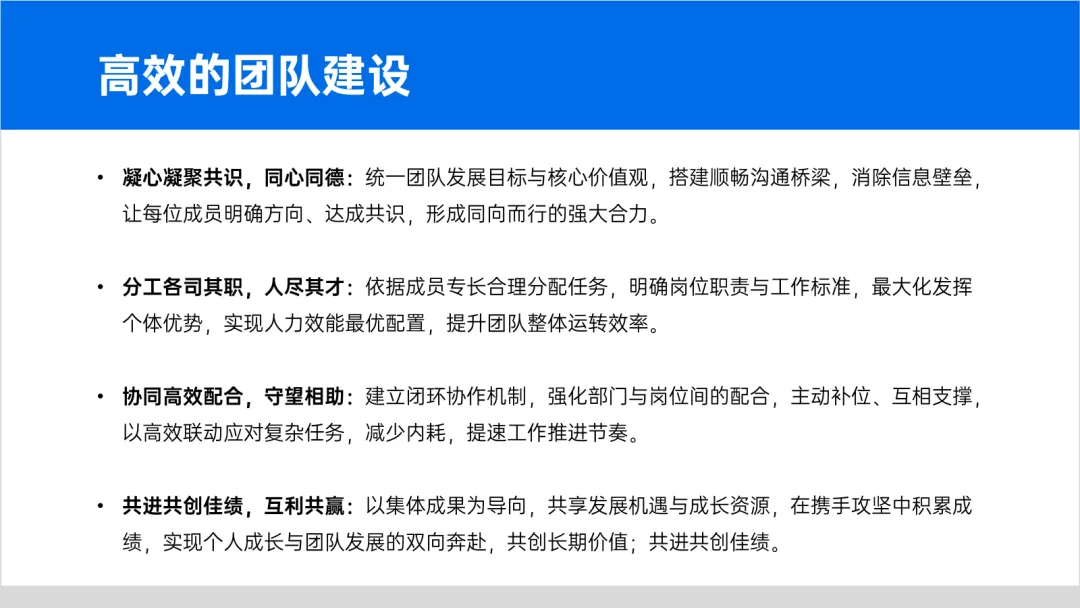
改稿 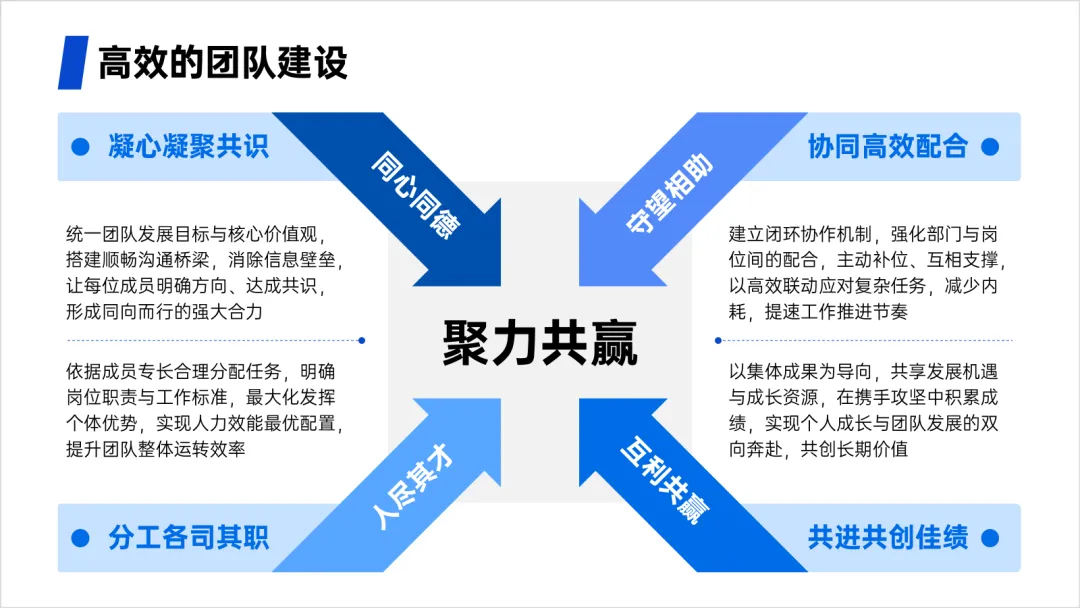
使用逻辑结构整合的文字,“用图代字”,往往可以实现更快、更高效的意思表达。 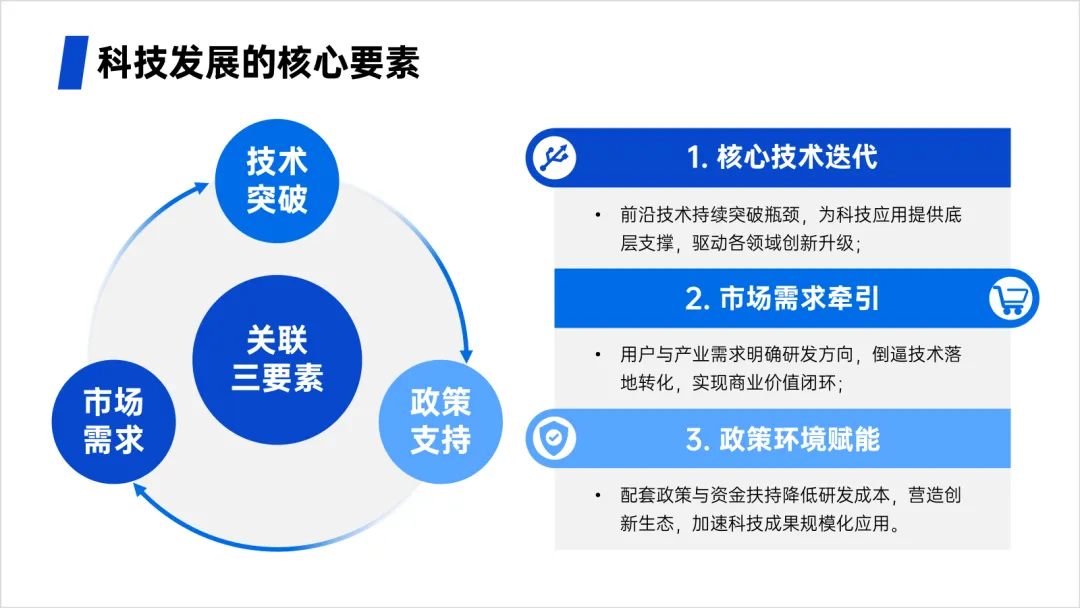
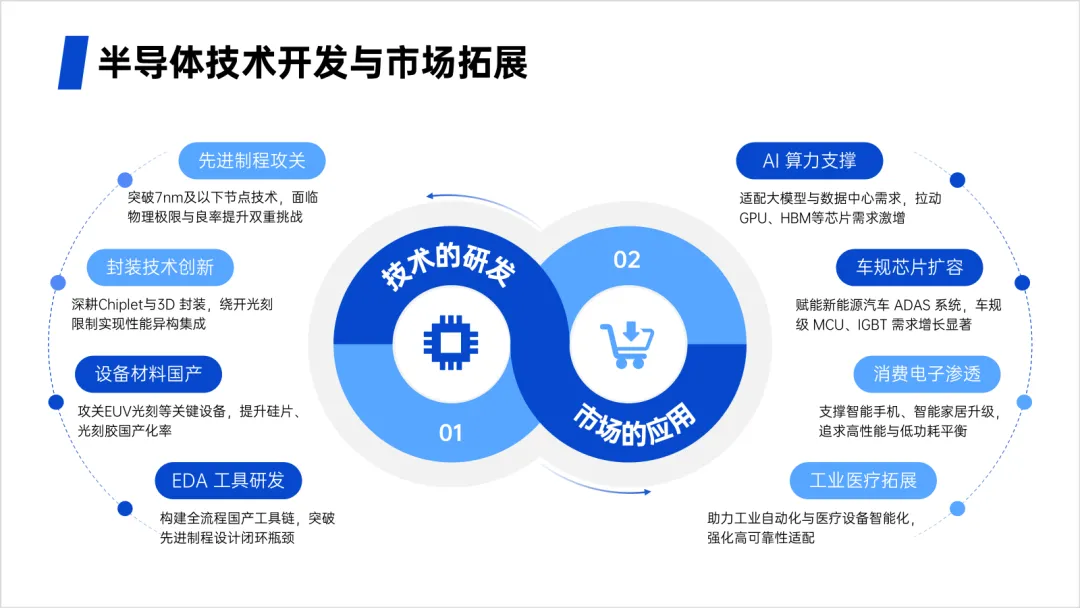
而做PPT的逻辑结构图形,除了各种圆形、矩形,视觉效果突出好用的,莫过于箭头素材:天然的方向感和视觉引导元素。 向上 
向右 
回旋 
箭头外形创意多样,做PPT时,根据文字内容表达需要,也就可以灵活使用,快速实现各种表达效果。 比如,以下几种常用经典逻辑图样式布局>> 01 用作流程引导 使用单向箭头,引导视觉从左到右,或者从起点到终点。观众和阅读者不必费神逐字找阅读起点方向。 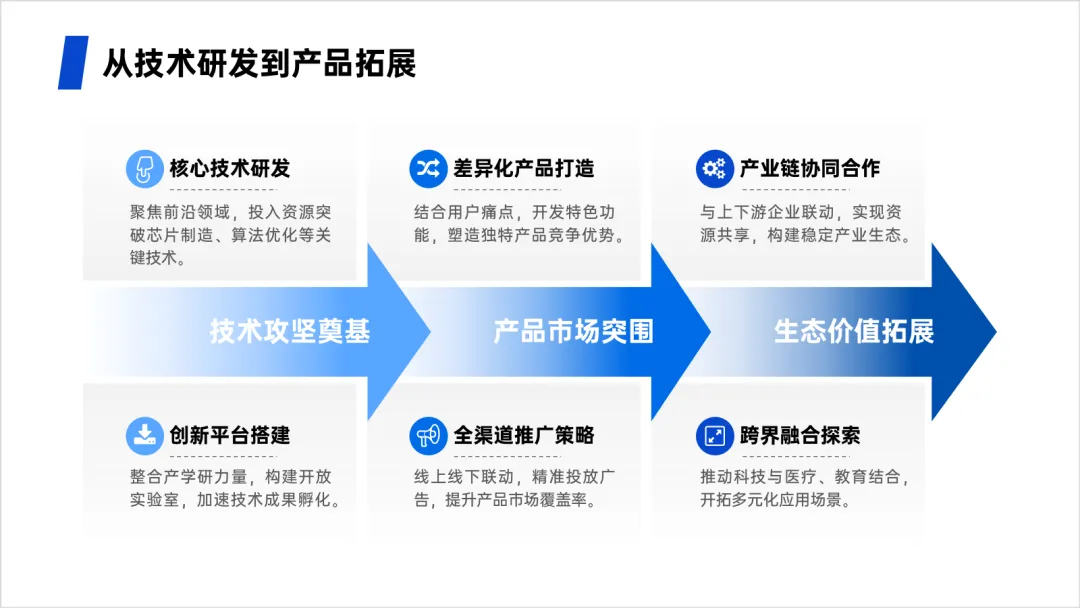
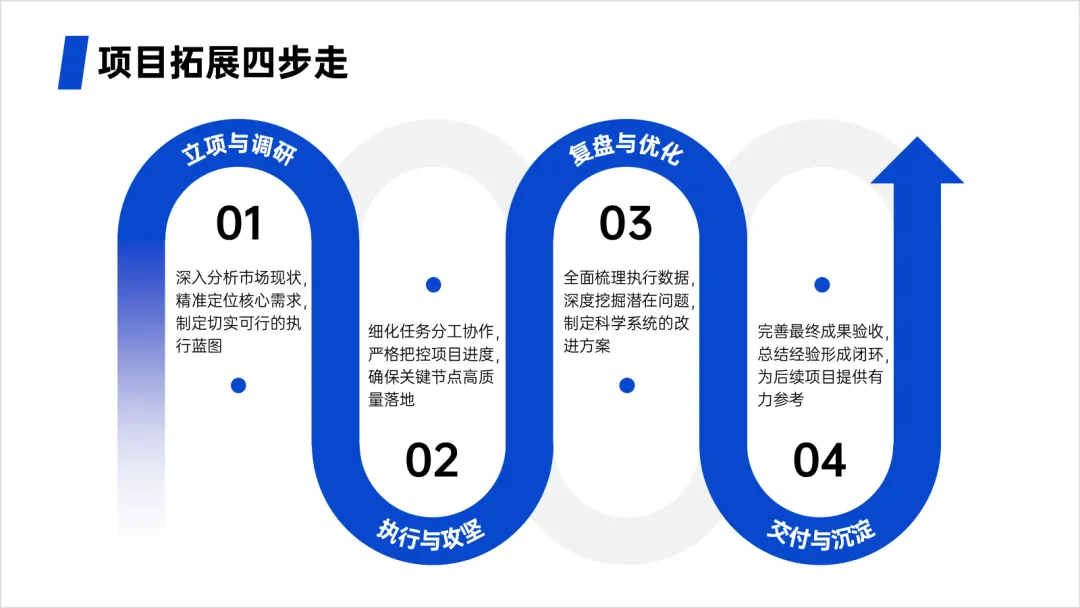
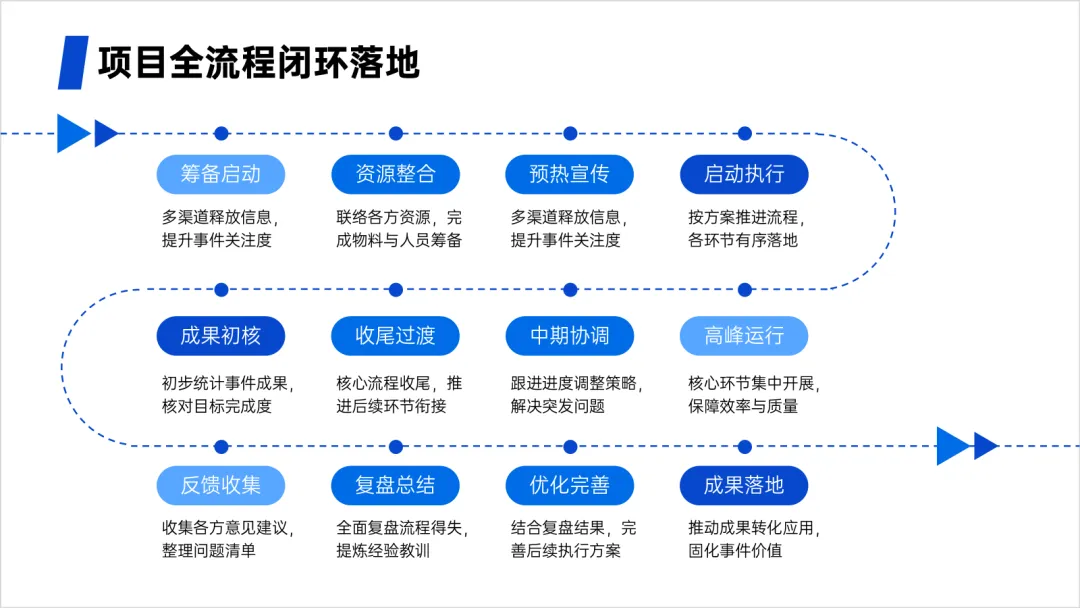
02 提升递进关系 使用螺旋或者向上箭头,阶梯样引导视觉,提示文字内容“逐步向上”。 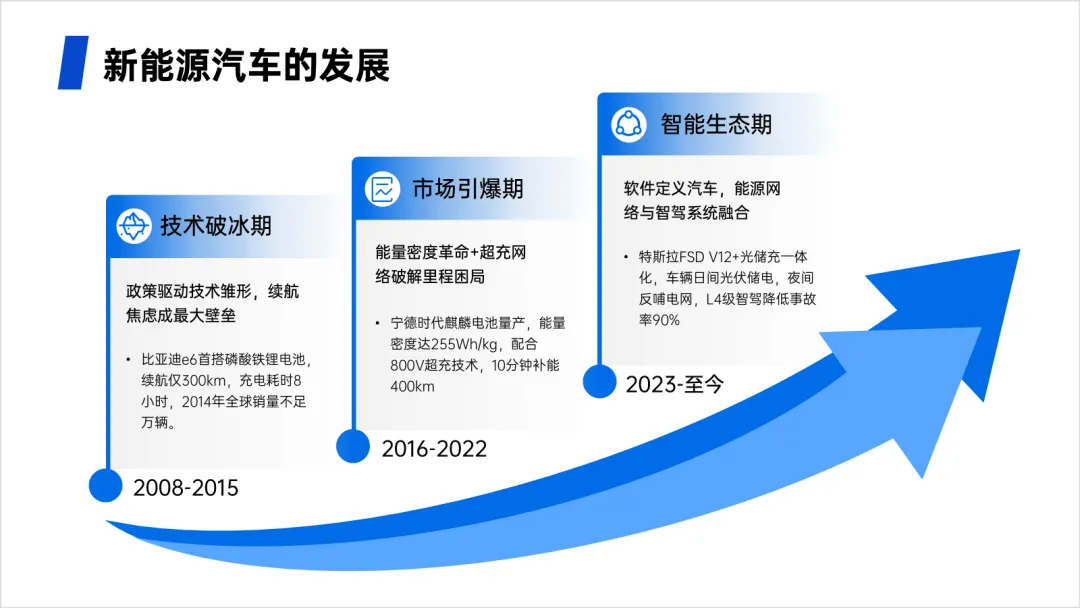
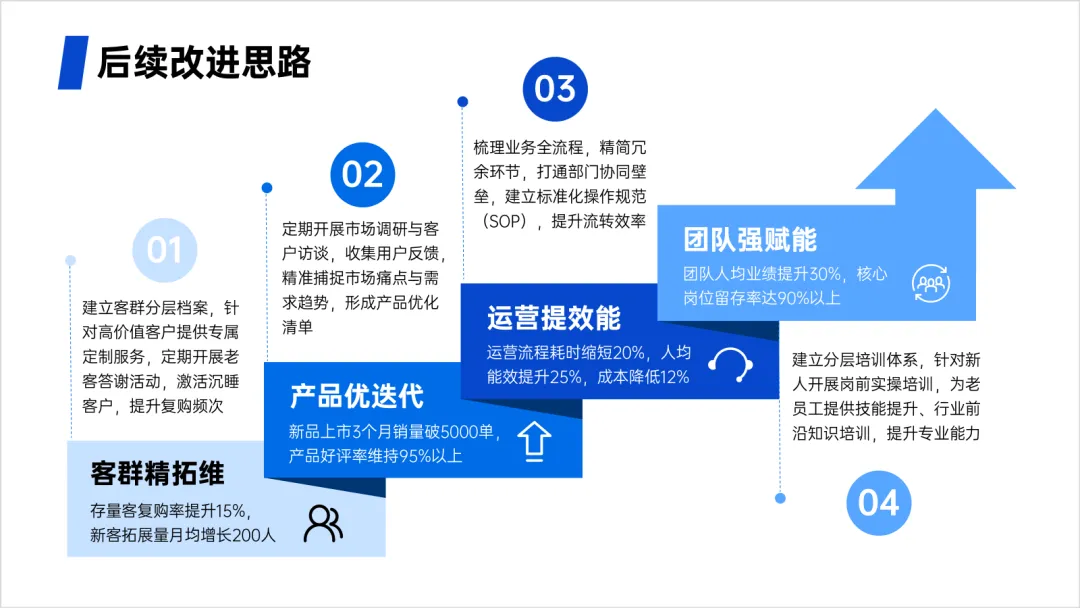
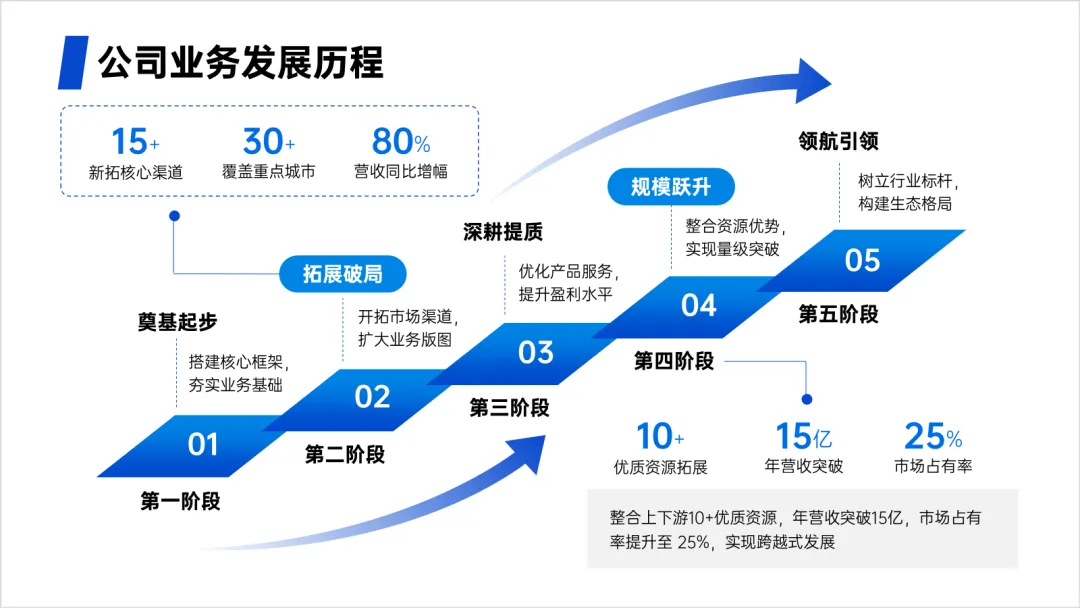
03 搭建文字架构 更为高级的用法,使用各种结构的箭头,引导视觉看“优先看”的文字,可以实现文字表达实现不了的指引、聚焦效果。 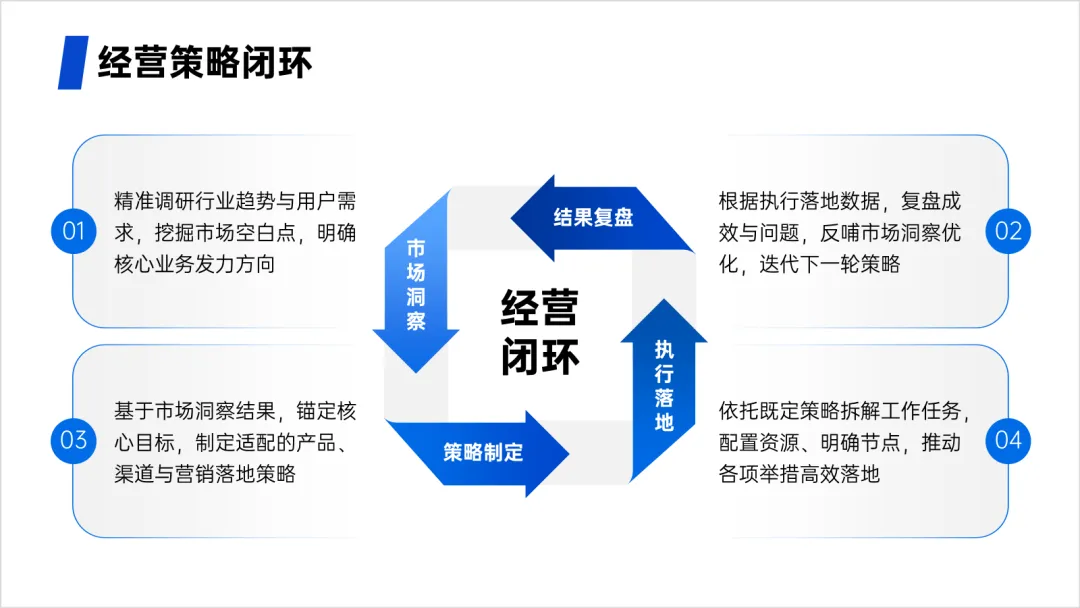
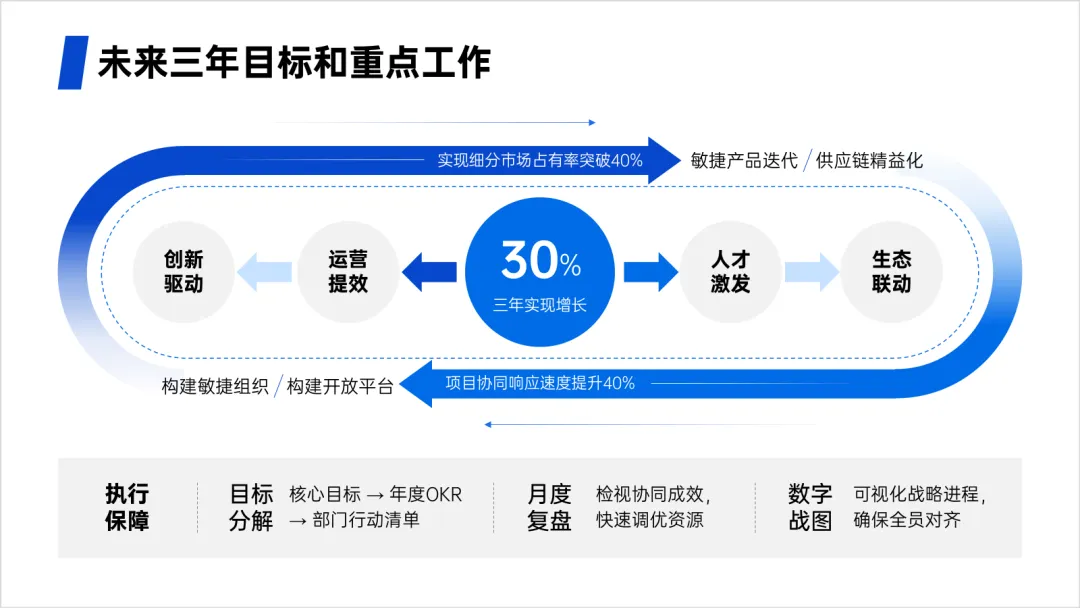
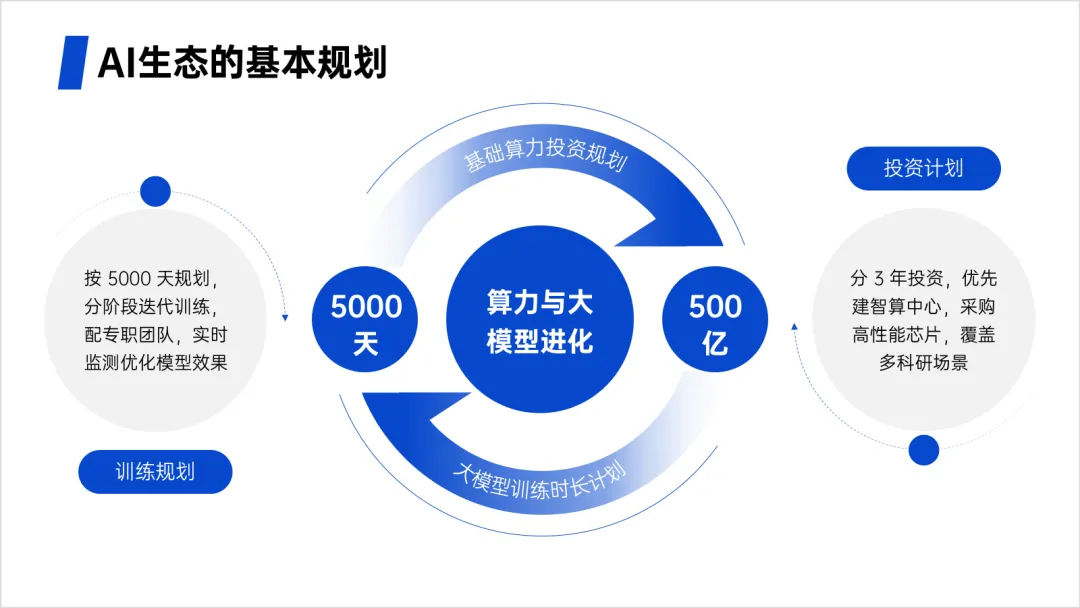
04 做数据可视化符号 当你的PPT汇报需要展示数据,可以用箭头辅助数字表达,不止聚焦、引导视觉,实现数据可视化。 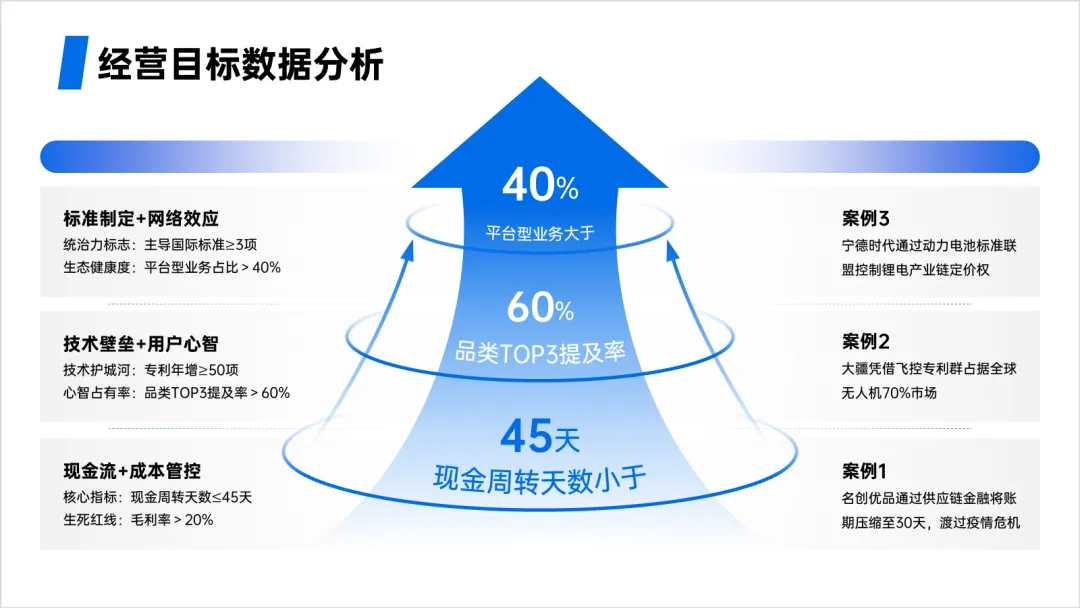
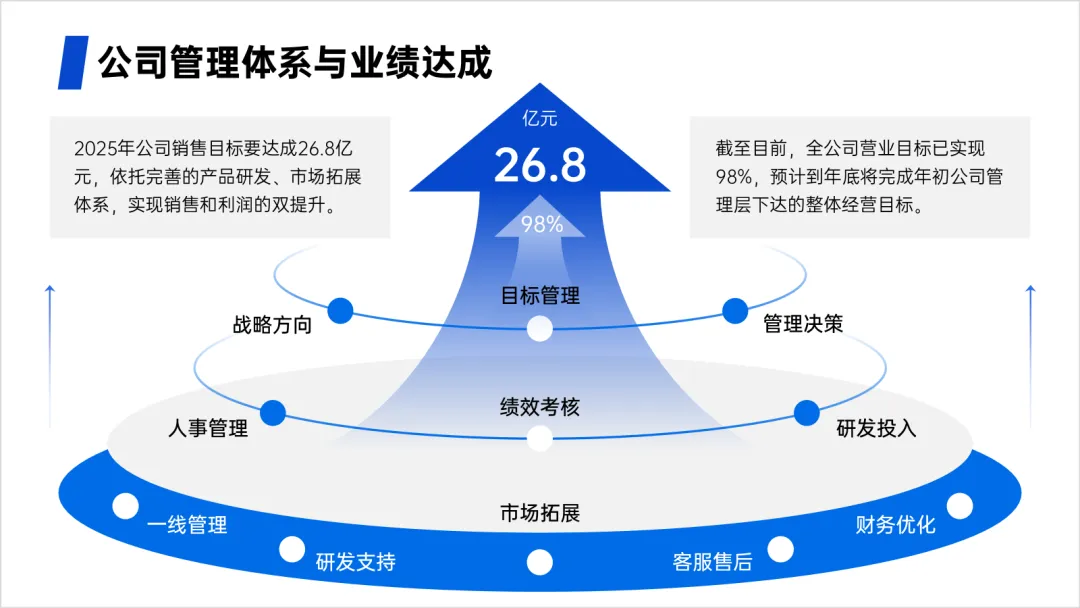
特别是在一些重点数据表达上,用数字和箭头组合,就是简约高效的数据组件标签(数据组件): 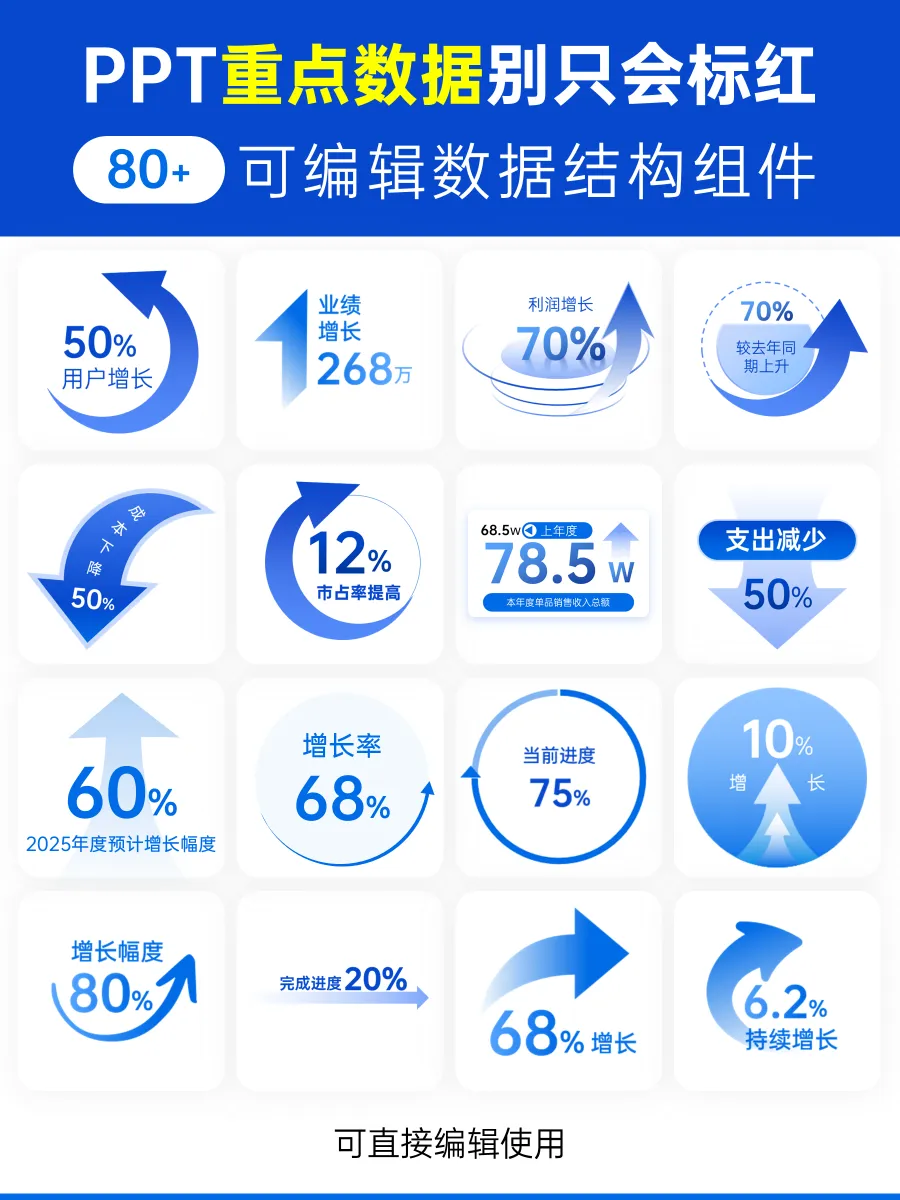
当然,用好箭头的前提是足够丰富的箭头元素储备,各种不同形状、规格、风格的箭头,随时匹配和满足你的文字内容表达需求。 比如这里面,我们就整理了190+各种形状箭头样式,全部可复制、编辑、调色,可以根据需求任意编辑: 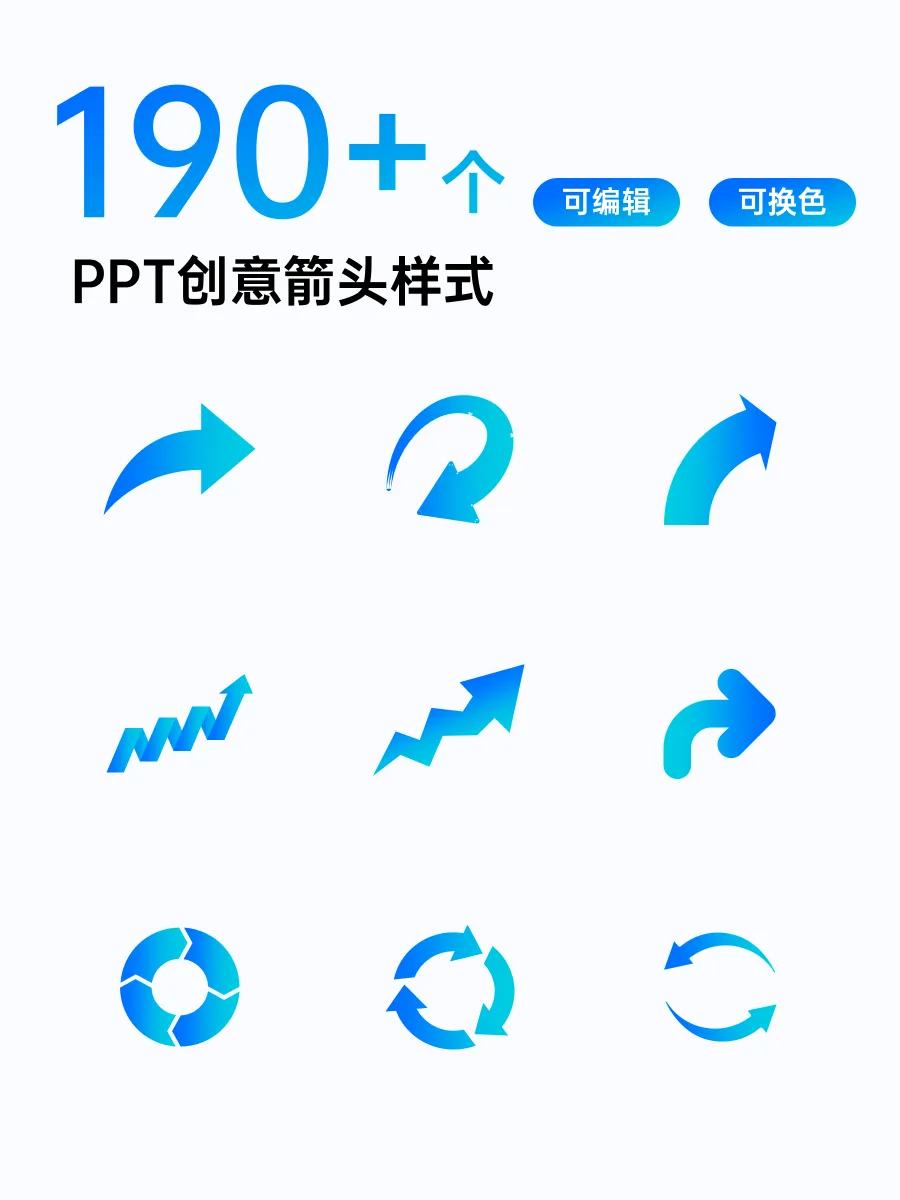
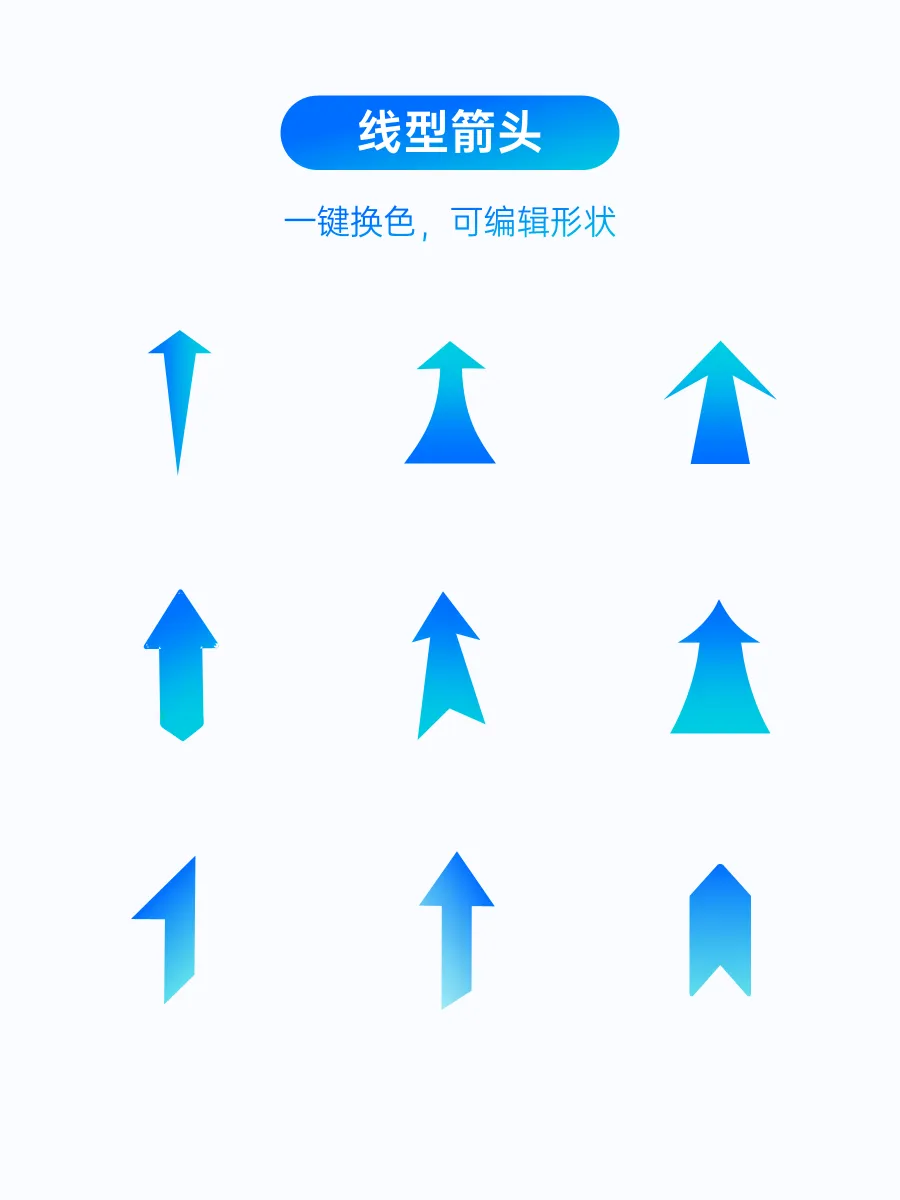
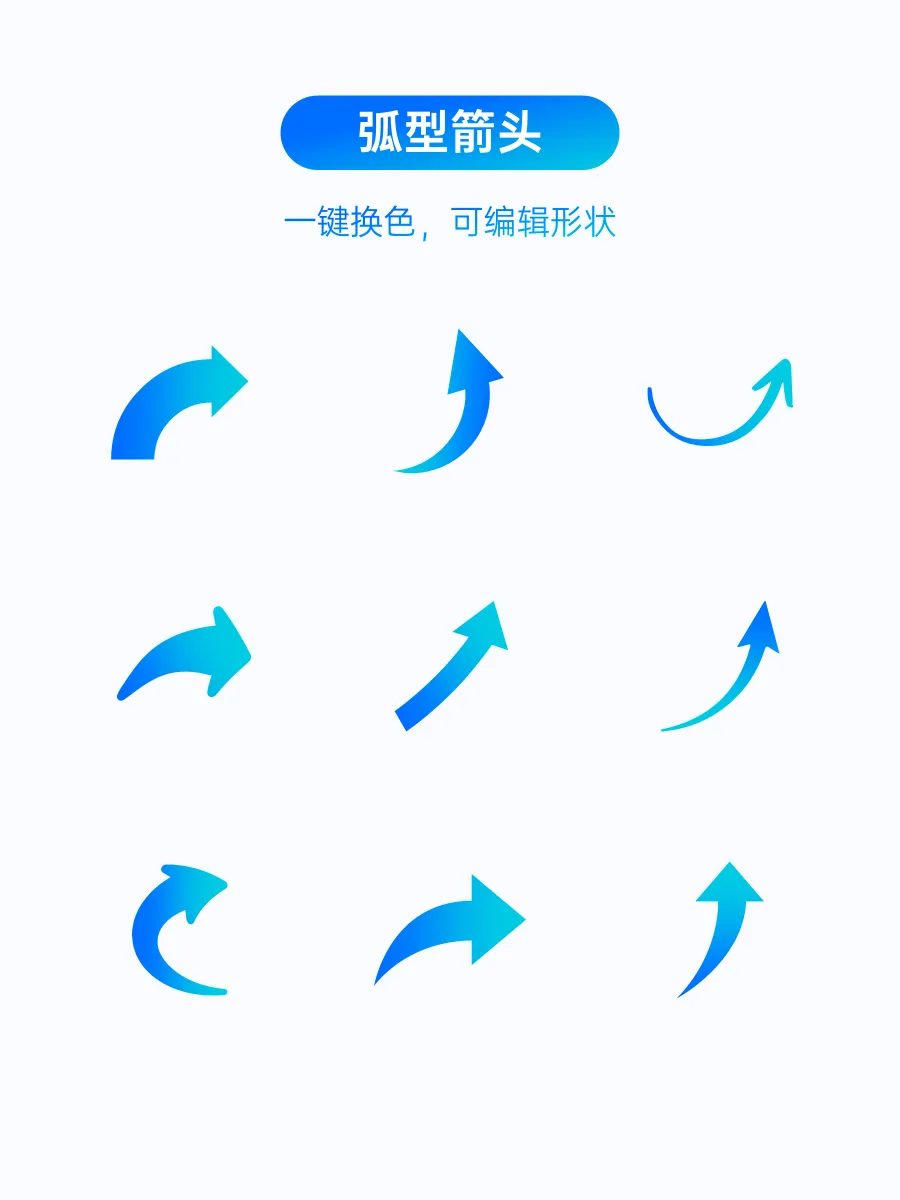
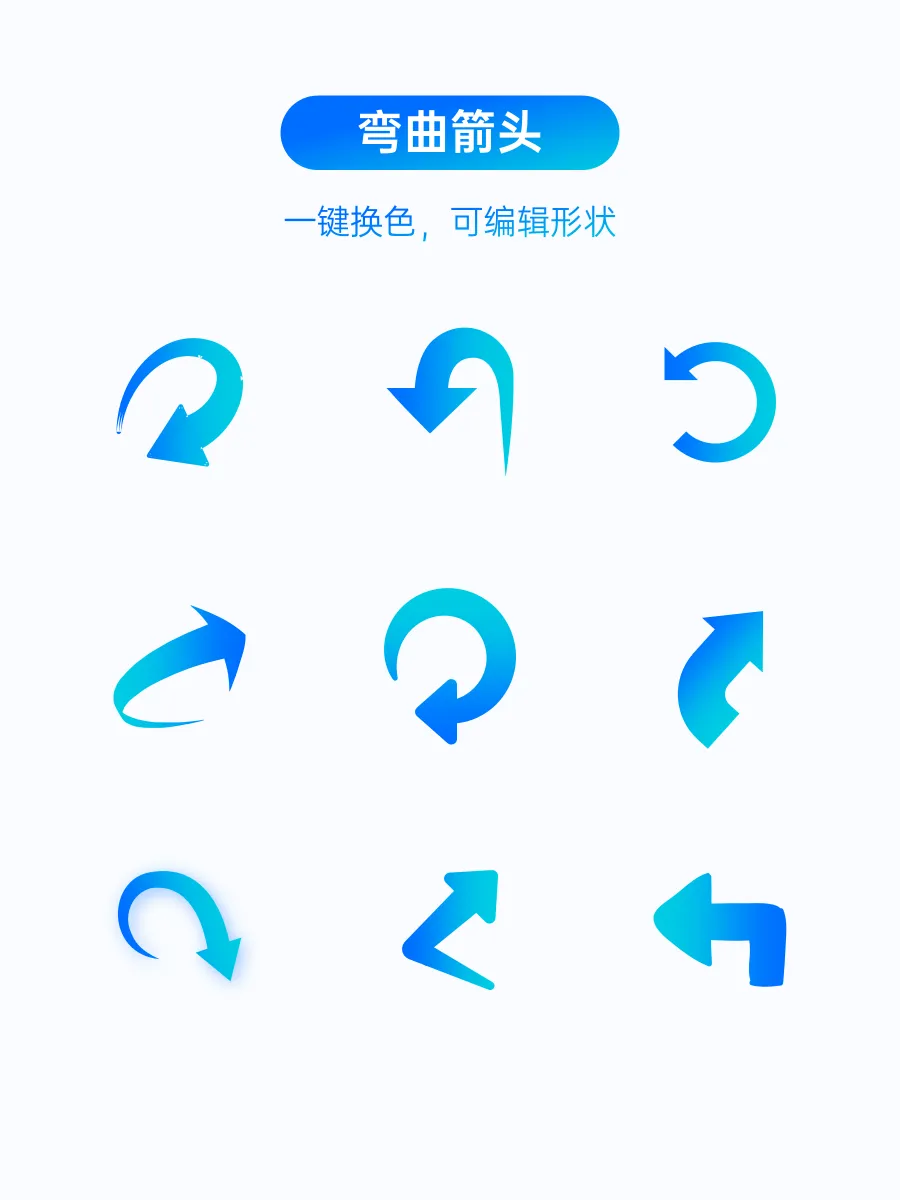
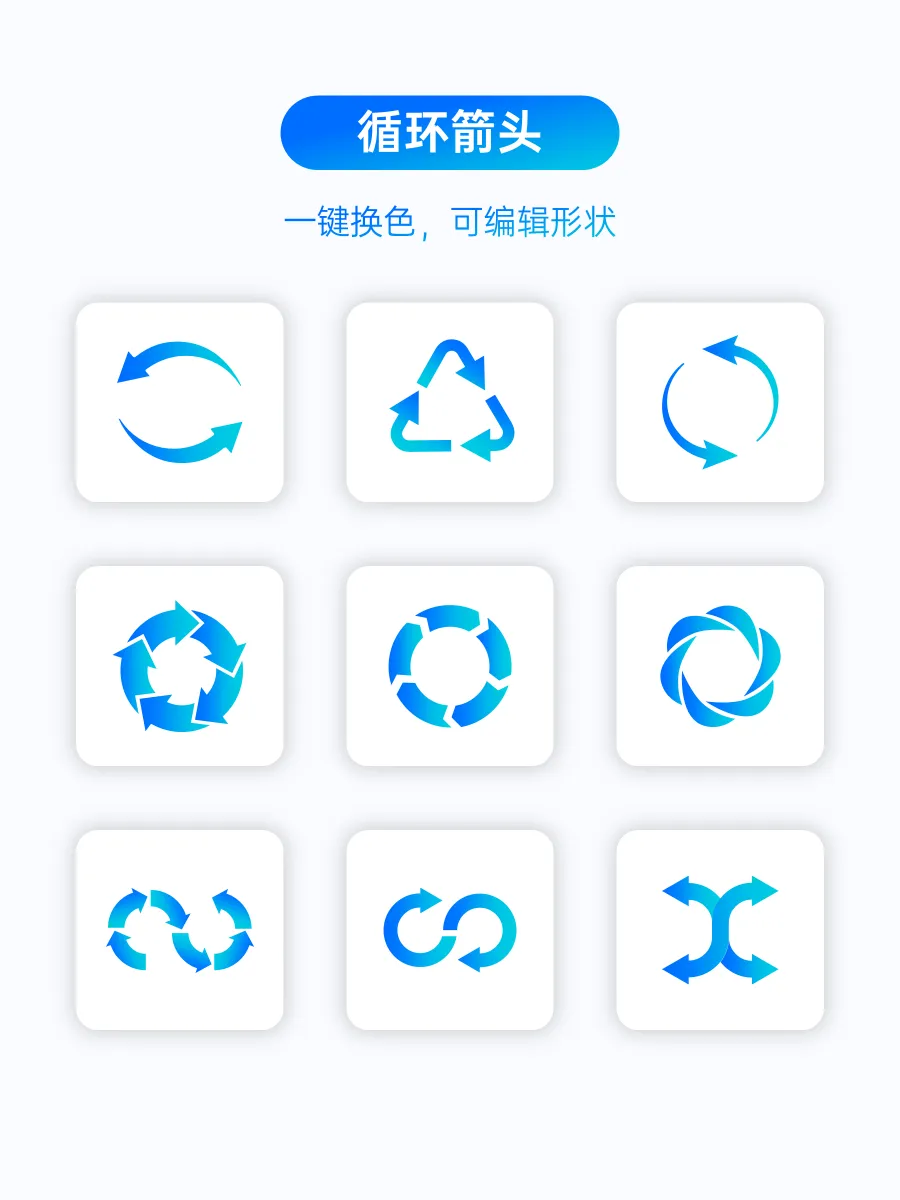
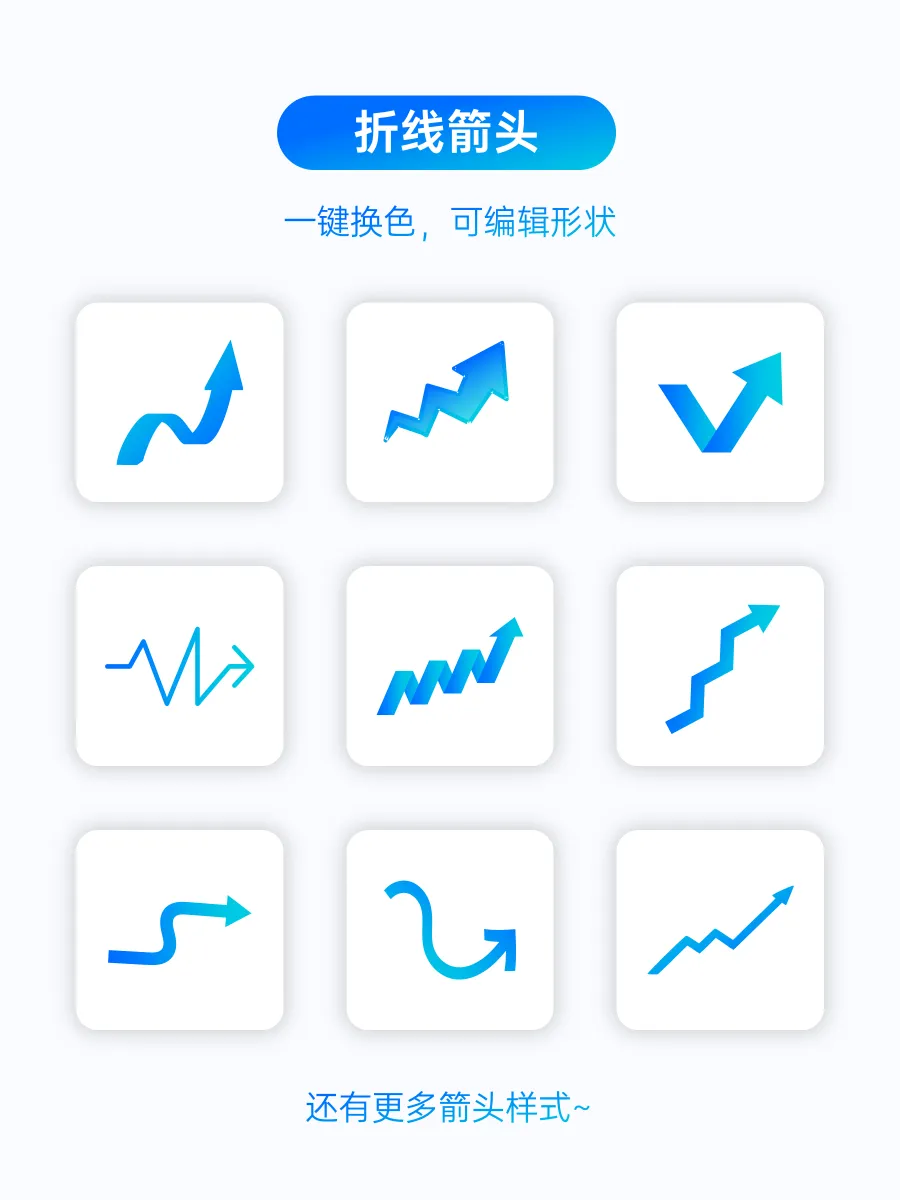
如果你还没拥有,留言可取~ 除此外,我们2000+页模板和素材库会员即将上线素材管理工具,除了超全模板库、各种免抠元素。 还可以根据标签管理PPT,制作PPT时只需根据标签提取资料,省去大量找模板、找素材时间: 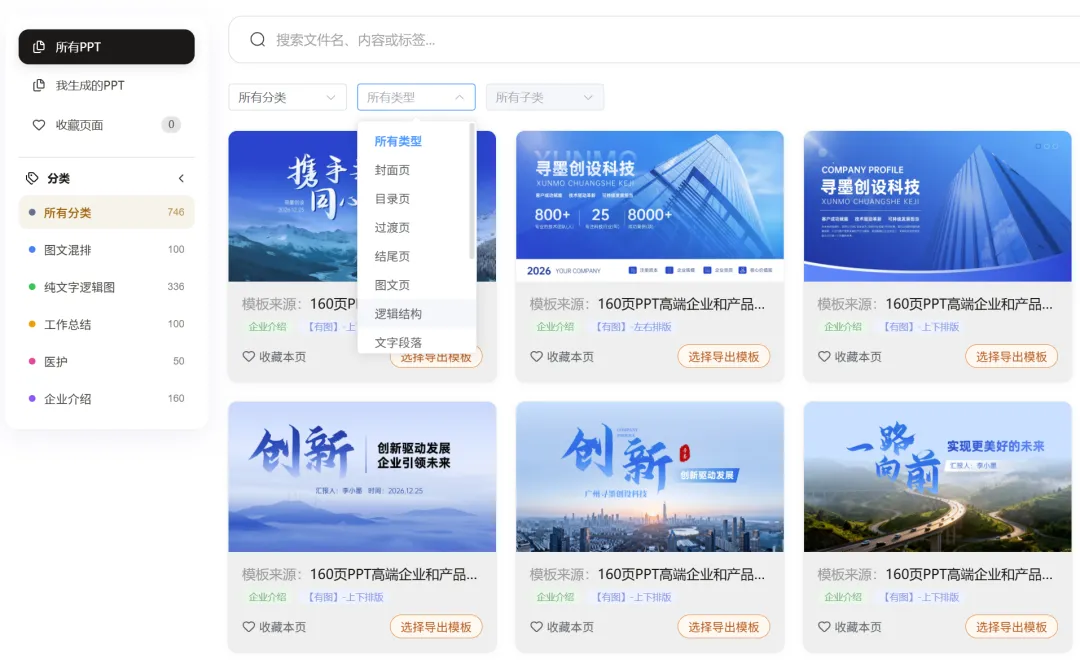
新系统上线后,原价99元的终身模板会员将涨价至139,趁现在锁定吧! 扫扫扫 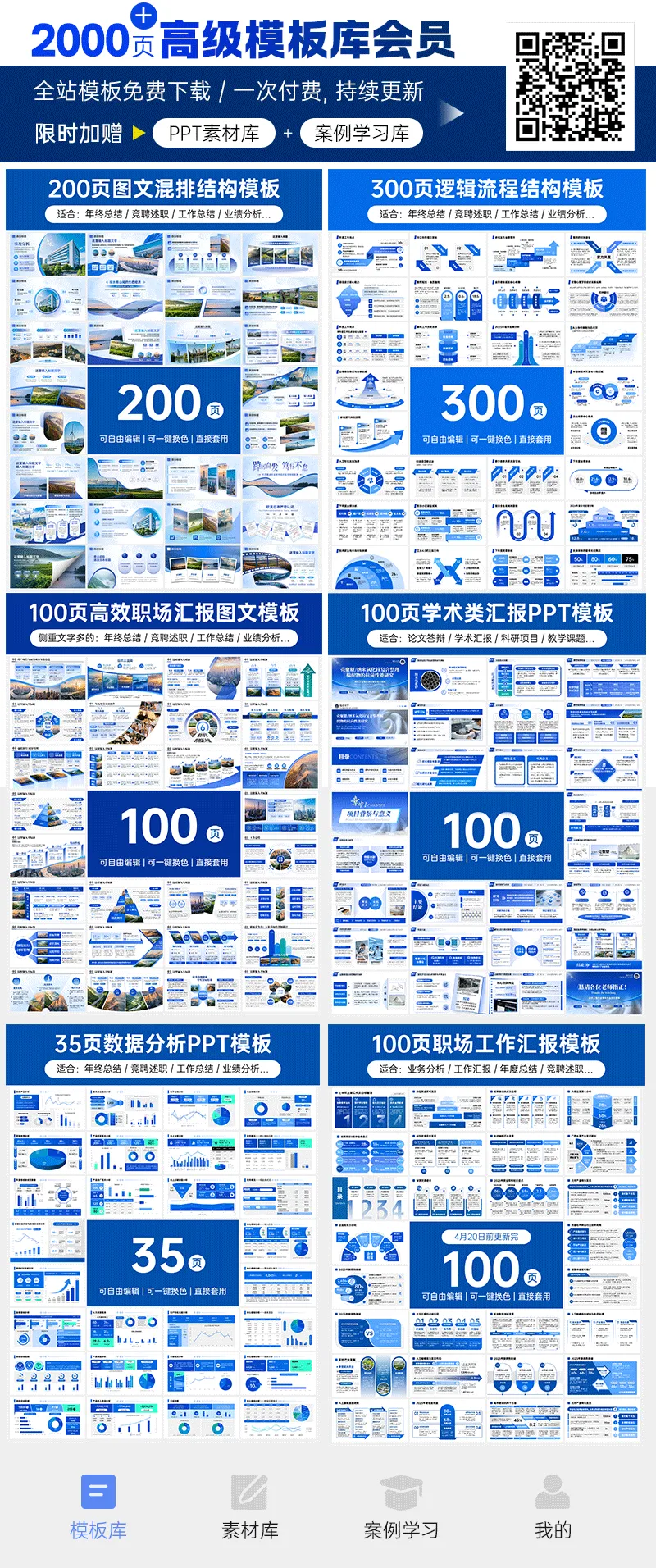
↓↓↓
本文来自网友投稿或网络内容,如有侵犯您的权益请联系我们删除,联系邮箱:wyl860211@qq.com 。

