PPT里这些超复杂的箭头,是怎么画的?
- 2026-10-22 23:24:45
各位木友们好,我是小木。
在表达流程和循环关系的时候,往往离不开箭头素材。
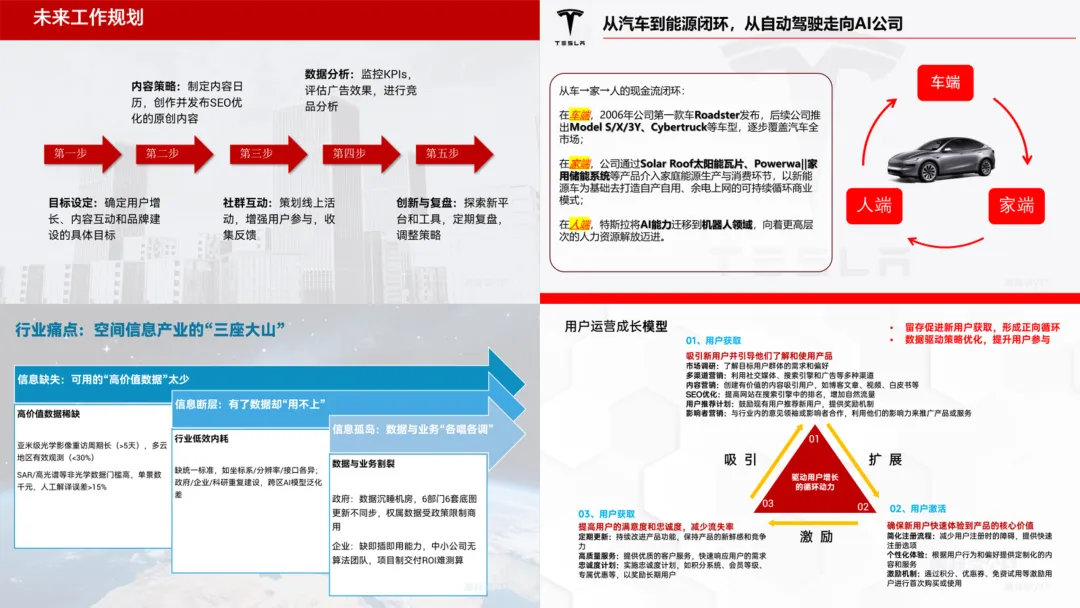
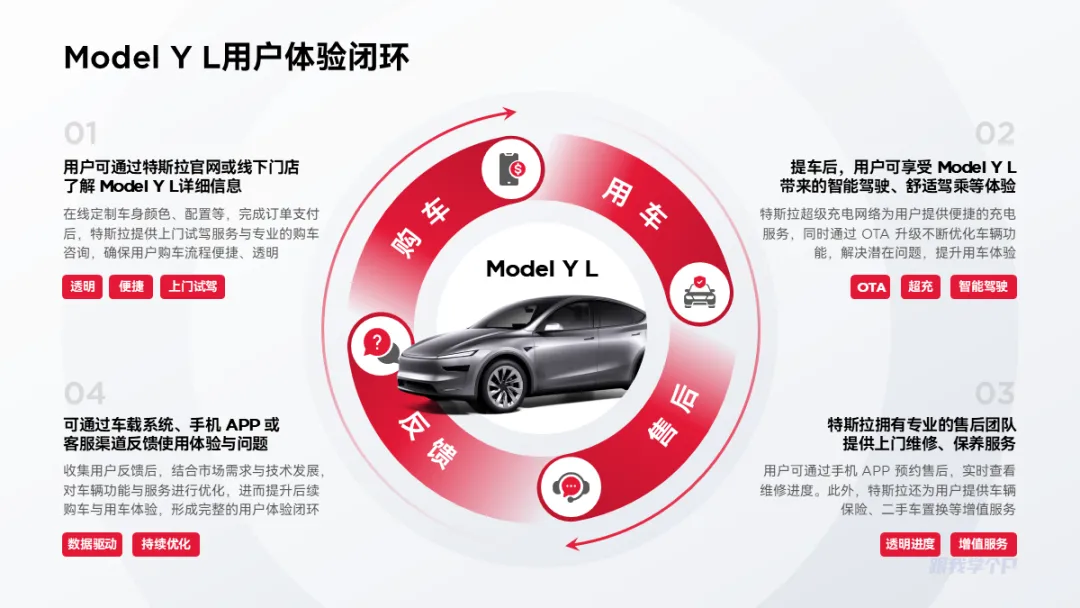
但做PPT时,会用箭头和用好箭头的区别还是很大的,比如这些是会用箭头的案例:
这个是用好箭头的案例:
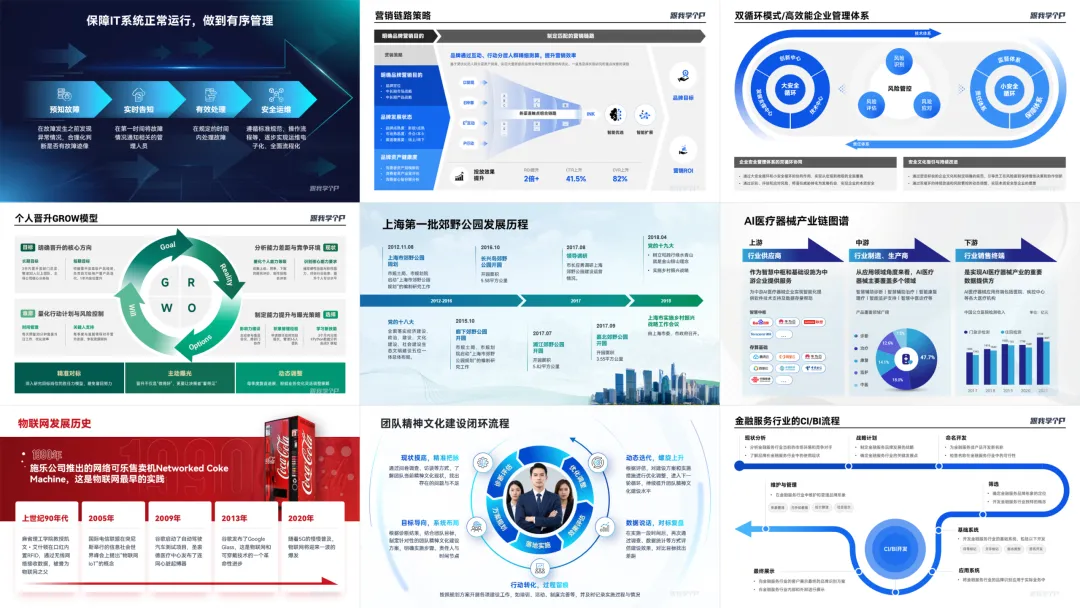
差距相信大家都有目共睹了。
如何把箭头设计得高级又好看呢?今天我给大家分享三个杀招。
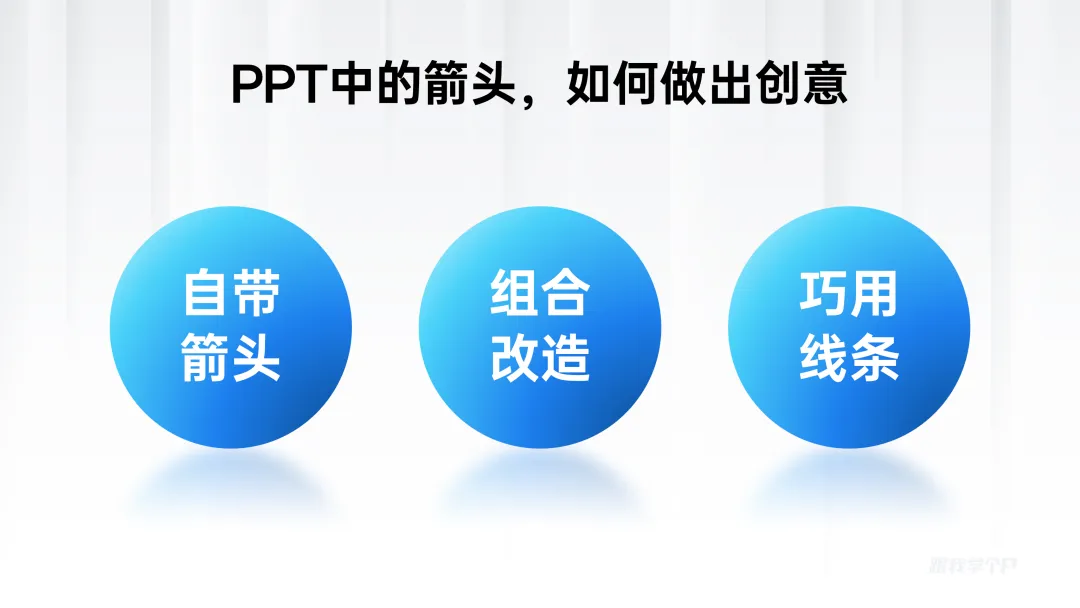
▎自带箭头
在PPT中,有两类箭头,一个是形状库中自带的,一个是SmartArt中现有的逻辑图。
下面来逐个看一下。
1)形状库
形状库中自带的箭头有这些:
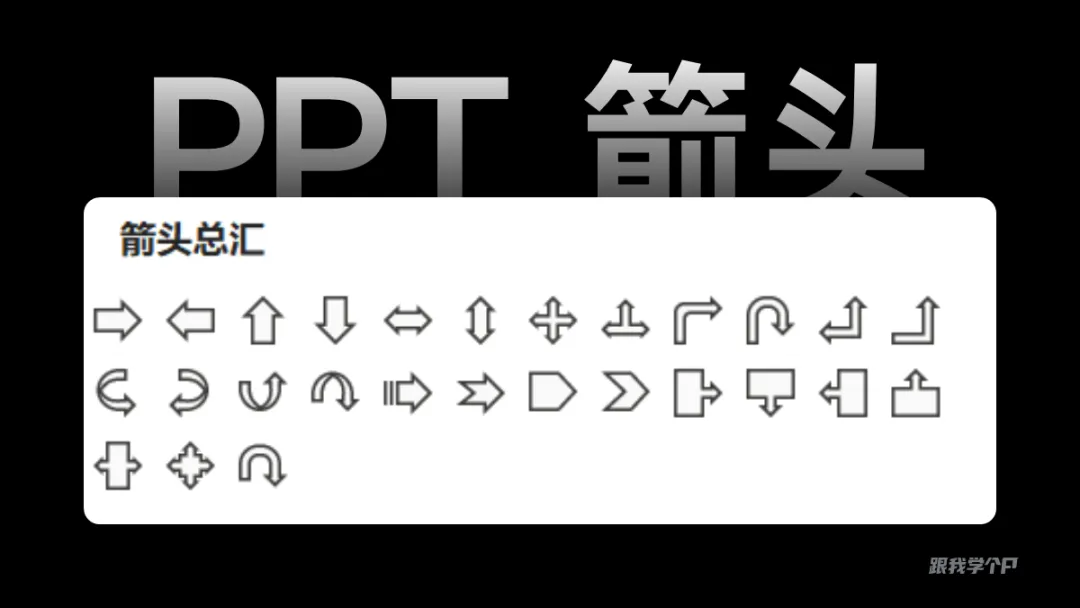
不同逻辑关系,箭头的选择也会不一样。
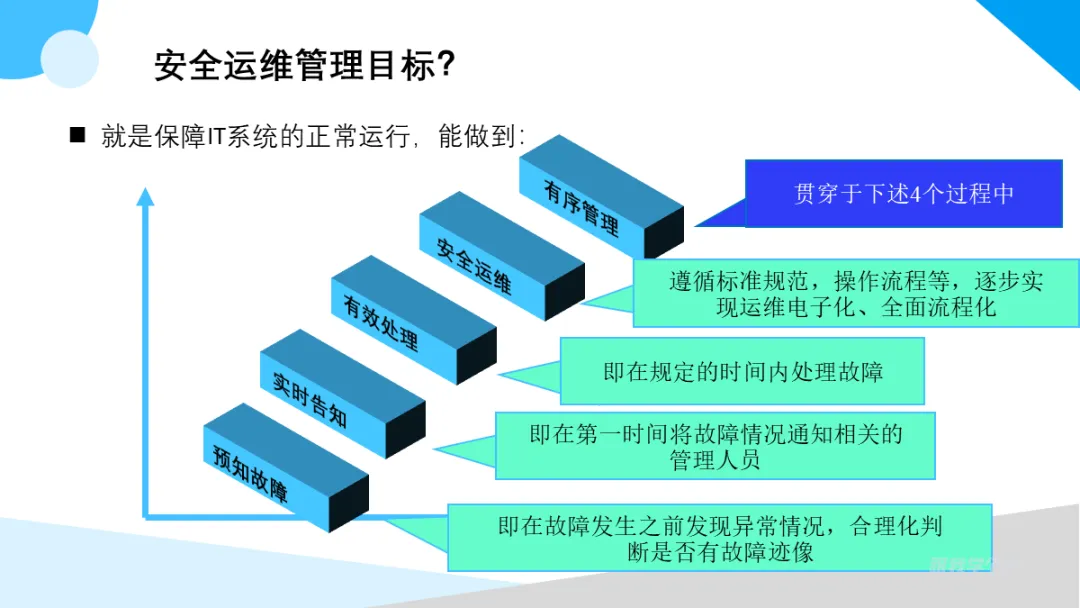
比如这页PPT,从“贯穿”这个关键词可以看出是递进关系:
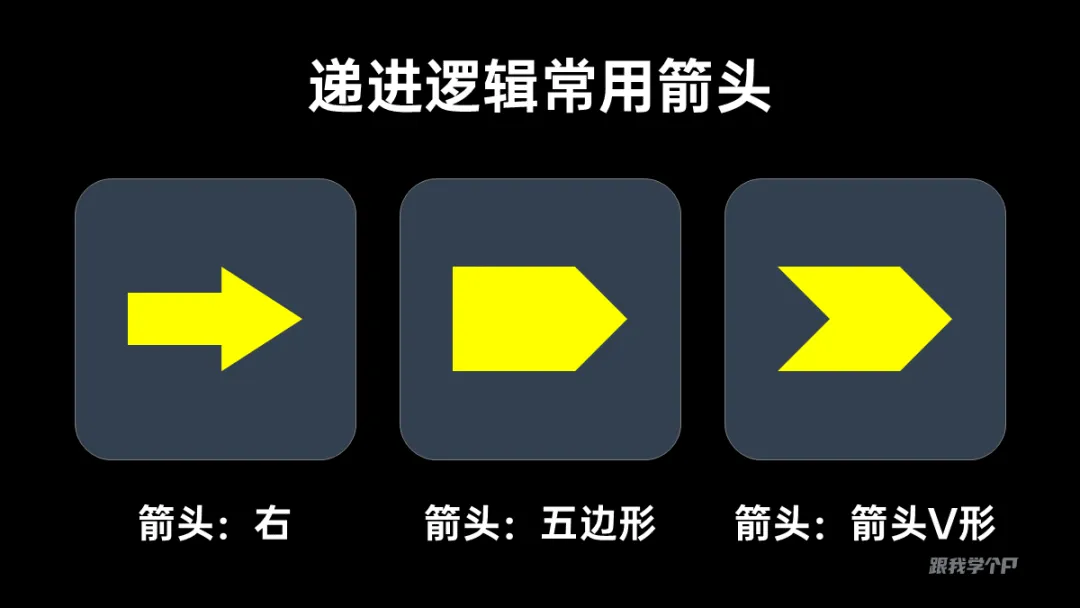
那可以选用以下几个箭头来表达:
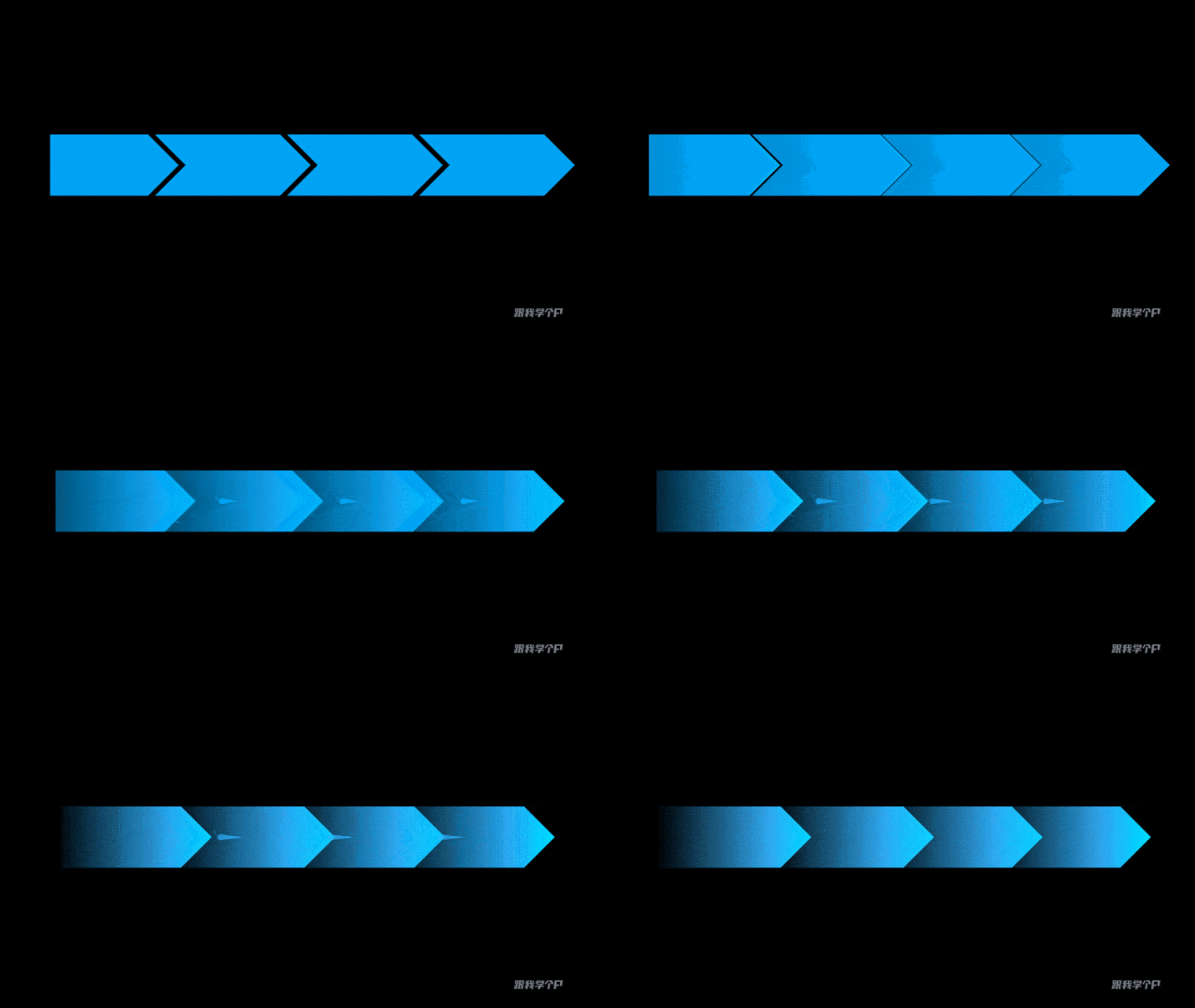
插入四个箭头,可以是【V形】+【五边形】组合搭配,设置透明渐变,增加层次感:
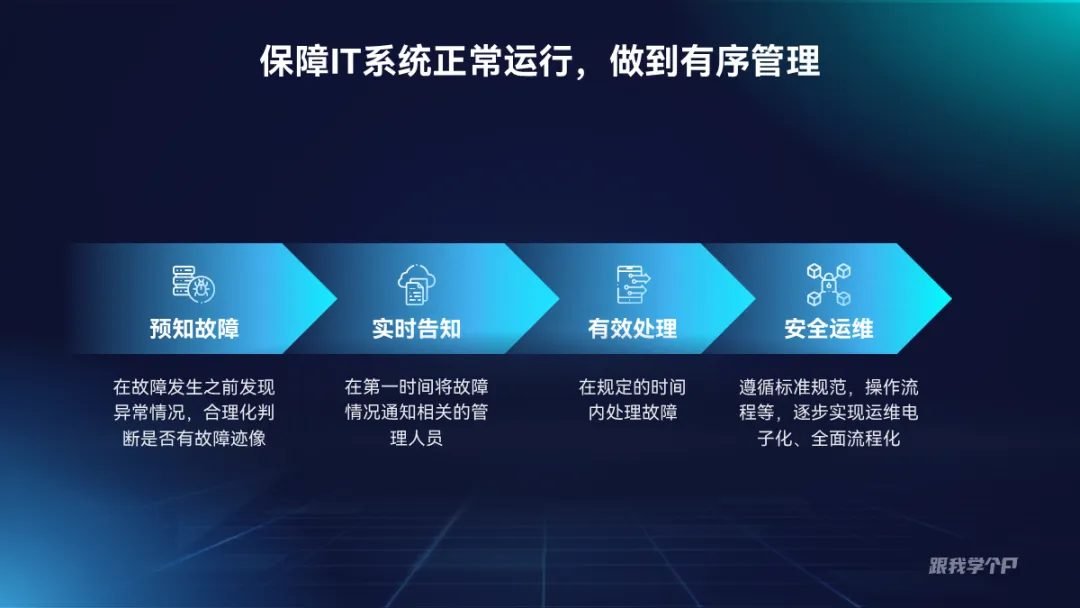
放上文字,逻辑雏形就出来了:
还有些单调,再用几个透明的【箭头:右】来点缀一下页面,丰富视觉。
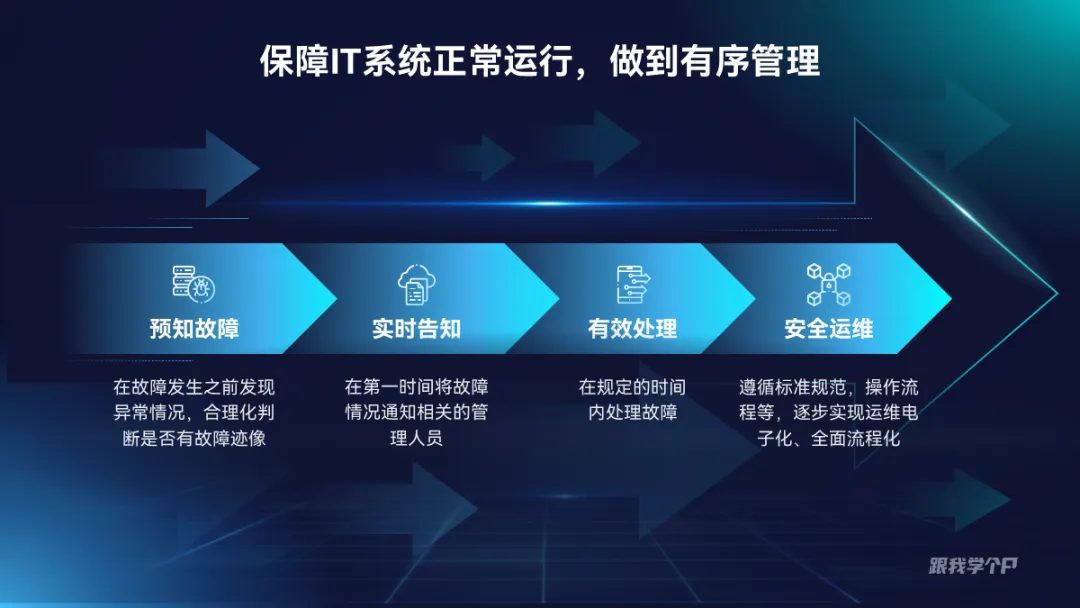
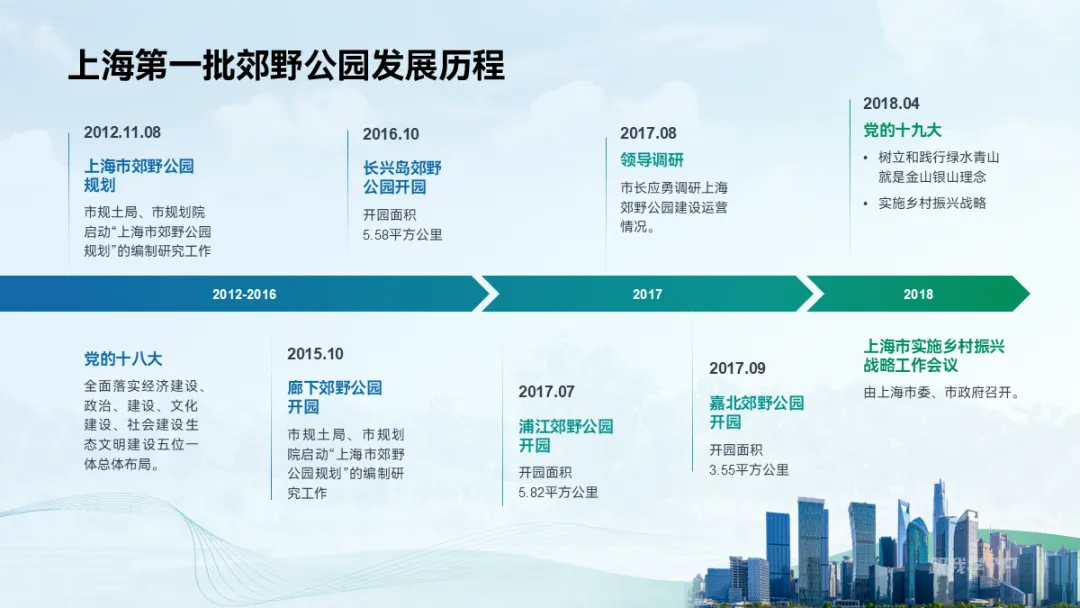
这个组合,还能用于排版时间轴,简便又高效。
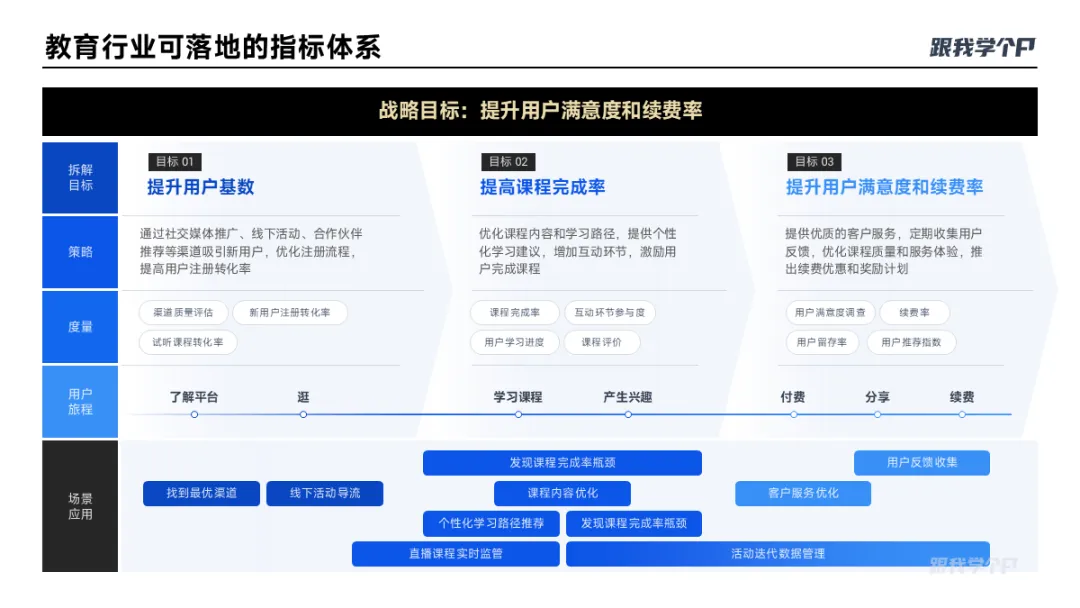
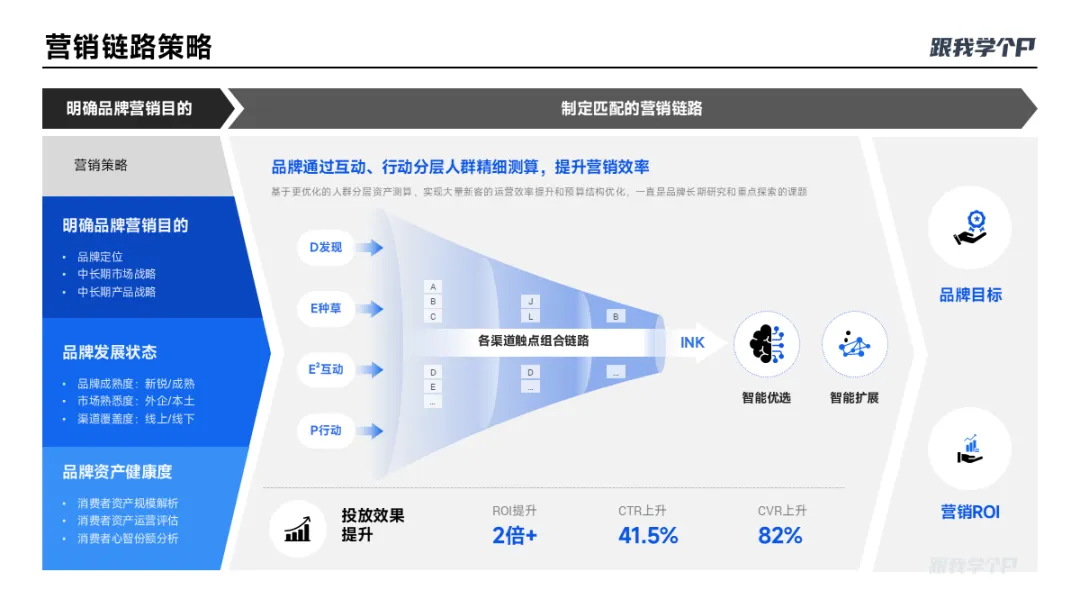
如果遇到内容比较多的时候,还可以将箭头放大作为容器统一视觉,也不会改变内容逻辑,一举两得。
还有循环关系,一般用这两个箭头:
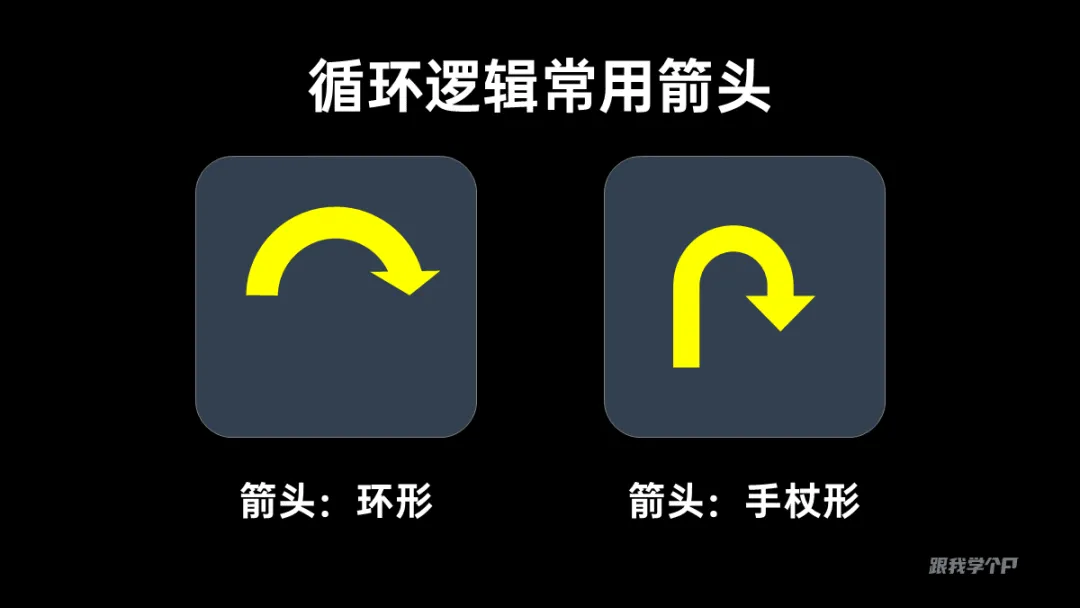
插入【箭头:环形】,复制几个旋转叠加后,就是一个循环图:
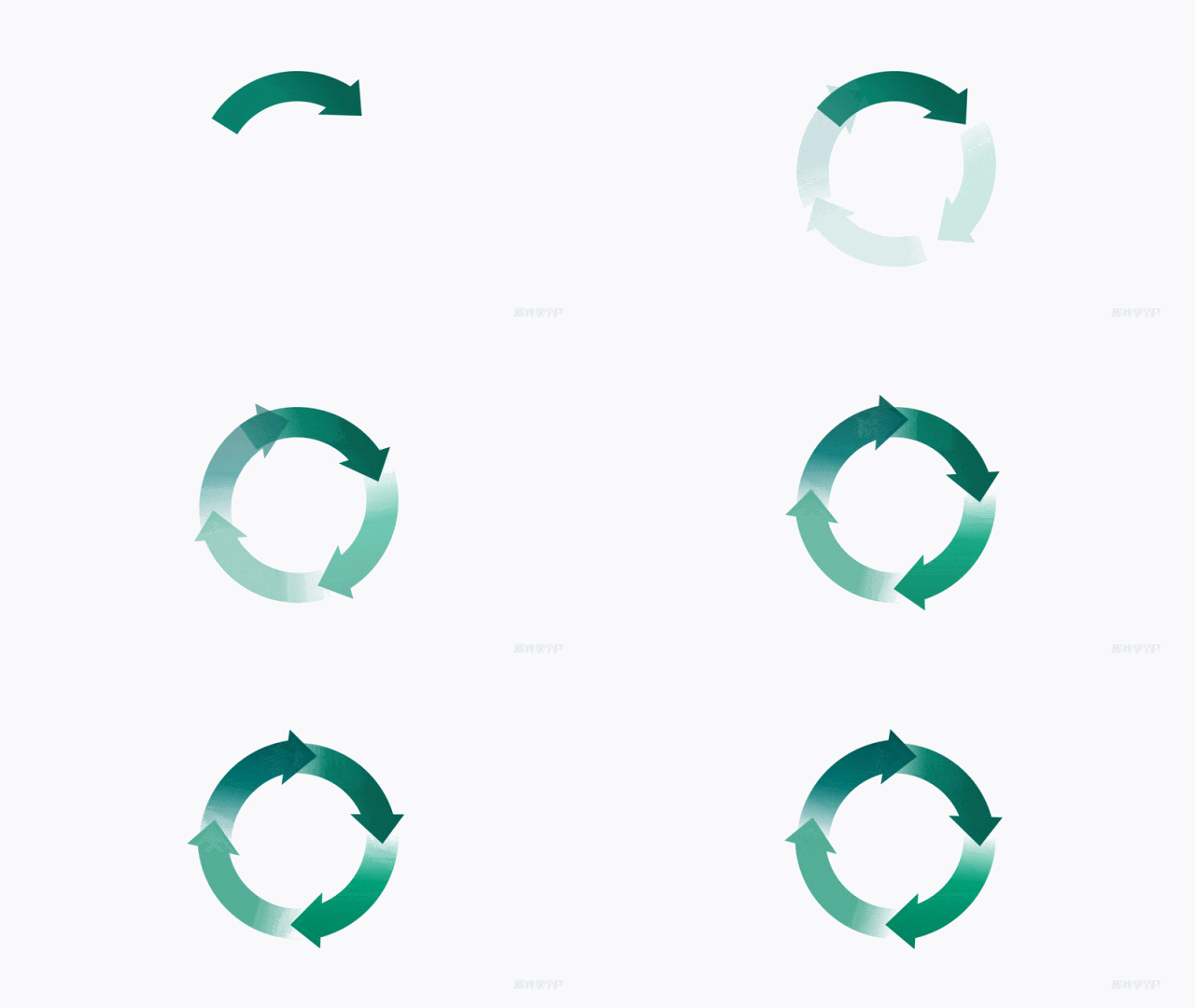
用来排版闭环结构,十分OK。
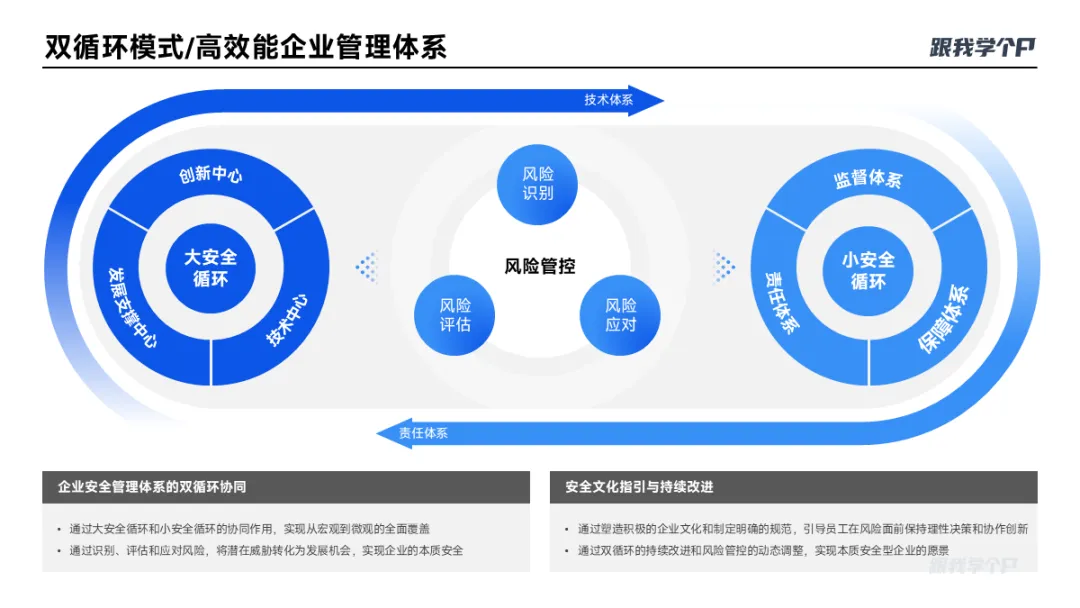
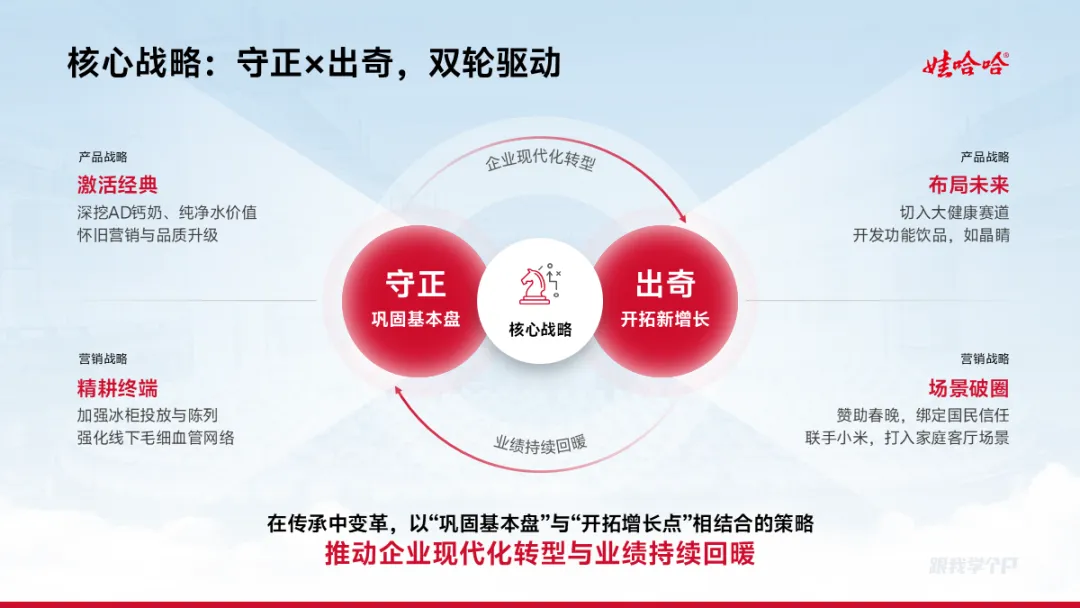
还有【箭头:手杖形】,调整控点和弧度,得到一个迂回的箭头:
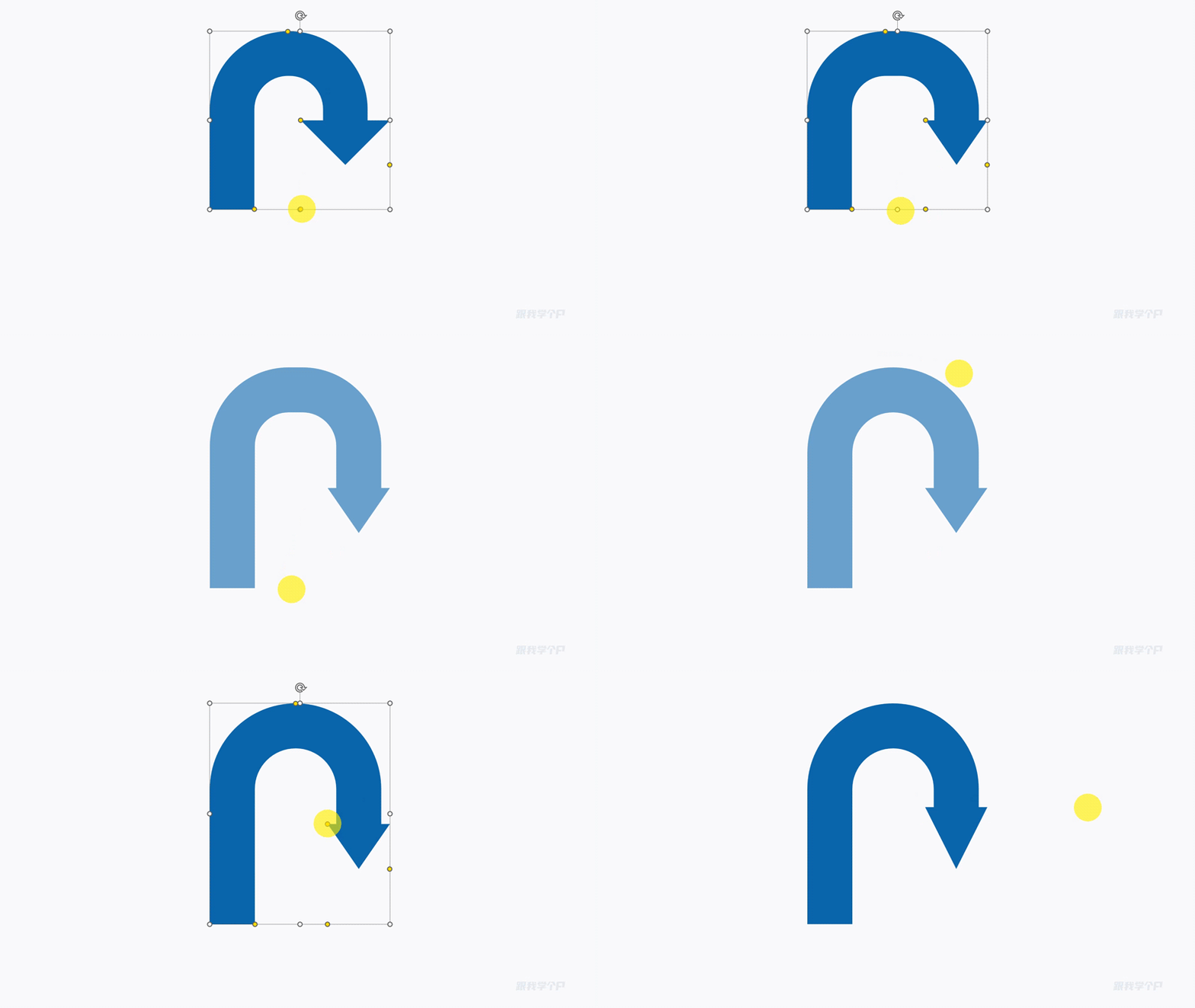
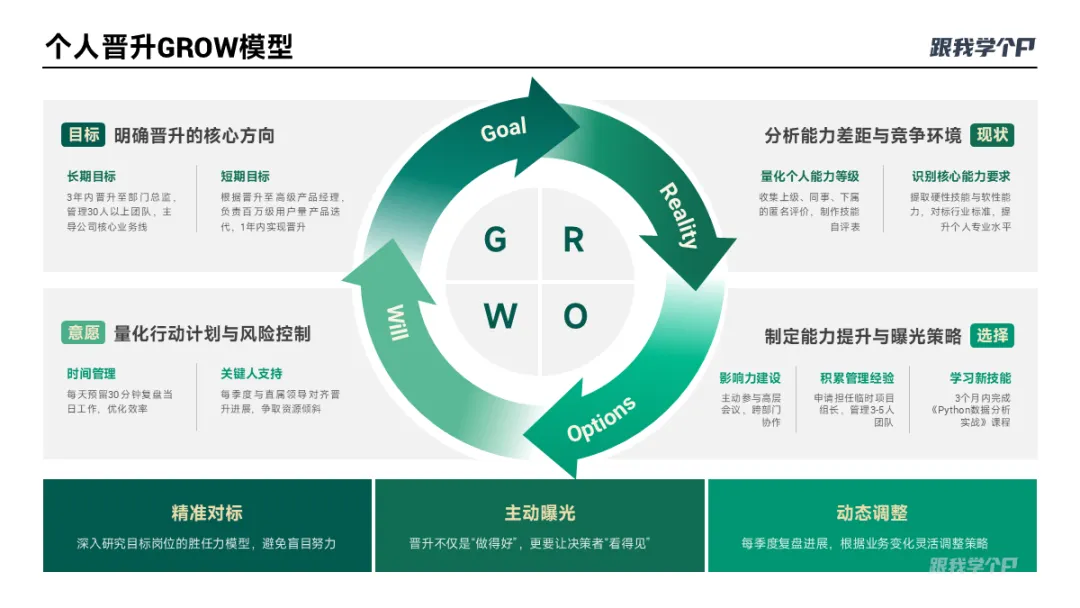
用在双循环模式结构的排版再合适不过。
2)SmartArt
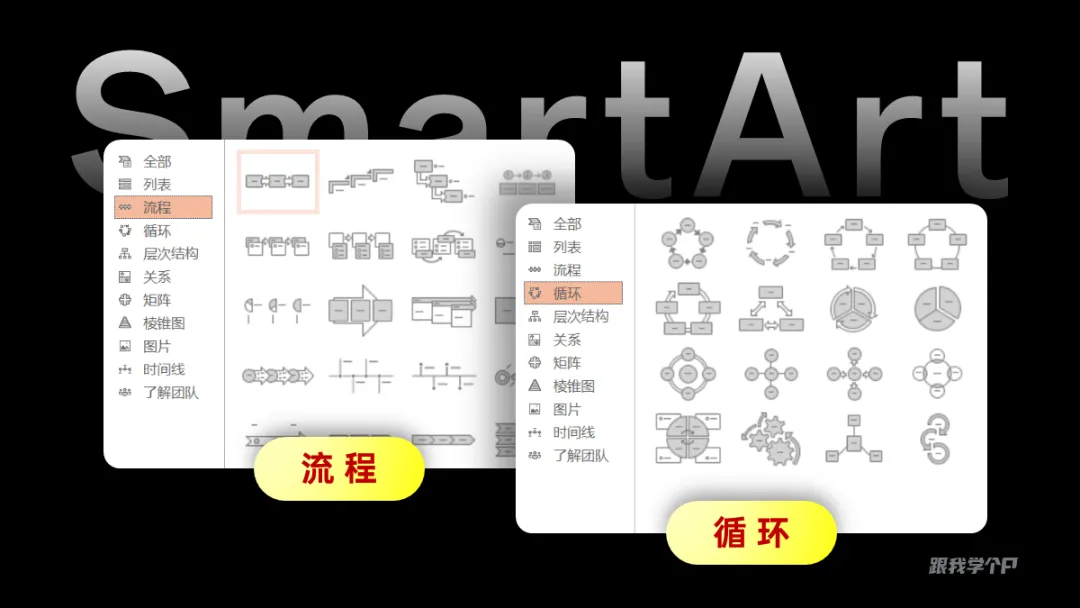
SmartArt中的箭头,主要分布在【流程】和【循环】两个模块中。
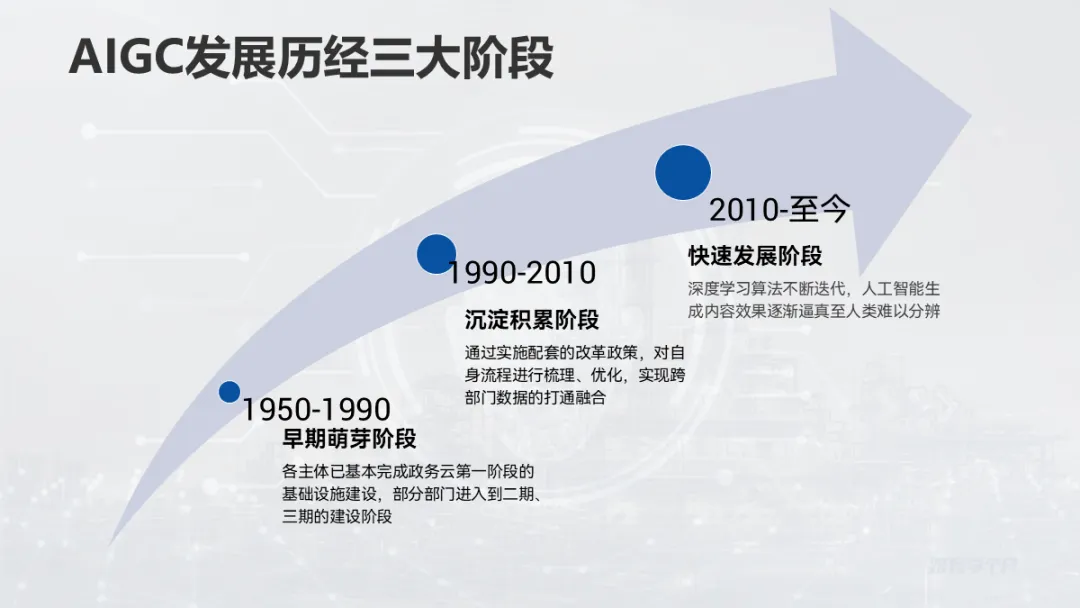
这些图形,如果直接拿来用的话,会就会很丑,比如这个图例:
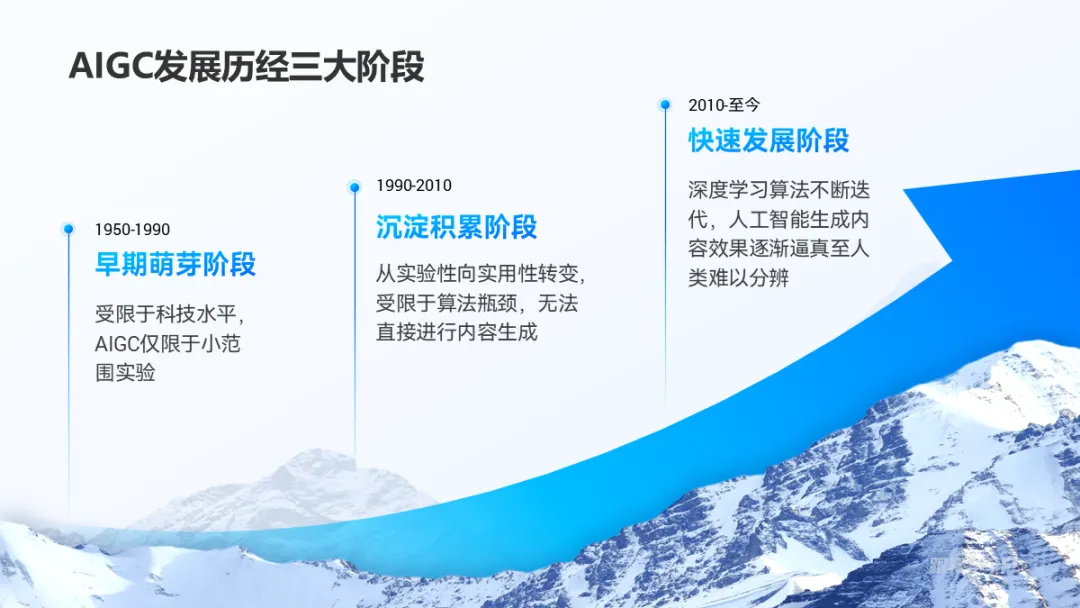
但只要稍微加工一下就会很高级,只需将图形两次取消组合,然后翻转过来:

沿着线条布局内容,就是一页超帅的时间轴页。
还有这个闭环图,也是很丑:
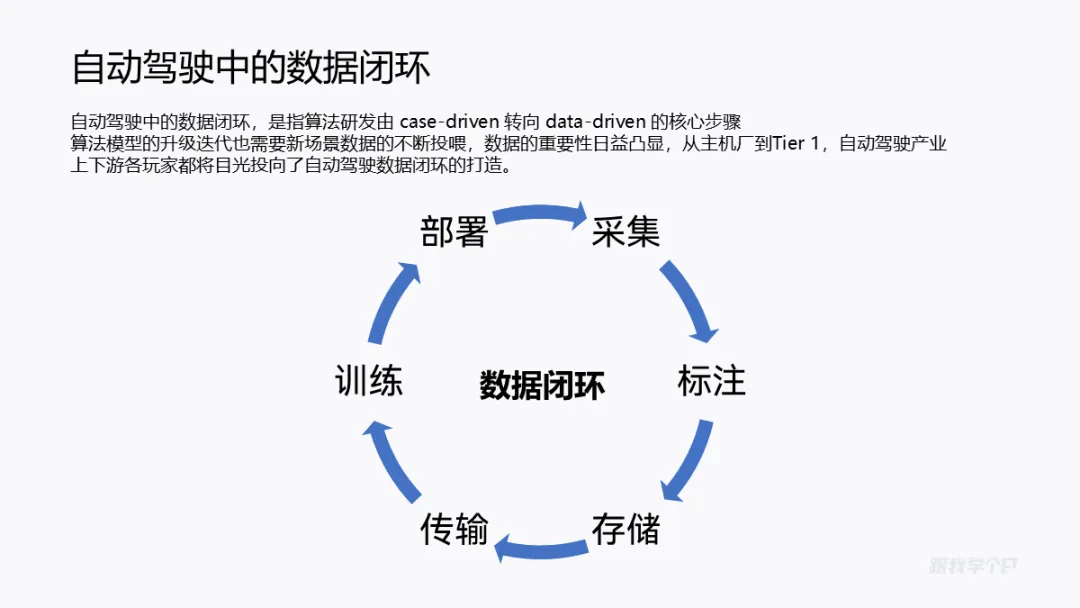
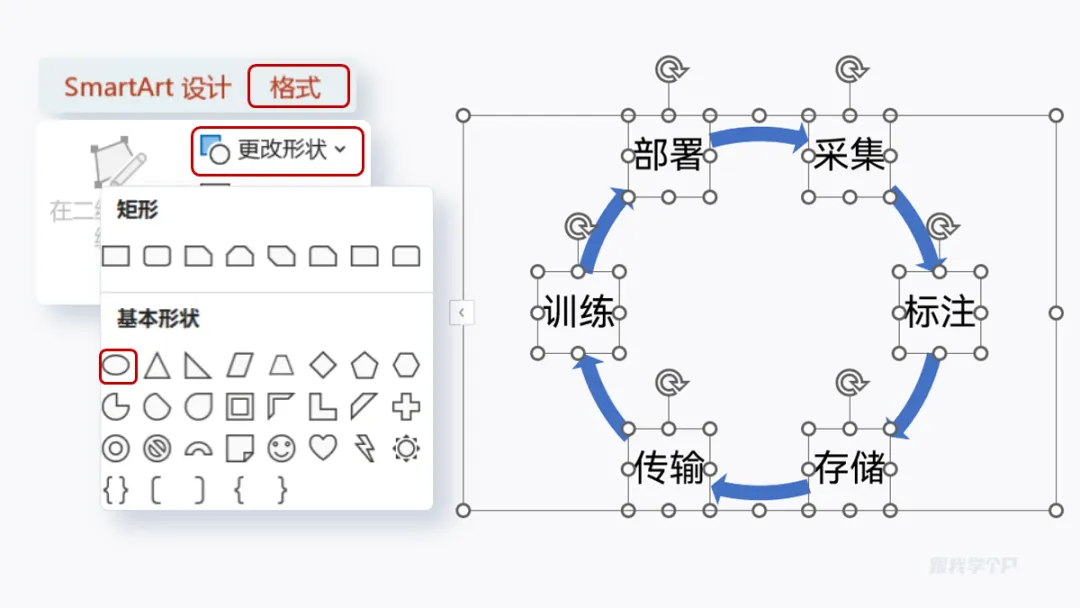
同样取消两次组合后,把文本框转换成圆形:
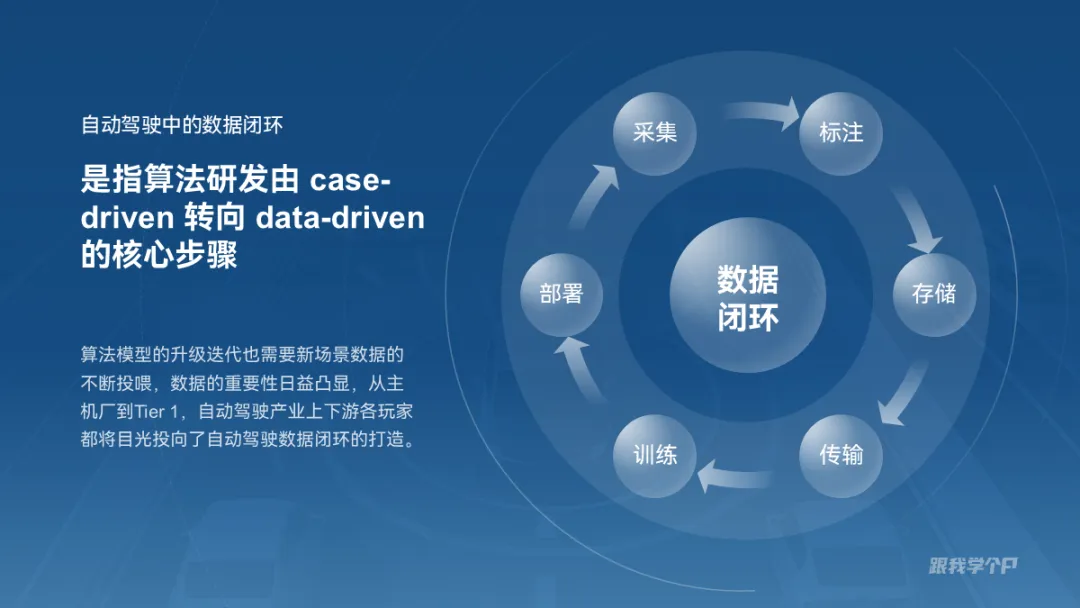
给箭头和形状设置一下颜色样式,是不是超级帅呢?
▎组合改造
如果自带的形状做不出理想的效果,那我们可自己动手设计或改造。
比如用一个矩形和一个直角三角形组合起来,就是一根创意轴线:
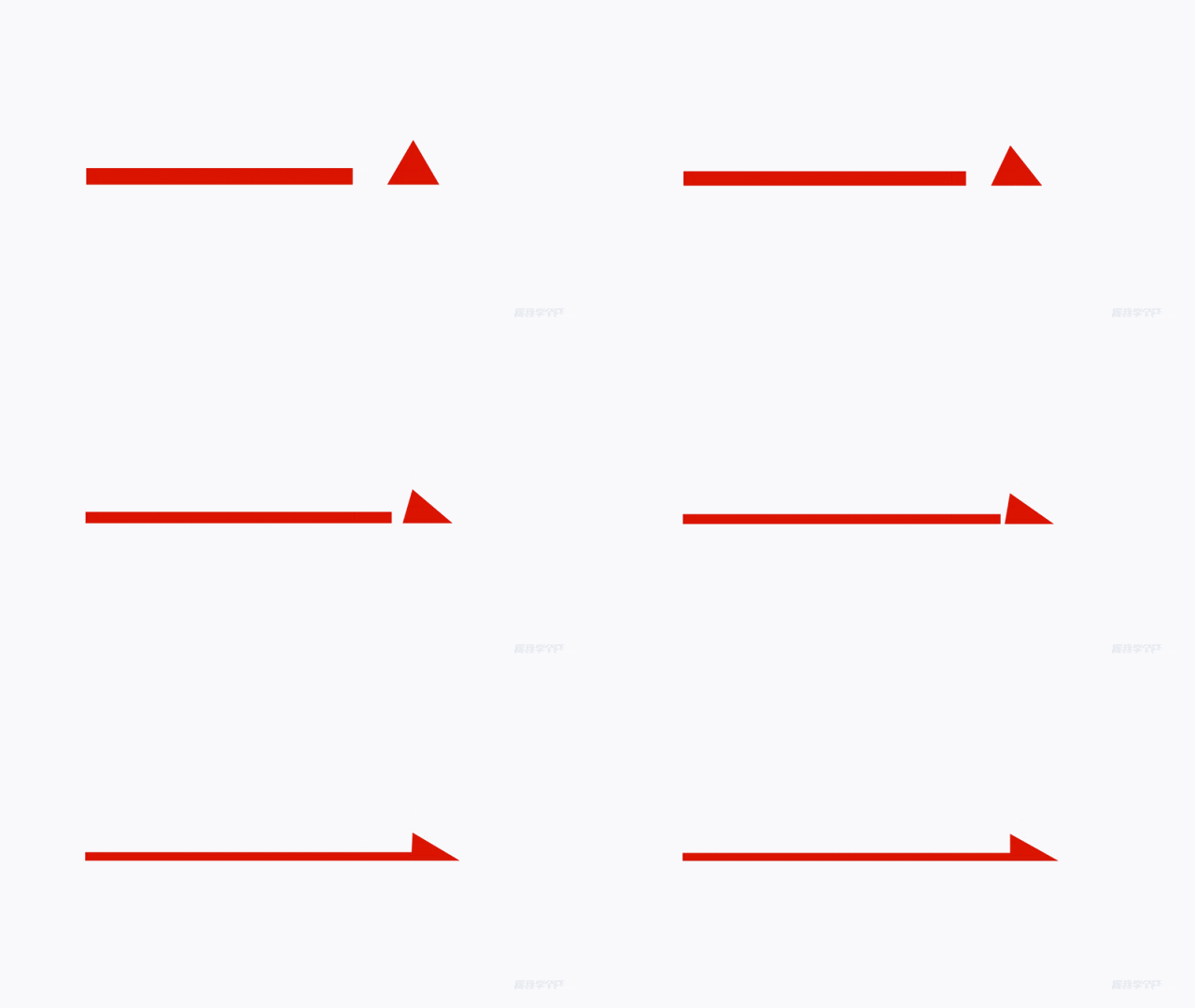
用来做引导就超好看。
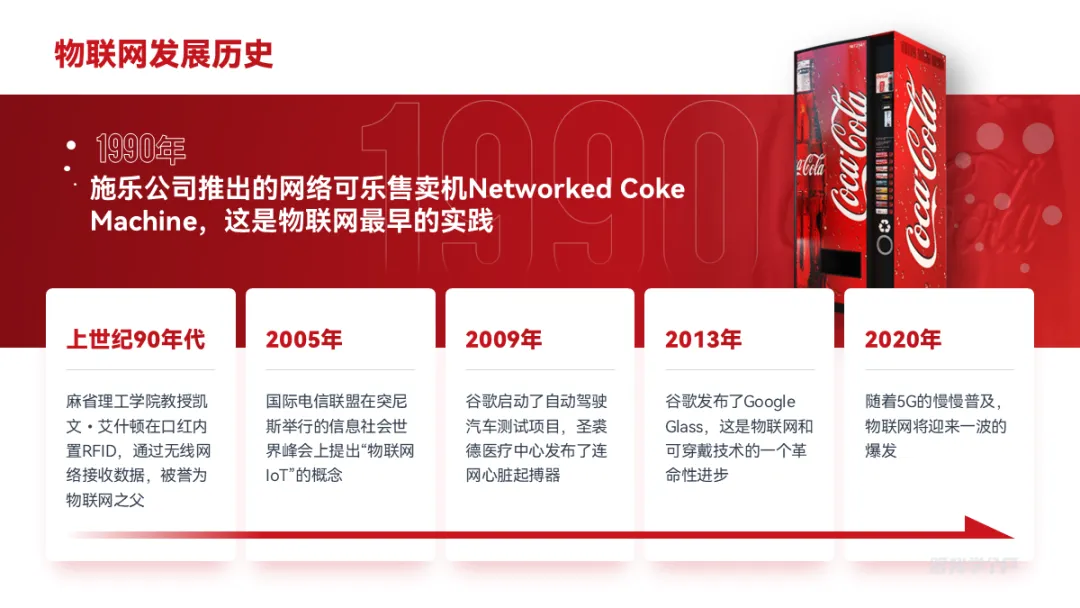
贯穿在模块当中,可以直观地展示递进结构。
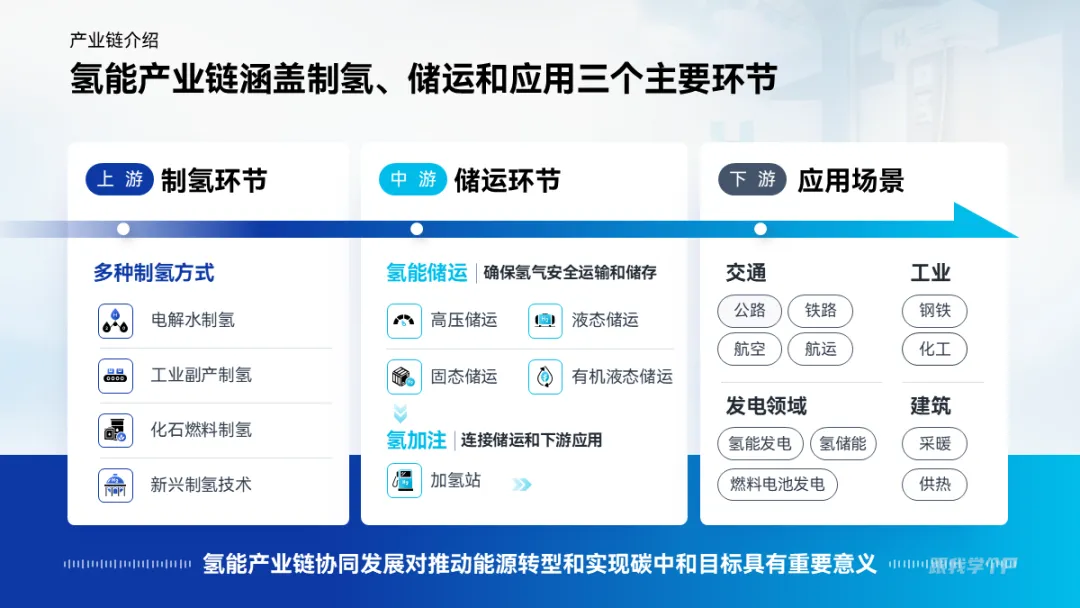
还是这两个形状,缩短一下宽度,放大三角形,组合在一起,就是一个很明显的方向指引标:
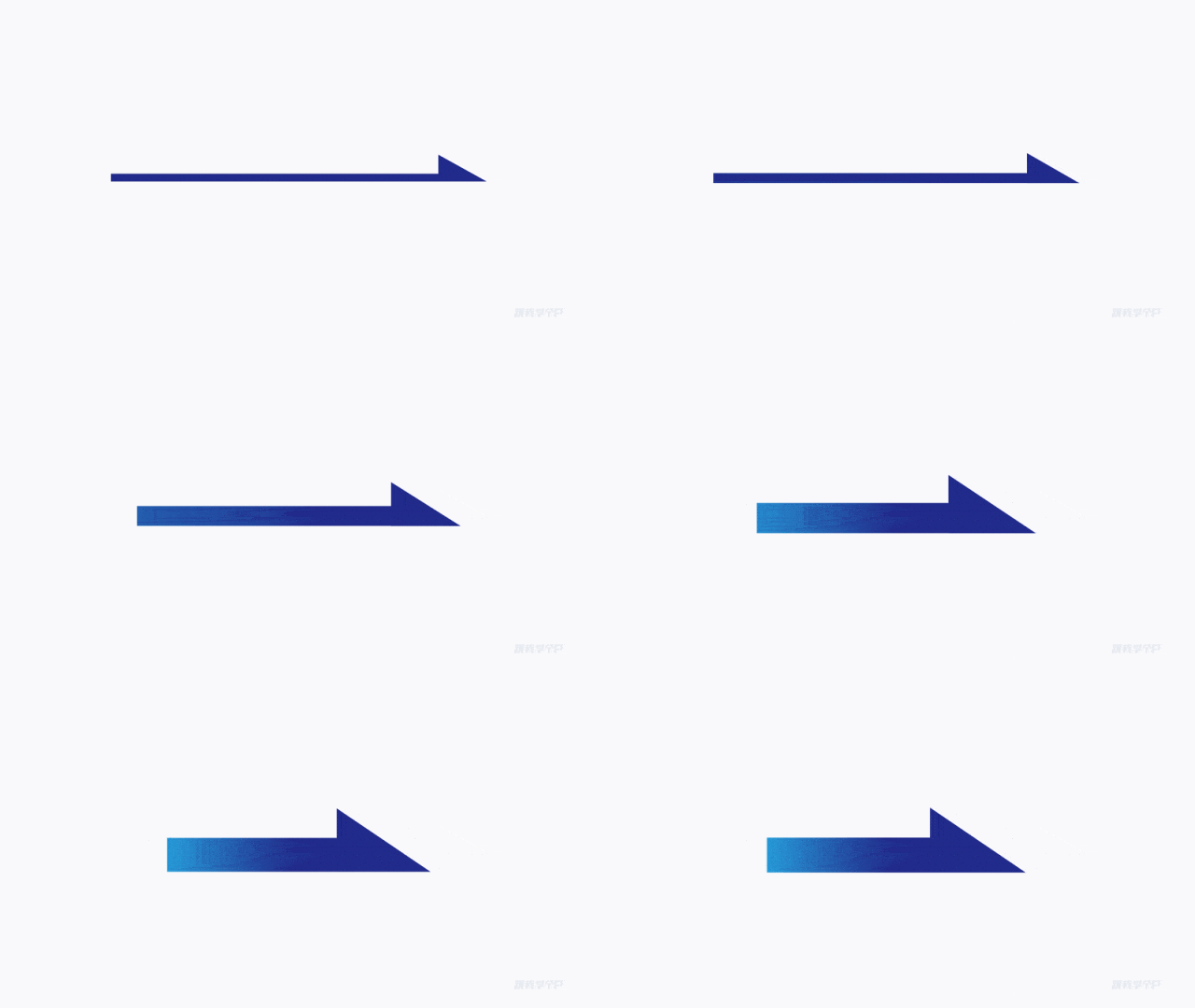
用作模块的主视觉,除了将逻辑架构清晰呈现,同时也提升了页面的视觉创意。

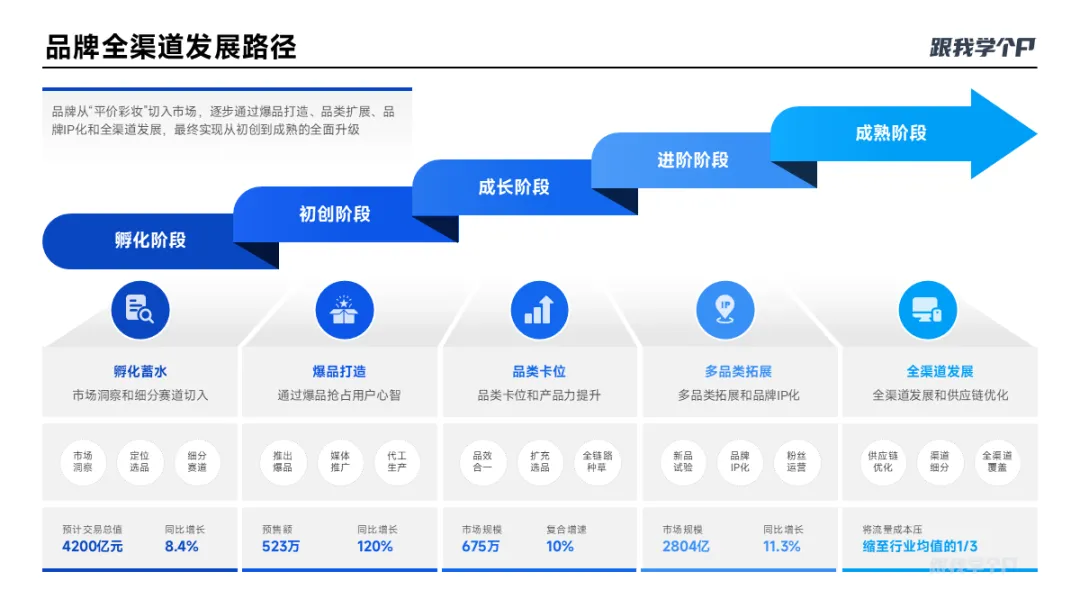
还有,在我们想要表达不同环节呈稳步上升的时候,我们可以用【单圆角矩形】和三角形组合,拼接成一个阶梯向上的立体箭头:

和品牌全渠道发展路径搭配使用,视觉更炸裂。
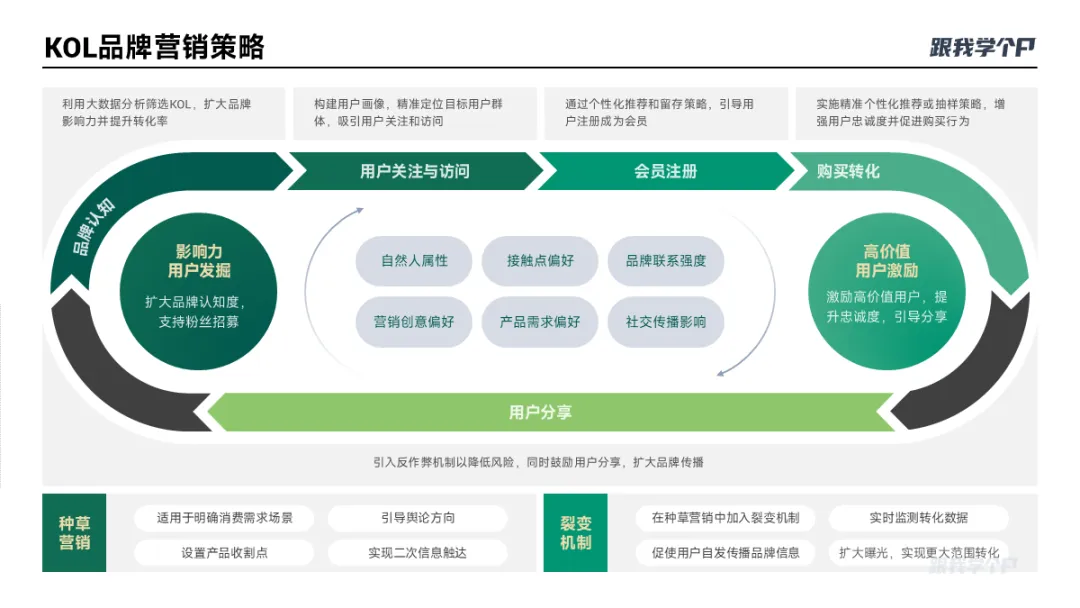
当然,除了组合外,还可以拆分形状来制作箭头,像这页PPT的循环图:
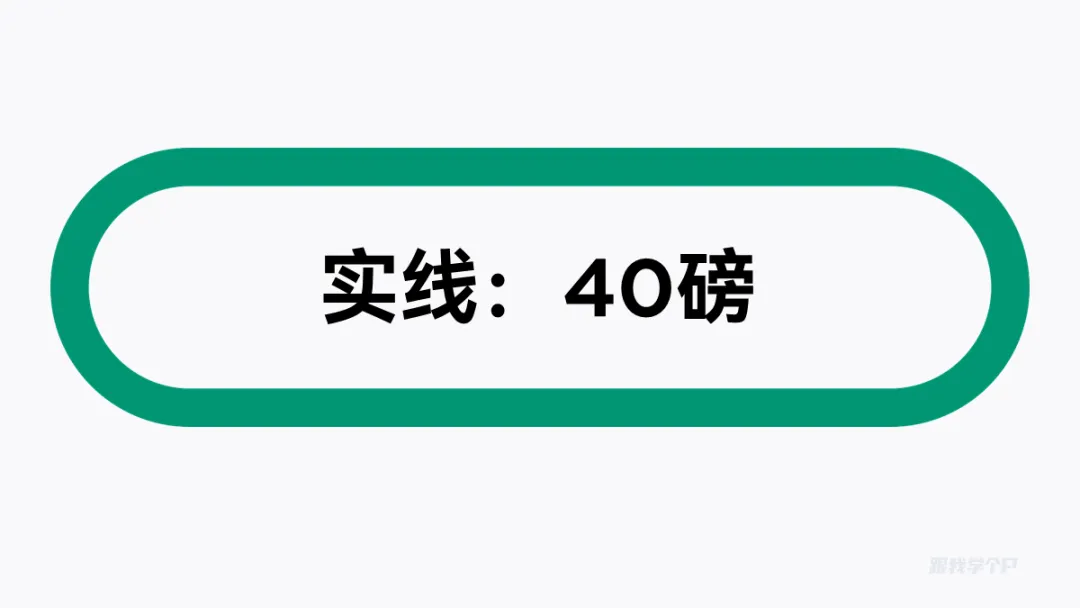
首先在页面插入一个线条很粗的圆角矩形,这里的数据仅供参考:
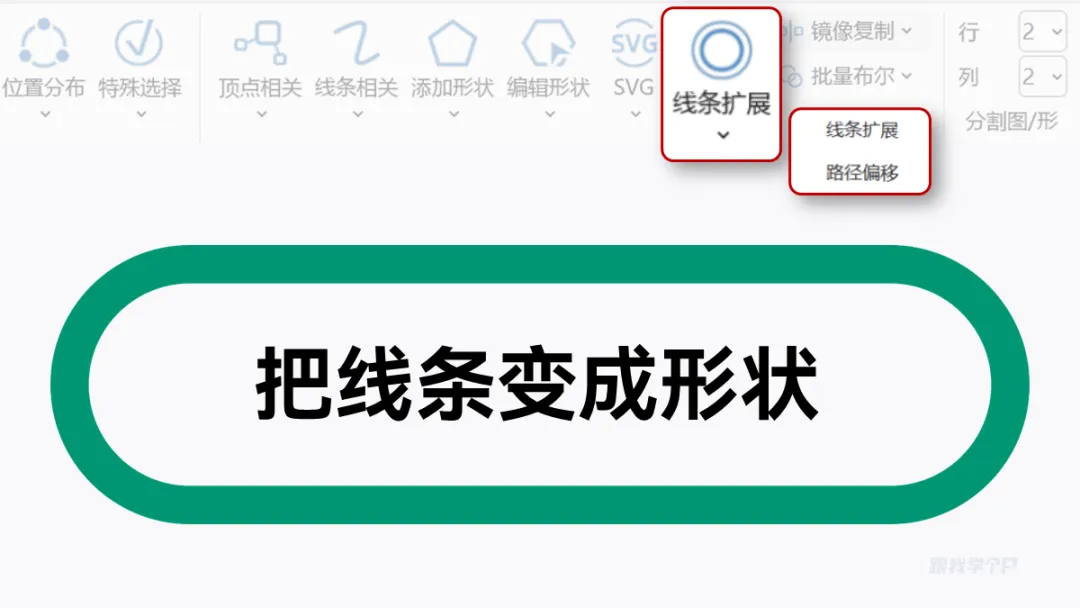
再借助英豪插件的【线条拓展】功能把线条转成形状:
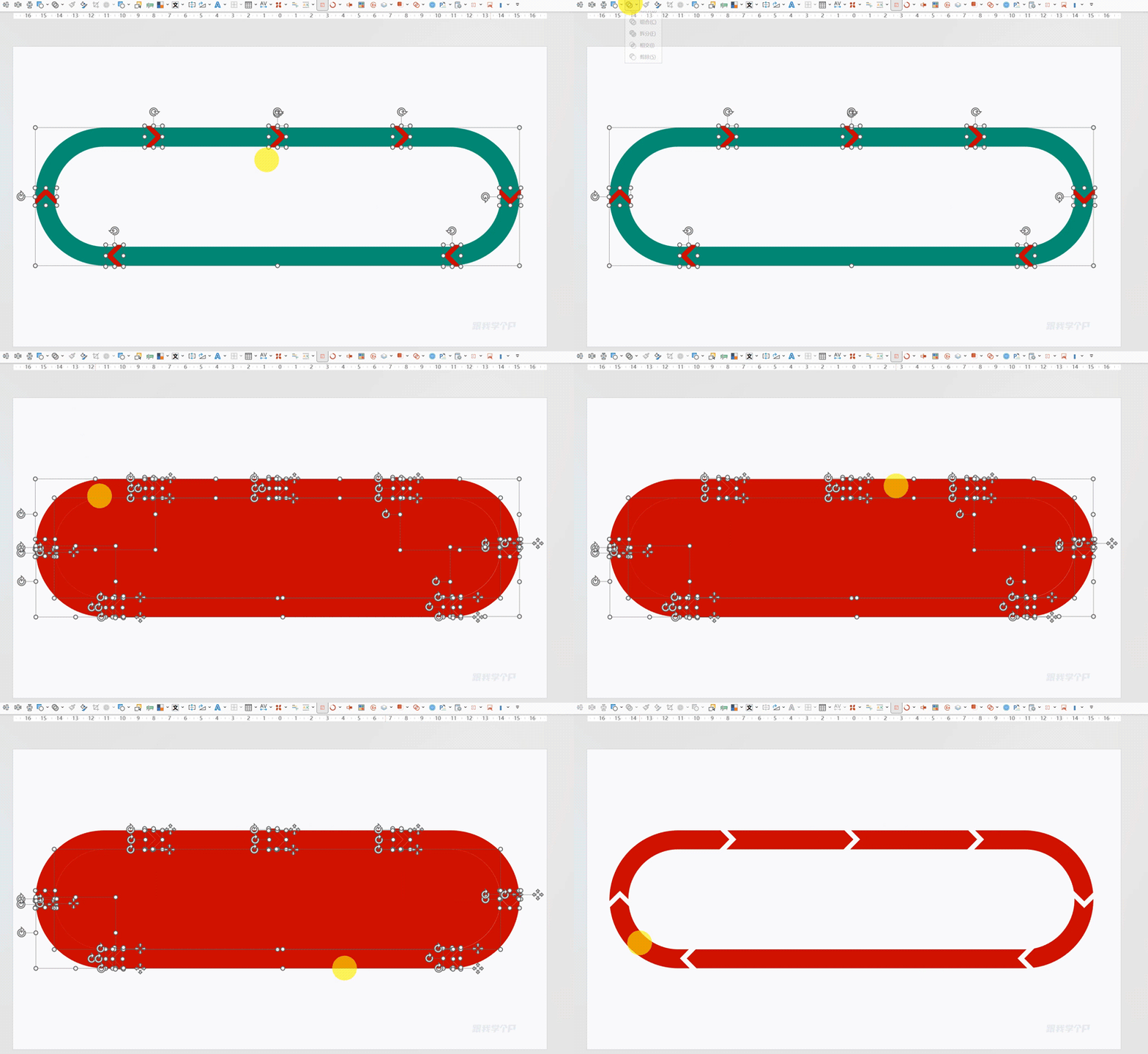
插入几个【V型箭头】,划分好模块后,用布尔运算将拆分形状,删掉多余的元素即可:
除了圆角矩形,还可以拆分圆形来制作循环图。

▎巧用线条
没错,在线条的属性中也有箭头功能,在线端类型之中就可以看到:
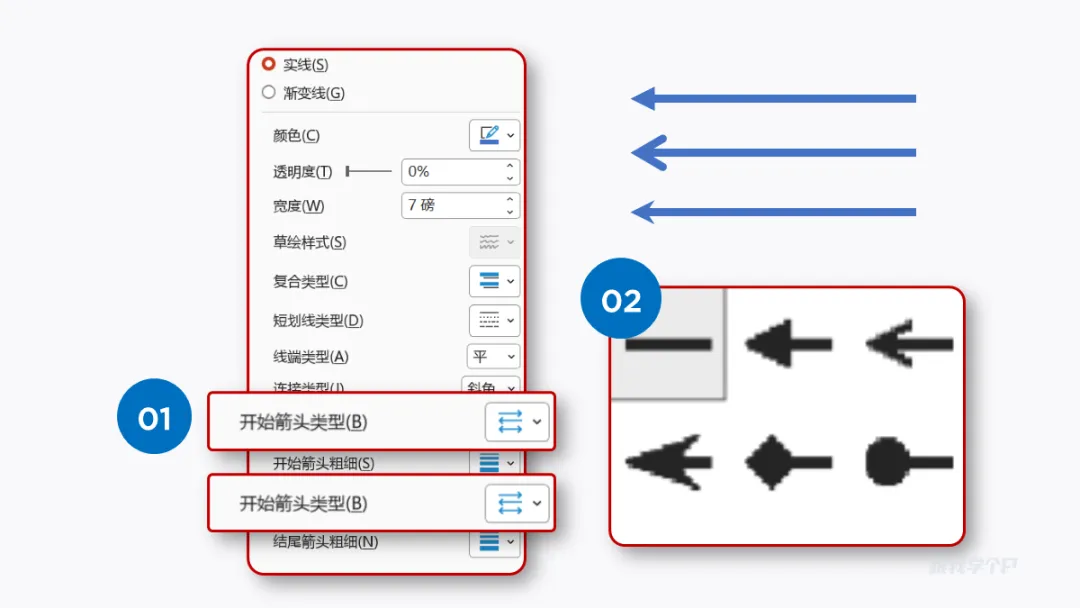
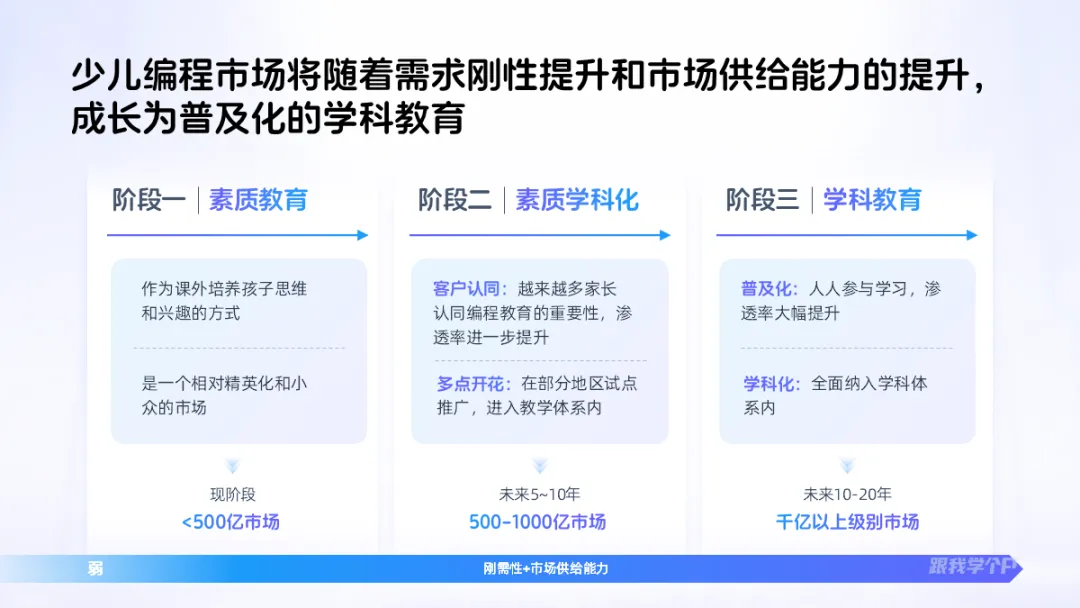
直接用直线箭头指明方向,表示逻辑顺序,简单明了。

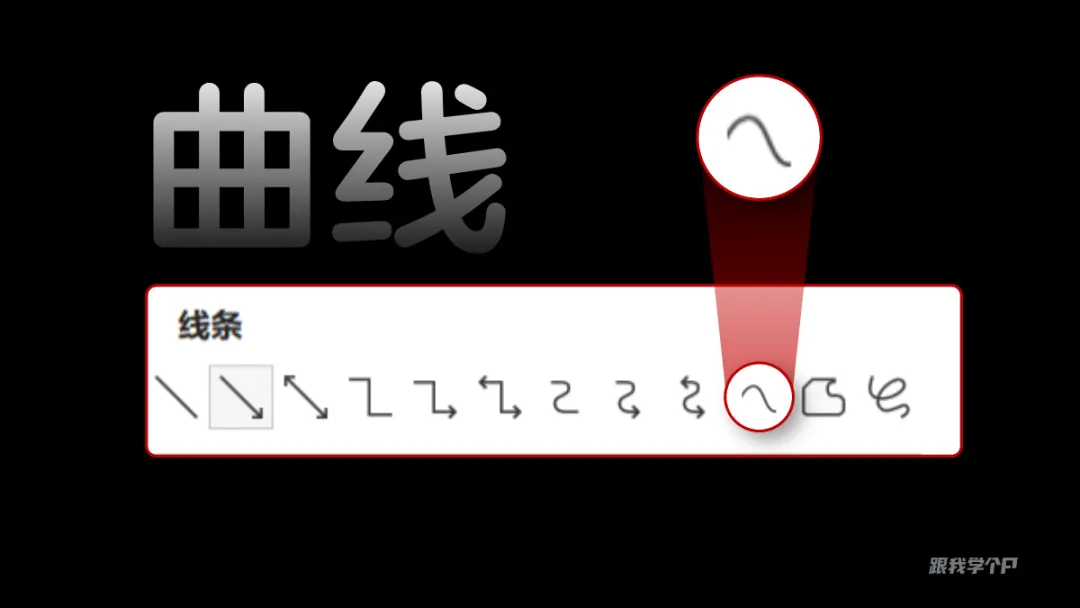
当然,如果你想线条更有动感,可以用曲线来绘制线条:
比如用来表达上升的趋势:
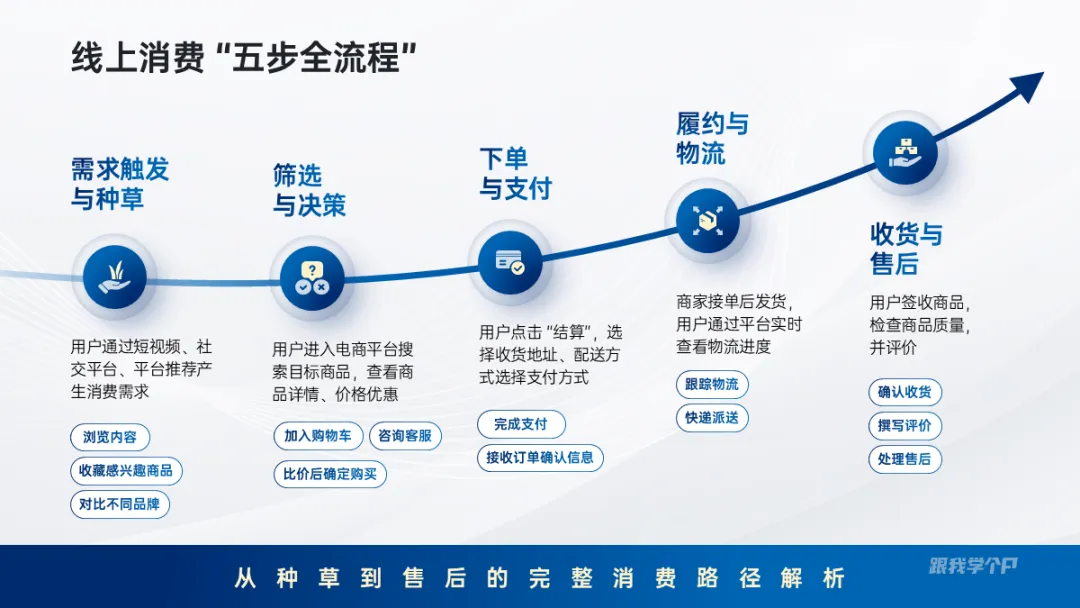
还可以表达上下浮动的变化趋势,超级丝滑。
除了曲线,线条类型还有一个隐藏的MVP——弧形:
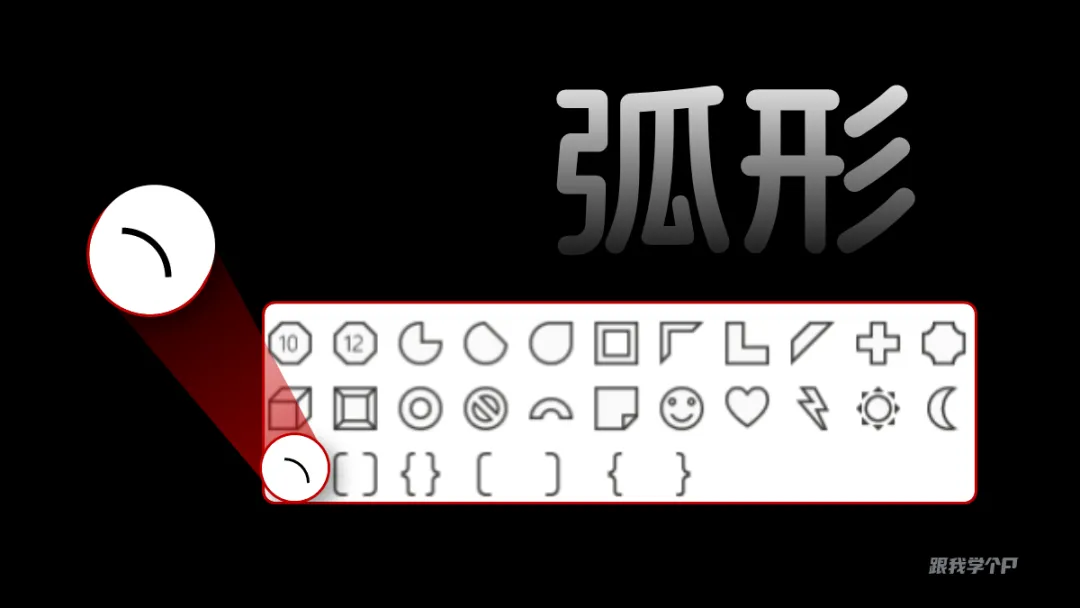
插入后就是一个四之一圆弧,拉动控点可以调整周长:
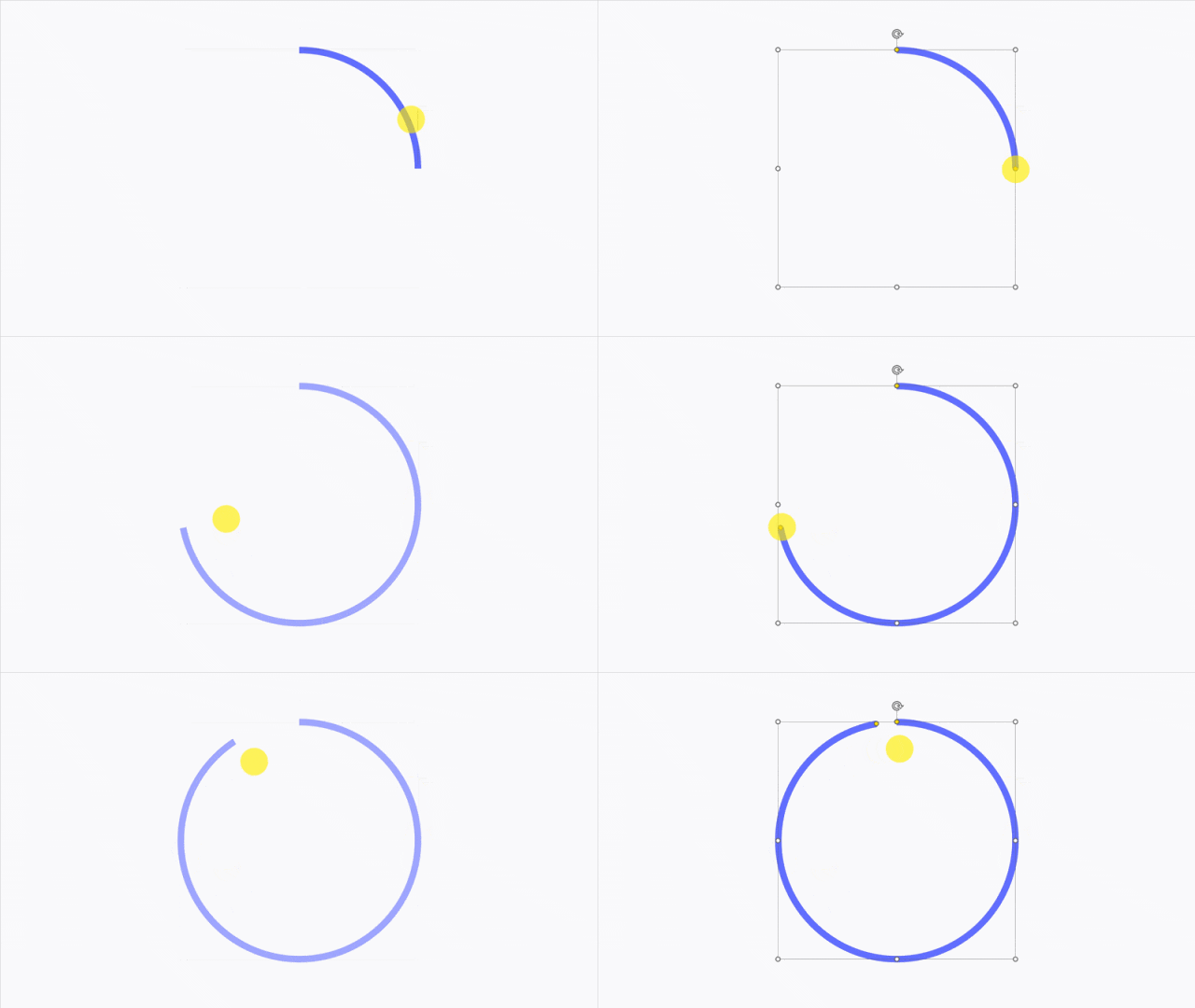
用来表达闭环逻辑也很好看。
把弧形变粗,设置渐变,复制多几个环绕叠加在一起:

一个简约高级的循环图轻松搞定。
此外,直线和弧形也可以进行组合搭配:
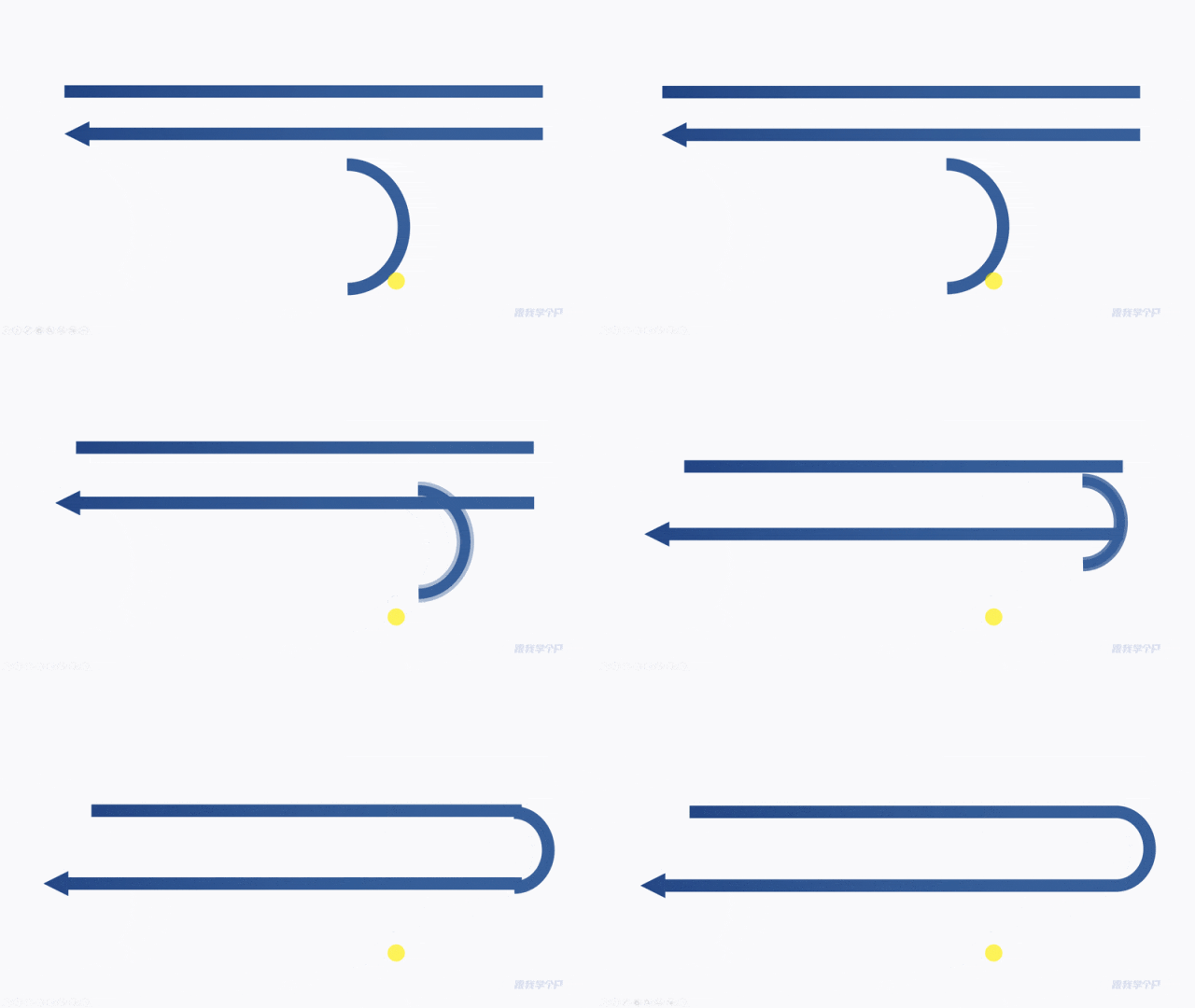
用来排版流程结构图。
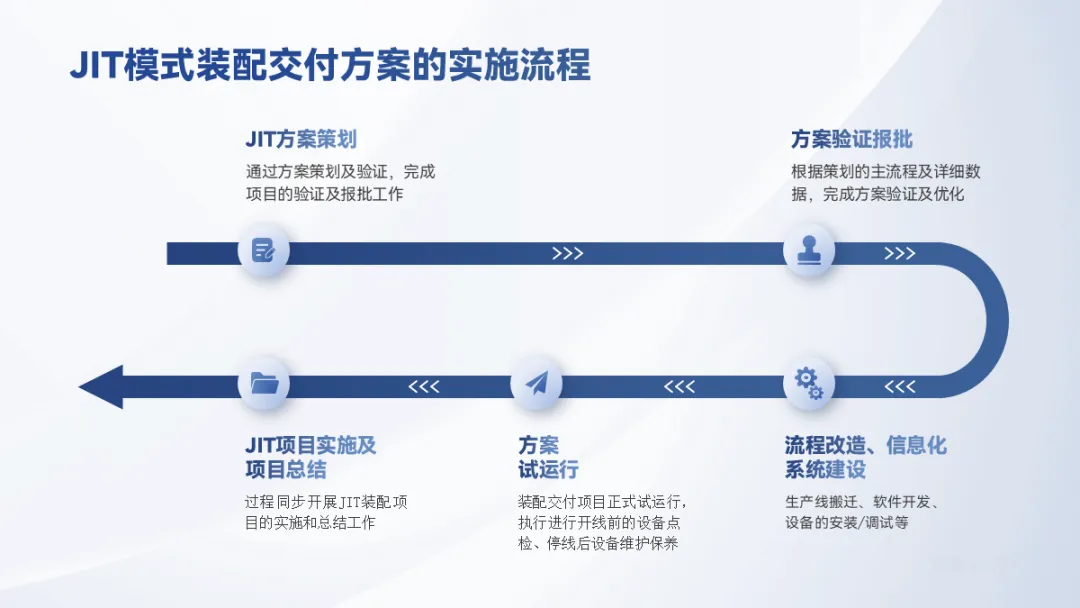
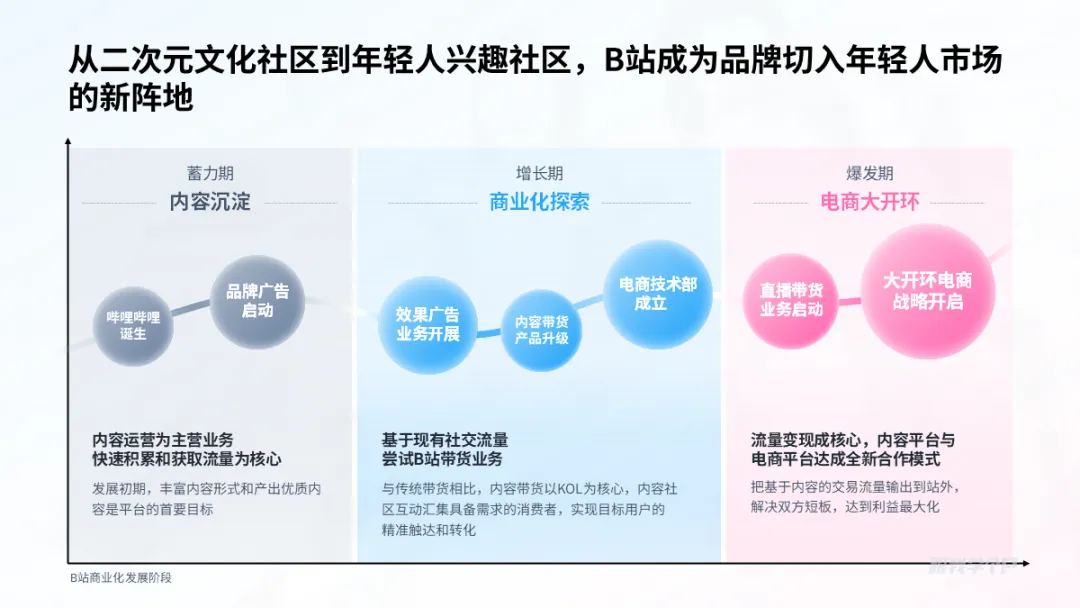
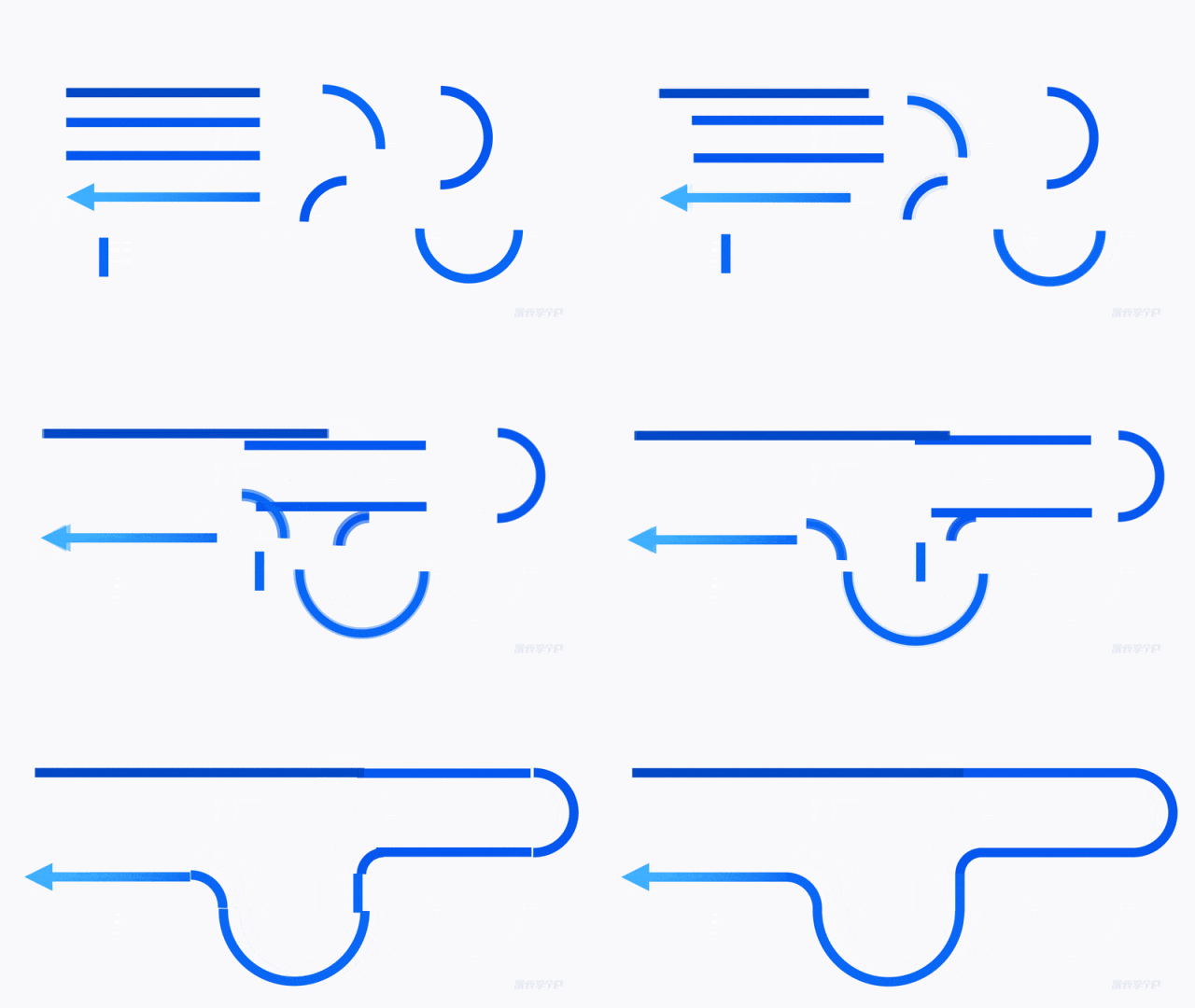
还有这张流程PPT:
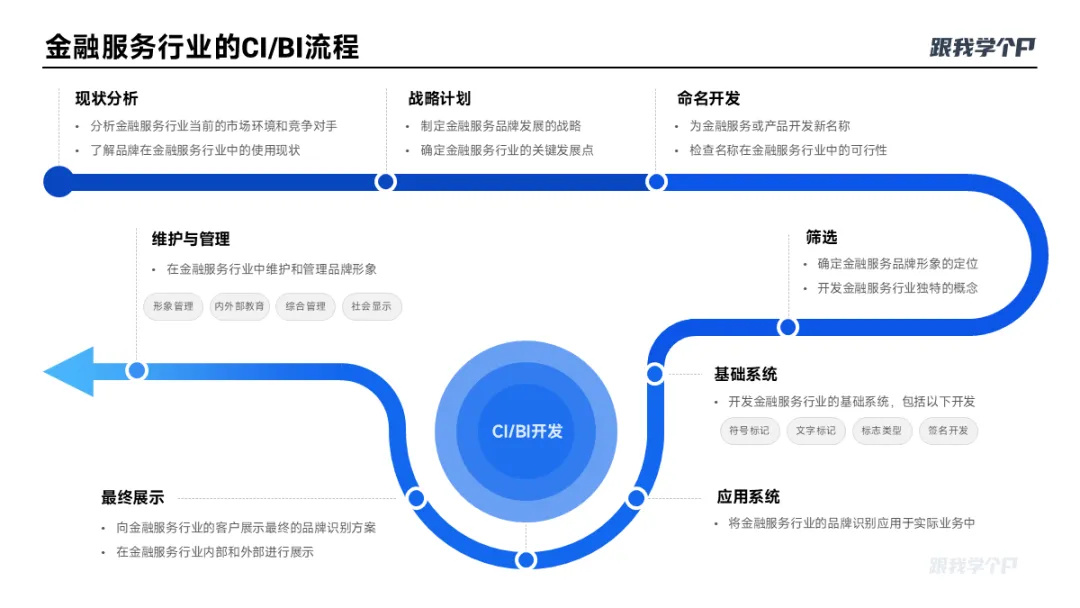
看着很复杂,其实就是由多个直线和弧线拼接而成的,完全没有难度。
相信你学会上面两个技巧,你基本上已经能够吊打公司80%的同事了。
▎总结
今天的PPT箭头创意设计分享就到这了,再来盘点一下核心玩法:
巧用形状和smartart图形,解决常规逻辑排版;
利用图形组合改造,设计高级创意箭头;
灵活应用线条,实现复杂流程高效排版。
操作不难,大家只要稍微变动一下思路即可将箭头的创意发挥出来。
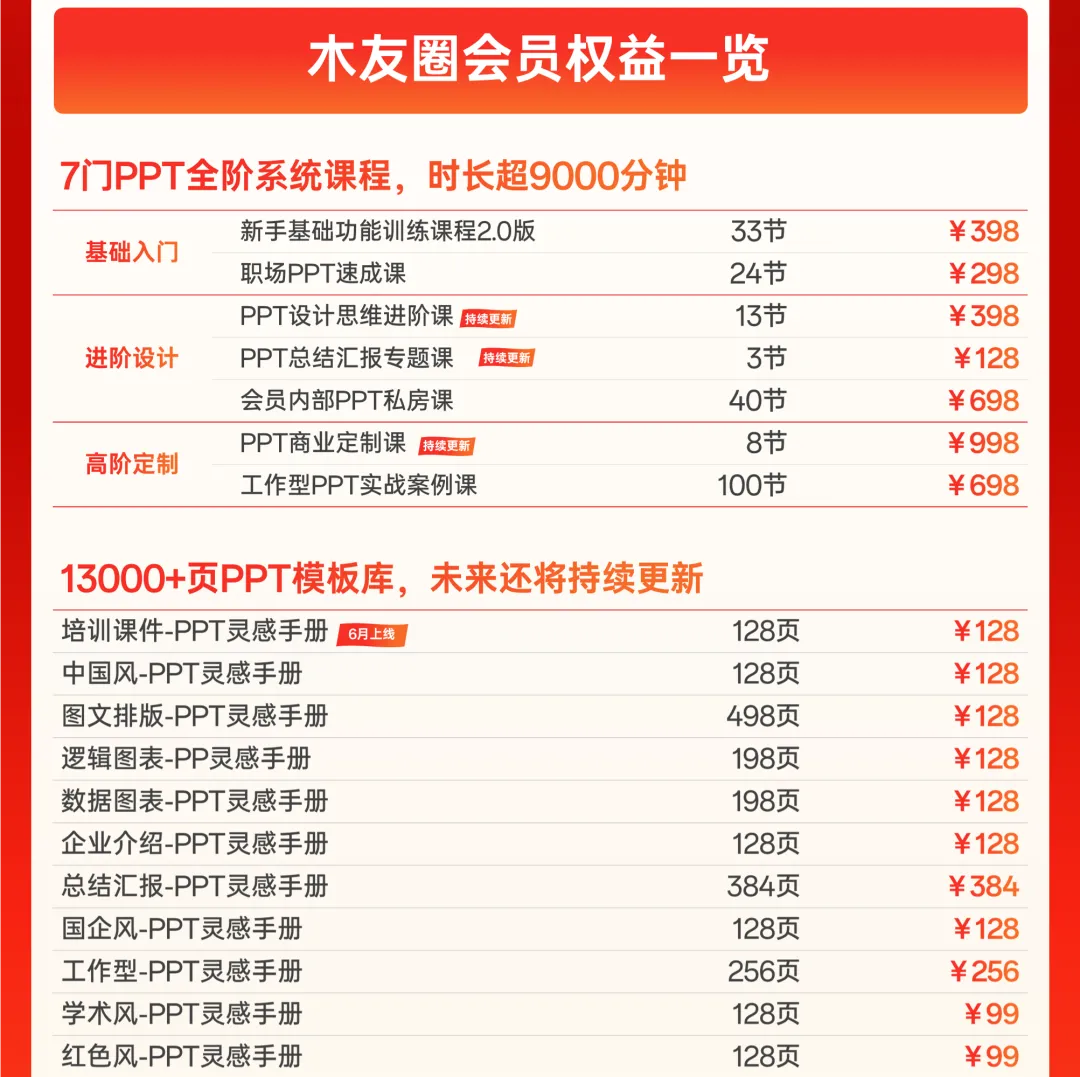
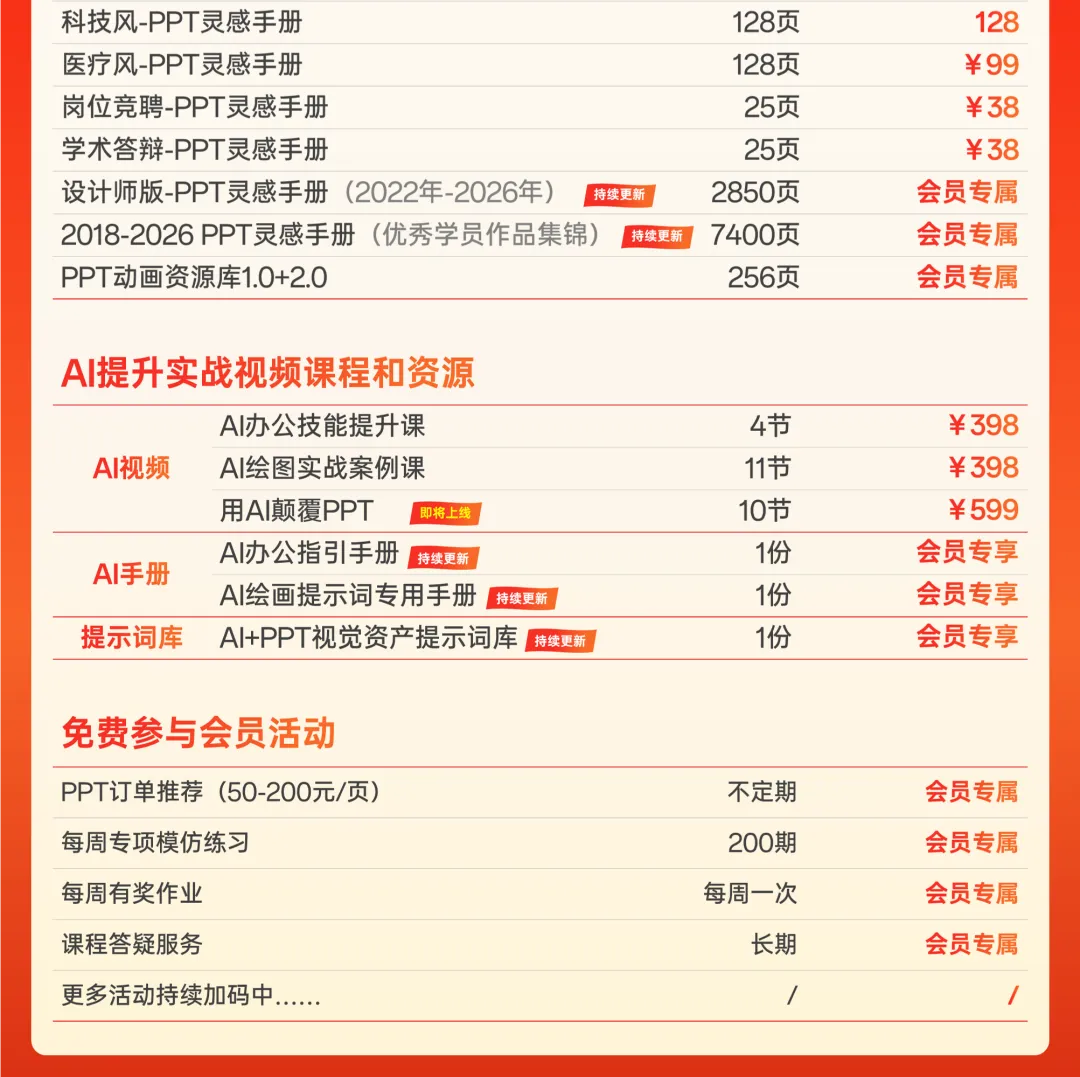
最后,木友圈618活动正在进行中,如果你想系统学习PPT+AI,推荐开通木友圈会员。
9门PPT+AI系统课程,原价568元,券后398元!
会员一次开通,终身有效,后续所有更新,全部免费👇!


点击阅读原文,查看PPT会员详情
👇👇👇

