一页PPT可别超过3种字体类型
- 2026-10-23 18:32:45
在PPT设计中,文字不仅仅是信息的载体,更是视觉美感的重要组成部分!
不过在此之前,可以简单了解一下怎么选择合适的字体,以下提供几个原则:
1. 版权意识
首先需要确认自己做的PPT是要商用还是非商用?
如果商用,那使用的字体是免费商用还是需付费商用(自己公司是否已买了版权)?
2. 可读性/易读性优先原则
当你的PPT需要进行投影汇报,那最好选择易读性强的字体(如非衬线体),大部分情况下,职场打工人的PPT使用黑体系列肯定不会出错,字体简单,适合商务风。
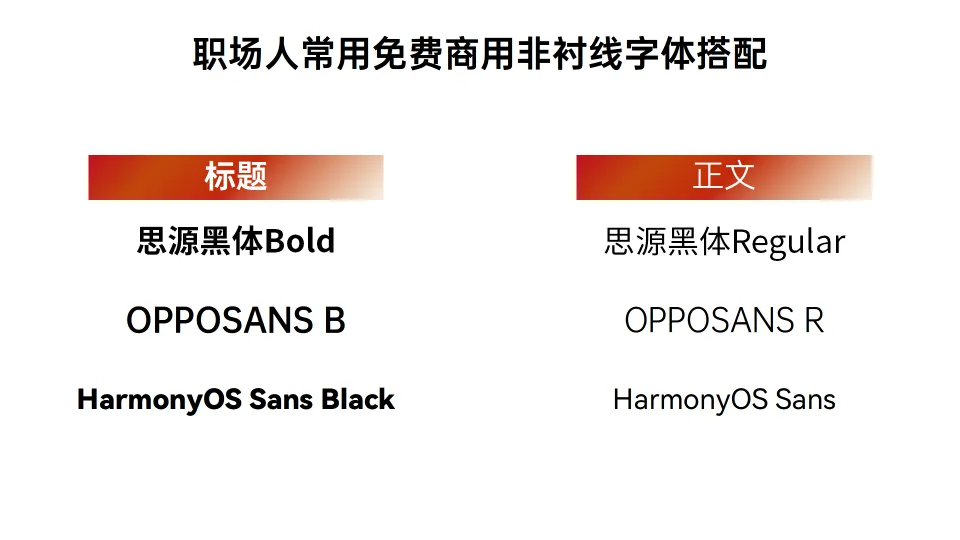
而比较严肃的、文艺点的内容,可以使用衬线体。那你可能又会问,什么是衬线体?什么是非衬线体?
简单说:
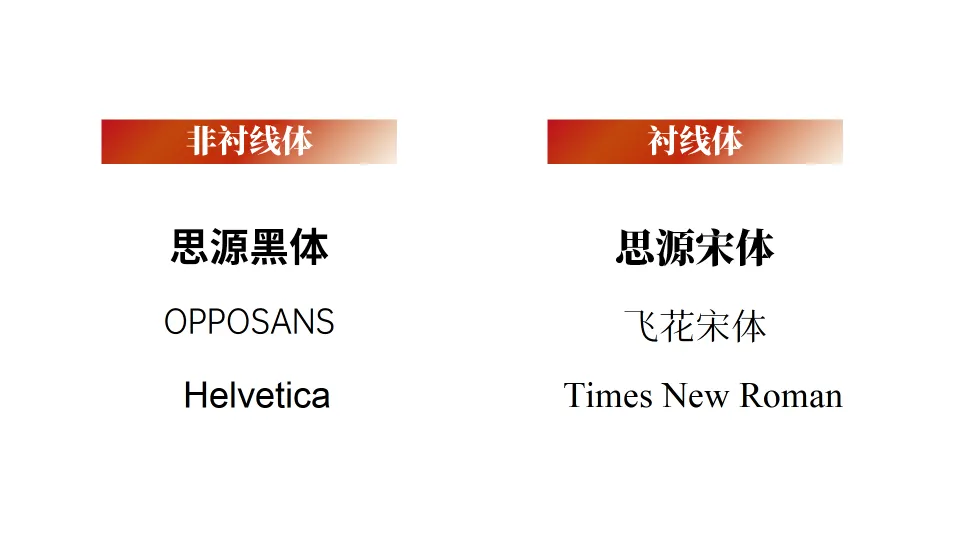
衬线体在起笔落笔处有额外得笔锋修饰,笔画粗细不同(一般竖线会比横线粗),中文的宋体和英文的Times New Roman就是比较常见的衬线体。
非衬线体的笔画粗细相同,在起笔落笔处无额外的装饰,比如常见的中文黑体和英文Helvetica。
PS:小字号内容文字要避免装饰性过强的衬线字体,否则不易阅读。
3. 统一性原则
l 单张PPT页不超过3种字体
一般来说,一份PPT不宜超过3种字体:封面页字体、标题字体、正文字体
l 文档保持字体风格统一
也不能一页用这三种字体,另一页用那三种字体.
………………
今天,以封面标题文字为示例,为大家整理了几个PPT文字创意设计类型,帮你轻松搞定文字设计,让你的PPT颜值飙升!
一、文字填充
首先要找到文本填充的位置,有几种方式,下方提供其中一种方式供大家定位:
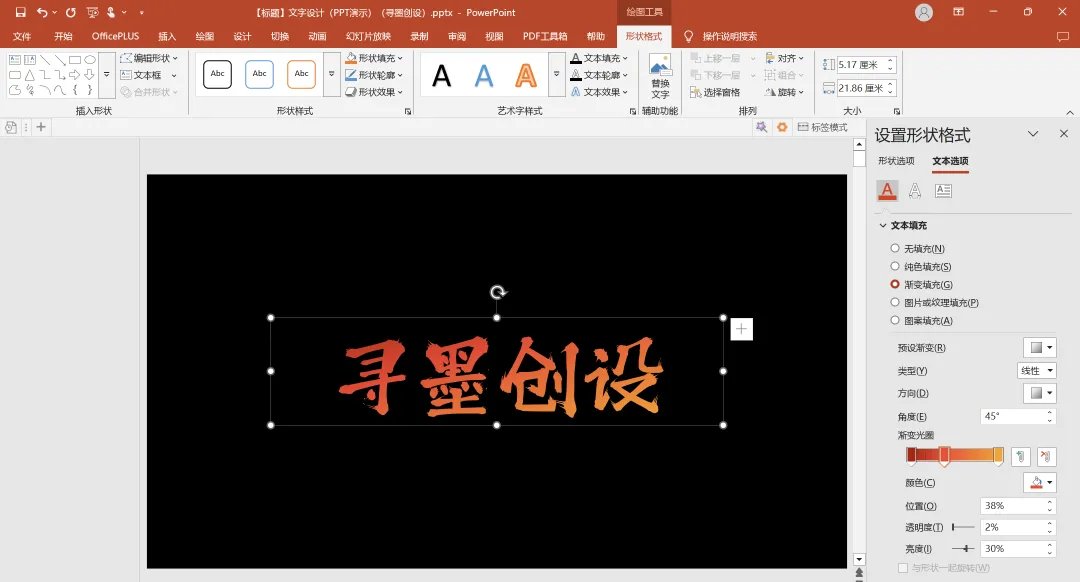
选中要进行填充的文字,在【绘图工具】-【形状格式】-点击[形状样式]右下角的下拉箭头-点击[文本选项]-点击第一个[A](文本填充与轮廓)-点击[文本填充]。
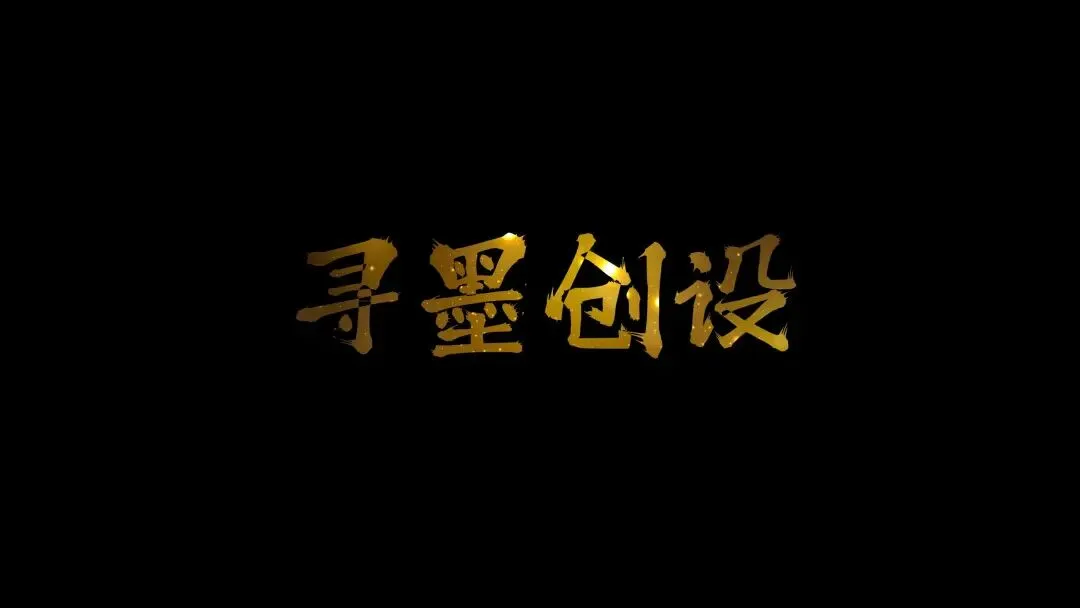
纯色填充是文字默认的填充方式,当然也能用到之前讲到的渐变填充。这里我们主要说“图片填充”,可以让文字更有质感。
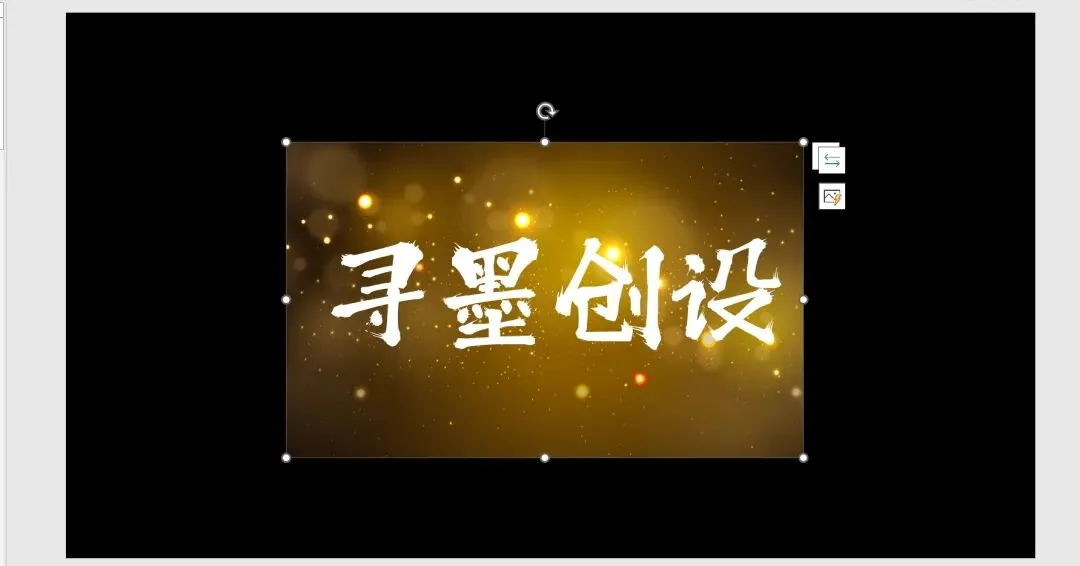
比如我们希望文字呈现金色背景的效果,那可以插入一张背景图,鼠标左键点击图片按“Ctrl+X”剪切图片:
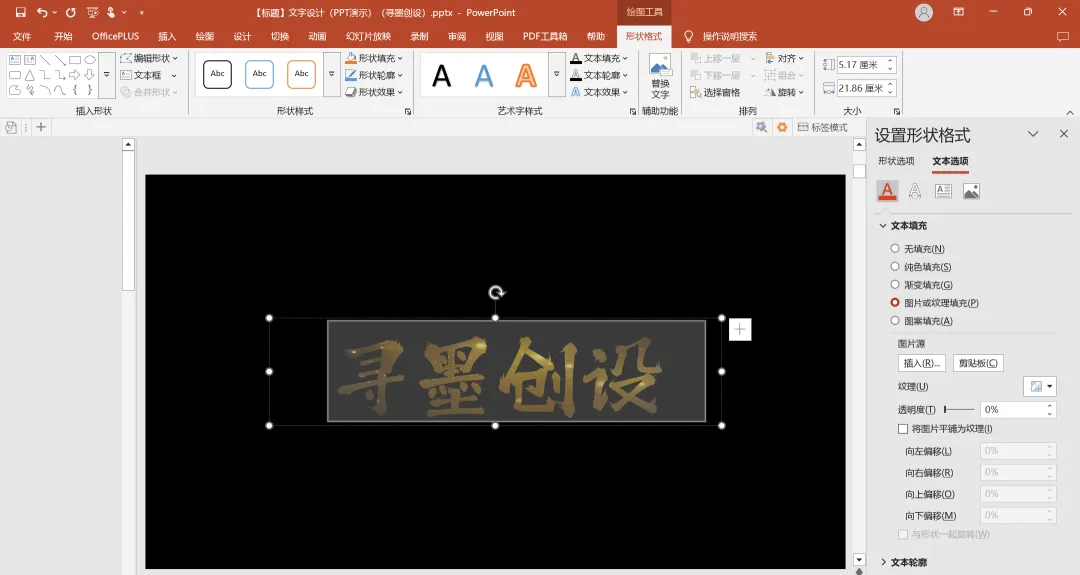
接着选中要填充的文字,在【文本填充】里点击【图片或纹理填充】,图片源来自“剪贴板”:
那最终呈现的效果就是这样的:
当然,你也可以换成其他图片进行图片填充,方法都是一样的。
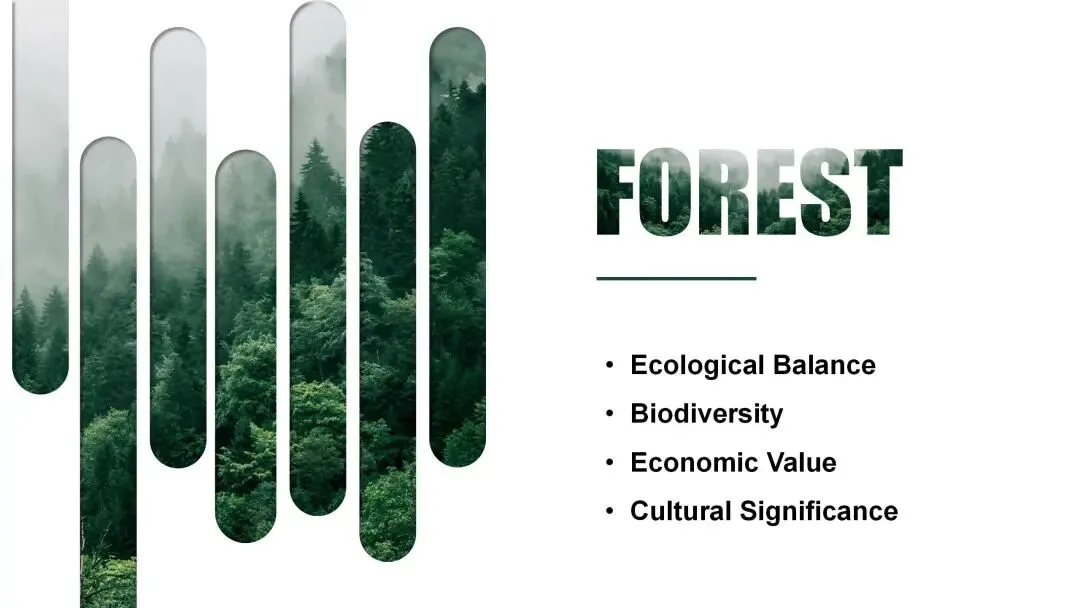
你也可以用到前面的布尔运算:先选中图片后选中文字,使用合并形状里的“相交”也可以得到相似的效果。
而且运用布尔运算你可以更灵活地选择相交的部分,而文本填充里的图片填充则没那么灵活,有时候相交得出来的效果可能和你想象中的不一样。
二、字体拆分
我们也可以使用布尔运算将字体拆分,将个别部分换成一些比较有创意的元素,可以让文字更有设计感。
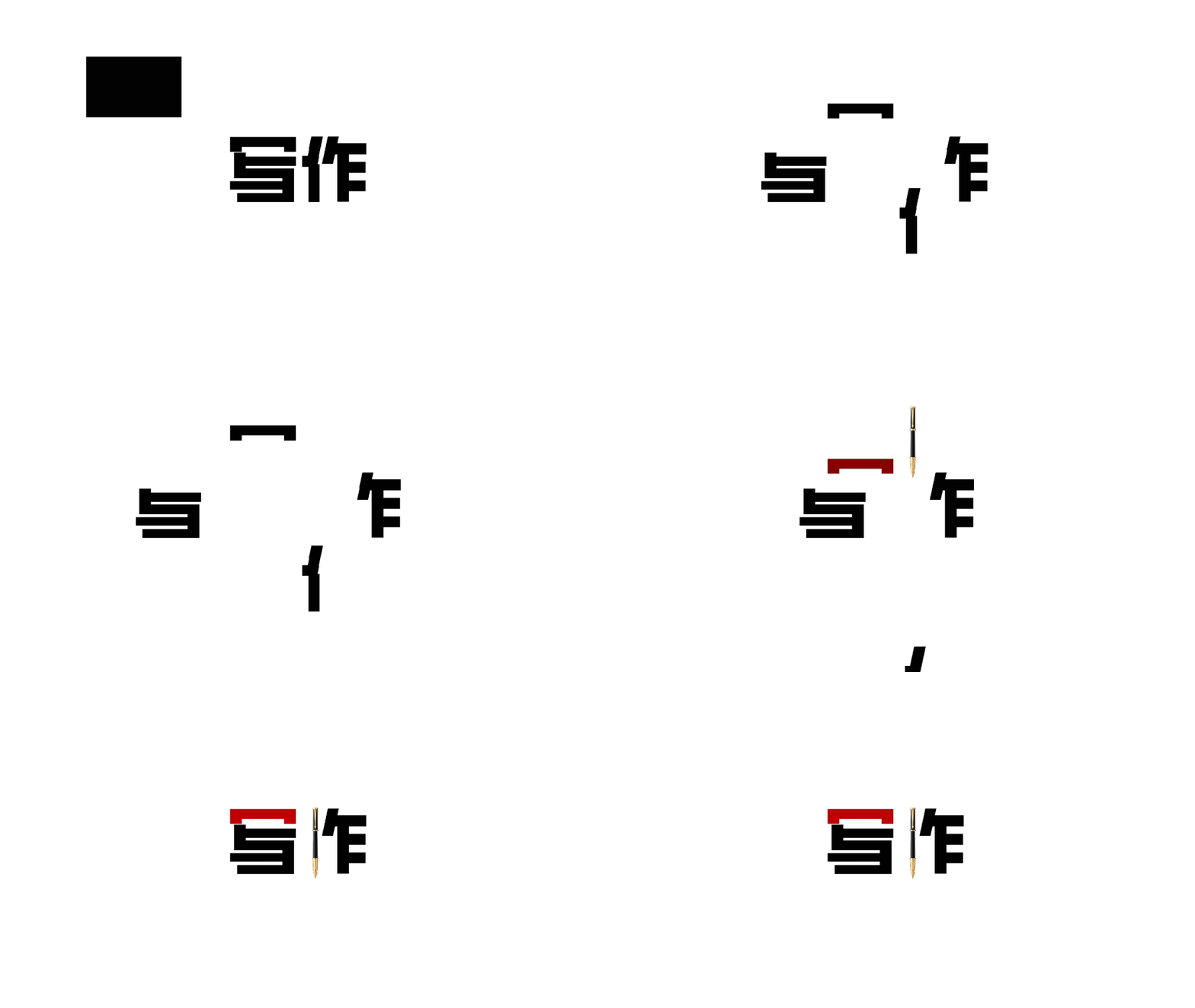
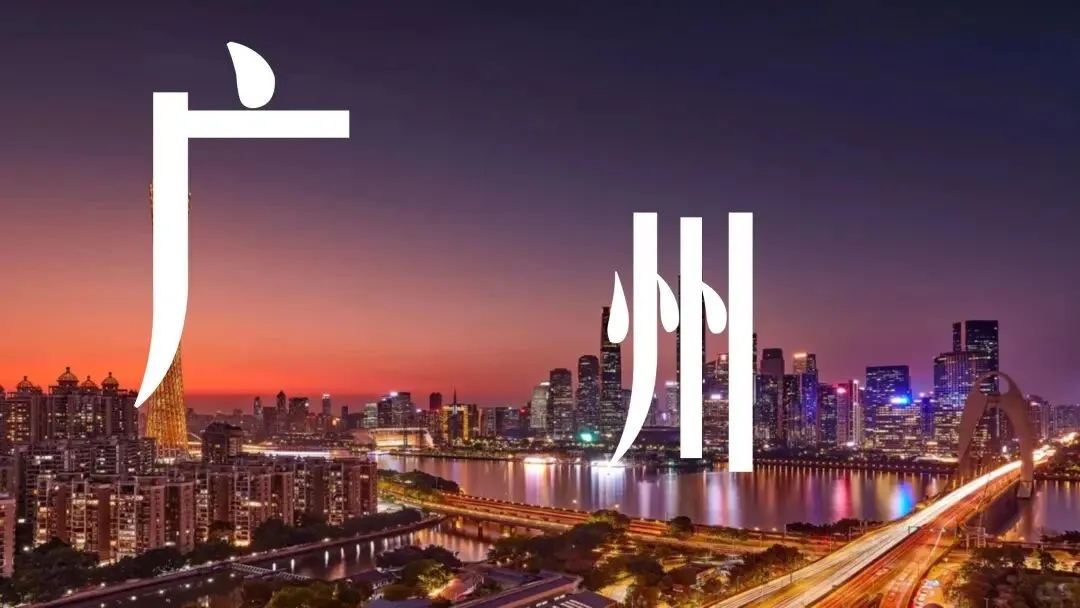
三、文字遮挡
如果我们想要PPT文字融合进背景图中,那可以尝试文字遮挡的方式。
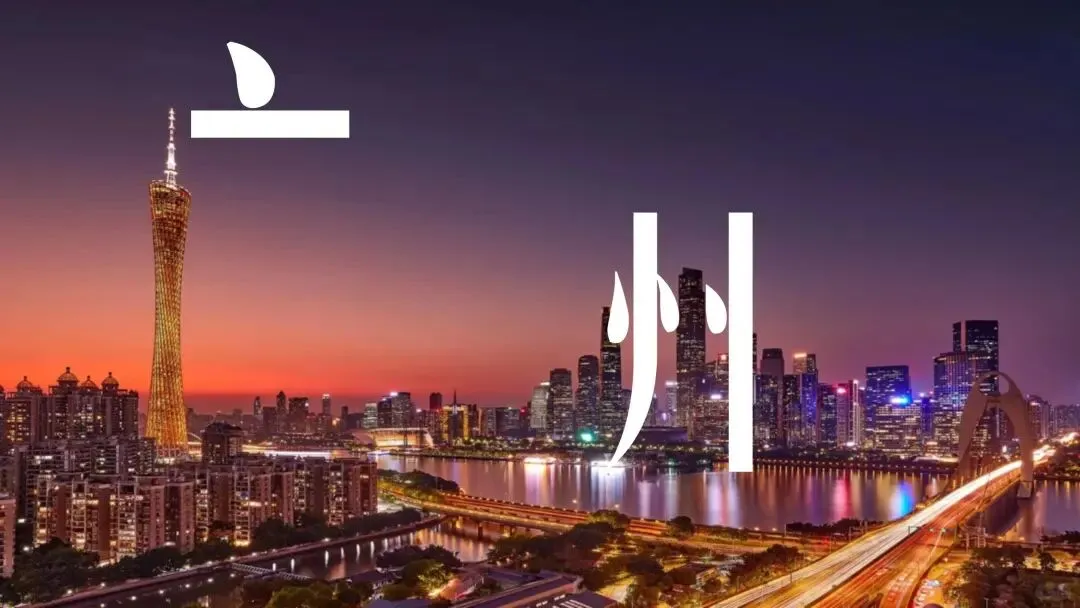
以下是免抠图的操作:
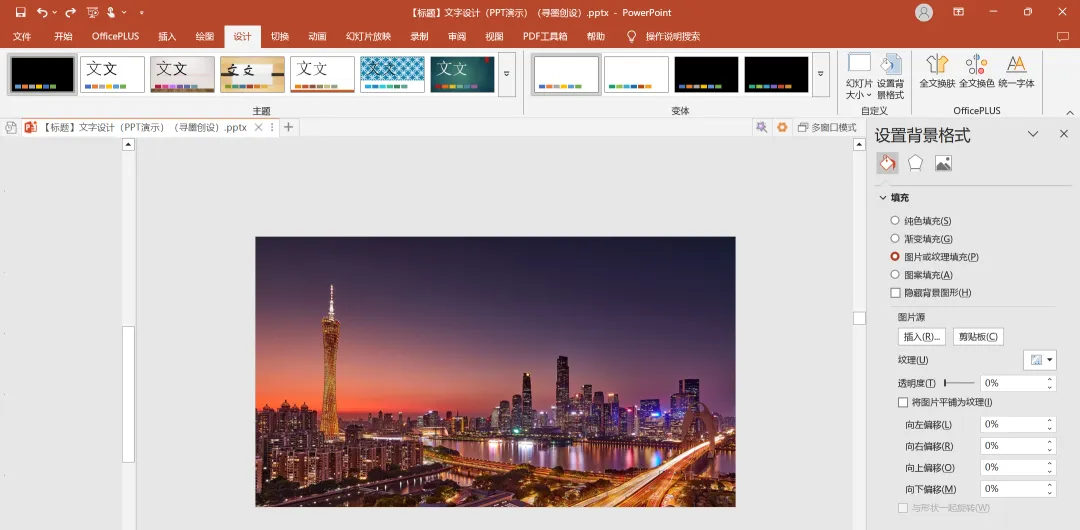
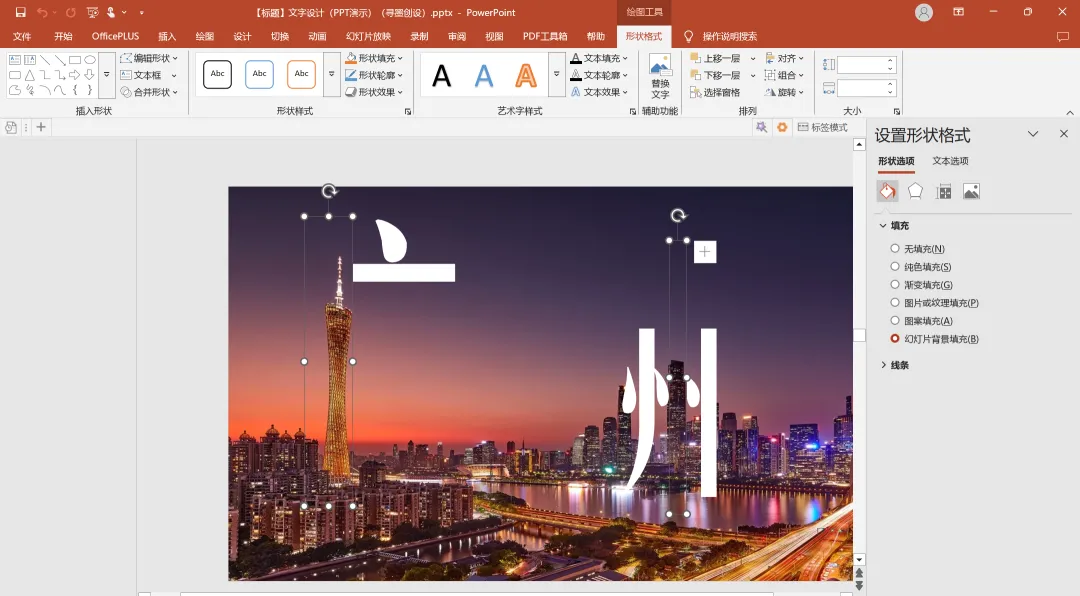
首先插入一张背景图,铺满PPT页面,按住Ctrl+X,剪切图片,点击【设计】-【设置背景格式】-【图片或纹理填充】(图片源来自剪贴板)
然后插入合适大小的文字,放置在想要的位置:
分别插入两个形状,形状格式那都选择【幻灯片背景填充】,挪到自己想要遮挡的位置。
四、文字错落布局
不再拘束于单调的横排或竖排,我们可以采用文字错位的排版,简单地说,就是文字没有都在一个水平线上。
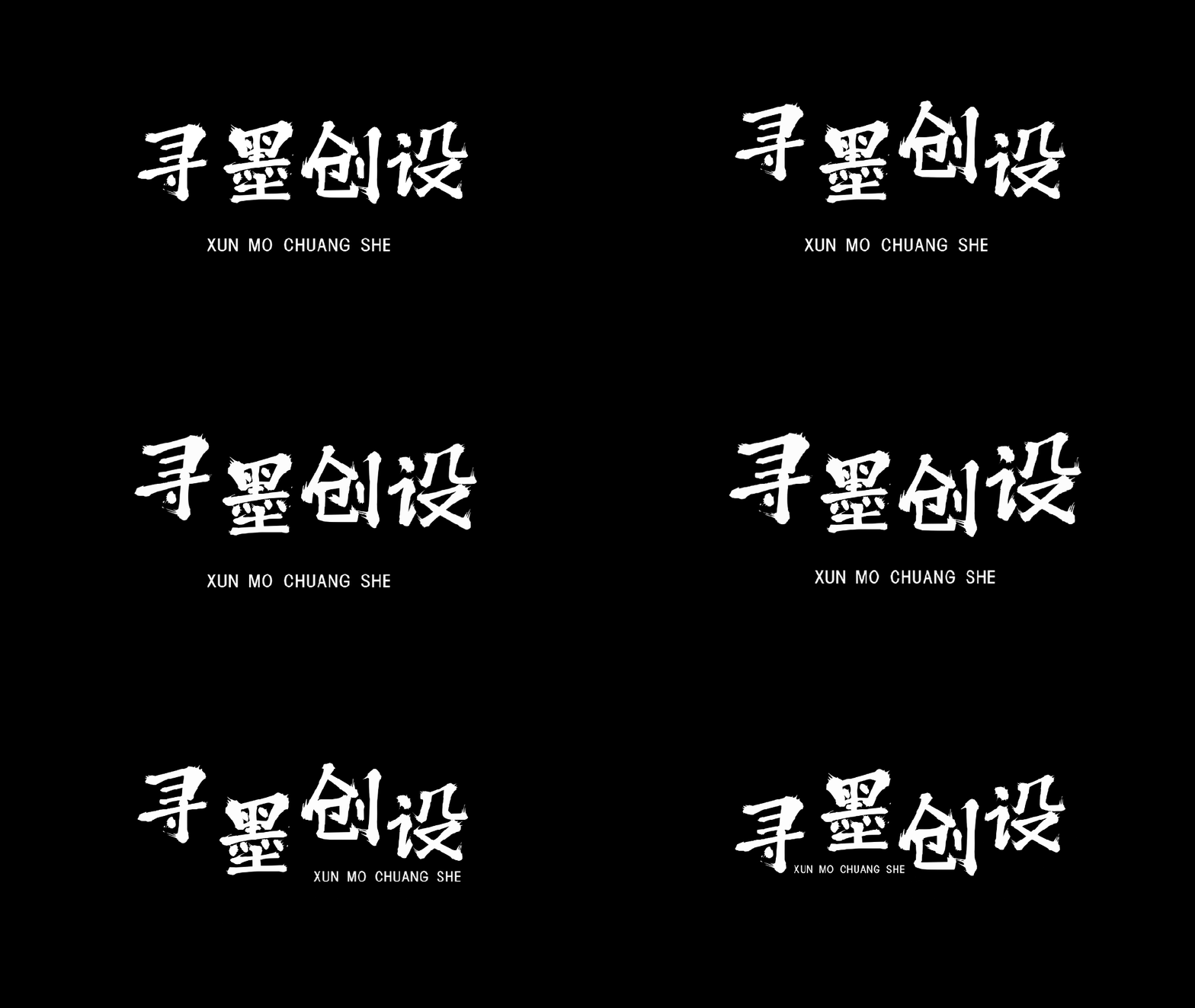
这种一般适用于文字较少的时候,如标题;文字较多时,不建议错落排布,易读性较差。
文字错落布局尤其适用于书法字,下面提供3个万能书法字排版思路参考。
l “高低低高”
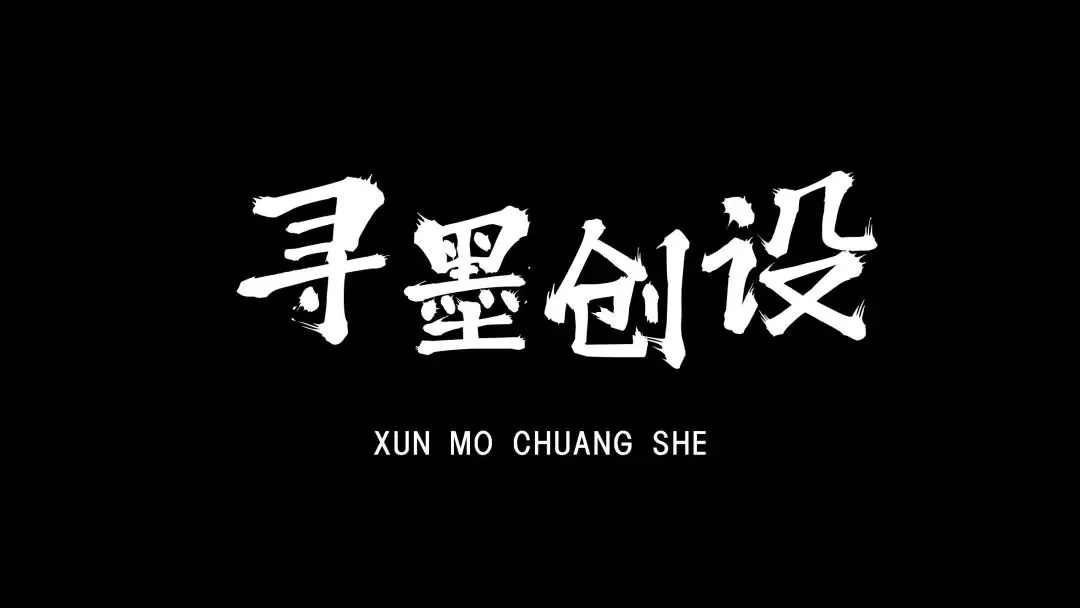
l “高低高低”
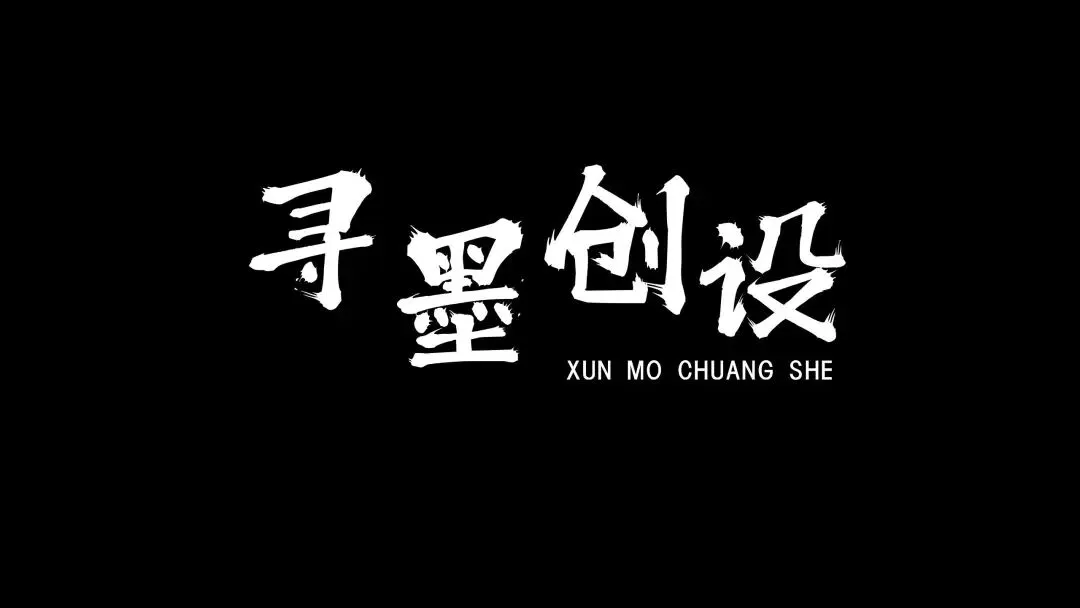
l “低高低高”
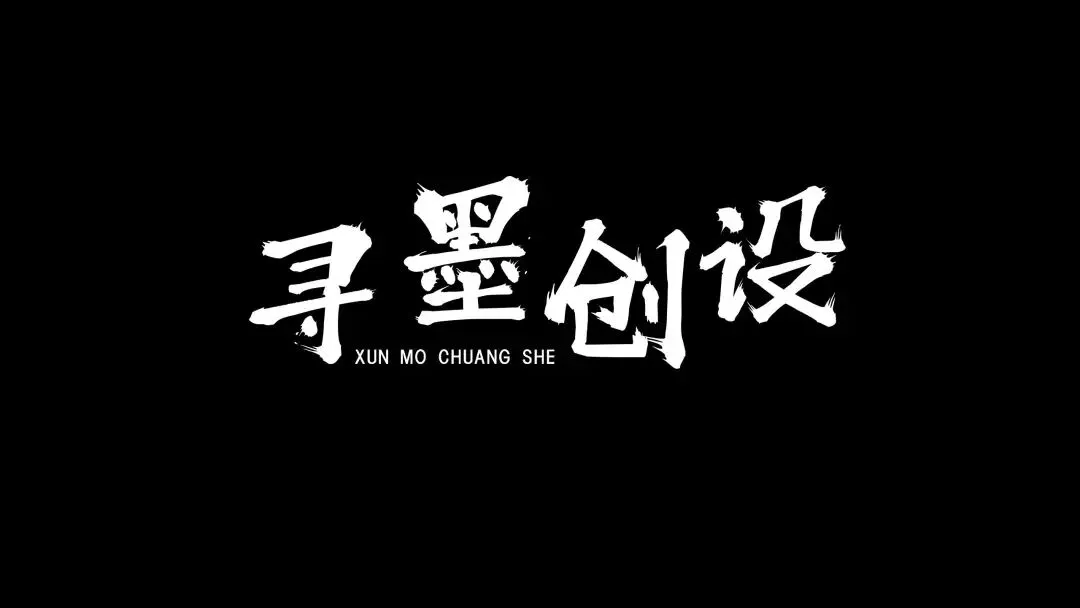
五、描边字
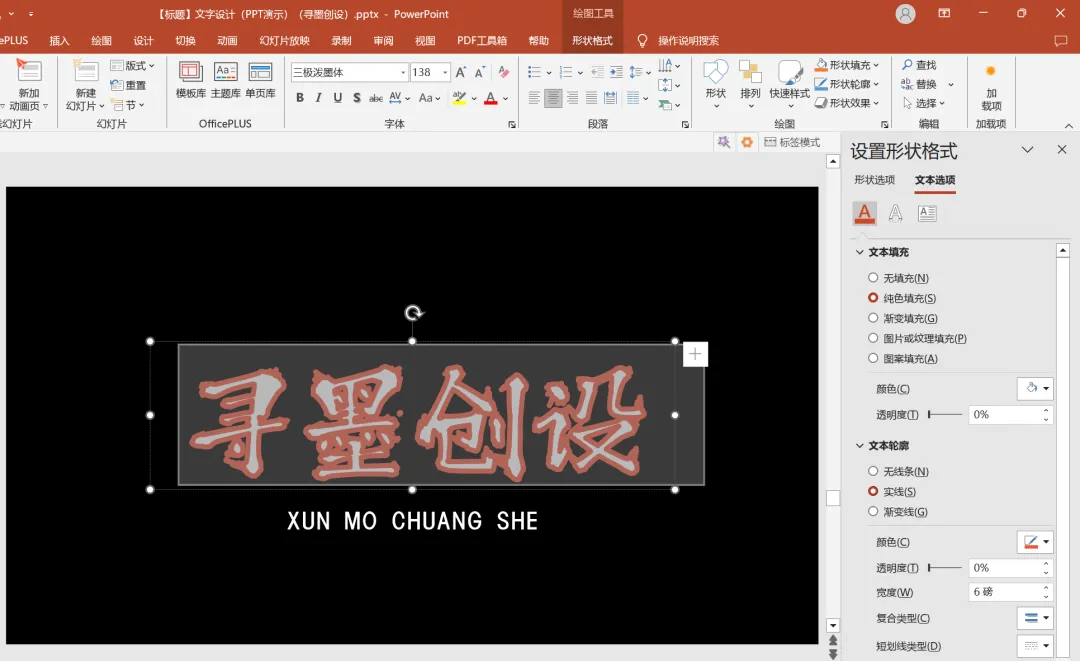
当我们想让标题文字显得更突出,可以用到描边字,有几种操作方式。
一种是直接调整文本轮廓的大小(即“宽度”):
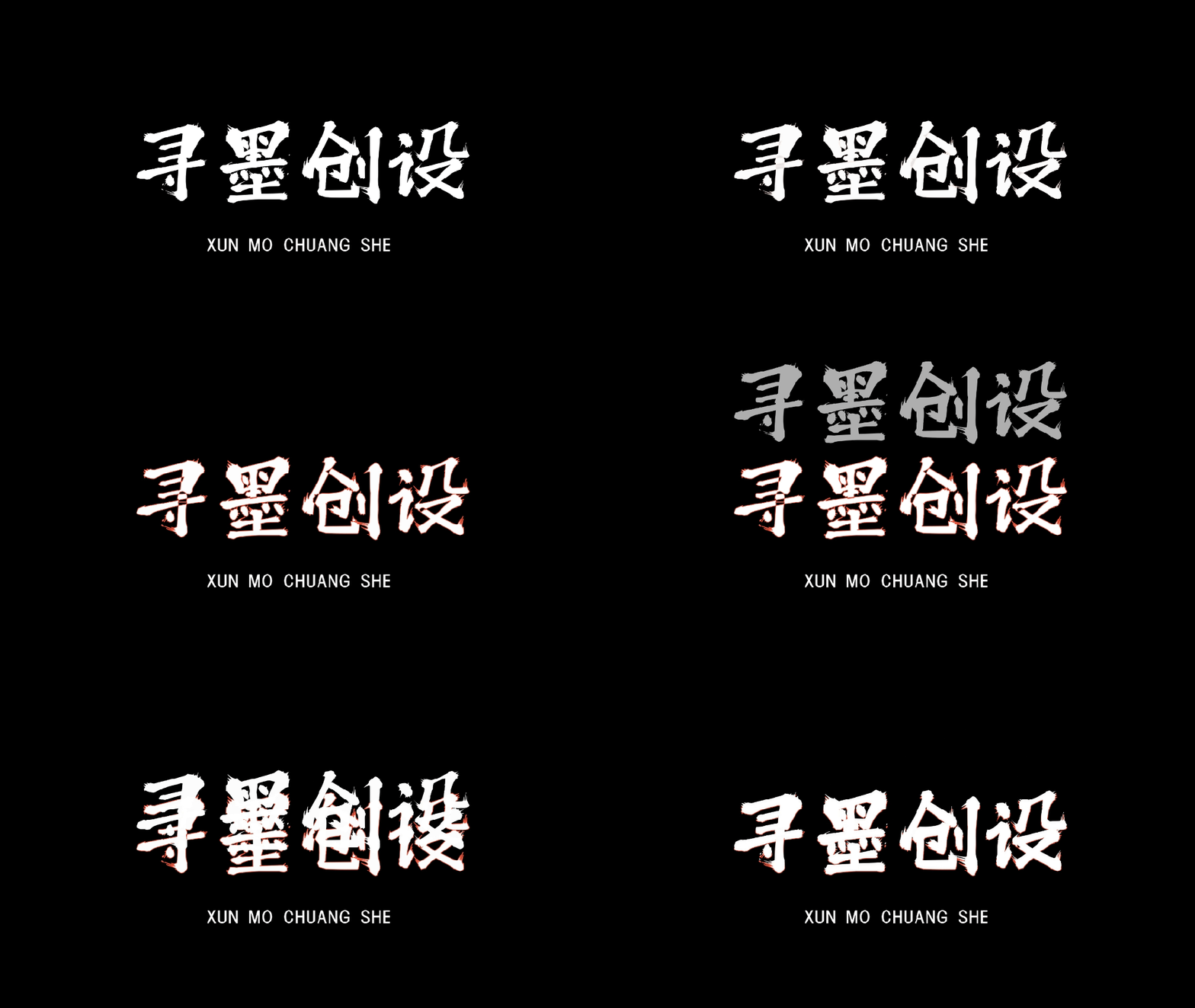
另一种是先把第一个文本设置好轮廓大小,然后把文本多复制一份,第二个文本设置为无轮廓,2个文本重叠。
出来的“描边”效果和单纯调整文本轮廓宽度的效果是不一样的。
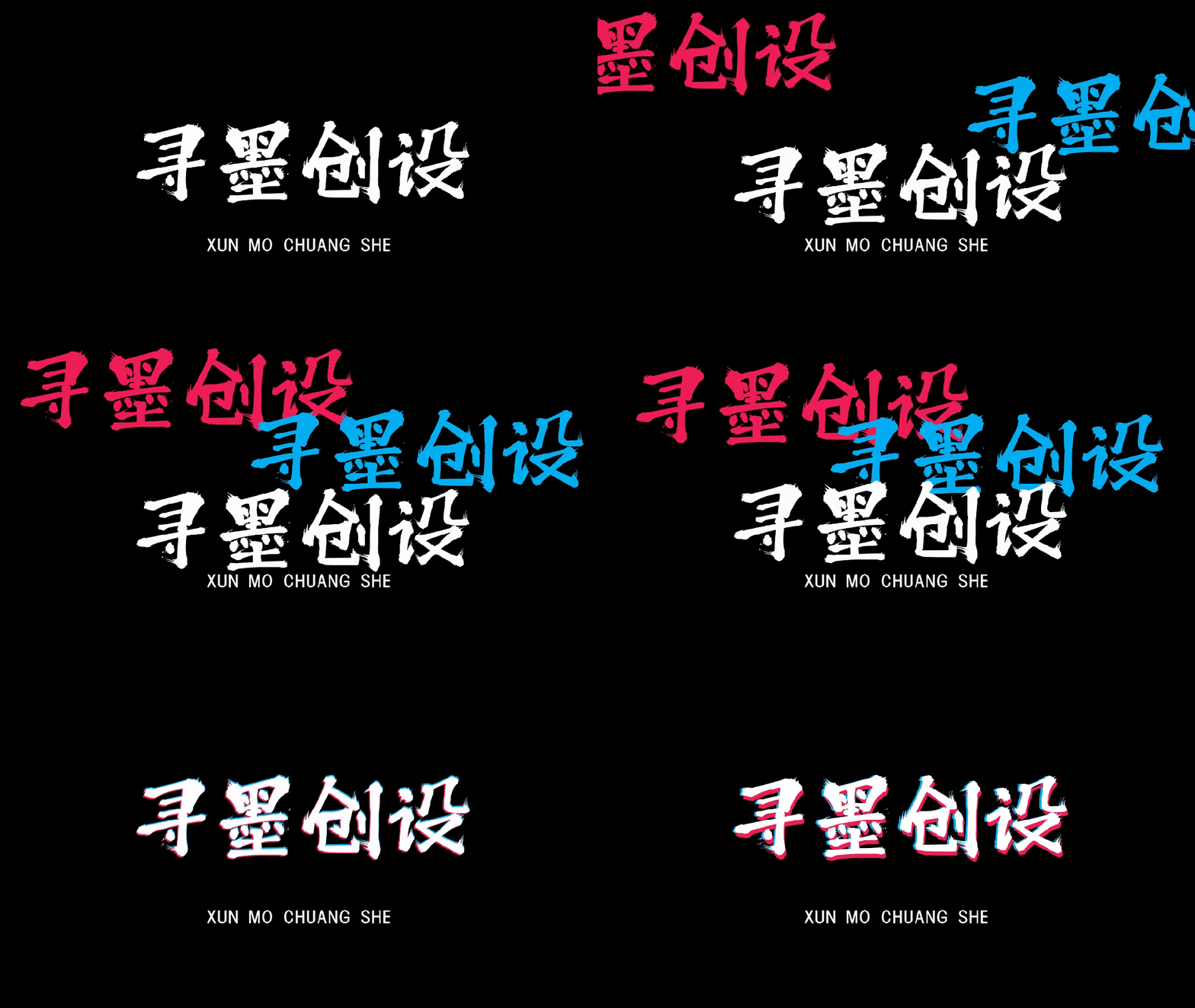
六、抖音字
把同一个文本,复制多2份,一个文本调成红色,一个文本调成蓝色,3个文本进行错位叠加摆放,就变成了抖音风格的文字,也适合放在标题里。
……………………
上面几种文字设计类型有没有给你新的思路?掌握这几种文字创意设计,你也可以让PPT文字不再单调。
赶紧动手试试吧!
如果还想继续系统学习和了解PPT,让自己制作PPT更熟练、更快,做得更好!
可以加入我们的模板会员,一次付费终身免费享受各种模板以及素材资料的更新!现在还是最低价~