PPT封面设计:版面二八分让你的演示更出彩
- 2026-10-21 02:24:33
PPT封面设计:版面二八分让你的演示更出彩
你有没有遇到过这种情况:辛辛苦苦做了几十页PPT,结果封面就被领导打回来了?说实在的,封面真的太重要了,它决定了观众对整场演示的第一印象。今天分享一个超实用的PPT封面设计技巧:版面二八分法。
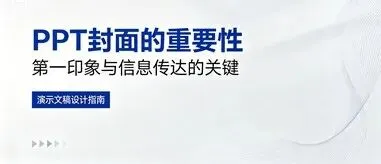
什么是版面二八分
简单来说,就是把封面版面分成80%和20%两个区域。80%的区域放主视觉元素(比如图片、主标题),20%的区域放辅助信息(比如副标题、日期、logo等)。这种分割方式符合黄金比例,视觉效果非常舒服。
具体怎么操作呢?跟着我一步步来。
具体操作步骤
第一步:插入矩形占八成
打开PPT,插入一个矩形,调整到占整个版面大约80%的位置。通常我们把矩形放在左侧或底部,具体看你的内容布局。
第二步:插入图片并置底
在矩形区域插入一张高质量的图片,然后右键选择"置于底层"。图片要选择高清、有视觉冲击力的,最好是和你的主题相关的。
第三步:设置矩形渐变填充
这是关键一步。选中矩形,右键选择"设置形状格式",然后选择"渐变填充"。方向选择"线性向右",调整渐变光圈,让左侧显示图片,右侧逐渐变透明。透明度的设置很重要,建议设置在30%-70%之间,这样文字才能清晰显示。
第四步:右侧添加错落有致的文字
在矩形右侧的20%区域,添加你的标题文字。这里有个小技巧:上面用大号字体写主标题,下面用小号字体写副标题、日期、演讲者等信息。文字要错落有致,不要排成一条直线,那样太死板了。
第五步:添加分隔线和英文
为了让封面更精致,可以在标题和副标题之间添加一条细横线作为分隔。如果有条件,还可以在适当位置加一句英文标语,这会让整个封面看起来更高大上。
第六步:底部添加logo和口号
在版面最下方20%的位置,放上公司的logo和一句简洁有力的口号。这不仅起到装饰作用,还能强化品牌形象。
为什么这个方法有效
我第一次学这个技巧是在一个抖音视频里,当时觉得"哇,原来封面可以这么做"。后来自己在工作中试了几次,发现效果真的很好。观众的反应更积极了,领导也夸我PPT做得专业。
这里引用一句设计大师罗宾·威廉姆斯在《写给大家看的设计书》里说的话:"设计的本质是重复、对比、对齐和亲密性。" 版面二八分法完美体现了对比和对齐的原则。
还有一个用户在知乎上分享:"用了二八分法做PPT封面后,我的演示文稿通过率提高了40%。" 虽然不知道这个数据是否准确,但好的封面确实能给人留下深刻印象。
常见误区
图片质量太差:模糊、像素低的图片会毁了整个封面。一定要用高清图。 文字颜色对比度不够:文字和背景颜色太接近,观众看不清。要确保足够的对比度。 信息过载:封面不是信息展示区,不要把所有内容都堆上去。保持简洁。 字体太多:一个封面最多用2-3种字体,多了会显得杂乱。
实战案例
我上个月给公司做季度汇报,就用这个方法设计了封面。主标题用44号思源黑体加粗,副标题用24号常规体,右侧放了一张团队庆祝的照片,设置了渐变透明。结果汇报结束后,好几个部门的同事来问我封面是怎么做的,说看起来特别专业。
小技巧补充
如果你用的是PowerPoint 2019或更高版本,可以直接用"幻灯片母版"功能,把设计好的封面保存为模板,以后直接用。 配色不知道怎么选?去配色网站(比如Coolors.co)找一个喜欢的配色方案,直接套用。 字体推荐:中文用思源黑体、苹方、微软雅黑;英文用Arial、Helvetica、Calibri。
互动时间
你平时做PPT封面最头疼的是什么?是找不到好图片,还是不知道怎么排版?欢迎在评论区分享你的困惑,我会挑几个典型问题在下篇文章里详细解答。
如果你觉得这个技巧有用,别忘了分享给身边的同事朋友。好的设计应该让更多人受益。

