Excel【工作表管理】Excel 新建、删除、重命名、移动复制全技巧
- 2026-10-23 04:14:48
Excel【工作表管理】Excel 新建、删除、重命名、移动复制全技巧1. Excel工作表批量新建的 2 种方法 2.工作表重命名、批量改名的实操技巧 3.工作表拖动排序、跨表移动复制的方法 二、跨 Excel 文件移动 / 复制(两种简单方式) 4.工作表隐藏、保护、标签颜色设置的规范 Excel 工作表、Excel 重命名、Excel 多表管理、零基础 Excel、办公技巧
批量新建工作表(两种实用方法)
方法 1:复制模板批量复制(少量表格)
先制作好格式统一的模板工作表 按住 Ctrl 键,鼠标拖动模板工作表标签,松开即复制一张 重复拖动,批量复制多张,后续双击标签改名
方法 2:VBA 名单批量生成(大量表格)
在第一张表 A 列录入所有工作表名称 Alt+F11 打开 VBA→插入模块,粘贴代码运行
一、单个工作表改名
双击底部工作表标签,输入新名字,回车 或者右键工作表标签→重命名,输入名称确认
二、批量改名两种简单方式
方式 1:少量表格统一改名(无代码)
1.按住 Ctrl,逐个点选要改的工作表标签 2.双击其中一个选中标签,输入名字 3.按下 Ctrl+Enter,全部同步改名
方式 2:按名单批量改名(VBA)
1.在第一张表 A 列填好所有工作表新名称 2.Alt+F11 打开 VBA,插入模块粘贴代码
3.按 F5 运行,自动依次替换表名
一、同文件内拖动排序、复制工作表
- 1.拖动调整顺序
按住工作表标签左右拖动,出现黑色小三角时松手,完成换位。 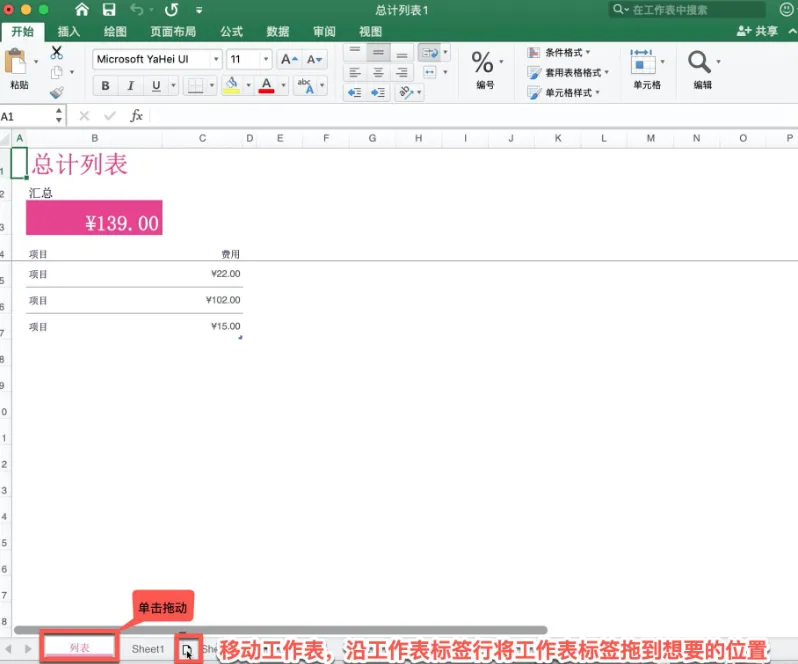
按住Ctrl键,再拖动标签,光标出现加号再松手,生成副本
方式 1:窗口拖拽法(快捷)
两个表格全部打开;视图→全部重排,并排显示窗口。 移动:直接把工作表标签拖到另一文件标签栏松开。 复制:按住Ctrl再拖拽到另一文件,松手再放 Ctrl。
方式 2:右键菜单(稳定不出错)
右键工作表标签 → 移动或复制。 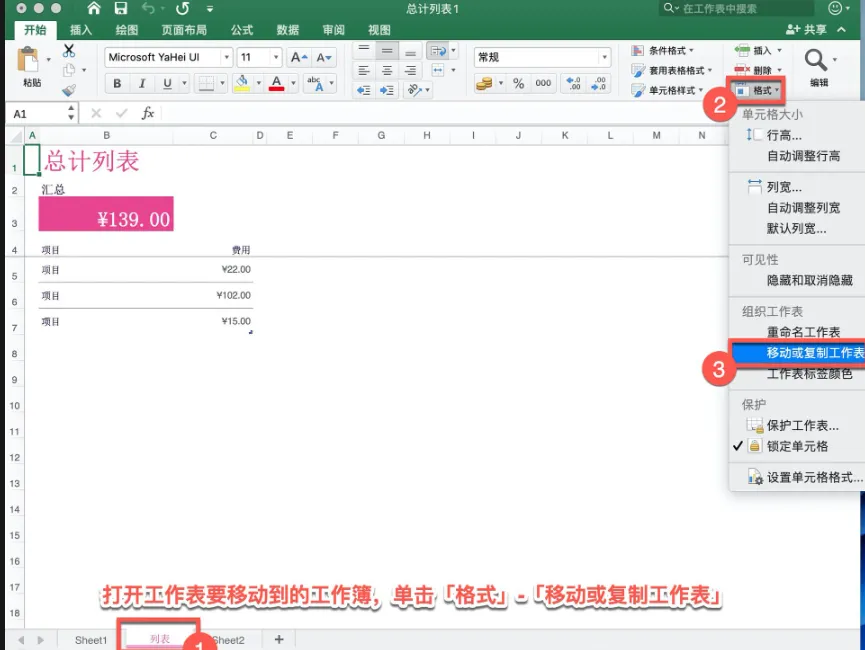
上方下拉框选目标工作簿; 只移动:不勾选建立副本;复制:勾选建立副本;点确定。
一、工作表标签颜色设置
右键工作表标签 → 工作表标签颜色,点击色块即可上色 批量上色:按住 Ctrl 多选多个标签,再右键统一设置颜色
二、工作表隐藏 / 取消隐藏
1. 普通隐藏
右键工作表标签 → 隐藏,表格直接消失 恢复:右键任意标签 → 取消隐藏,选中表确定 2. 防随意取消隐藏(加固)
隐藏工作表后:审阅 → 保护工作簿 → 勾选【结构】,设置密码;他人无法取消隐藏、增删、移动工作表
三、工作表保护(禁止修改单元格数据)
基础一键保护
切换到要保护的工作表 顶部【审阅】→ 保护工作表 输入密码、勾选允许操作(如筛选、选中单元格)→ 确认密码完成锁定 只锁部分单元格(可局部编辑)
Ctrl+A 全选整张表 → Ctrl+1(设置单元格格式)→ 保护 → 取消锁定→确定 选中需要锁住的公式 / 数据区域 → Ctrl+1,勾选锁定 再走【审阅 - 保护工作表】设密码,仅选中区域不能改
解除保护
审阅 → 撤销保护工作表,输入密码即可编辑
简易规范
标签颜色:区分类型(数据录入绿、报表汇总蓝、存档红) 隐藏:原始数据源、辅助计算表统一隐藏 保护:对外发送文件一律加工作表密码保护;重要文件额外保护工作簿结构
下方的“❤”支持下,非常感谢!

本文来自网友投稿或网络内容,如有侵犯您的权益请联系我们删除,联系邮箱:wyl860211@qq.com 。

