做PPT要想快,这几个隐藏功能必须会!
- 2026-10-23 16:30:40
做PPT要想快,这几个隐藏功能必须会!
你问:做PPT好看有没有诀窍?很难说!好看不好看没标准~ 但你要问:做PPT要快,有没有诀窍?我会说,有!而且一旦学会,你再也不愿回到之前~ 今天我就列6个我常用的PPT高效制作“诀窍”~ 01 快速工具栏 这绝对是PPT软件隐藏的工具栏大BOSS! 不知道你们有没有留意,PPT上下左右的工具菜单众多,大部分隐藏在二级三级甚至四级,比如我要用左对齐,需要打开“排列”>“对齐”>“左对齐”: 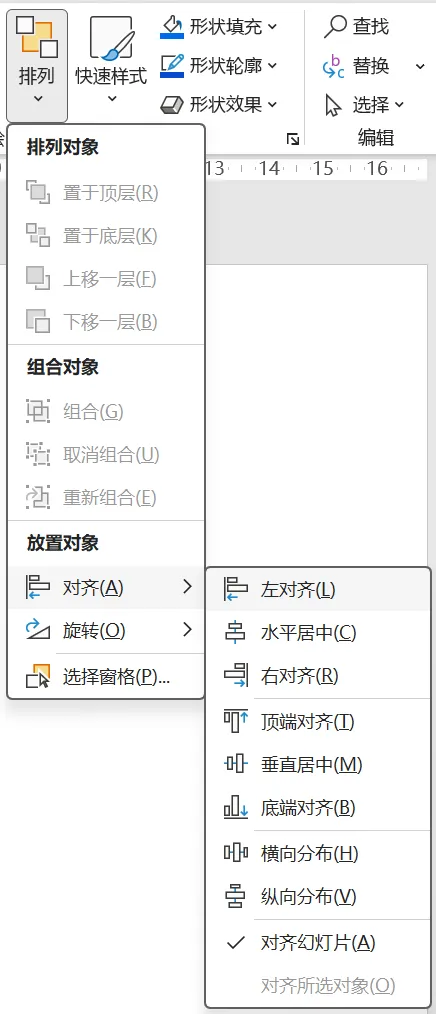
如果反复要对齐,你得一次次点击,每次操作要点三次。 类似的功能操作很多,各种操作都要几次+几次操作,费时费力。 所以我一级推荐每个常做PPT的人,一定要用“快速访问工具栏”,用这个工具栏,把所有你常用的工具,放在一级位置: 
这样,每次调用,只需点击一次即可。 如何操作? 第一步点击“文件”>“选项”: 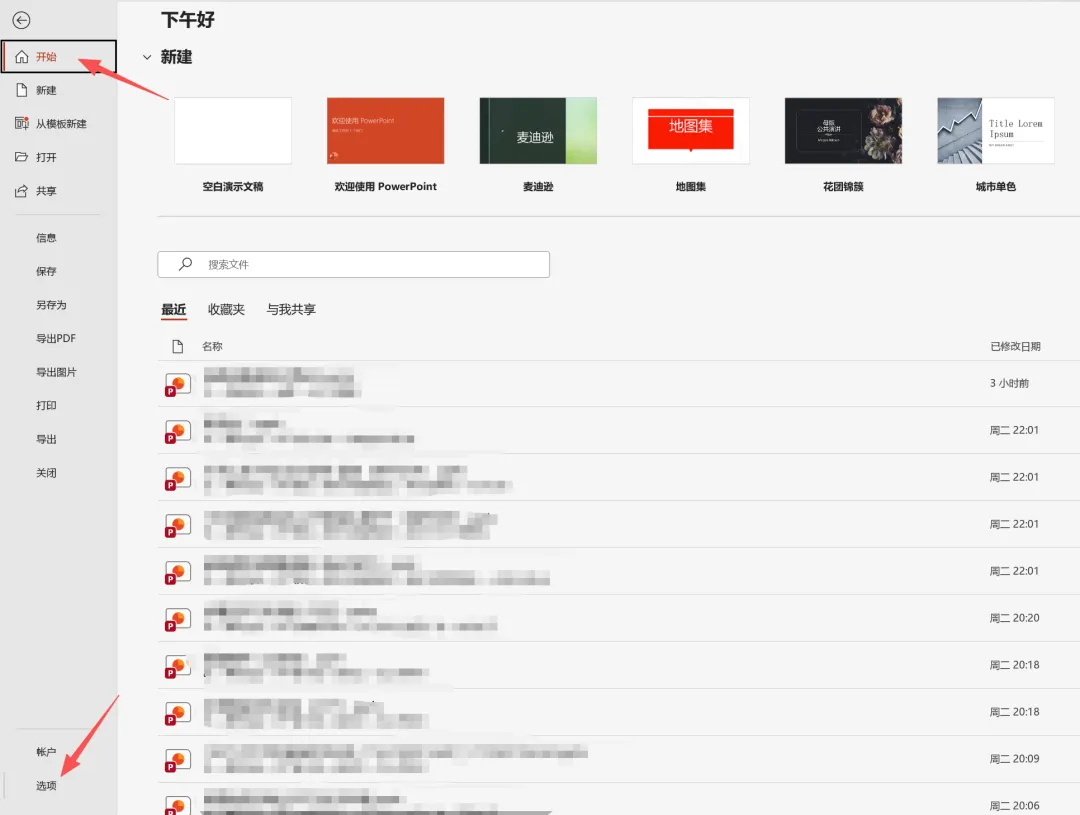
第二步在弹出的卡片种,找到“快速访问工具栏”: 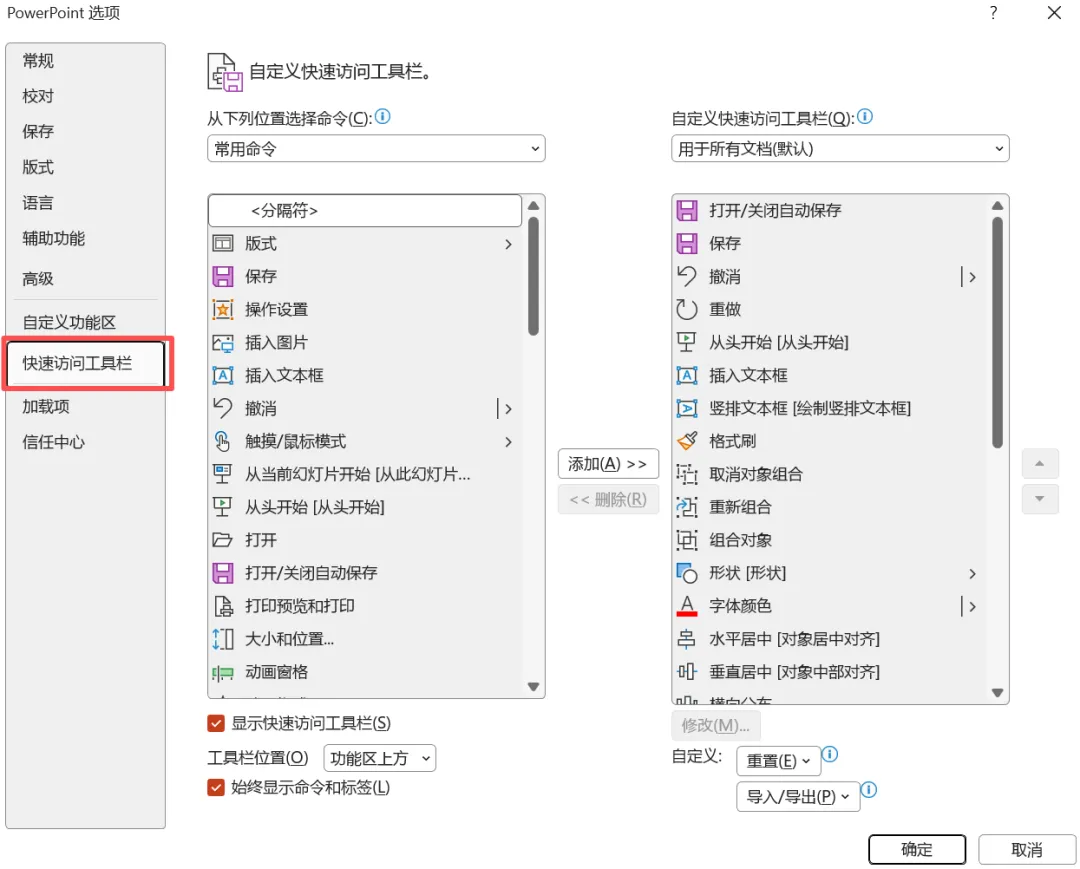
第三步,从左侧选项中找到你常用的工具,点“添加”到右侧,完成后,对右侧选中的工具做好排序,完成后,设置好快速访问工具栏的展示位置: 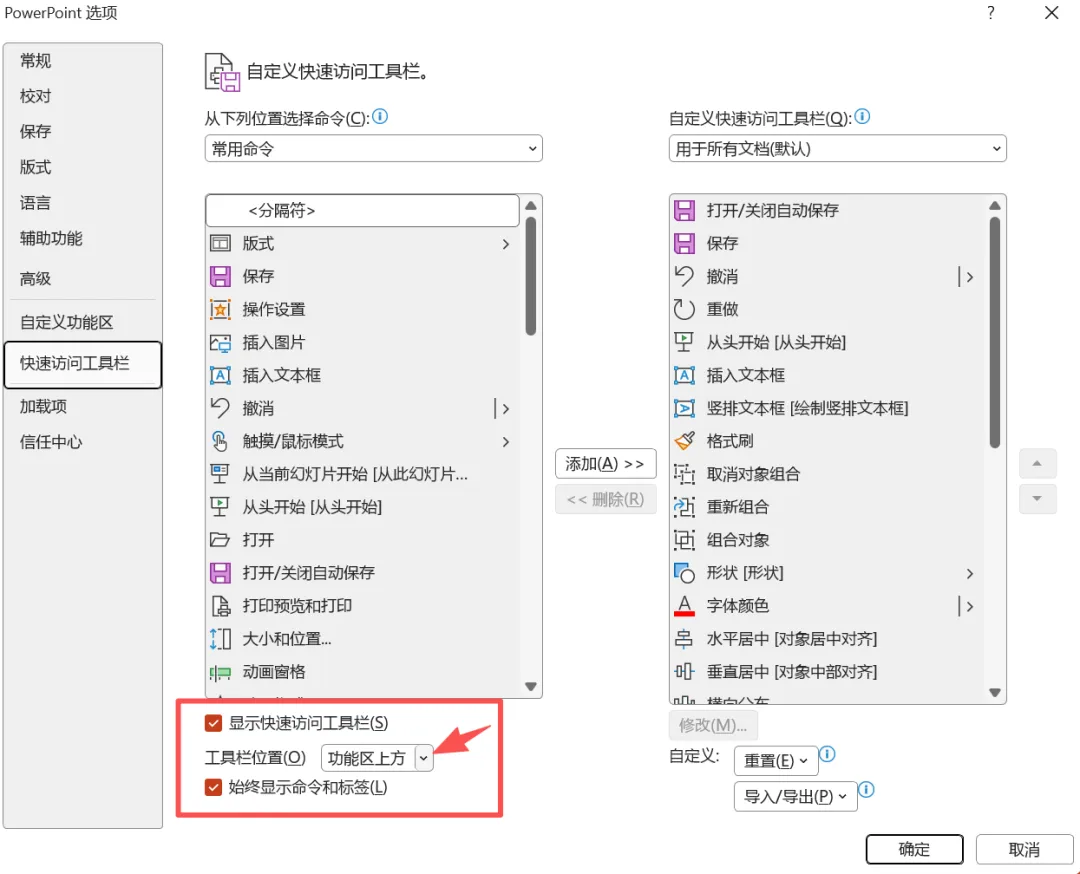
最后,你的快速访问工具栏就会展示在PPT功能区的上方了,每次使用直接一级点选即可: 
千万别小看这个操作,用起来,一段时间后,你会感谢自己做此改动~ 02 默认形状样式 这个操作估计99%的人没用过。 啥是“默认文本框”?如果你做PPT经常使用各种形状,特别是矩形、圆角矩形等,用作文本框、标题框,那这个“设置默认形状样式”操作,学会了一点省你不少时间。 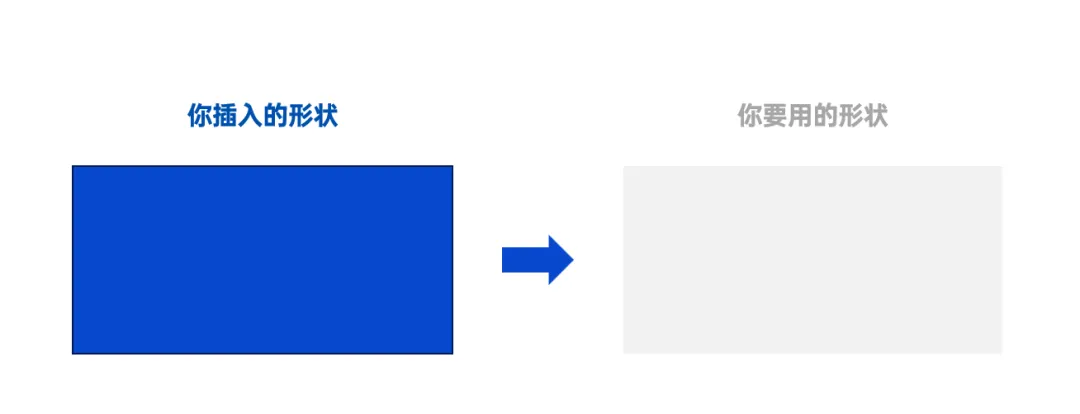
比如你的某份PPT里,更多使用右侧灰色填充色无边框矩形,但每次插入形状都是左侧这种,是不是每次插入完还要修改?或者说用格式刷刷一下? 如果你会设置默认形状样式,那么第一次插入形状并修改好格式后,右键点一下,拉出下面的菜单: 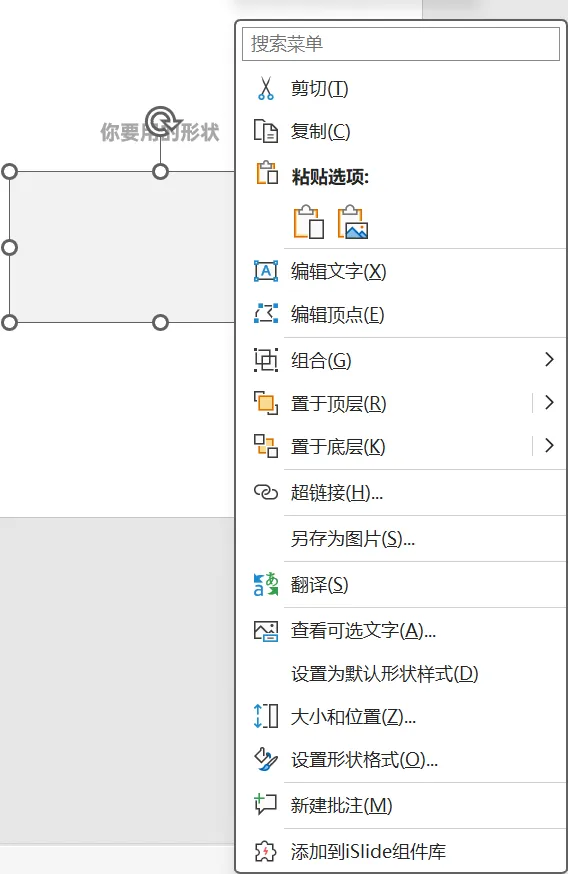
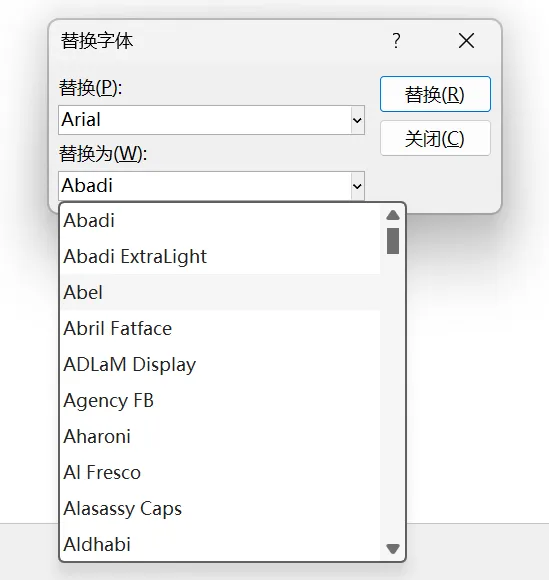
选择“设置为默认形状样式”,那你后面每次插入的形状,就都是灰色填充无边框。 这样,每次再插入的形状都是这种格式,无需每次再修改。 03 字体替换 知道大家做PPT经常会使用各种买来的模板,但有一个事会比较烦,那就是模板都会用各种好看字体,但你电脑可能没有,或者你实际用不上那些字体。 一般情况下你的做法是一页页一个个文本框修改,但如果你会使用“字体一键替换”,那你就可以一键把PPT模板上的某个字体批量修改替换。 
操作方法:“开始”>“替换”>“替换字体”。 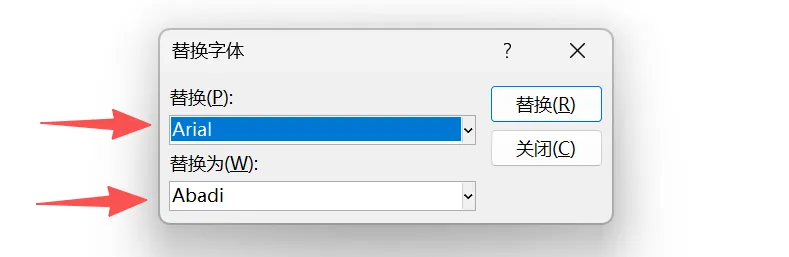
第一个箭头下拉就是PPT原来的文字对应字体,选择需要替换的字体,在第二个下拉框中换成你希望用的字体: 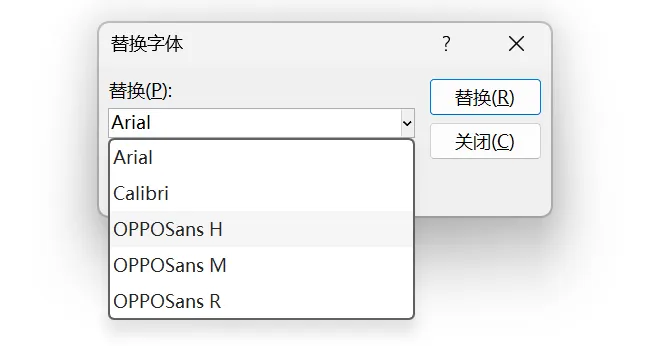
这样操作一轮,PPT原来的字体就全部换成你自己想用的字体啦~绝对比你一个个文本框手动操作快~ 04 图片替换 如果你经常使用模板,尤其是图片巨多巨好看的那种: 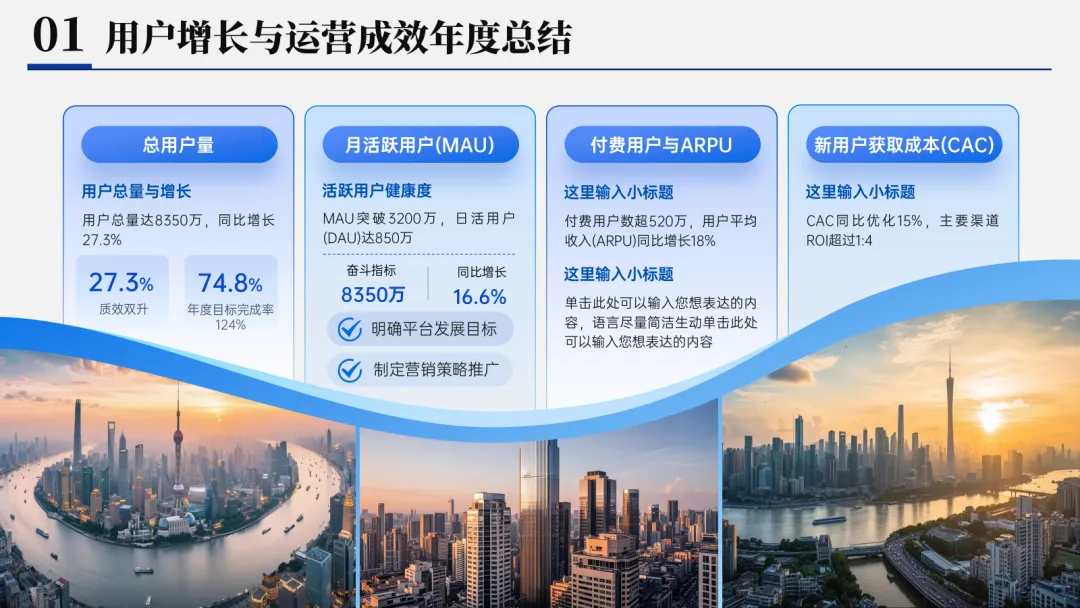
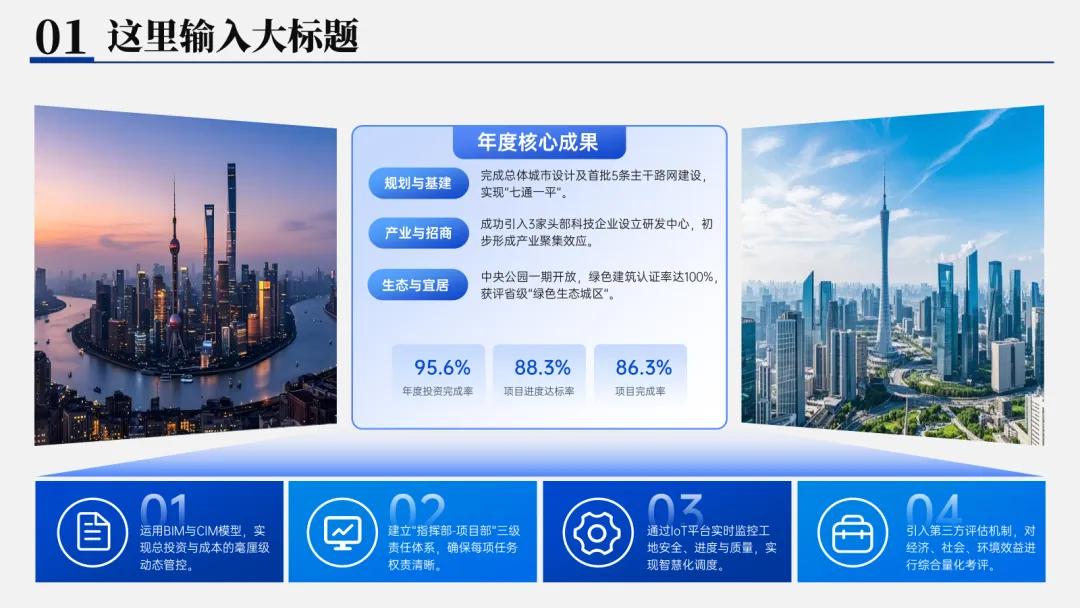
因为你的图片大小、形状、角度,跟模板不一致,如果不懂如何正确更换图片,你可能要花很长时间做诸如:裁剪图片、调整图片格式等操作。 结果往往也是调整后,也跟模板的样式不一致,然后巨丑。 正确做法:首先弄清楚模板中图片的插入格式。 01)直接图片插入 这种情况,一般是直接把图片插入PPT中,然后使用形状或其他工具对图片进行裁剪得来,比如这种: 
如果右键点击,弹出的菜单显示有“更改图片”选项: 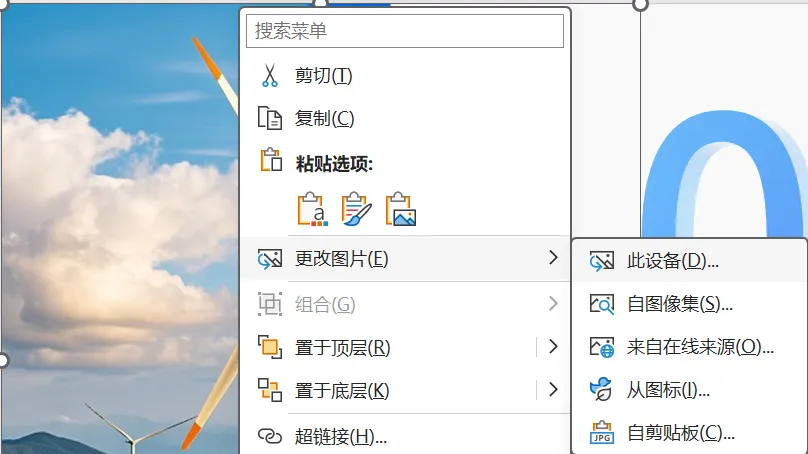
那这种图片就是直接插入后用形状裁剪过的,这种图片更换直接右键点中,然后“更换图片”,从右侧多个选项中找到你自己的图片更换即可。 02)使用形状填充图片 而如果模板的图片是先插入形状,在形状填充中再填入的照片,右键点击图片就会显示: 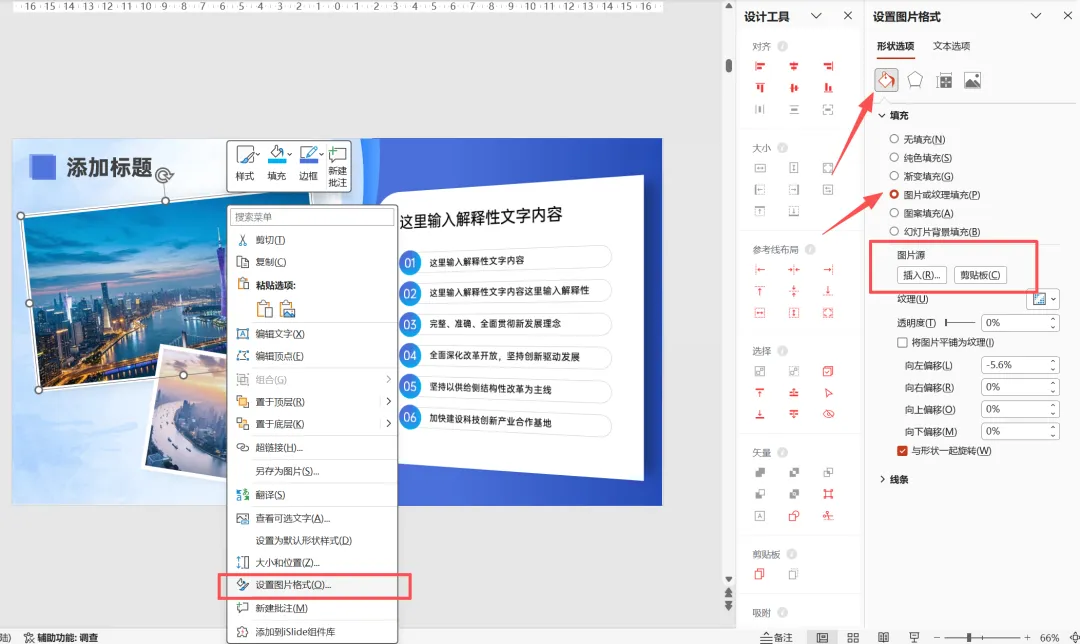
这时直接在右侧菜单中选择“插入”或者“剪贴板”,就可以顺利替换图片。 关于图片替换的方法论,之前有一篇文章写得更细致,可以回看:如何给PPT模板快速换图?2种情况一次给你讲清楚 05 使用主题色 讲完图片的更换,常用模板的你可能还有一项操作要会,比如你拿到的PPT是蓝色,但你要红色,这时候,你会怎么办? 手动操作一页页,每个元素单独调整,太费时间! 如果你懂得使用主题色,那就可以直接用主题色调整: 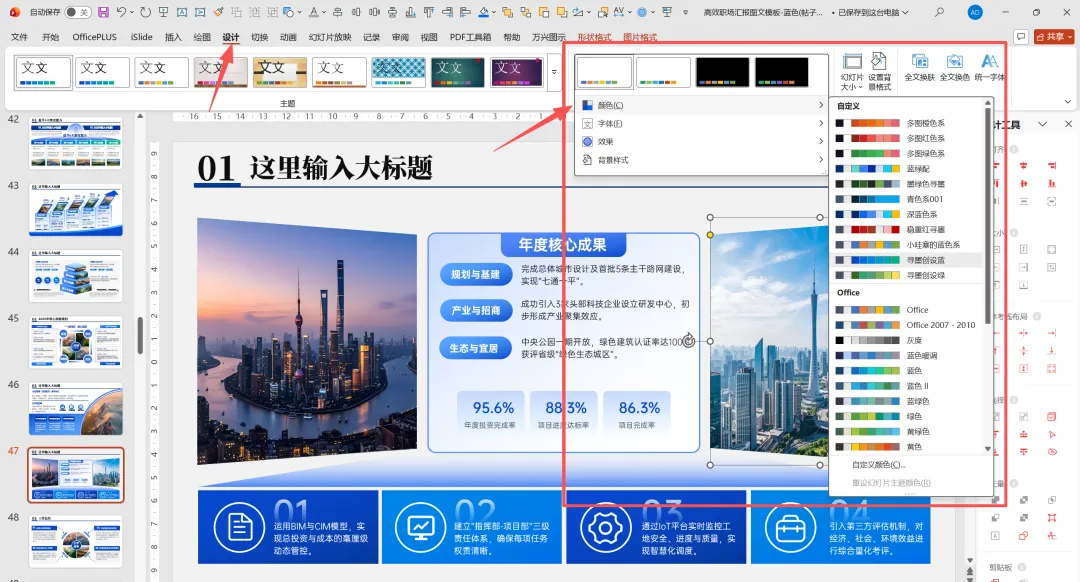
选择“设计”>“变体”>“颜色”,然后找到红色系的主题色,点中后,模板颜色会批量更换: 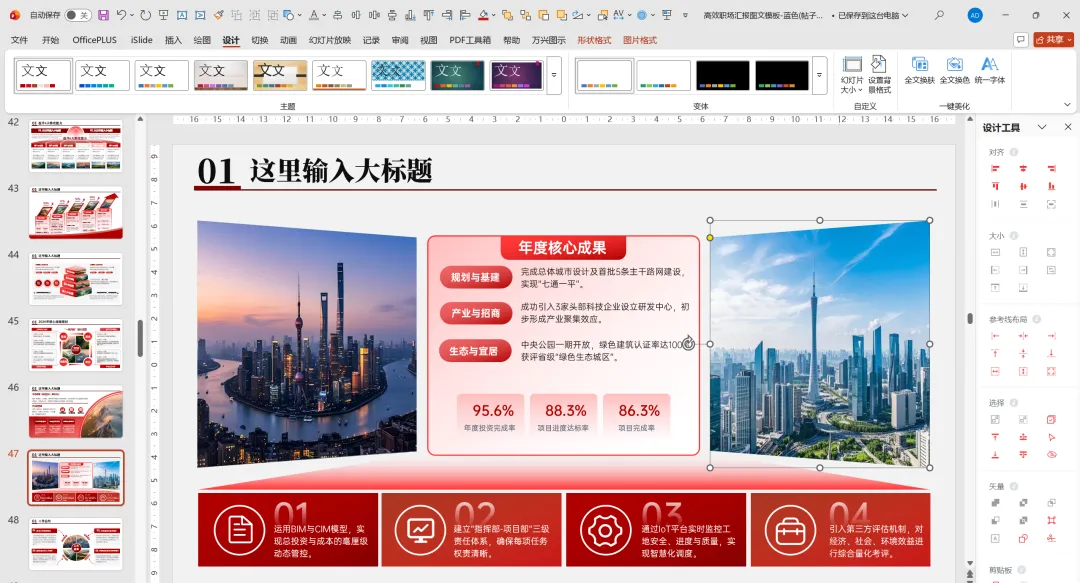
当然,这种调整有条件,那就是你拿到的模板它本身是使用主题色制作的。 关于主题色的调整我们之前也写过一篇长文,具体操作可以回看:给PPT换色,可不就是一键搞定吗!! 06 使用插件 除了上述基本操作,如果要更高阶的“快速操作”,会使用插件往往能给自己做PPT提速,比如OK插件,学会你就能做: 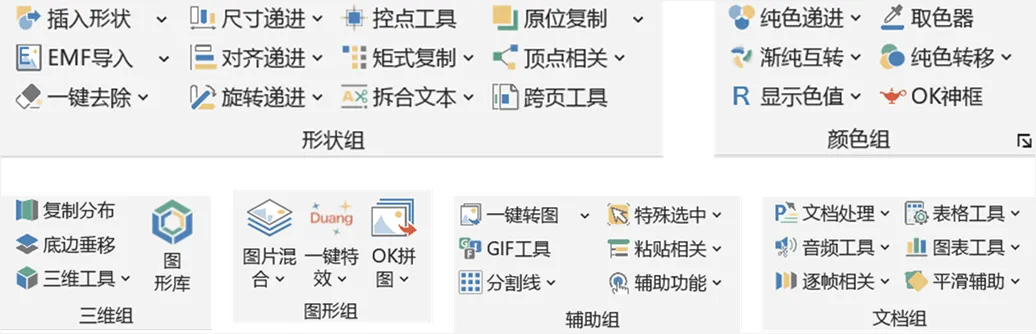
一些复杂的操作,可以直接使用插件搞定,比如各种好看形状组合、辅助组合和颜色组等,具体使用这里不详说,可以看之前这篇:这个PPT插件好用到爆!做PPT更快了(附下载链接) 如果要下载,留言我发你~ 最后,要做PPT快,必不可少要有自己的模板和素材库,合用的PPT套用,各种素材直接组合使用,做起PPT来既不缺灵感,又不缺素材。 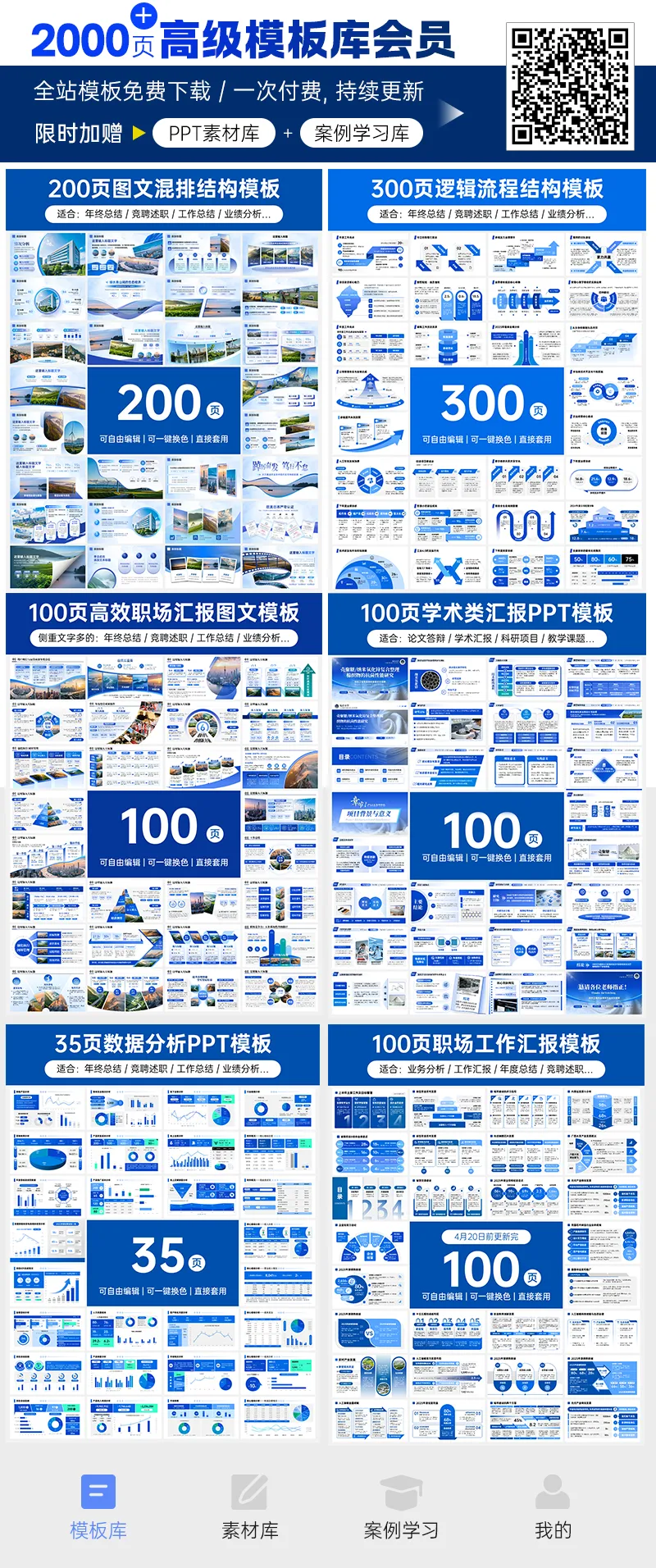
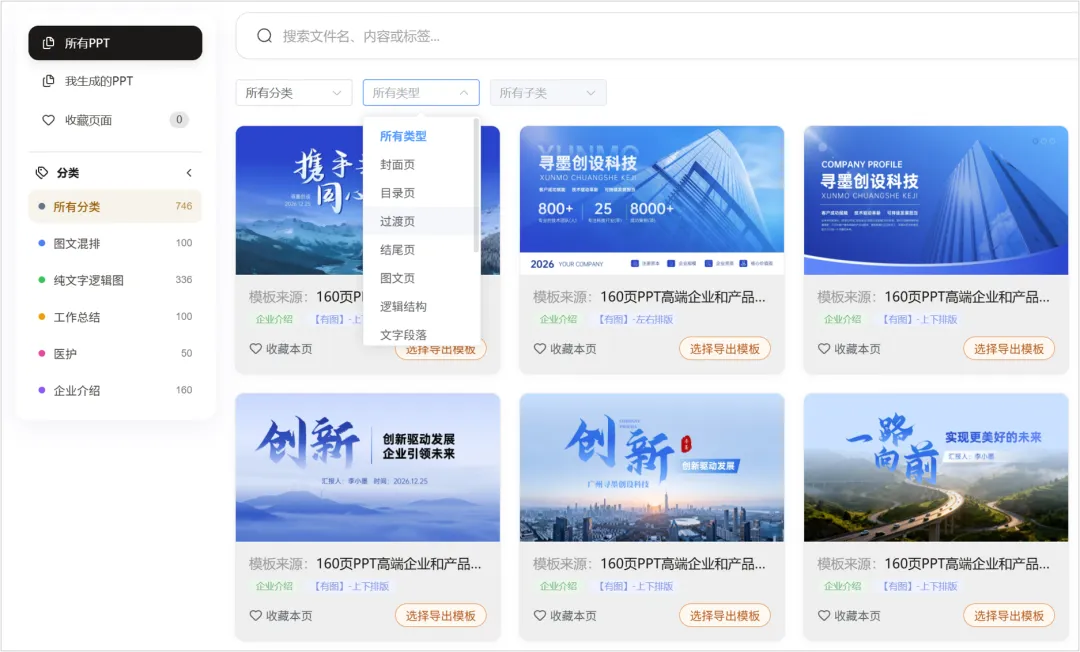
除此外,会员即将上线素材管理工具,还可以根据标签管理PPT,制作PPT时只需根据标签提取资料,省去大量找模板、找素材时间:
新系统上线后,原价99元的终身模板会员将涨价至139,趁现在锁定吧!
扫扫扫
↓↓↓
本文来自网友投稿或网络内容,如有侵犯您的权益请联系我们删除,联系邮箱:wyl860211@qq.com 。

