#工作技巧#如何制作高级感PPT电影图片轮播动画?
- 2026-10-24 01:23:51
#工作技巧#如何制作高级感PPT电影图片轮播动画?你还在直接这样图片直接并排展示? 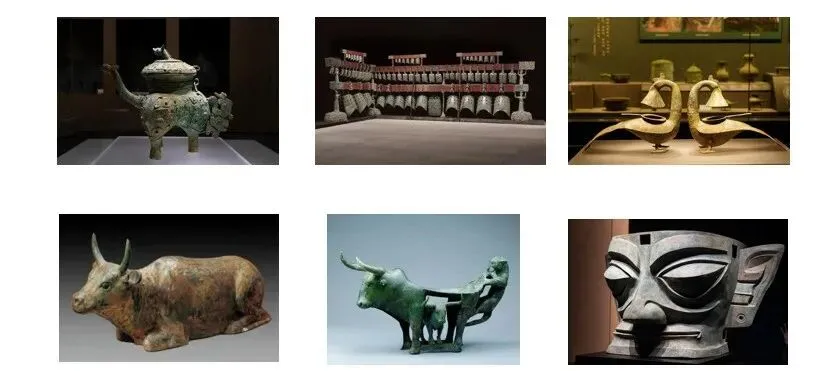
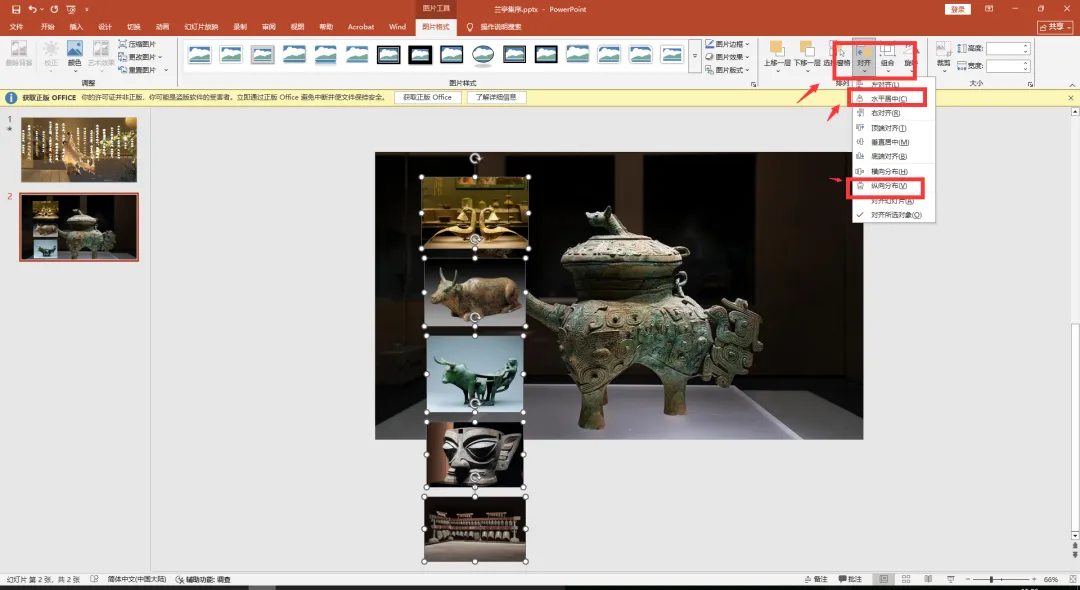
现在1分钟教会你如何制作爆火的电影图片轮播动画,高级感直接拉满。 1、把第1张图片放大铺满全屏右键置于底层,剩下的图片竖向排列放在页面左侧。选中所有图片居中对齐和纵向分布(图片比例最好为16:9,刚好可以铺满页面)。 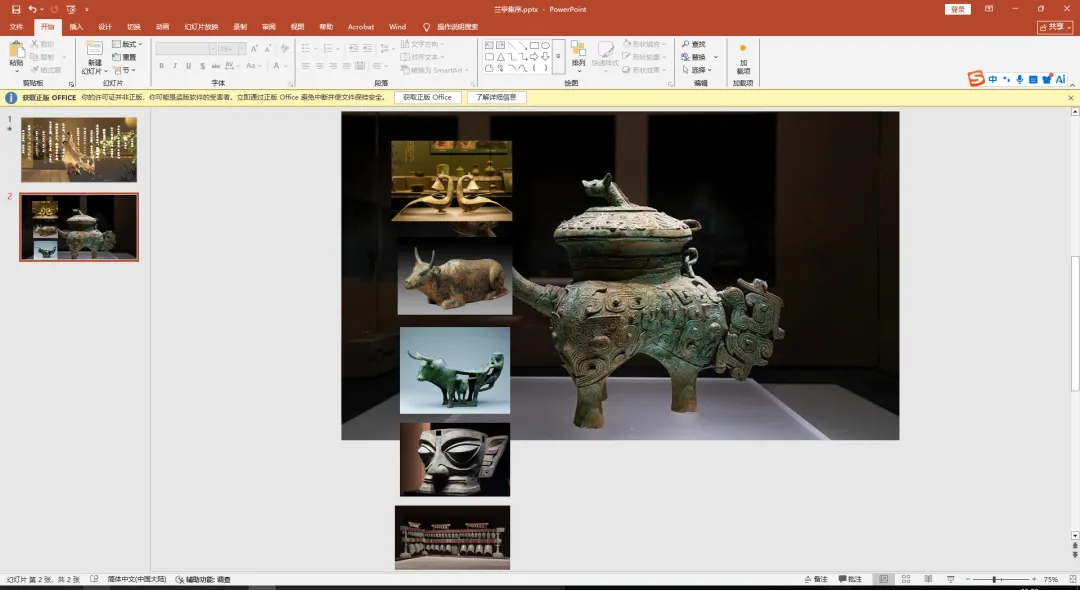
2、然后插入一个比纵向排列的图片大一点的矩形框,与页面同高,作为打底背景,右键设置形状格式,填充底色改为黑色,边框去掉,透明度设置为40%。 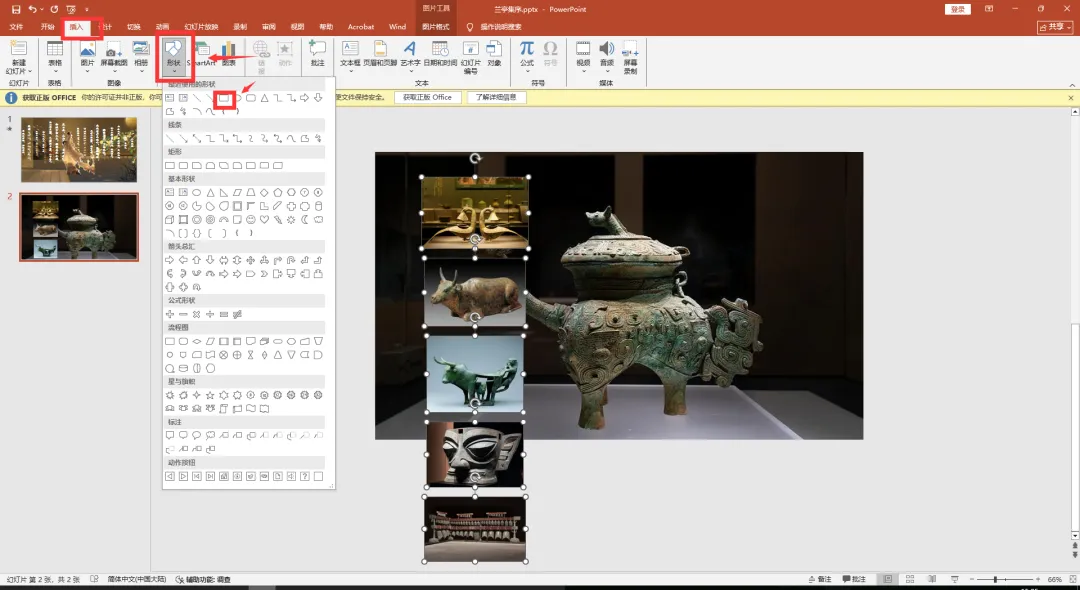
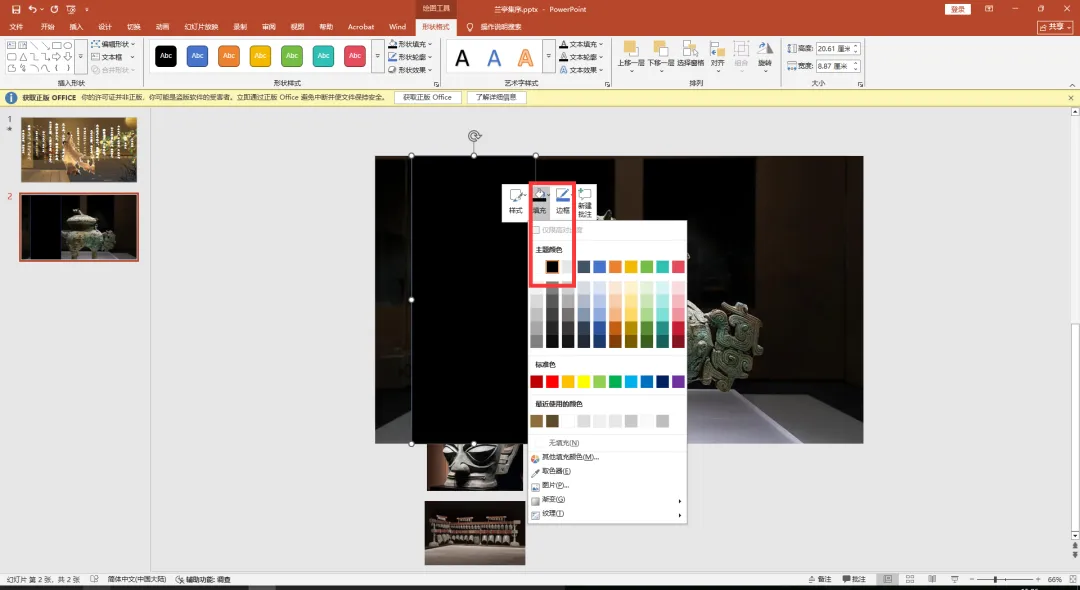
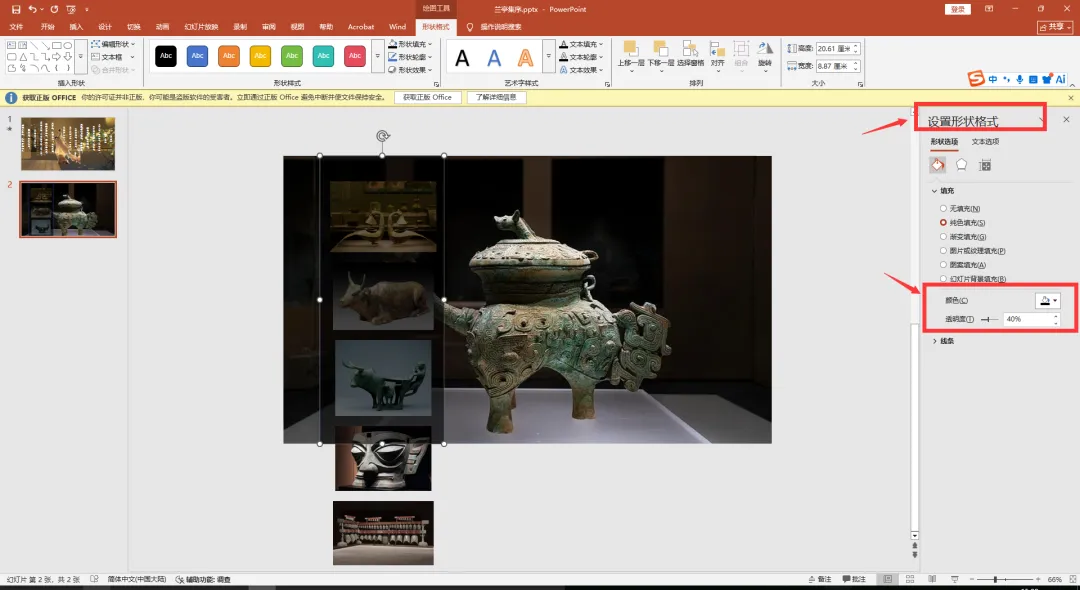
3、大矩形框两侧插入一个小的矩形,复制粘贴排满两侧(按住F4键可以一直等距离复制),选中所有矩形居中对齐和纵向分布。设置小矩形底色为白色、边框去掉。 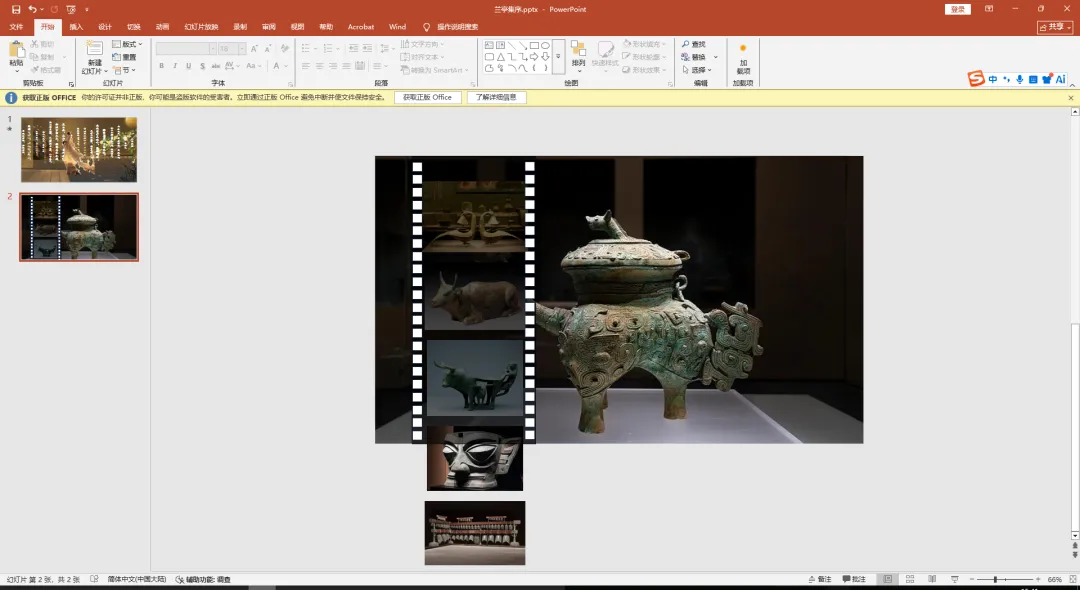
4、按住ctrl,选中所有小矩形和大矩形,图片格式在合并形状处选择剪除,一个胶片效果就做好了。 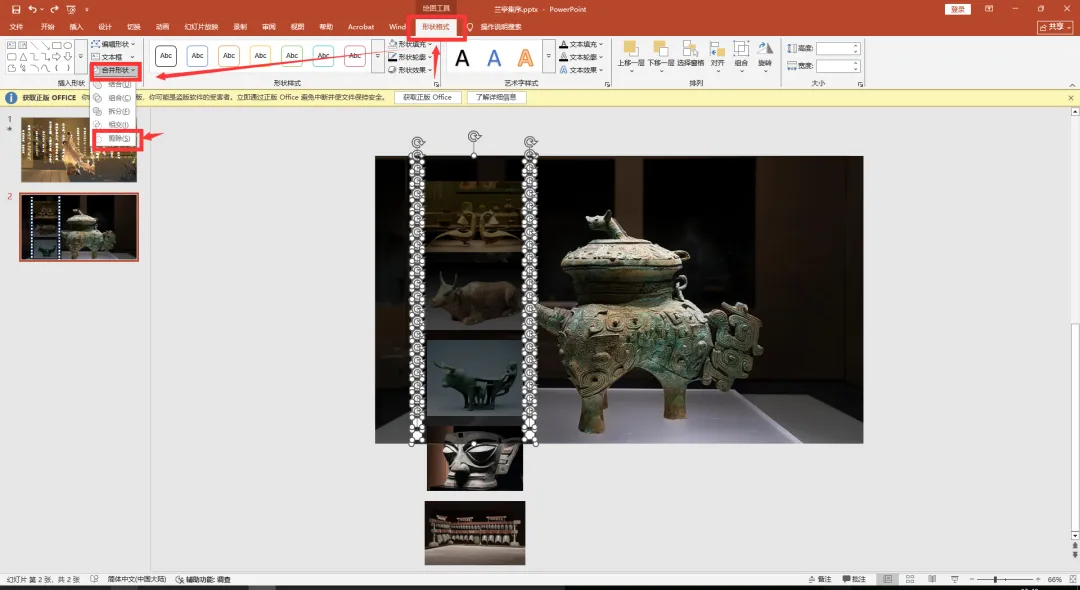
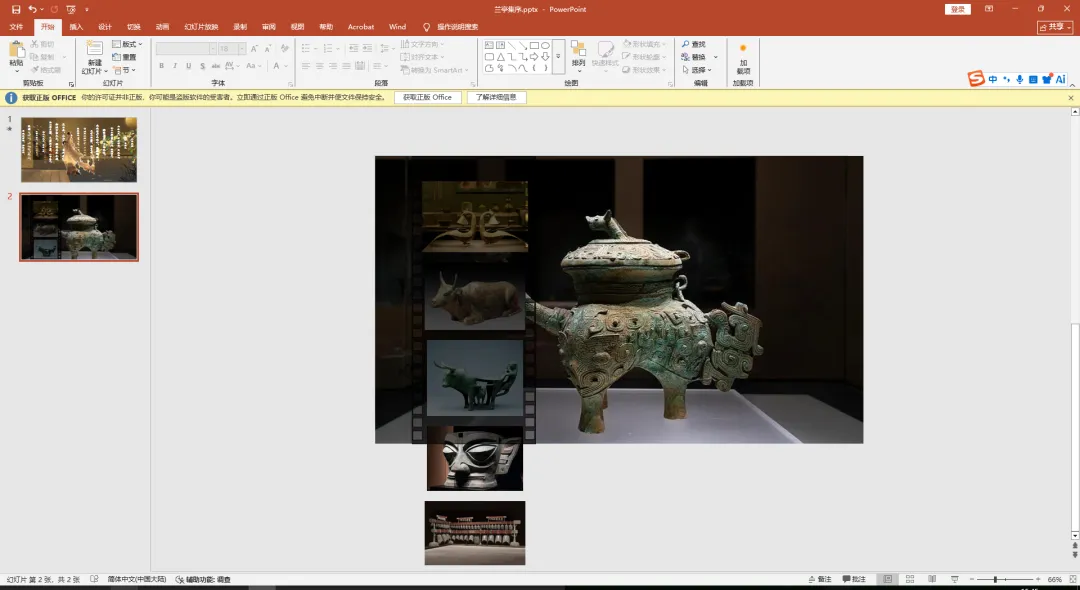
5、全选左侧的图片,右键置于顶层,把准备好的文字置于背景上方,调整图片和文字的文字,更具美感。 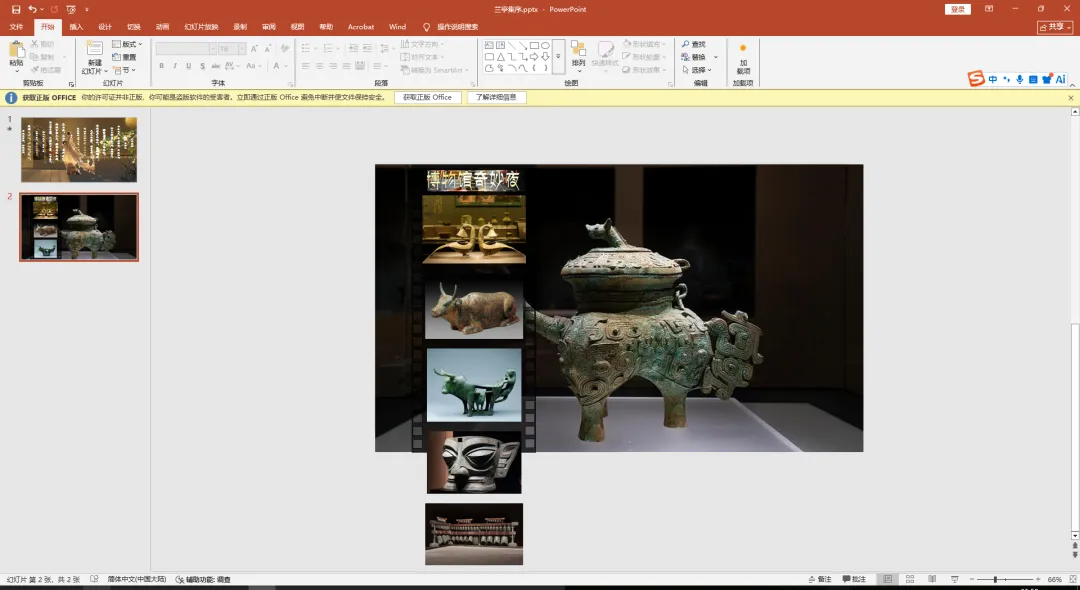
6、复制当前幻灯片,删除原先的满屏大片,把左侧第一张放大铺满大屏右键置于底层,左侧剩下的图片全部网上移动。后面每一页都重复这一步的操作。 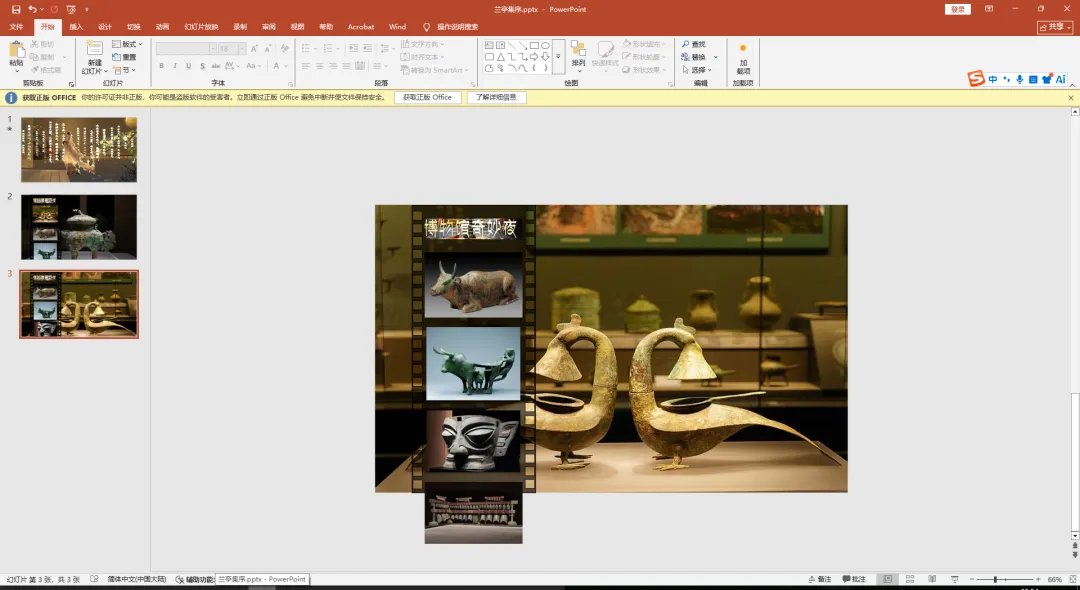
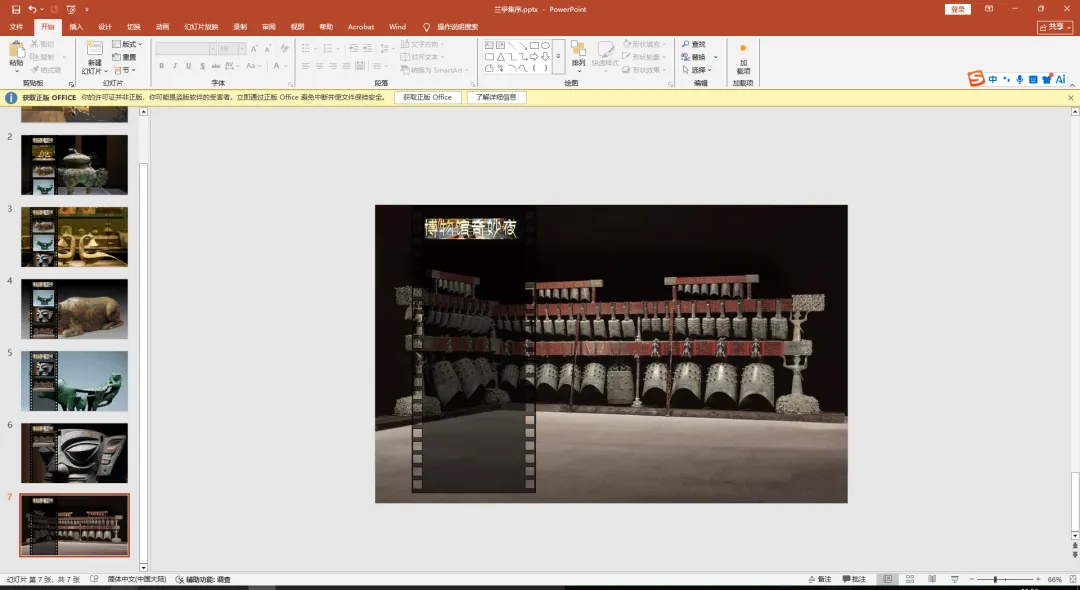
7、最后点击切换,在切换中找到平滑动画,持续时间设置为1s,如果office没有平滑的切换效果,可以用WPS设置平滑切换,取消单击换片,设置为自动换片,时长1s,点击应用到全部。 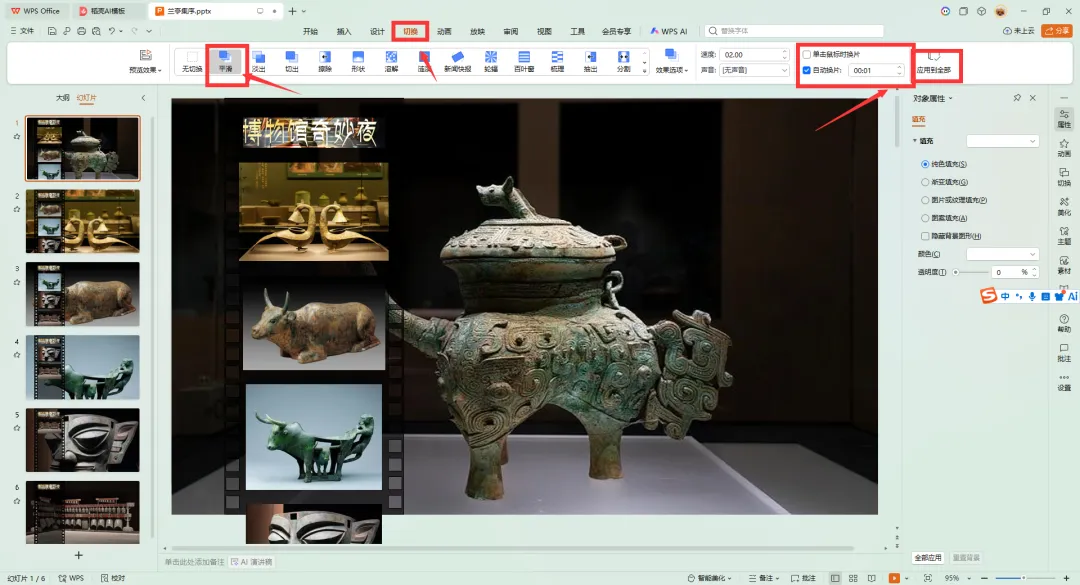
8、这样一份高级感电影镜头的PPT轮换动画就做好啦。
已关注
关注
重播 分享 赞
本文来自网友投稿或网络内容,如有侵犯您的权益请联系我们删除,联系邮箱:wyl860211@qq.com 。

