20一页的PPT加个井号,身价暴涨200!
- 2026-10-24 13:11:57
各位木友们好,我是小木。
相信大家做PPT时都有过这样一种感受,自己排版的PPT显得拥挤又窒息:
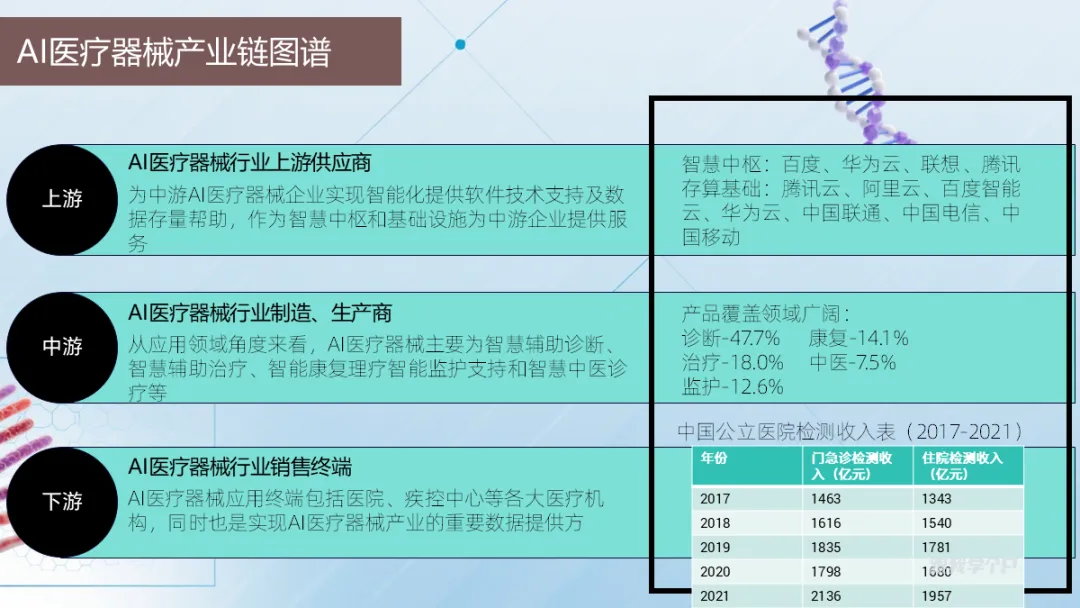
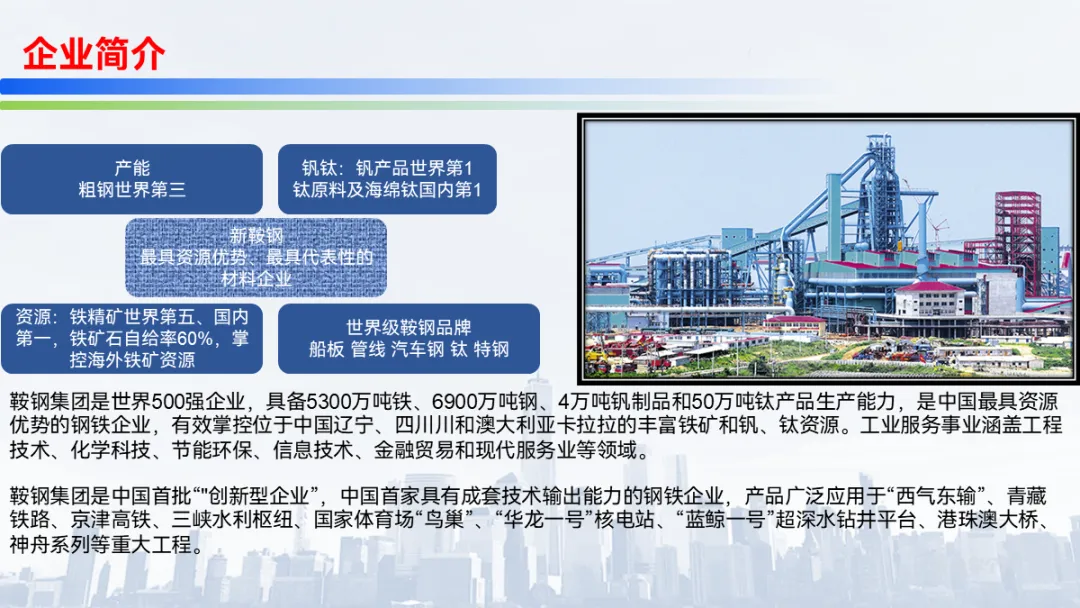
而大神排版的PPT却通透有呼吸感。
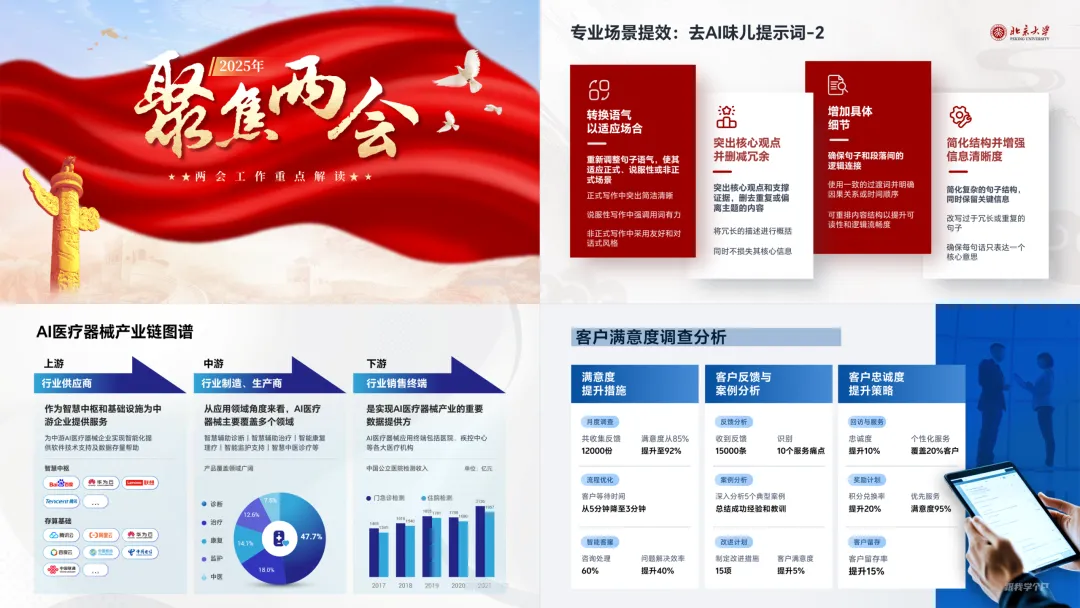
差距在哪呢?
其实,两者之间只是差了一个设计思维:间距思维。
所谓的间距思维(设计术语叫“安全区”),是指做PPT时,通过控制元素间的间距及元素与页边距的间距,减少PPT的拥挤感。
那PPT如何设置安全区呢?下面我根据不同内容类型跟大家详细讲一下。
▎先讲怎么设置安全区
PPT里没有自带 “安全区” 按钮,但可以用参考线或者结合形状做出标准安全区。
先是参考线,在页面右键们就可以看到【网格和参考线】,点击右边箭头,就可以看到【添加水平/垂直参考线】选项:
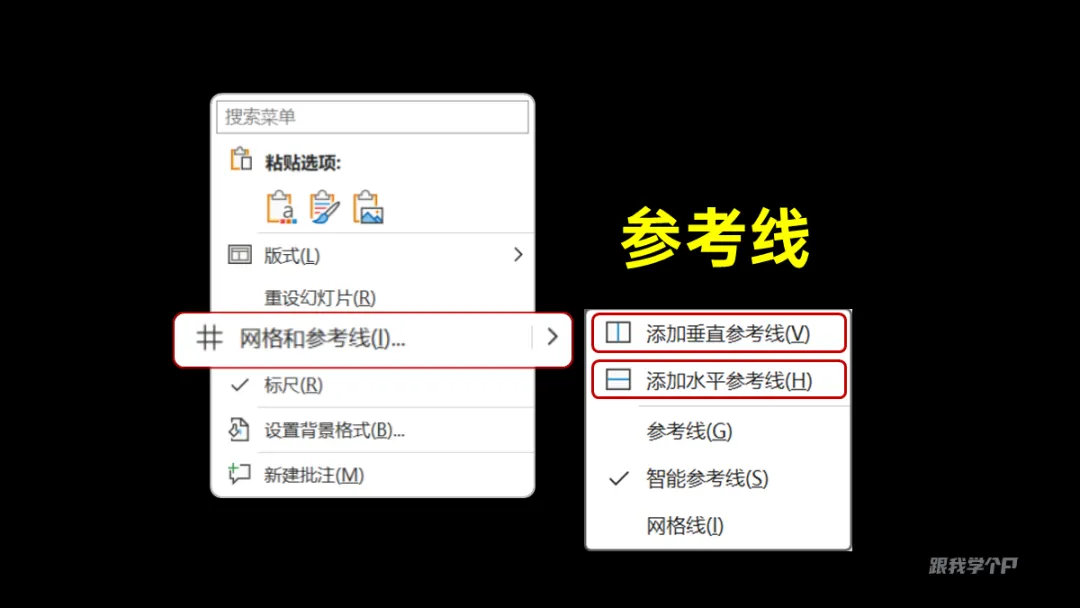
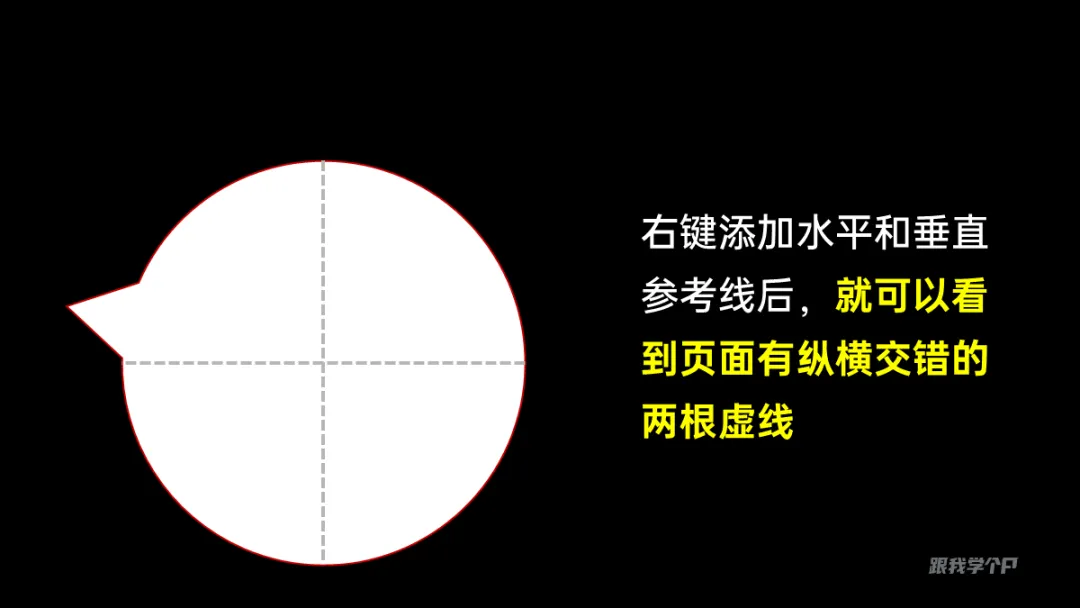
点击添加后,在页面可看到一横一竖两条参考线:
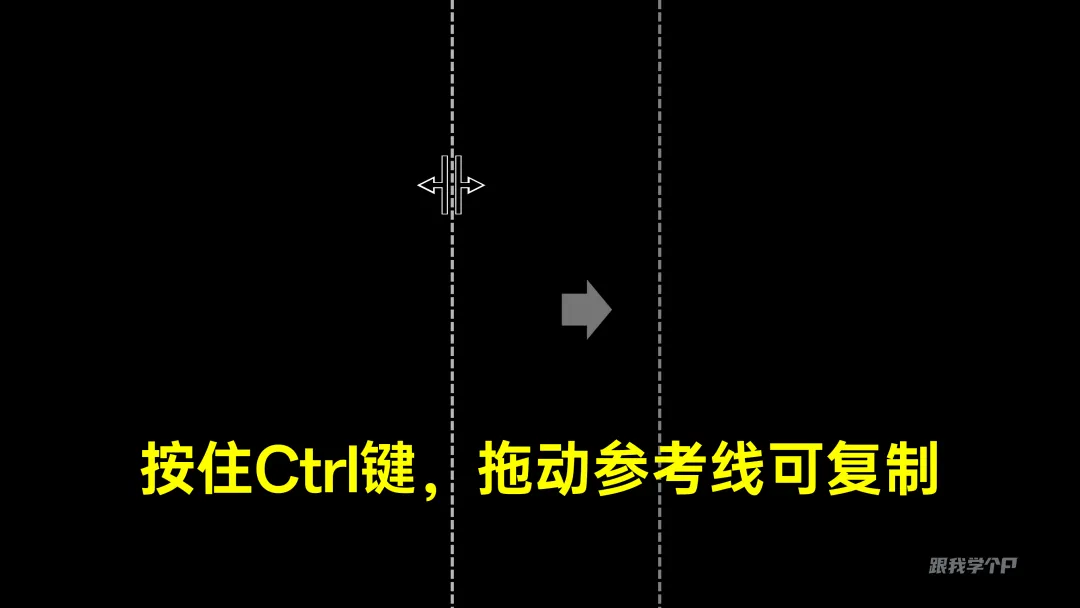
光标选中后,按住Ctrl拉动参考线,即可水平或者垂直方向复制参考线:
还有用形状划分间距,详情请看封面安全区这块内容。
▎封面安全区
如果页面中有主副两个标题,安全区该咋设置呢?
没有固定的答案,不过这里我给大家总结了一个使用技巧:
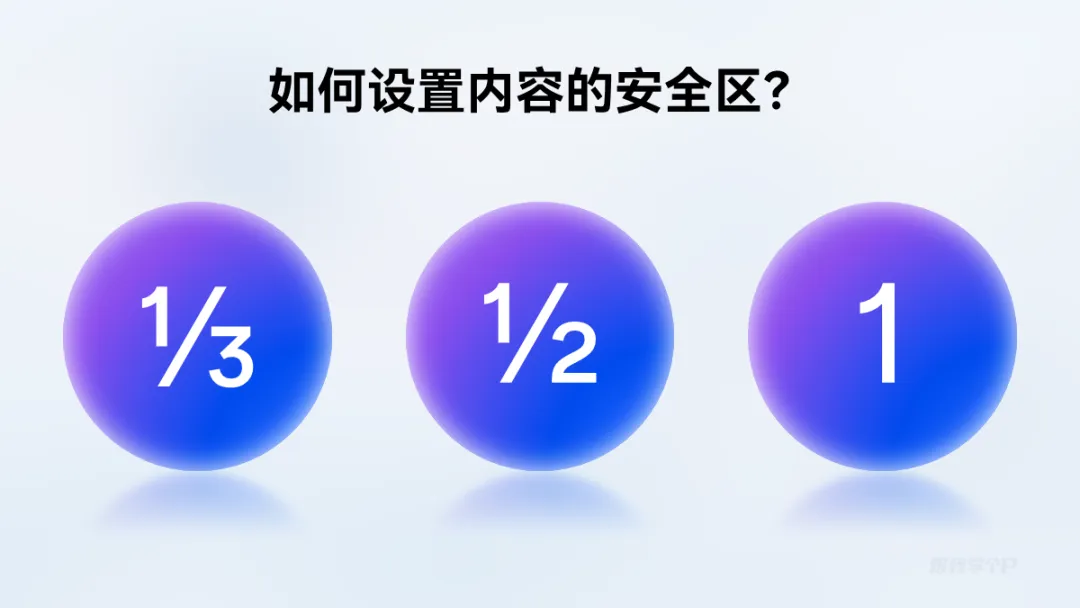
啥意思呢?
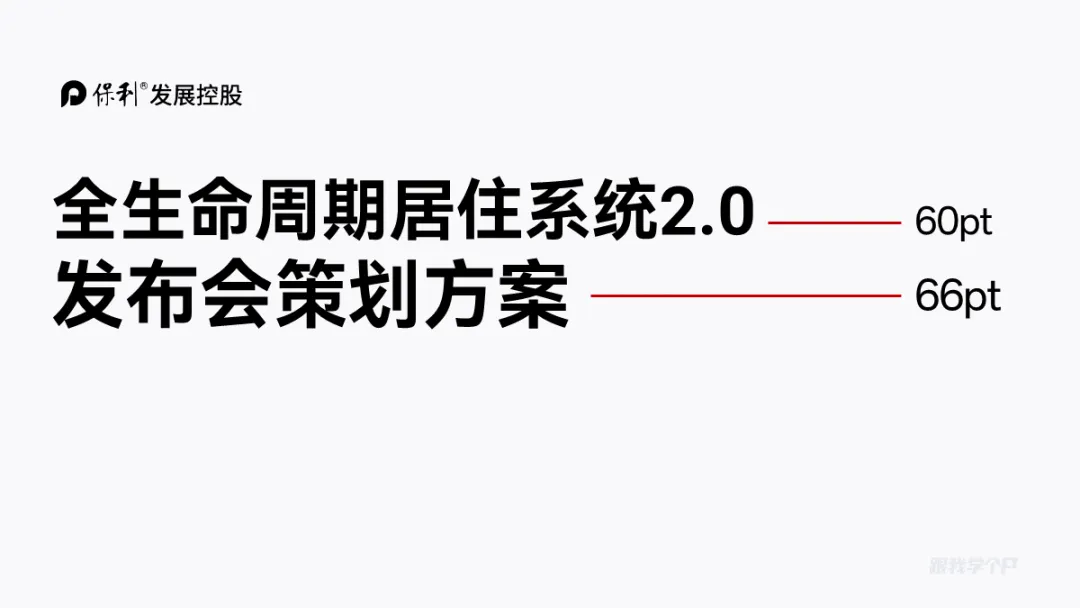
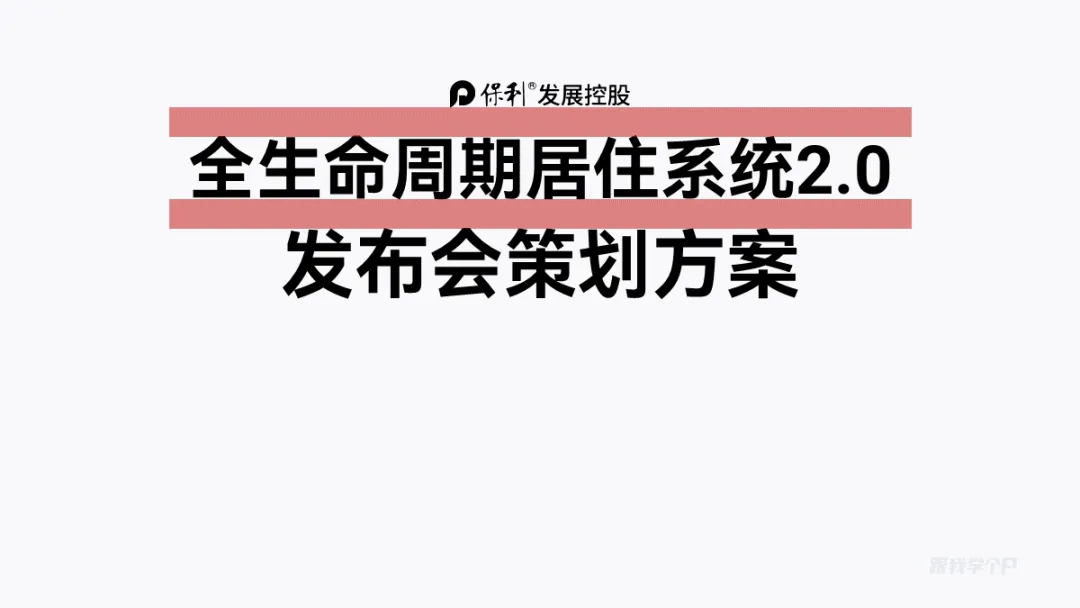
如果页面主副标题字体大小相差不是很大,间距就用文本框的三分之一,比如保利这样封面:
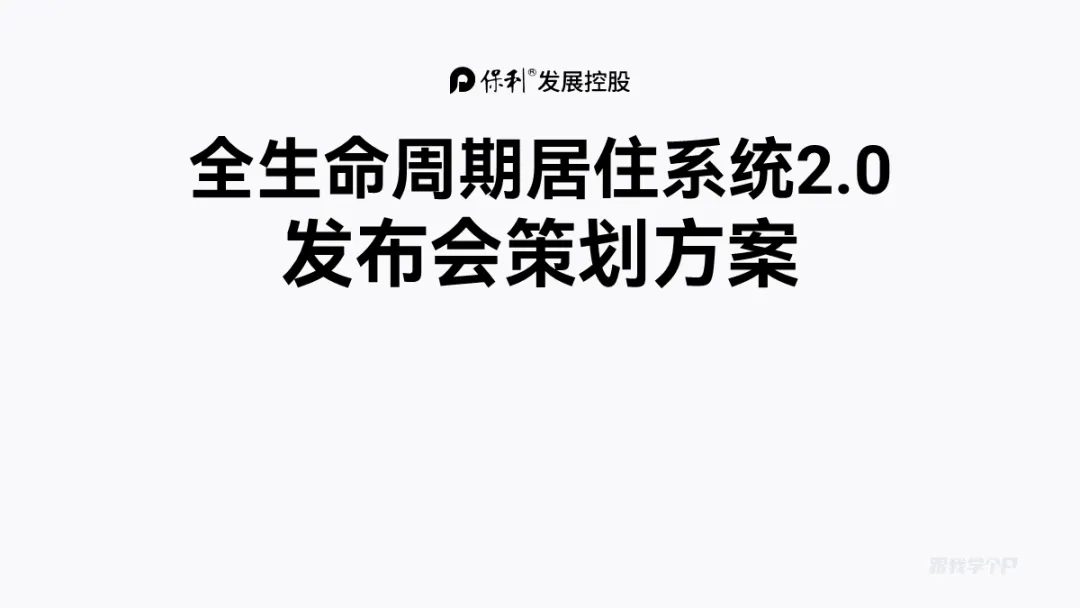
两个标题间文字大小相差不大:
直接选中小号的标题,插入一个等大的矩形,然后拆成三等份:
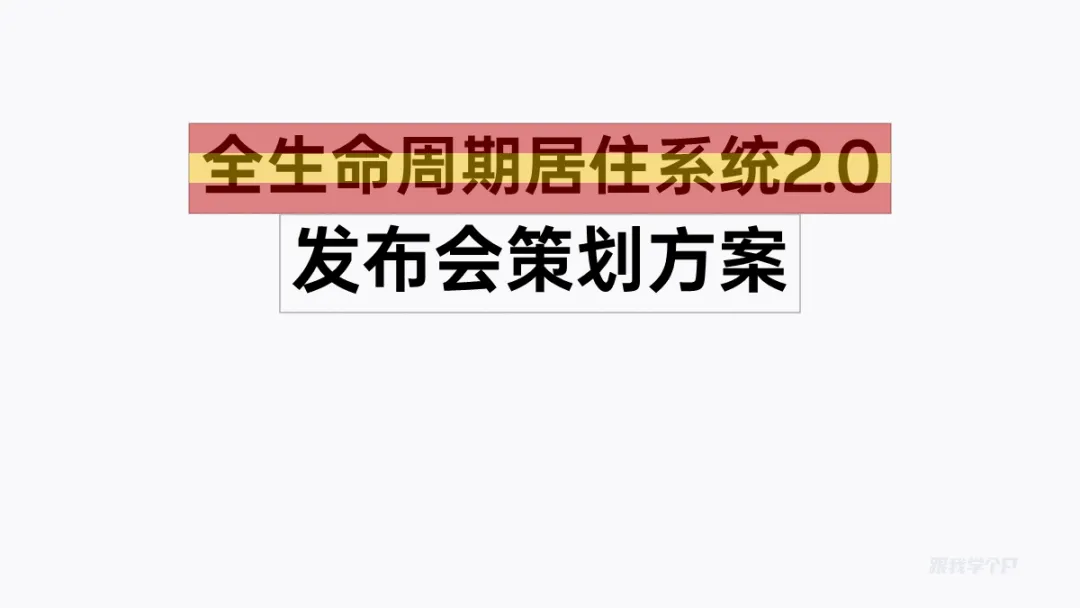
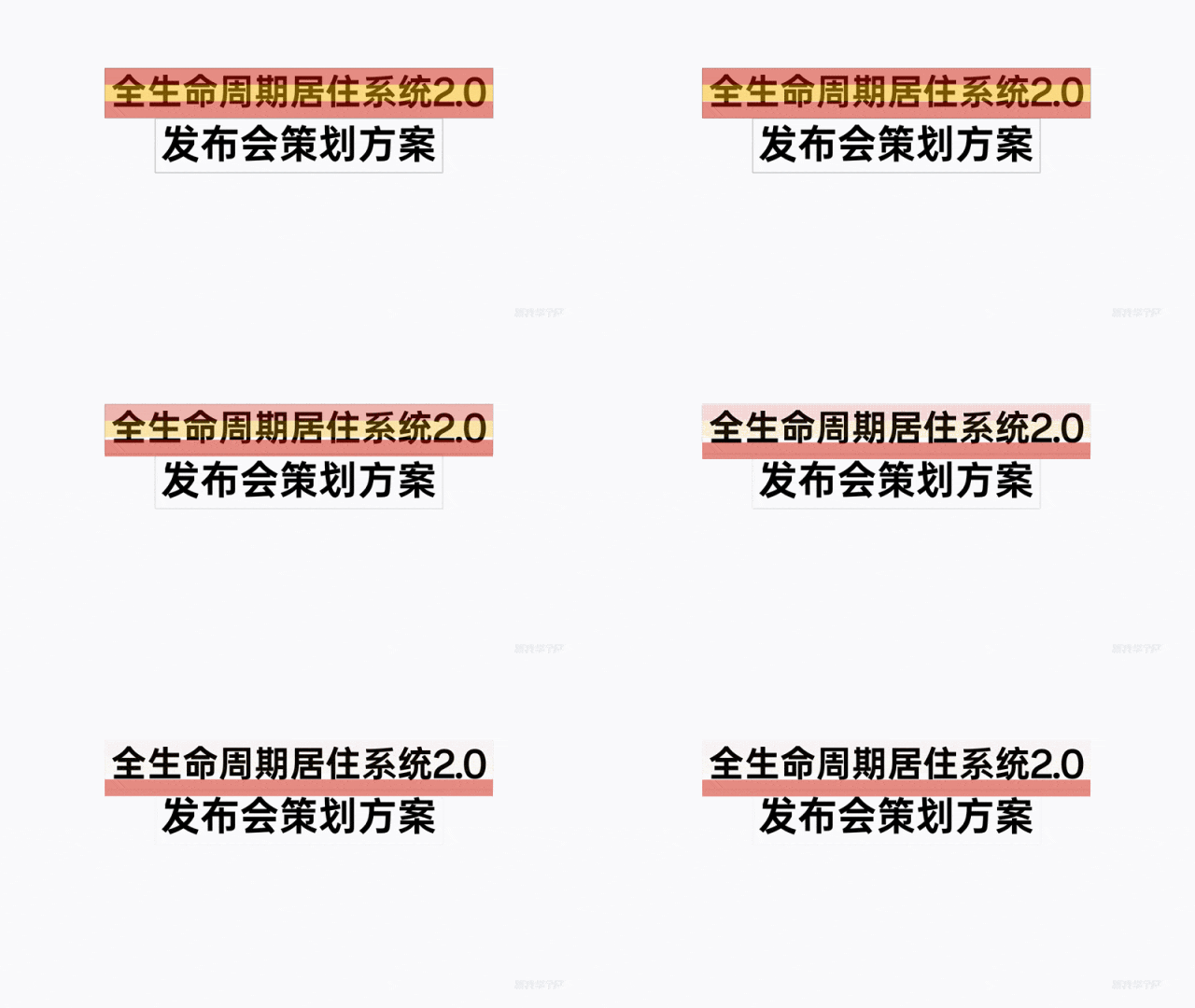
这三分之一的大小,就是主副标题的安全区:
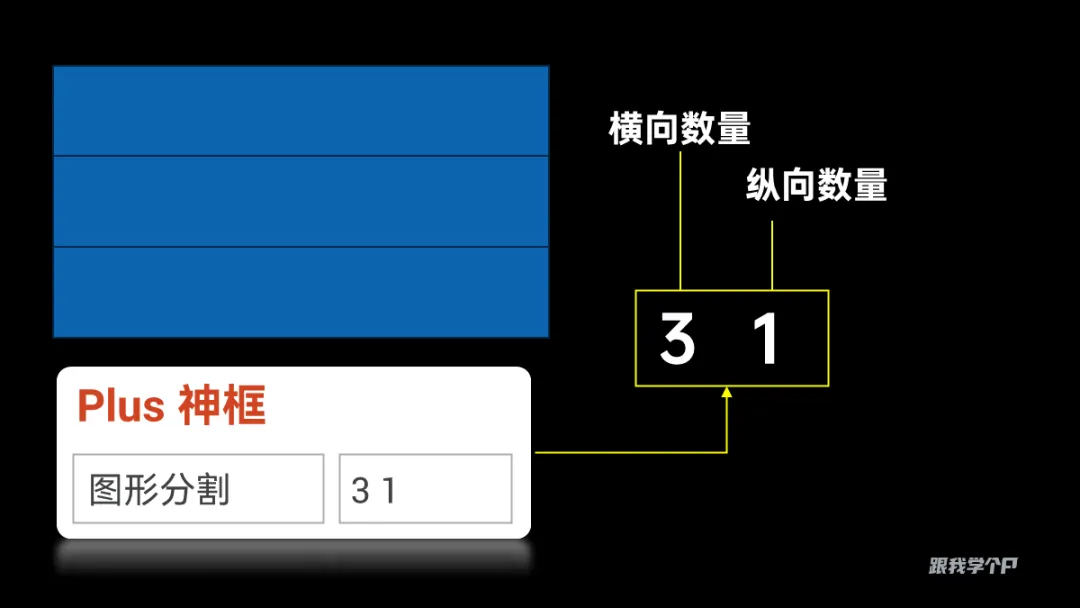
形状等大小拆分是借助OKPlus插件的【图形分割】功能,输出参数即可一键搞定。
同样,logo和标题的间距,也可以用这个:
这样设置好的间距,标题更有呼吸感。

再看一个案例,如果主副标题的大小相差比较大:
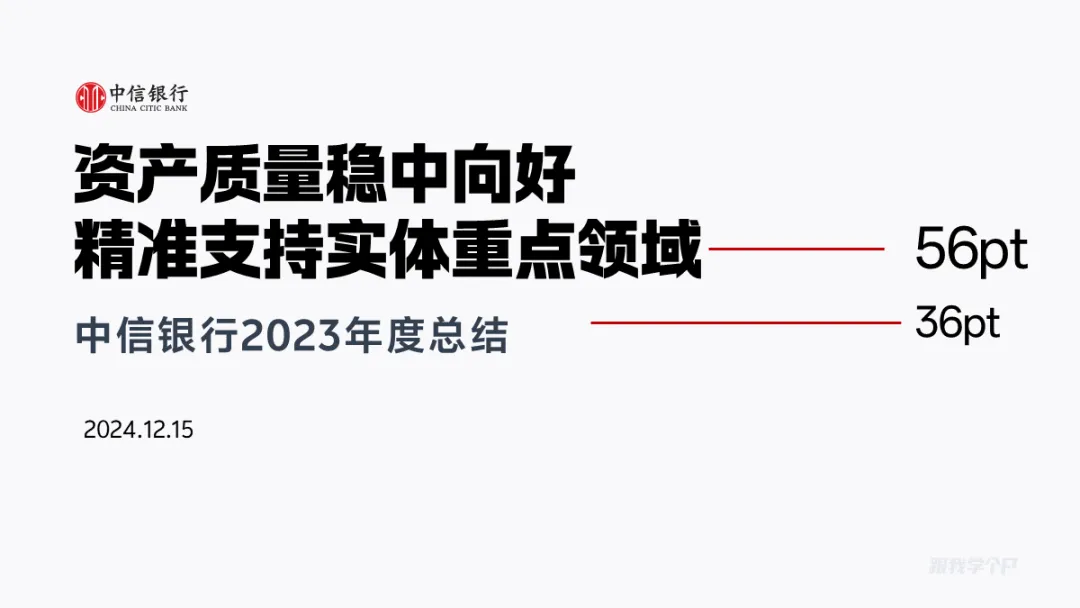
那就用副标题的二分之一作为安全区:
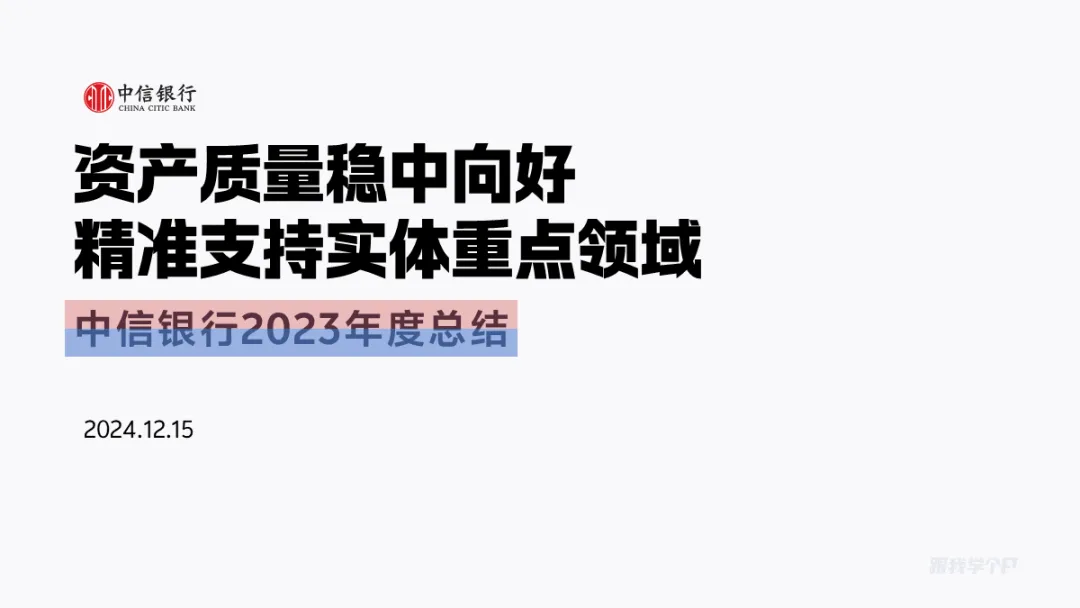
布局在主副标题和logo之间,区分好间距:
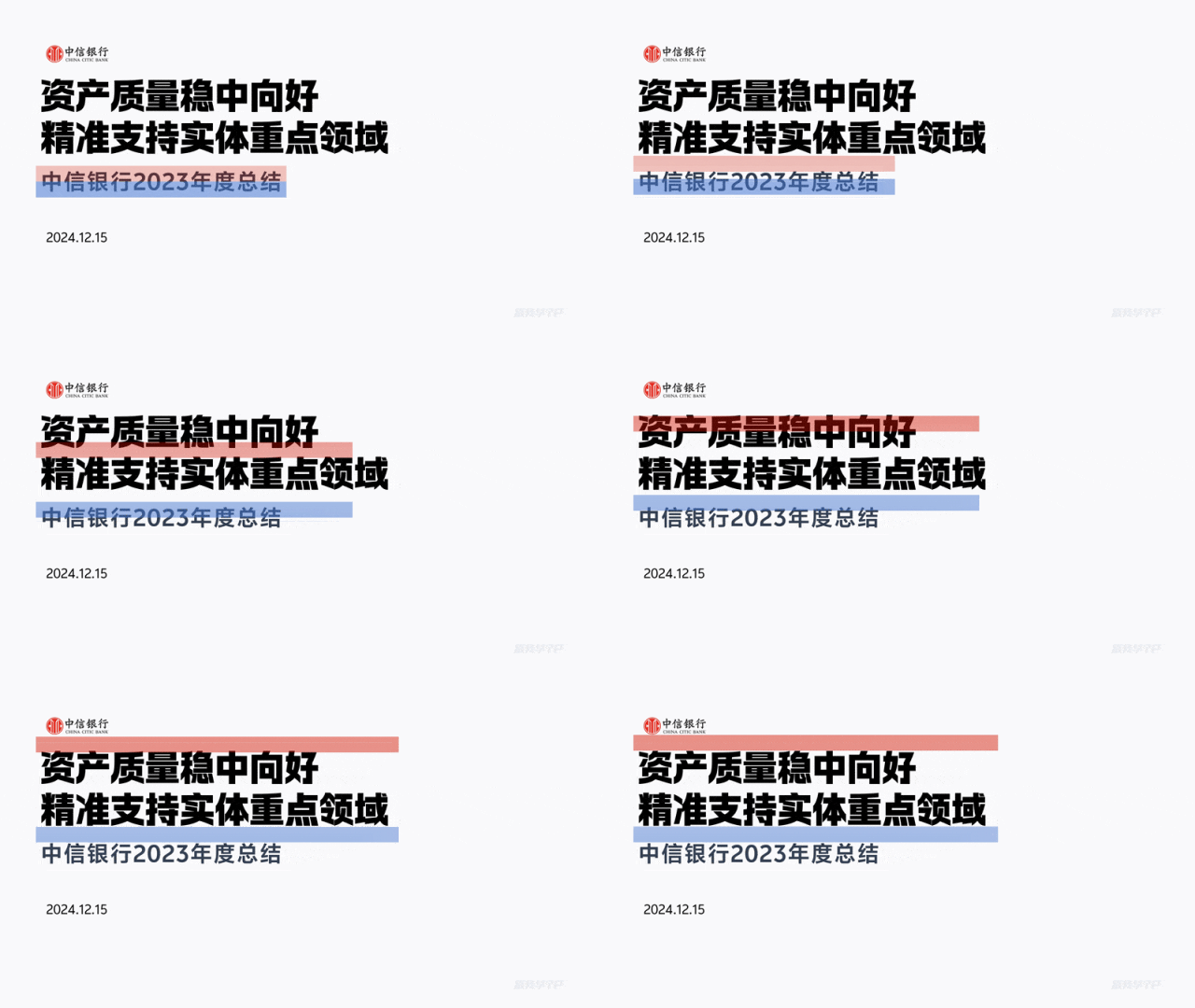
还有落款信息,如果没有想法的话,可用副标题的2.5倍高度作为间距:
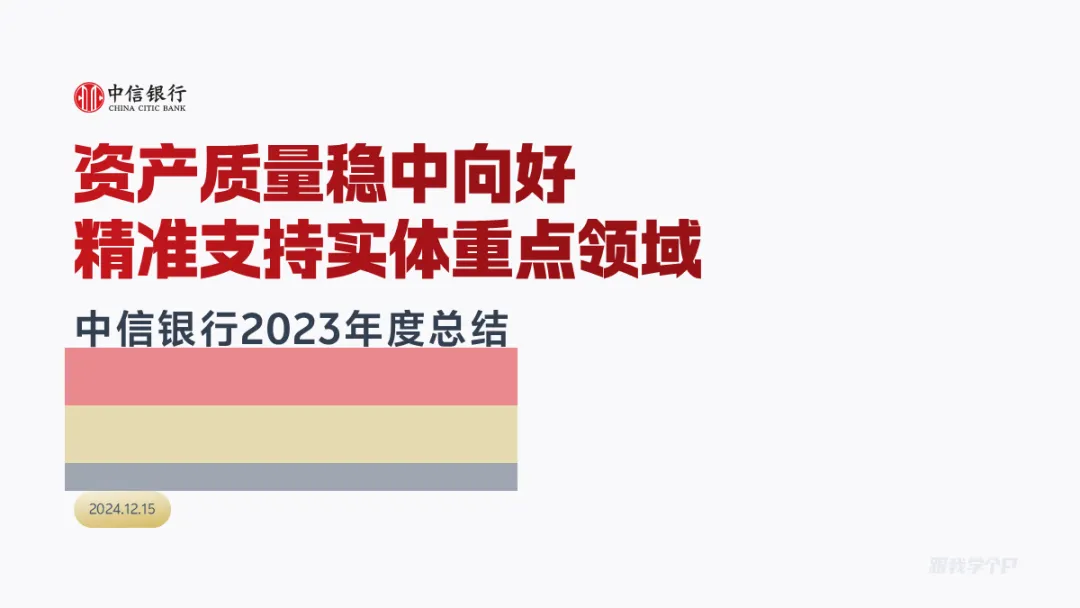
主次效果更明显。

还有最后的“1”,如果主副标题的差距悬殊的话,安全区大小直接和副标题的大小一致:
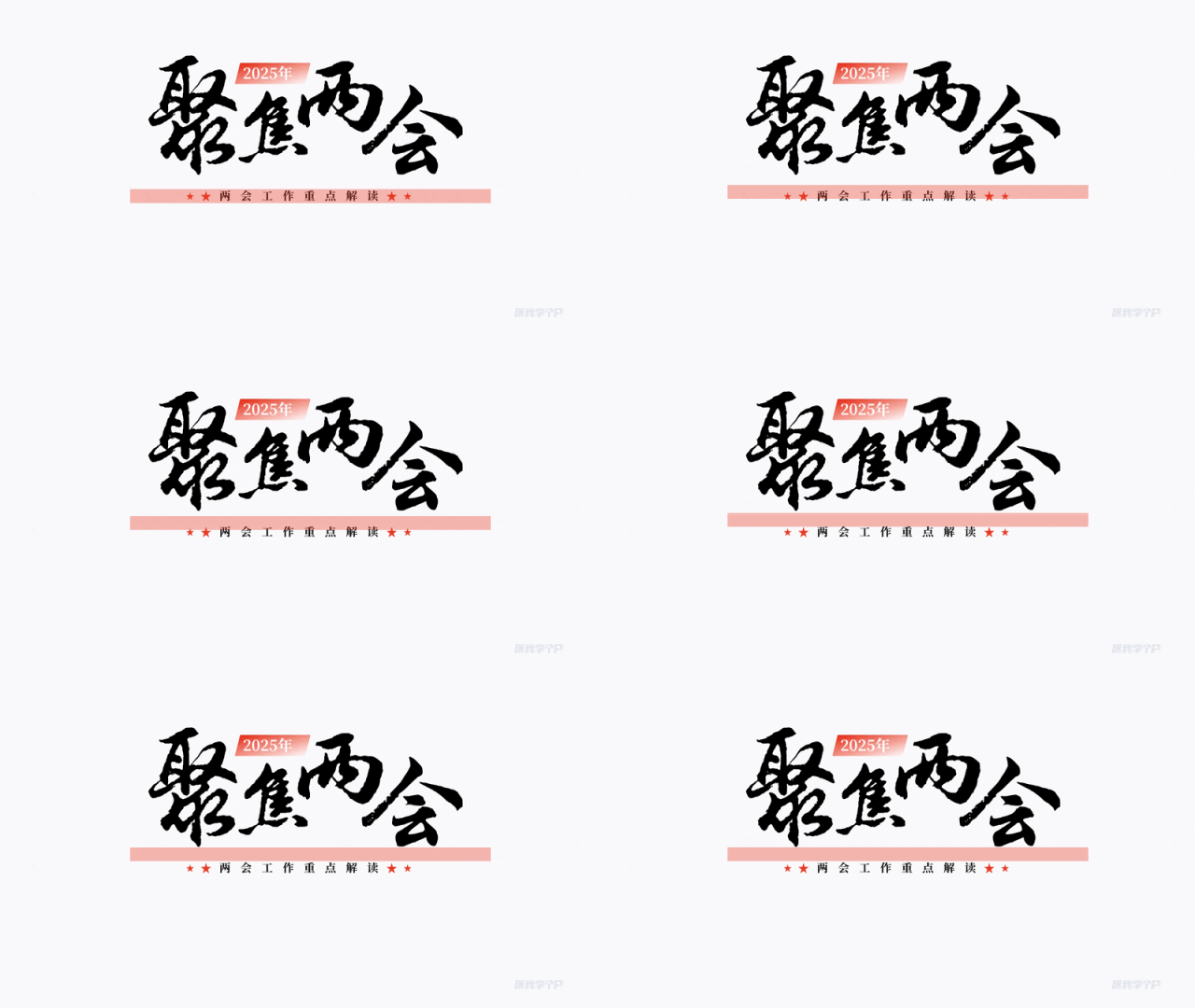
你瞧,这也是保持间距的魔力。

▎页面安全区
很多页面内容看着乱,主要问题不是内容太过于贴边,塞得满满当当的:
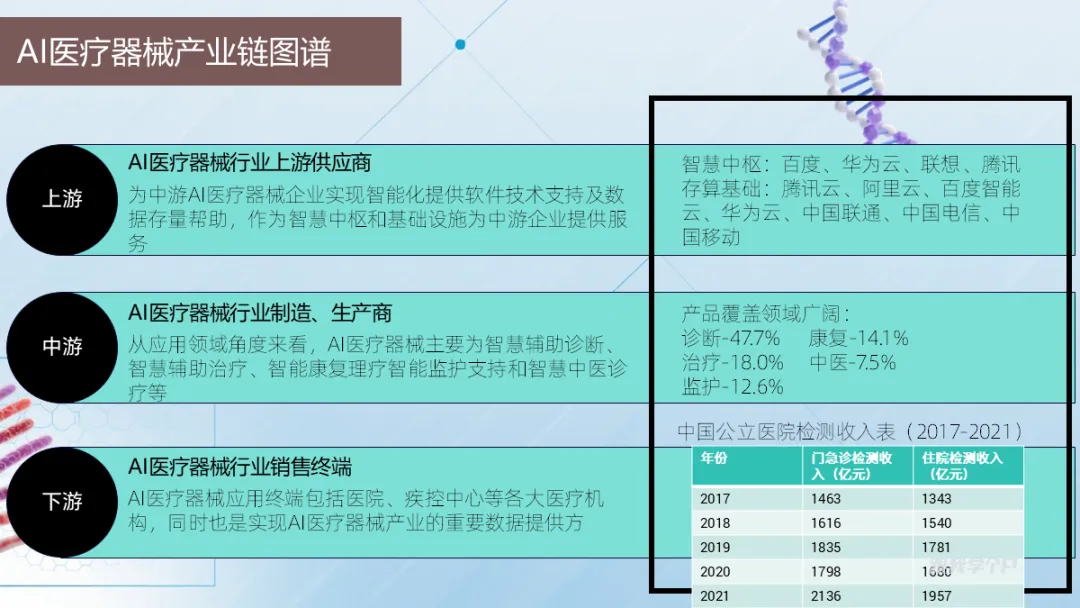
就是页边距过大,左右的留白太多。
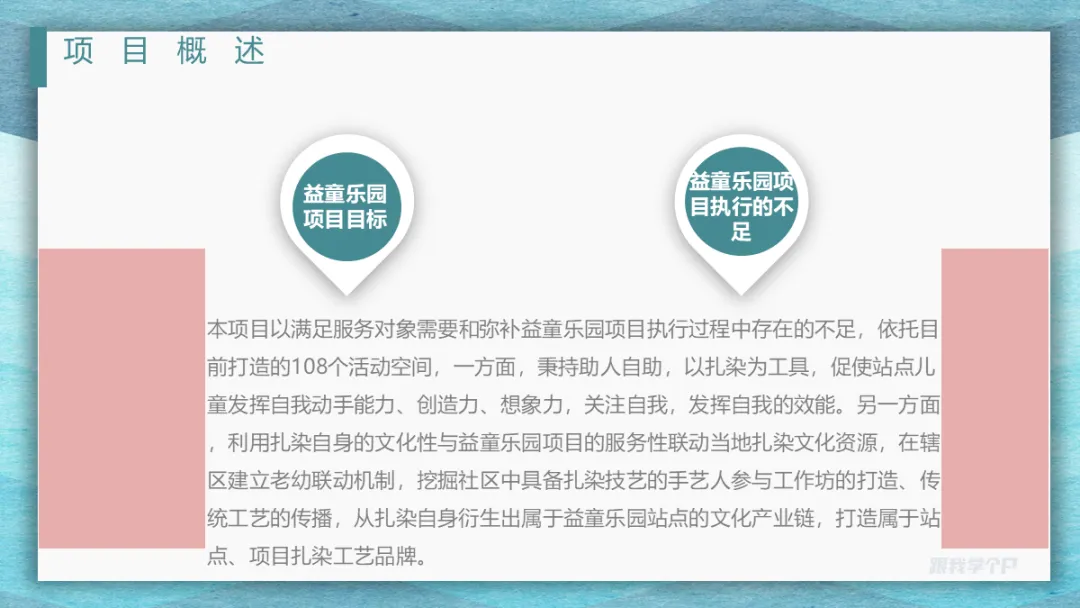
两个案例比较极端,不过也不难解决,给页面设置安全区即可。
以比较拥挤的这页PPT为例:
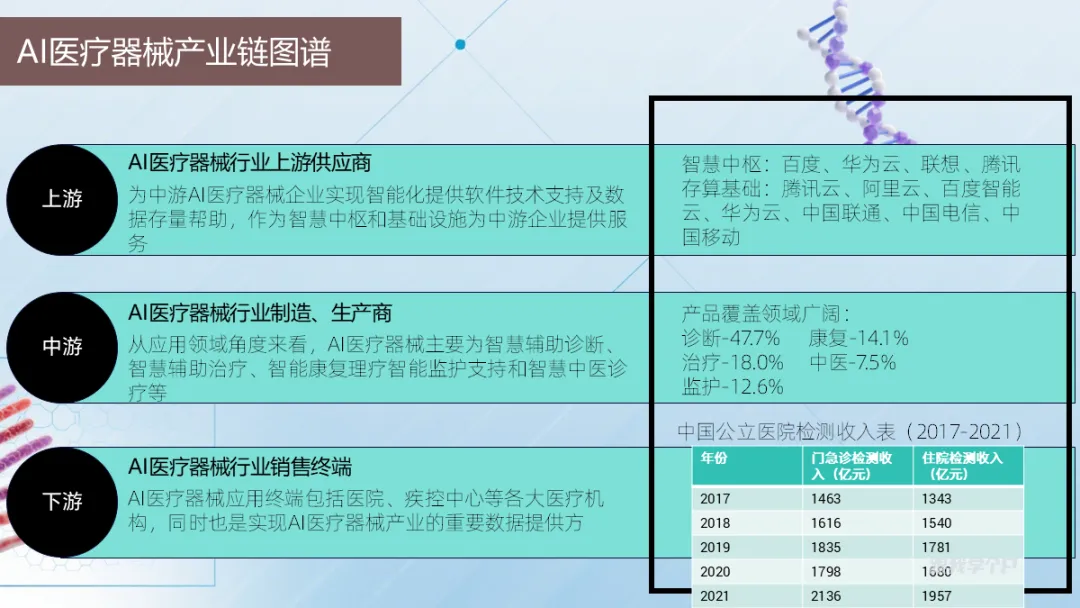
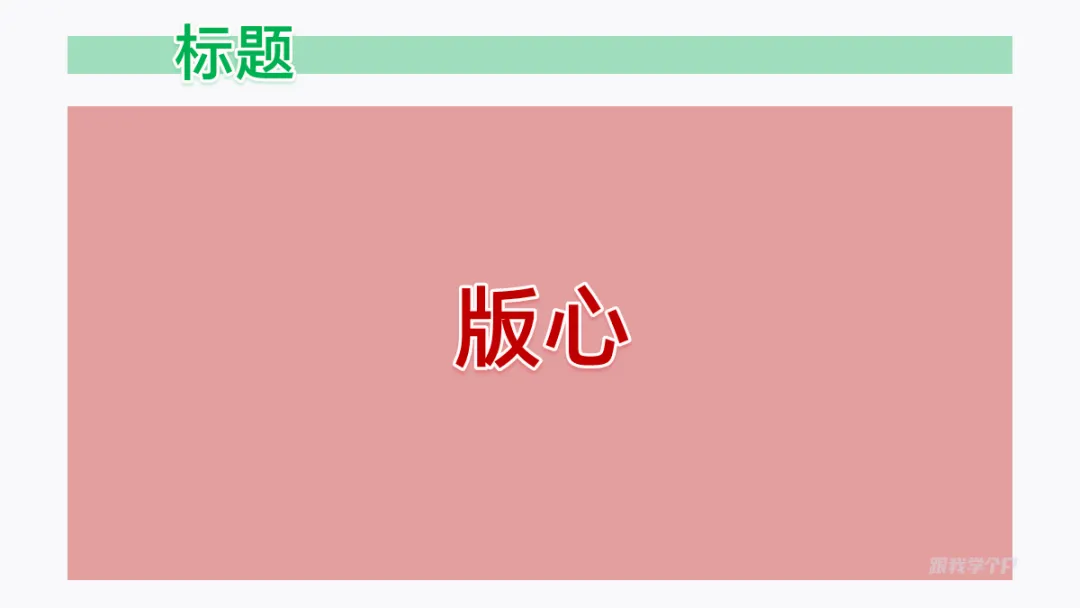
只需在规定的区域设置标题区域和内容版心区域:
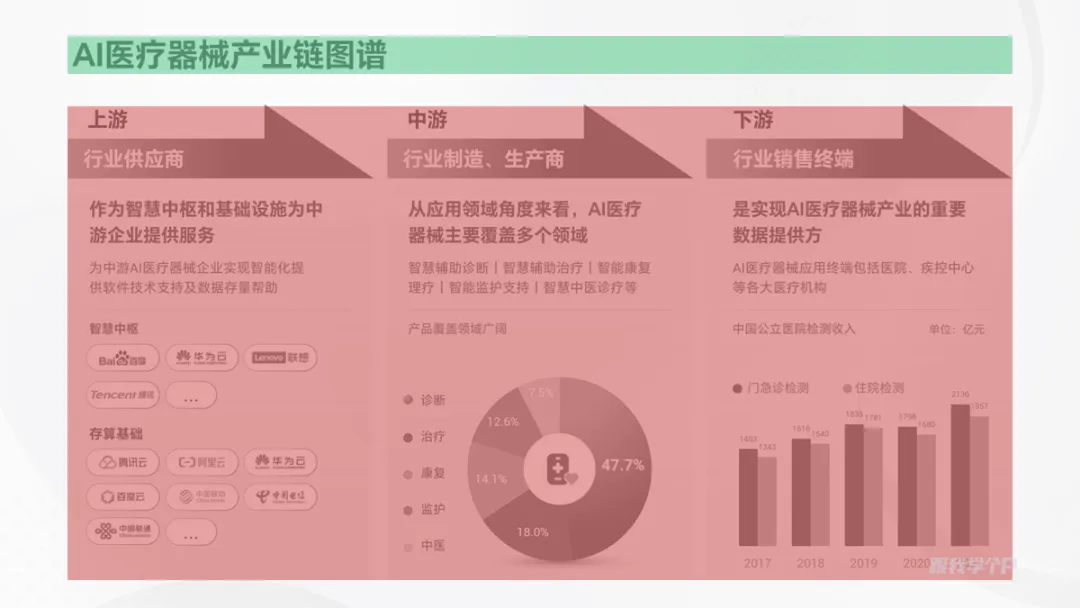
排版布局的时候将内容布局到对应的模块:
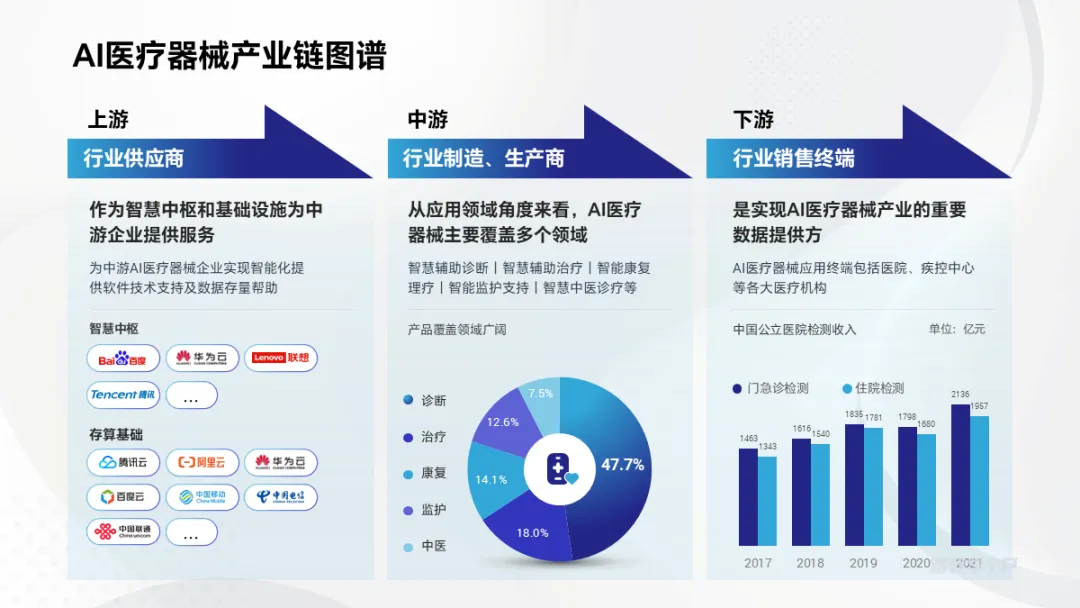
逼仄拥挤的问题就不复存在,反而会更加清爽、有呼吸感。
那么问题来了,安全区具体要设置多大呢?
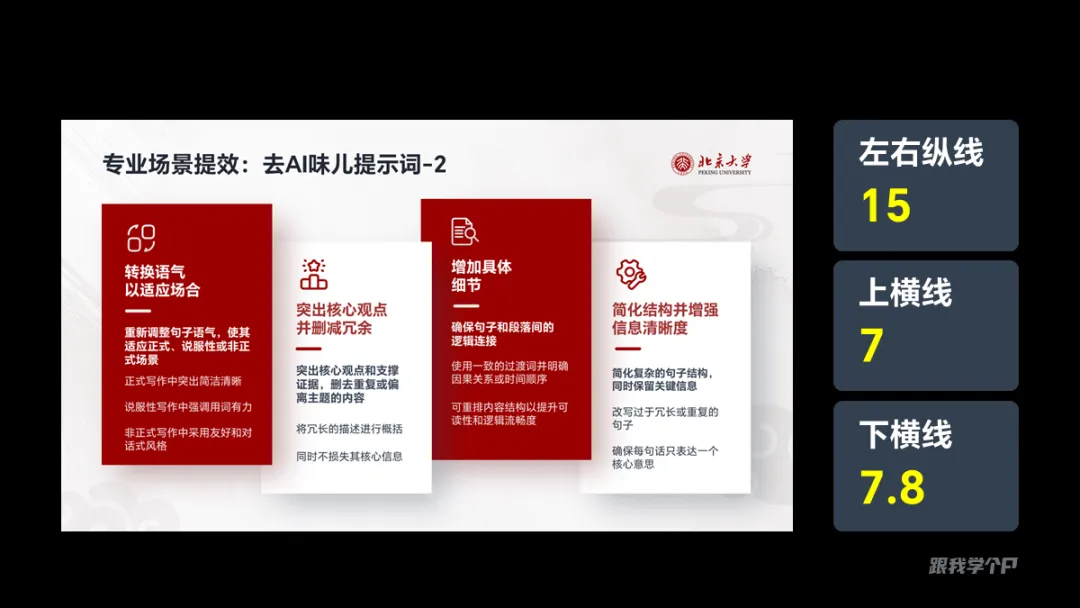
这个也没有固定的数值,不过大家可以参考我的经验,在页面用参考线拉出一个“#”,上下边距和左右边距,大概控制在2-2.5cm这个范围即可:
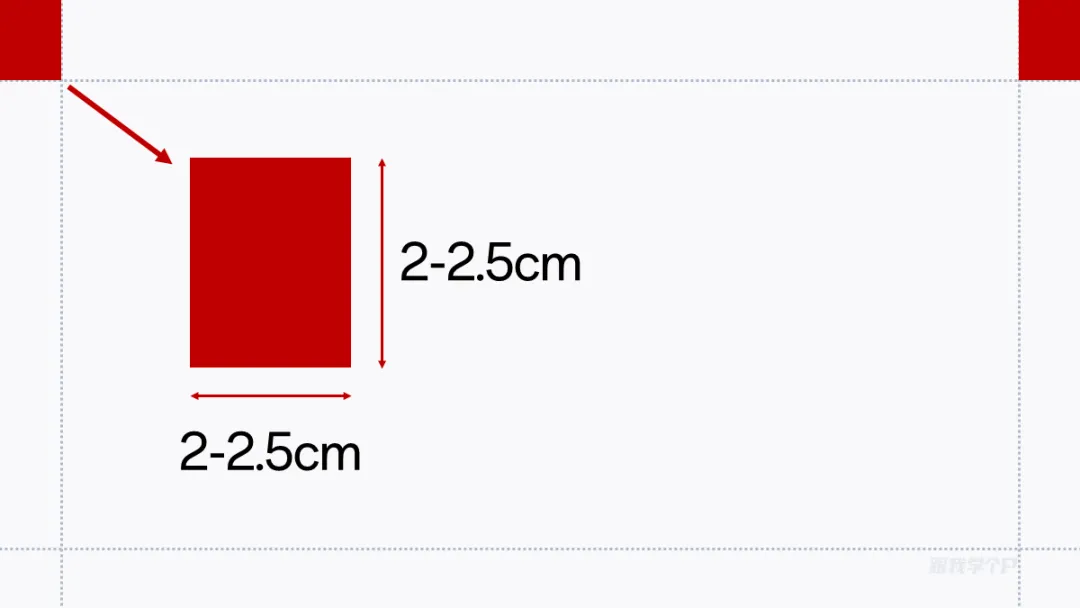
具体大小,大家根据信息来决定,内容多的话,页边距可以小一点,内容少的话,可以预留多一些。
比如这页排版好的内容页:
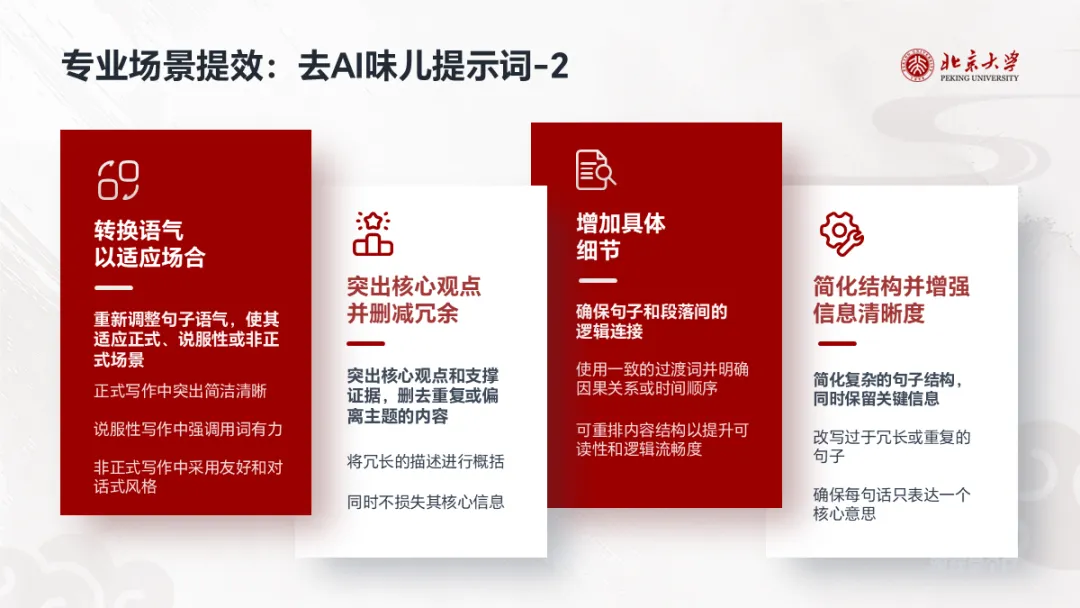
这里我设置的参考线数值如下:
版心布局如下:
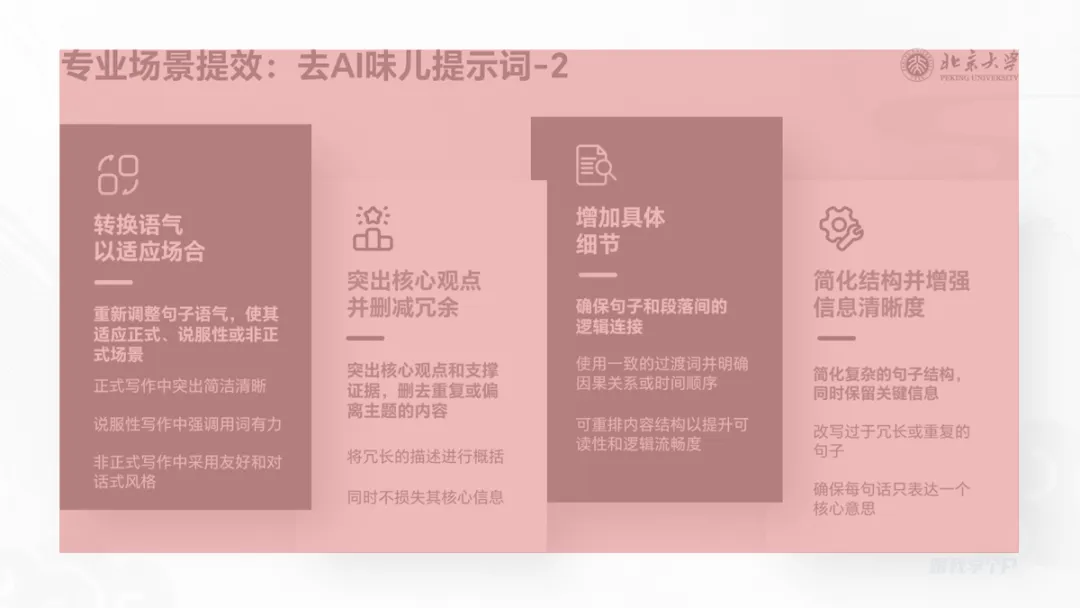
之后排版其他页面的时候,只需按照这个版心布局填充内容:
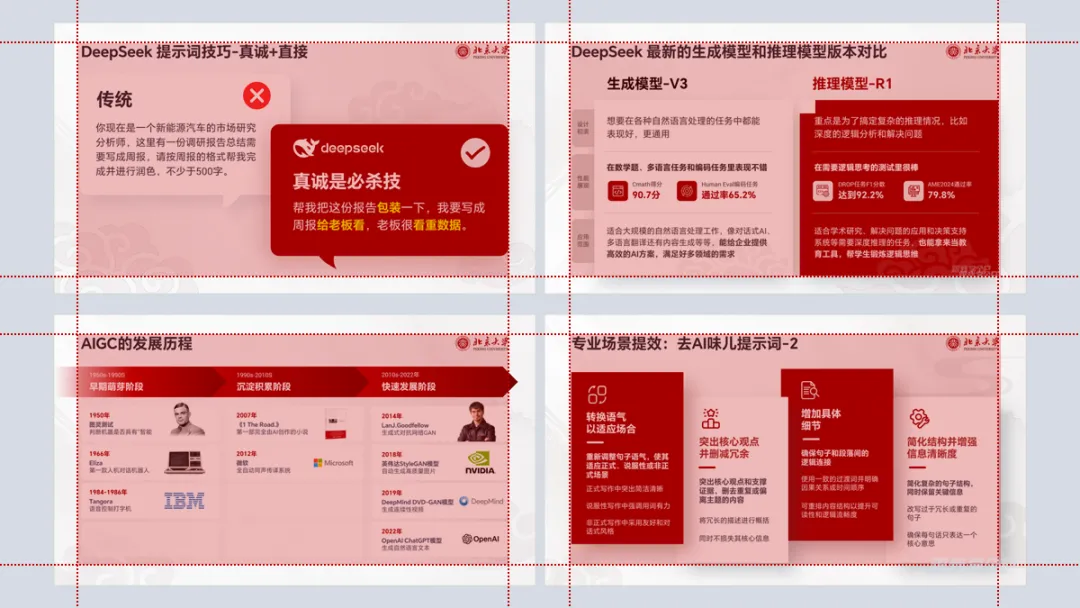
每一页的视觉都会显得规范统一,有秩序。

当然,除了页面要规整统一安全区,元素之间也需要设置安全区。
继续往下看。
▎元素安全区
顾名思义,也就是规范元素之间的间距。
以这页PPT为例:
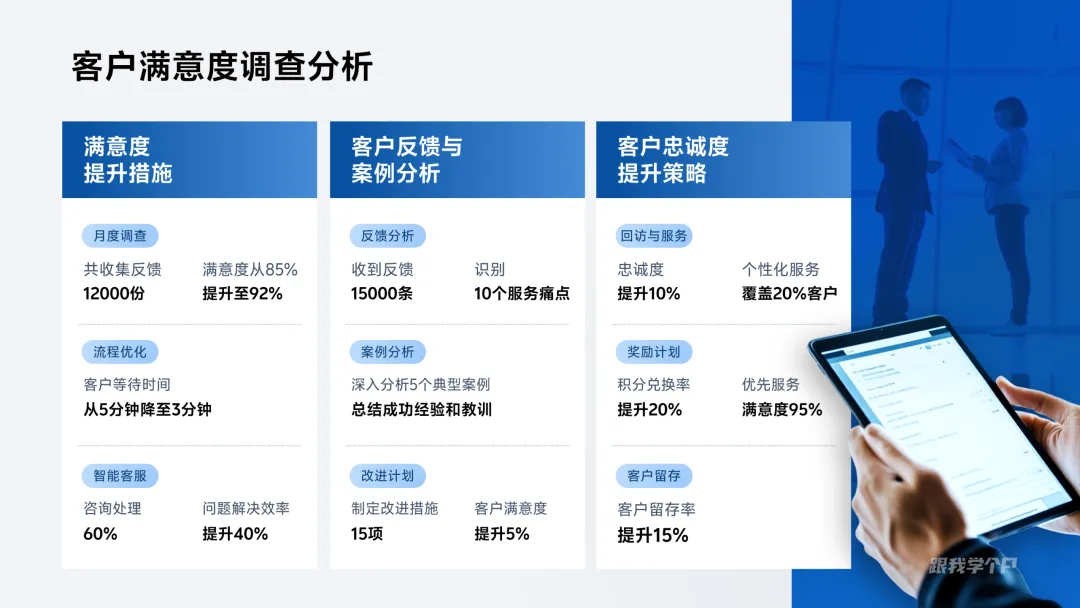
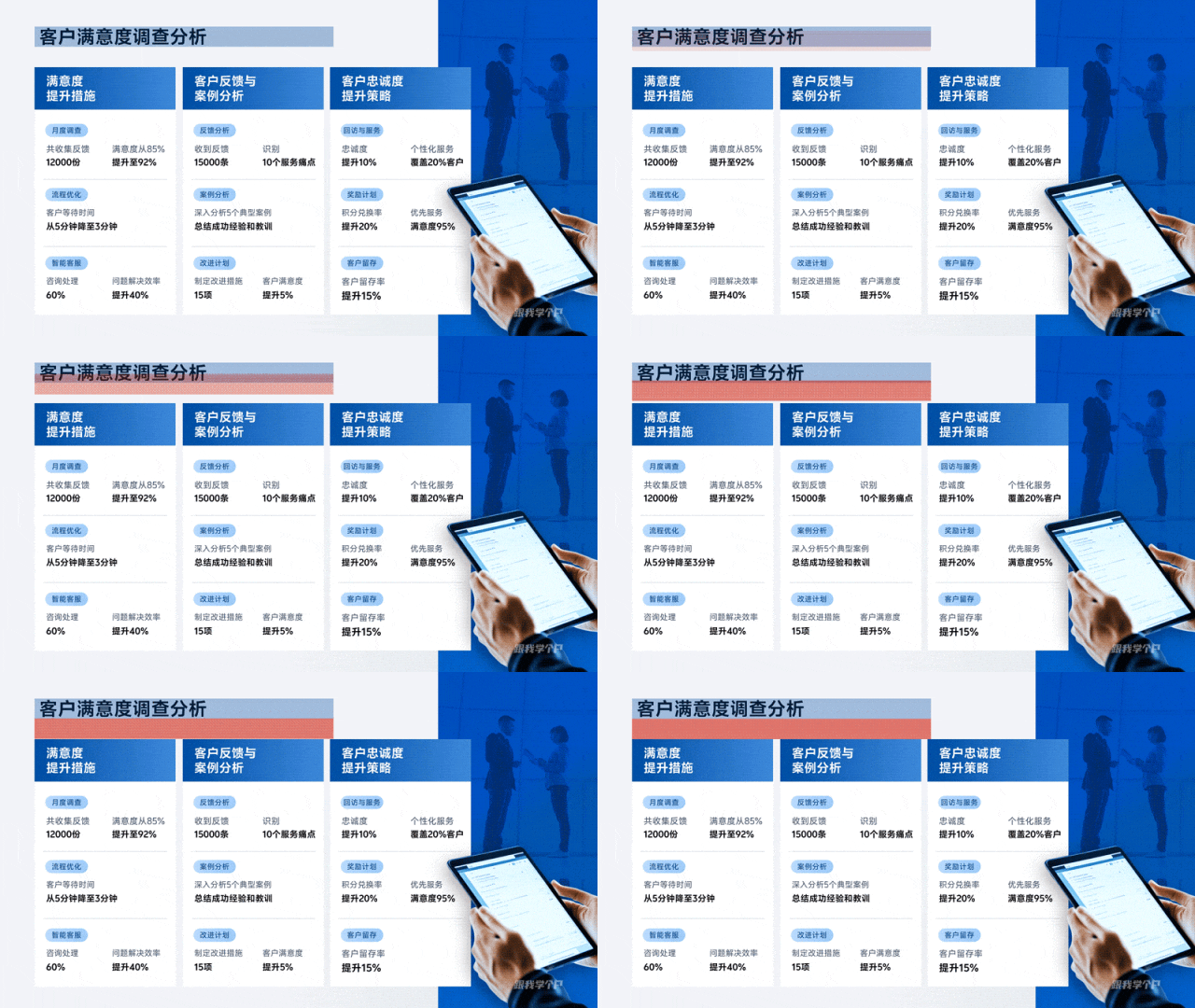
标题和内容主体之间,我用的是标题的高度作为两者之间的“安全距离”:
此外,模块之间的内容区分,两个不同信息模块之间的间距大一点,观众更容易分辨内容信息,减少视觉疲劳:
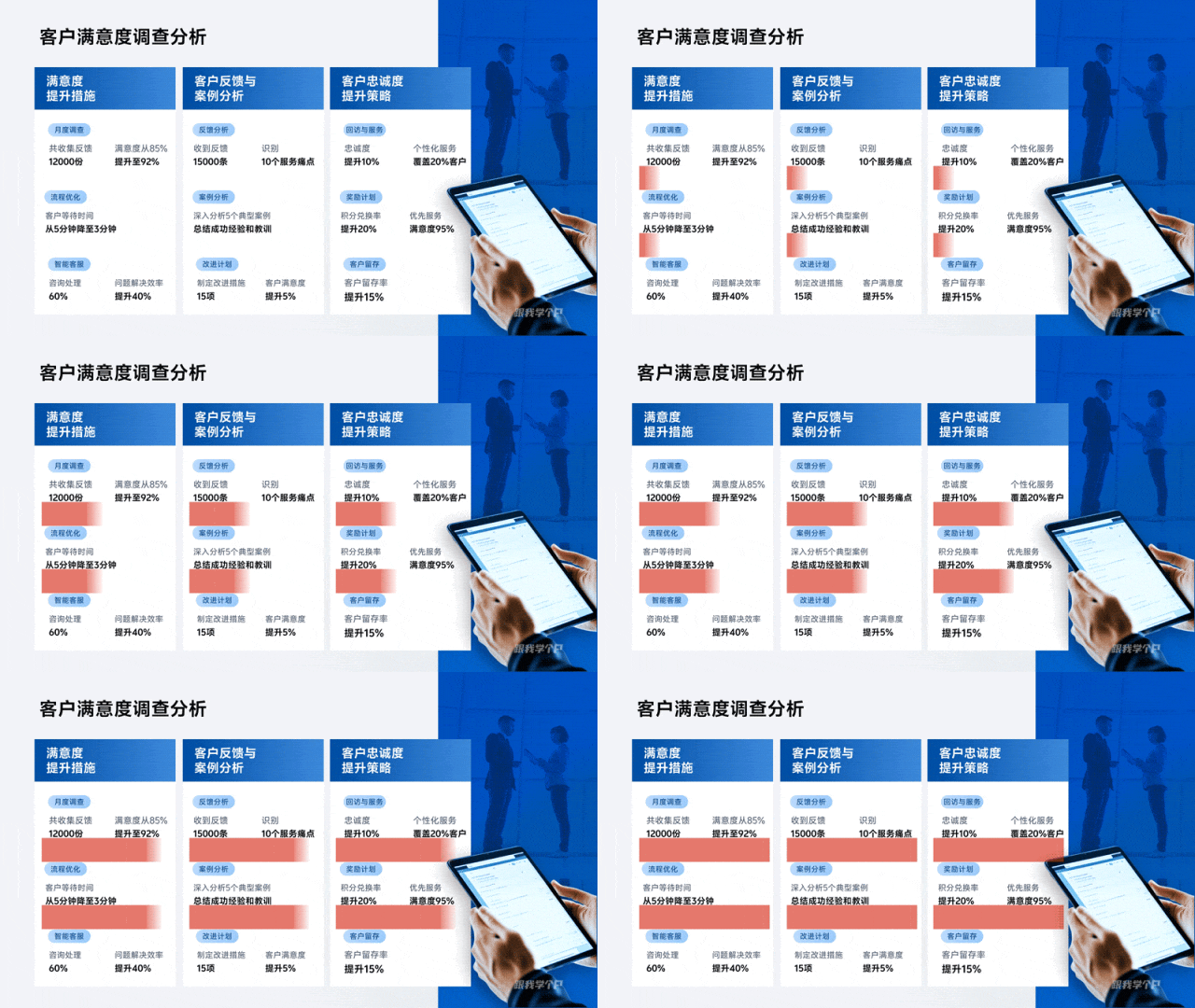
而同一个模块间信息的区分,间距设置小一些,让关联性更明显。
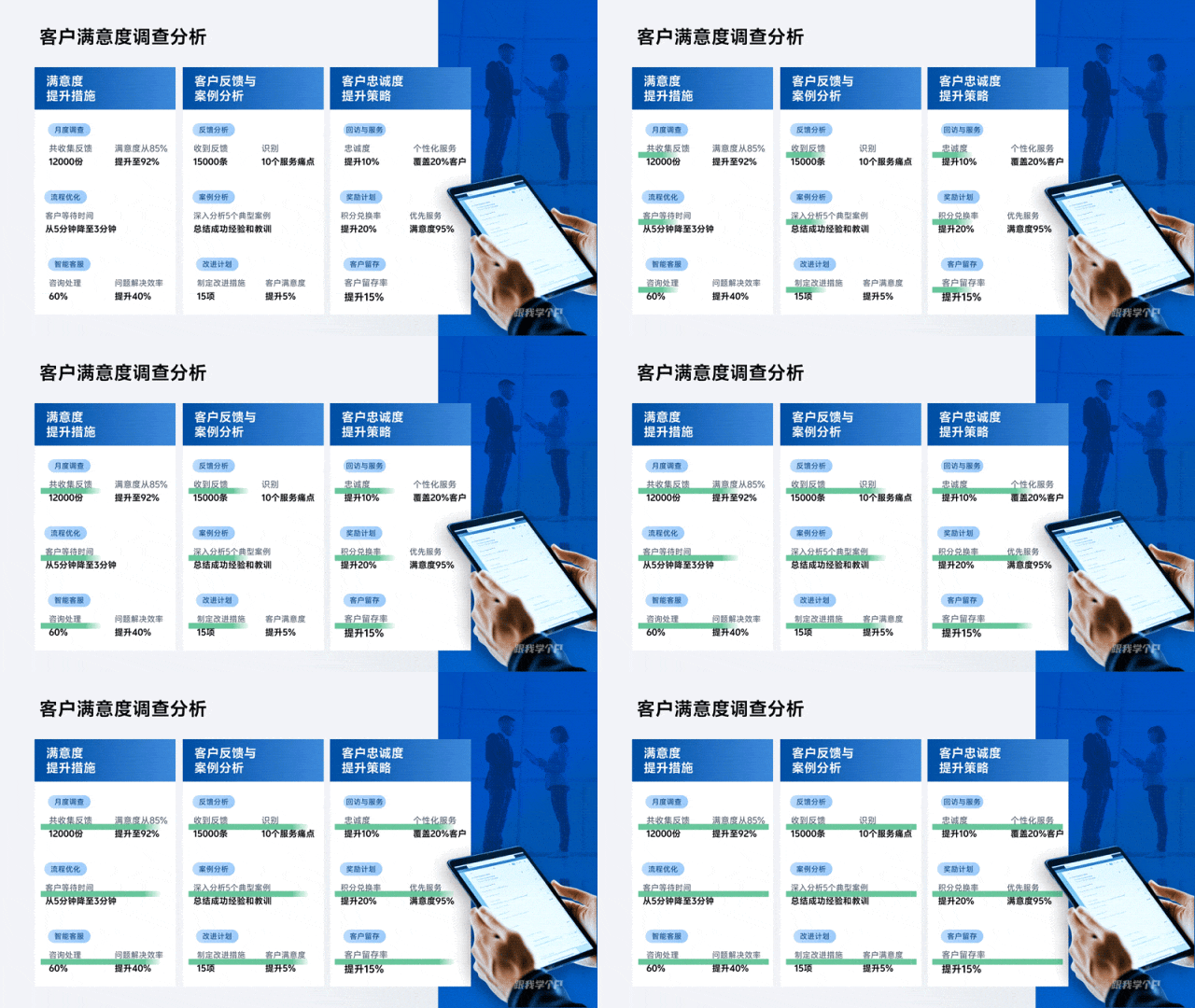
这样,内容呼吸感更强。
还有,在模块化布局信息的时候,同样可以用文本框的高度作为形状和内容之间的间距:
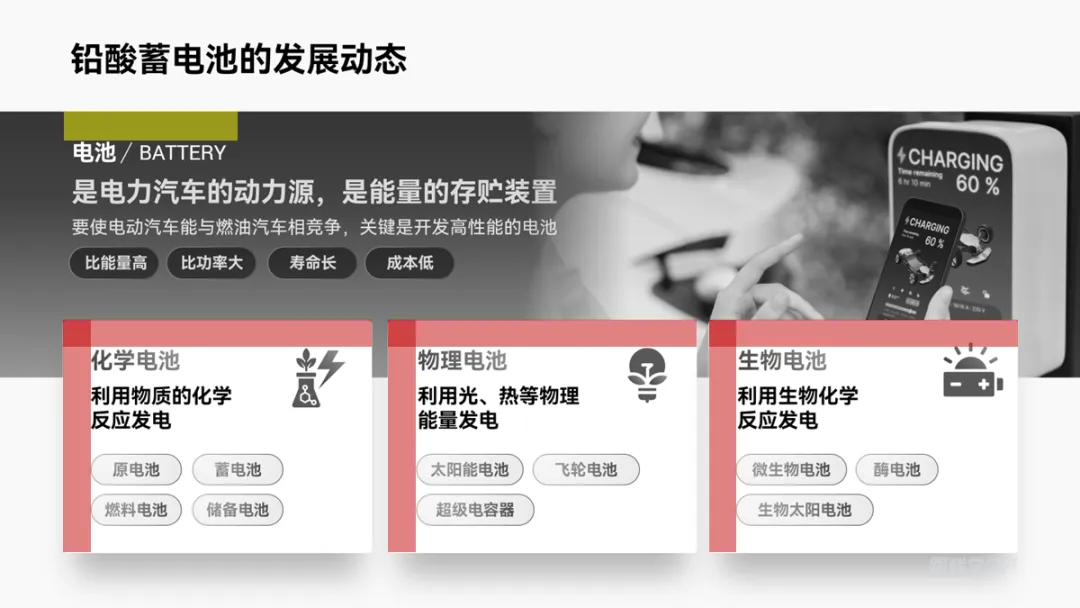
整齐有序的内容,阅读起来更加舒服。
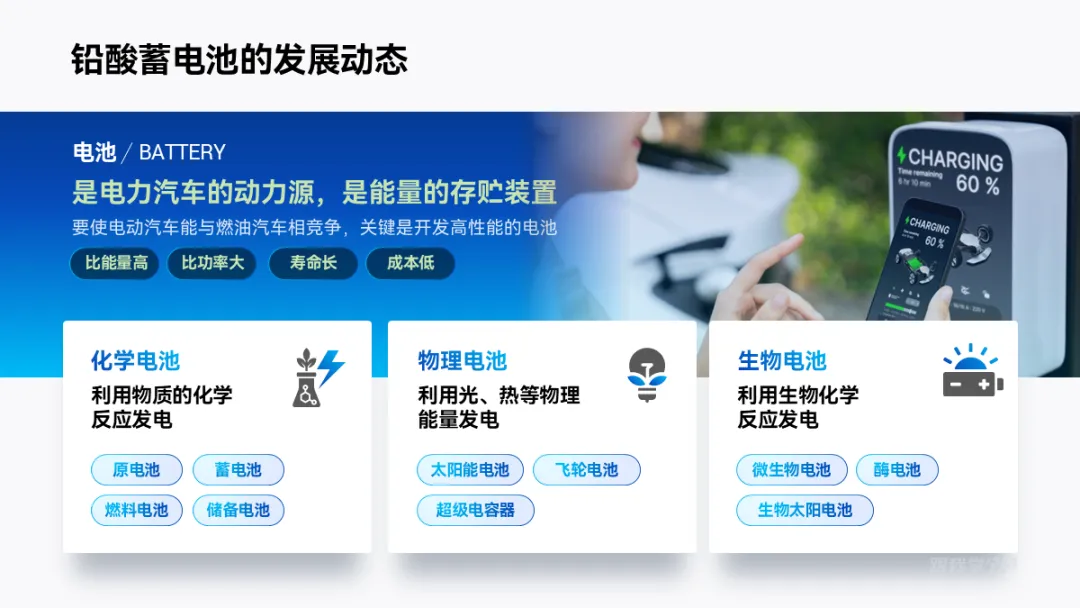
还有这些案例的布局,也是相同的布局思路。
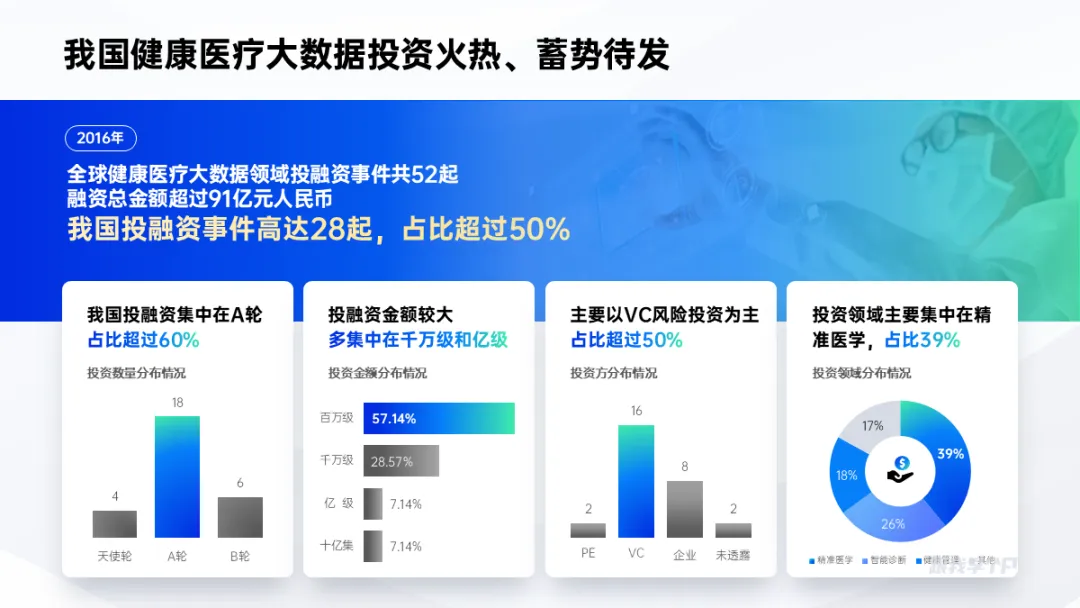
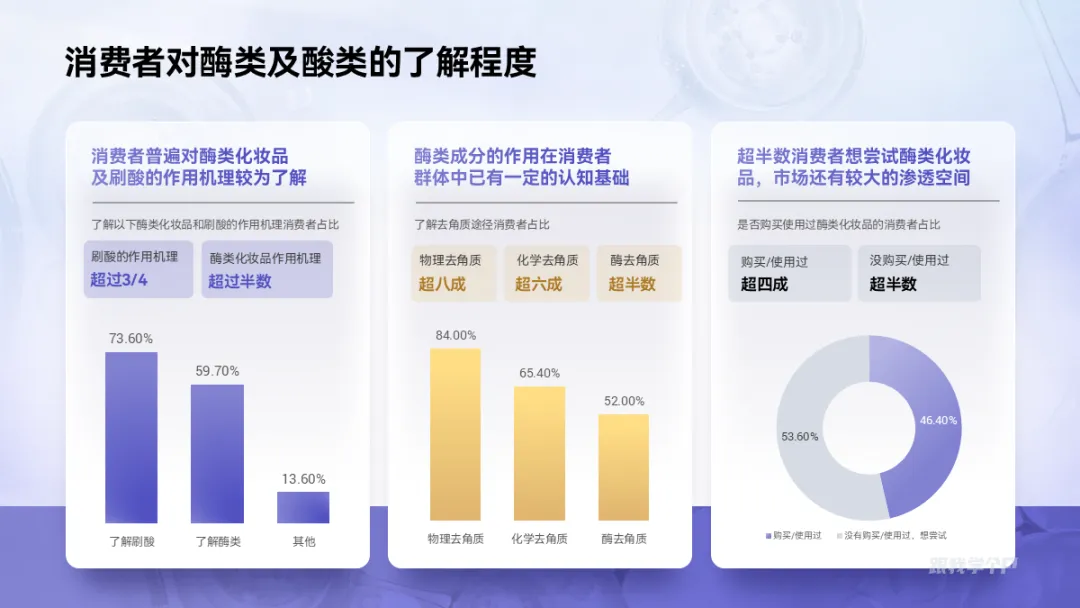
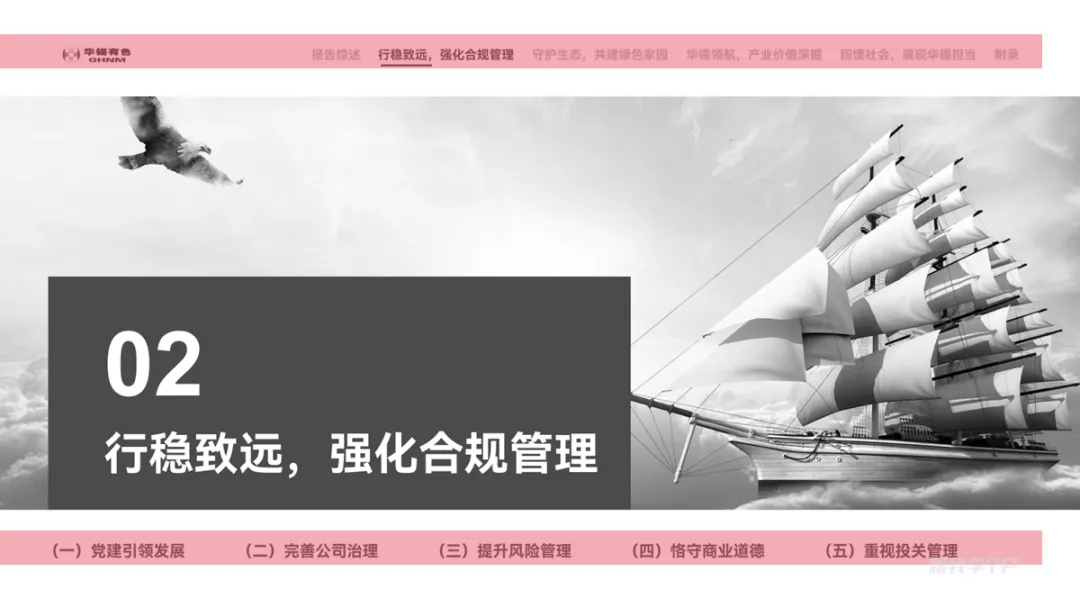
另外,如果页面有标题栏的时候,也要划定相关的安全区,比如这页:
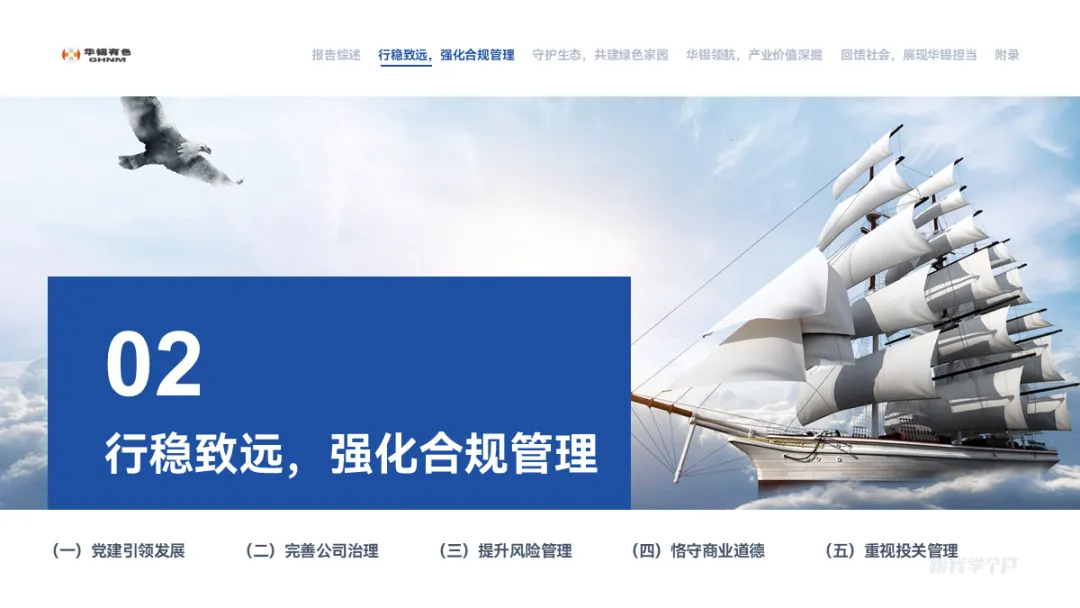
顶部是整个PPT的目录架构,下面是章节的模块信息,能让观众快速定位整体的框架与逻辑,提升阅读效率。
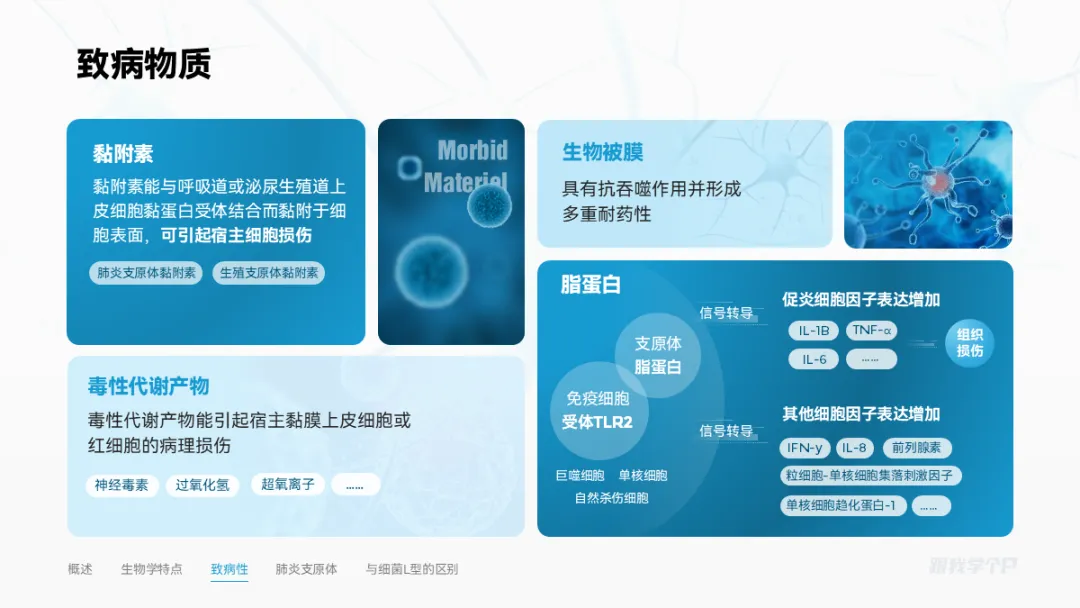
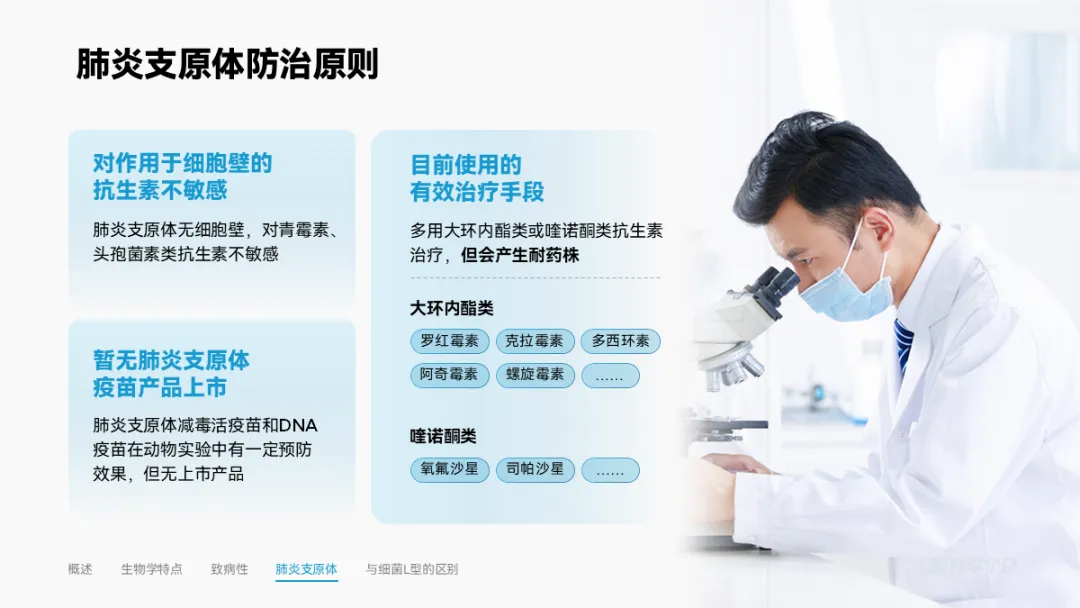
还有这两页医疗答辩主题的PPT,也是相同原理,只不过位置发生了变化。
▎总结
以上就是今天的所有内容了,现在我们来总结一下:
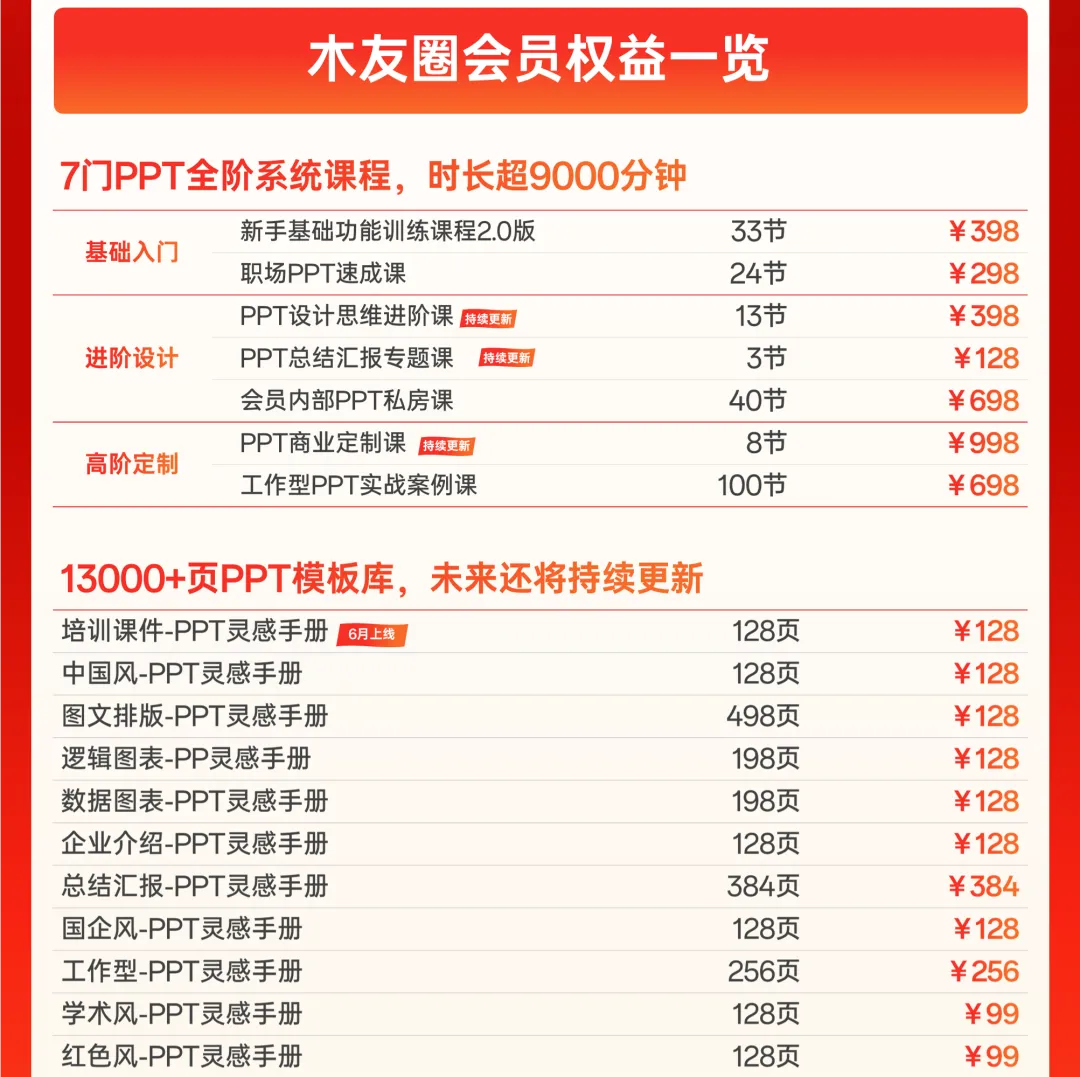
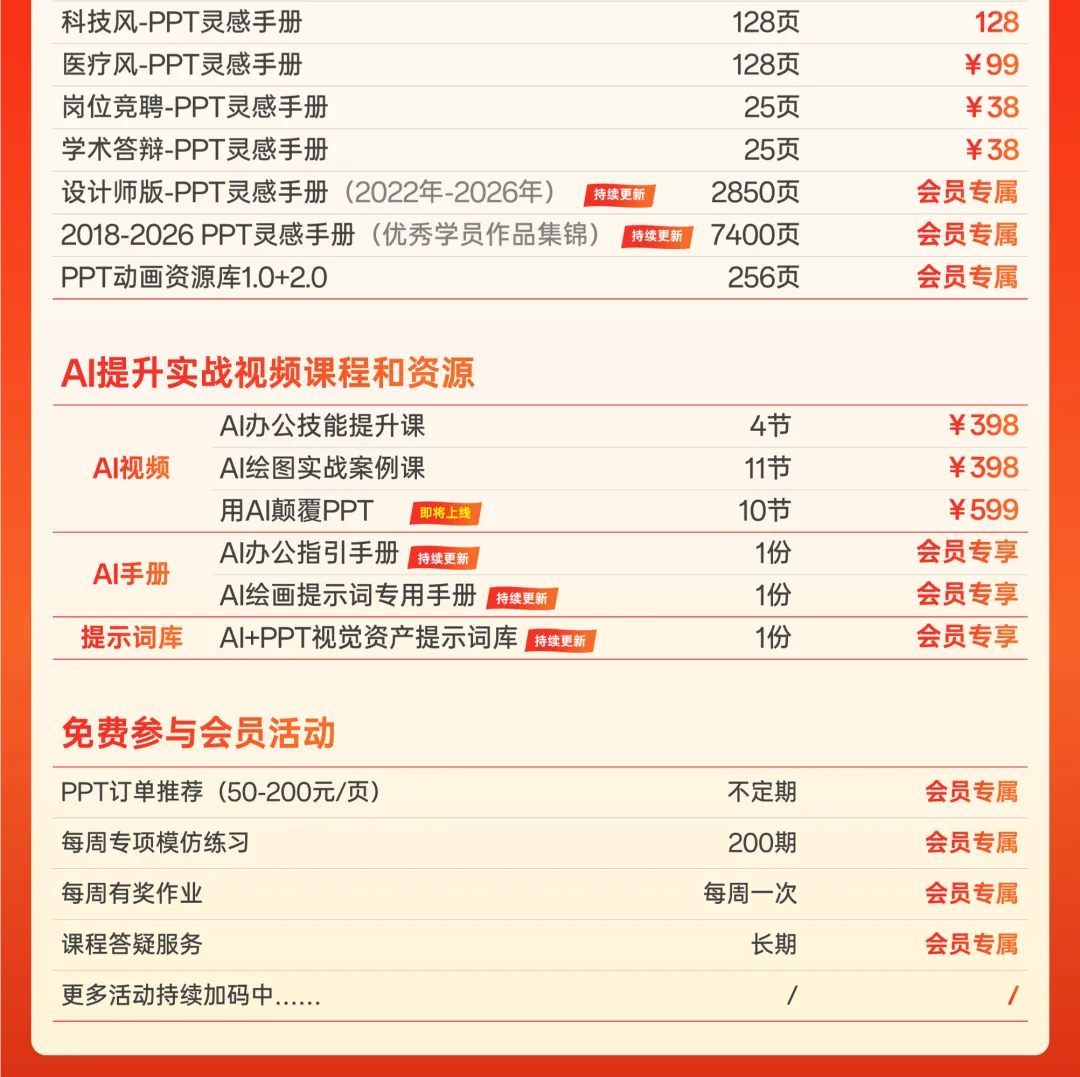
最后,木友圈618活动正在进行中,如果你想系统学习PPT+AI,推荐开通木友圈会员。
9门PPT+AI系统课程,原价568元,券后398元!
会员一次开通,终身有效,后续所有更新,全部免费👇!

点击阅读原文,查看PPT会员详情
👇👇👇

