苹果发布会没人看了,但这个配色用在PPT里真的绝!
- 2026-10-22 22:00:10
苹果发布会没人看了,但这个配色用在PPT里真的绝!
点击 关注,锁定PPT免费直播课堂 苹果WWDC2026发布会,你看了吗? 
只能说,苹果还是那个苹果,不惊不喜。 这次发布会,最重要的事儿,就是给Siri进化成AI助手、以及全新的“液态玻璃”效果… 流体玻璃效果,通俗地理解为,就是毛玻璃。 我之前写过文章,感兴趣的朋友,可以翻下。而且,这在我们去年出过的会员模板中,已经用过了: 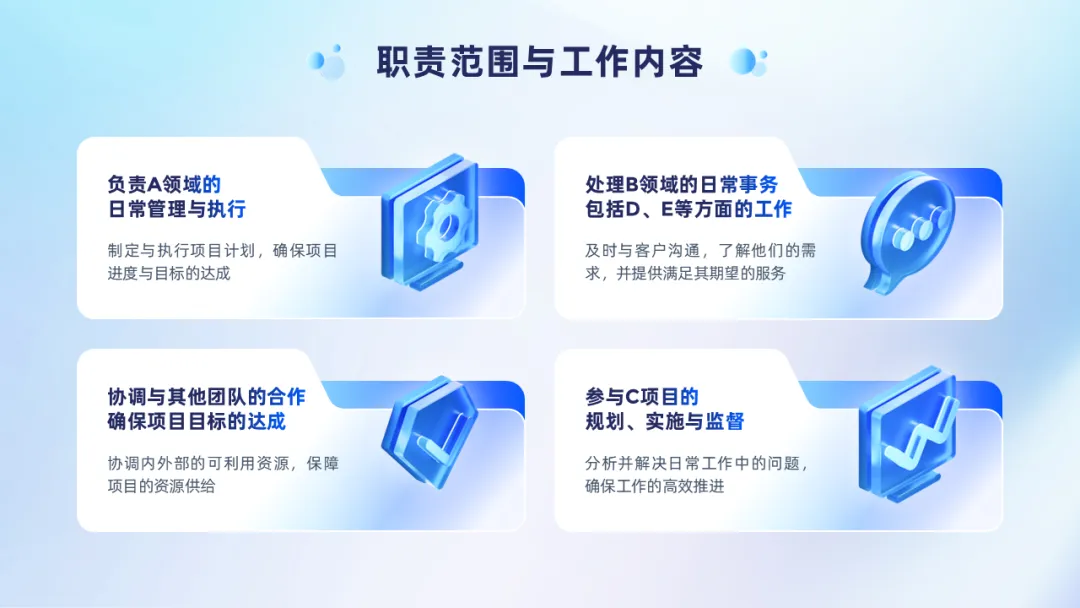
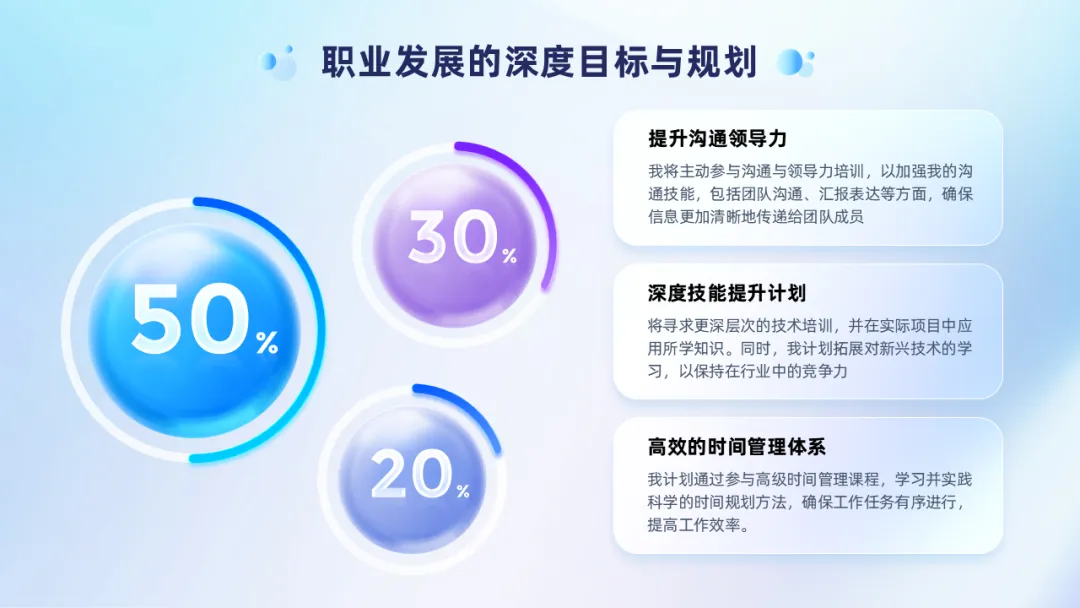
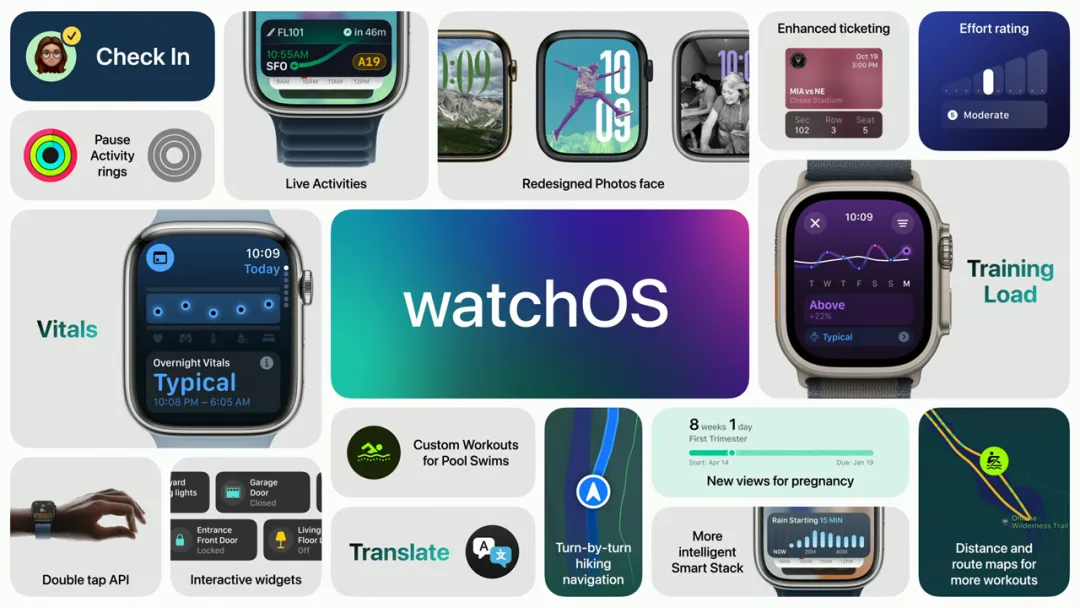
来自旁友圈全阶PPT+AI会员模板库 此外,作为一个PPT教程为主的账号,苹果发布会还有一个特点,希望大家能学会,那就是渐变的使用。 你看,文字上用渐变: 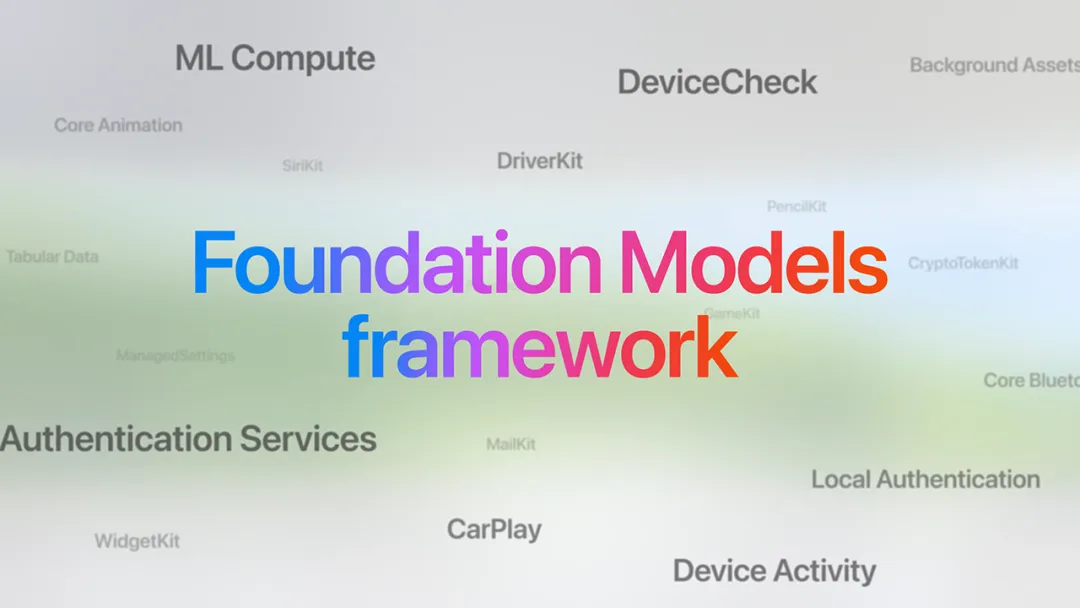
色块上也用渐变: 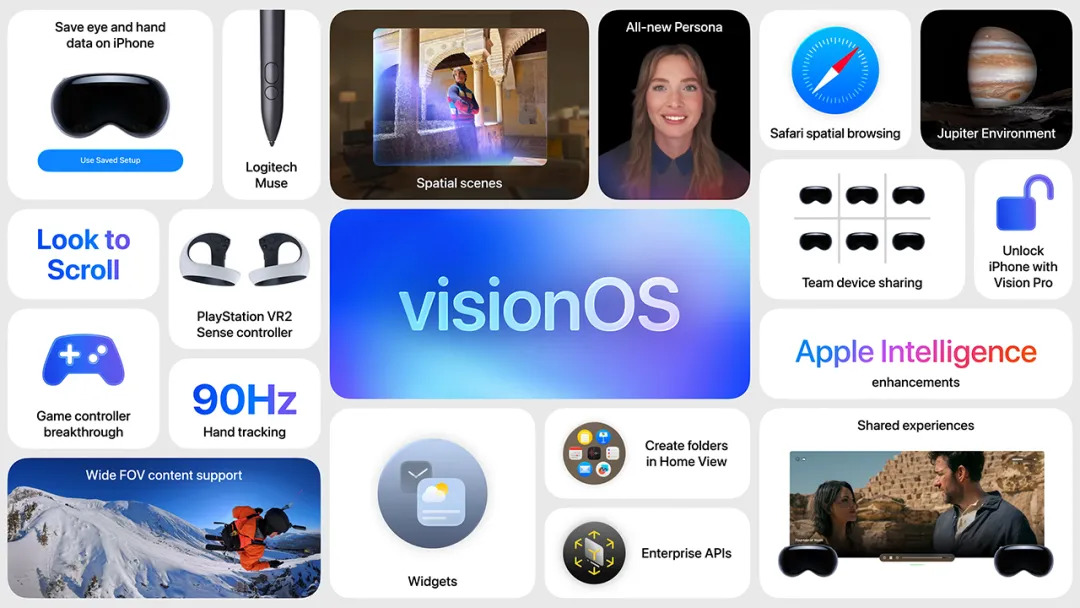
为啥?简单说清楚,渐变的色彩层次,会比纯色更丰富。 那关键问题来了,我们怎么做出媲美苹果发布会的高级感渐变色呢? 不需要你有审美,谁看了都能会。其实,提到渐变,无非三种: 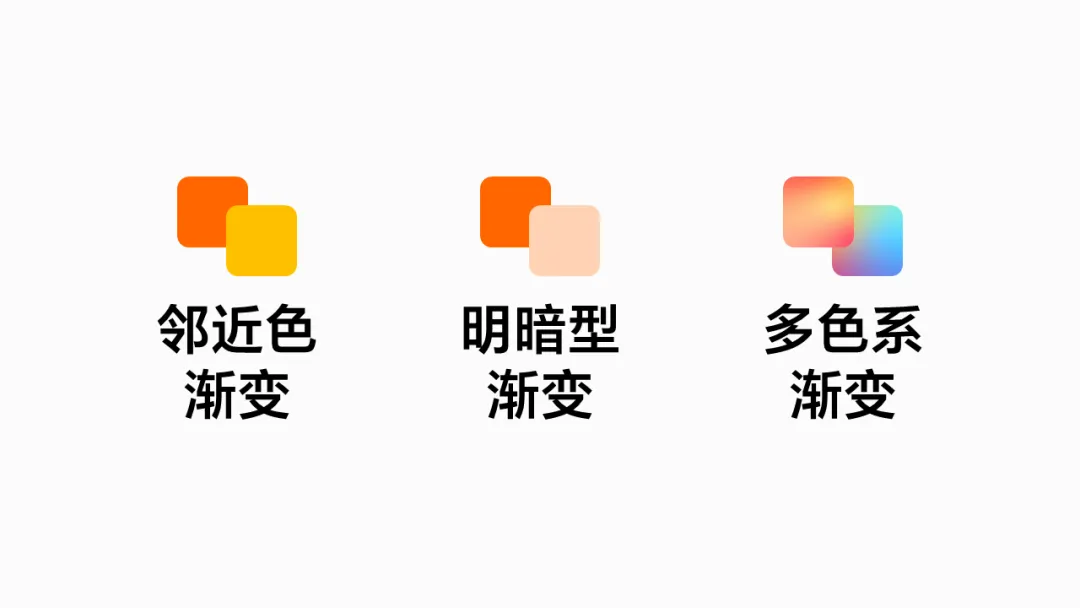
先来说邻近色渐变 很好理解,两个颜色不一样,但色调是接近的,比如红黄、蓝紫都是。 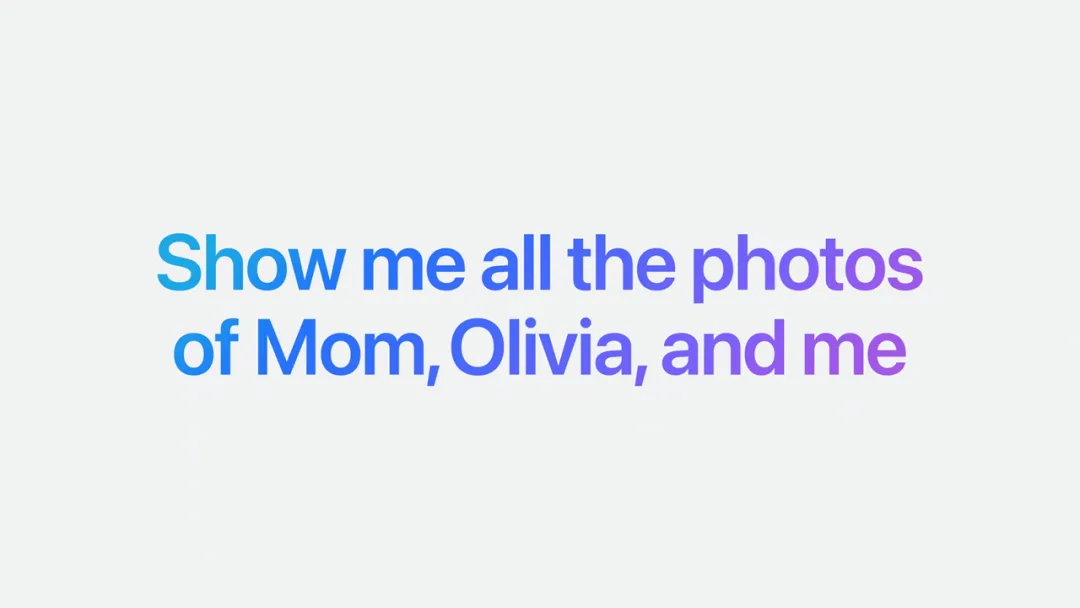
那该咋做呢?直接看一个例子你就懂了。 比如像这个页面: 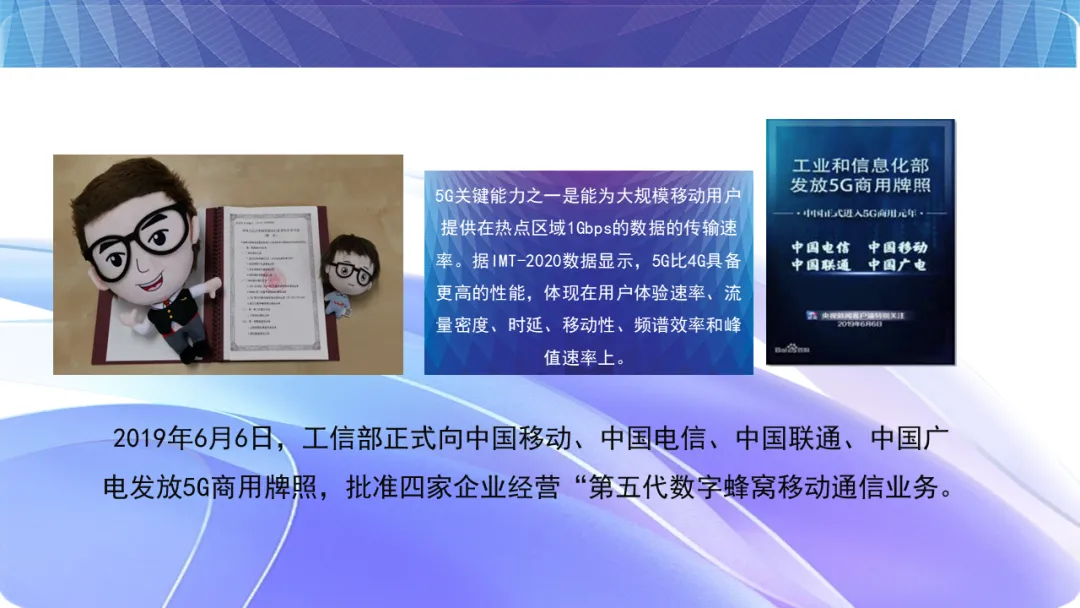
在调颜色之前,先来对内容做一些排版,让信息展示的更直观清晰: 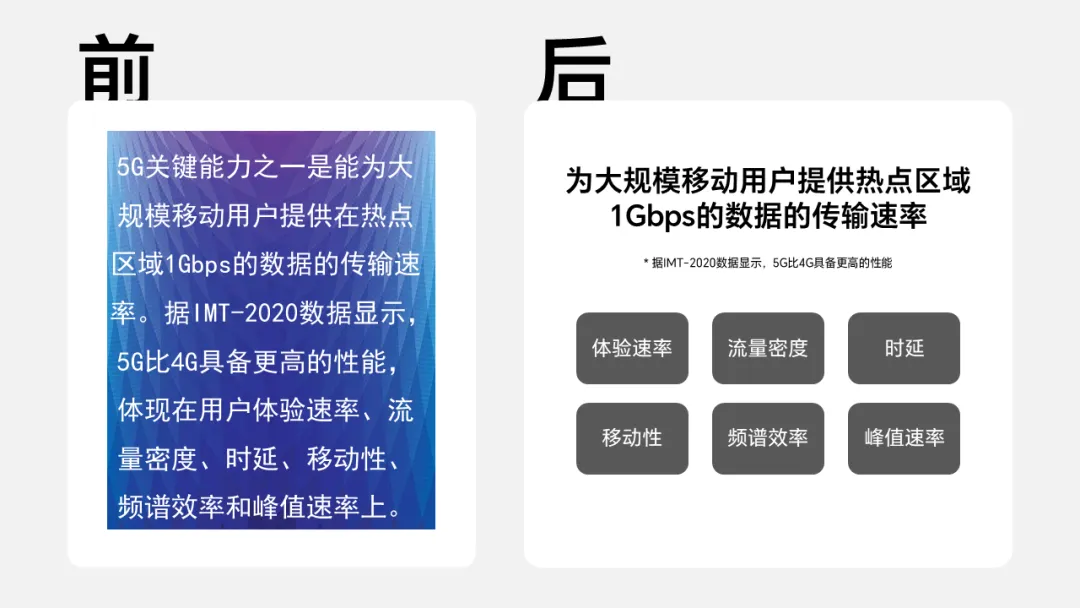
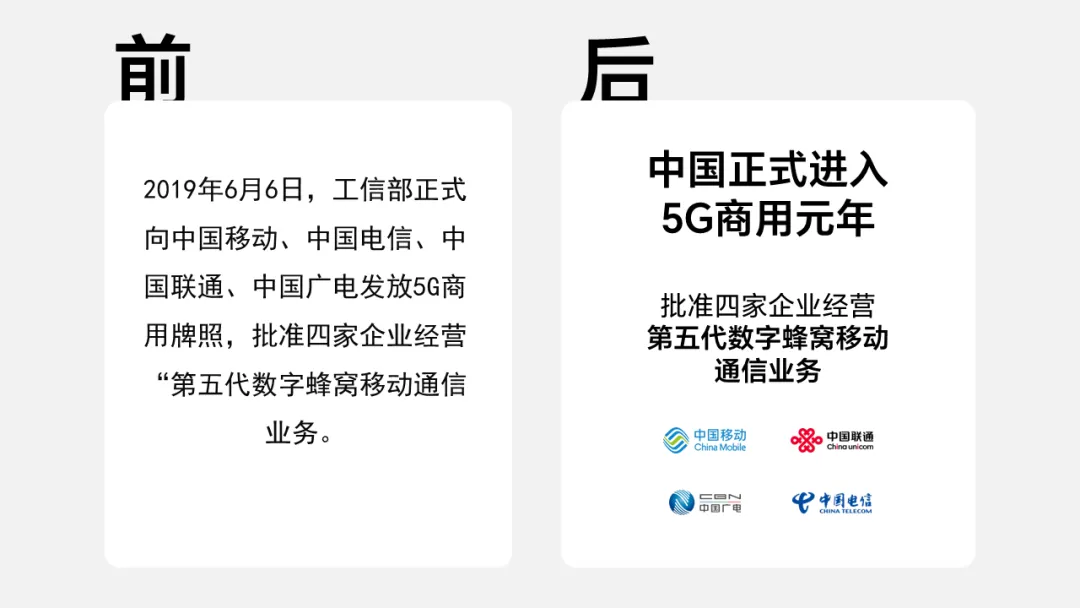
这部分简单处理一下,我们先得到一个大概的版式: 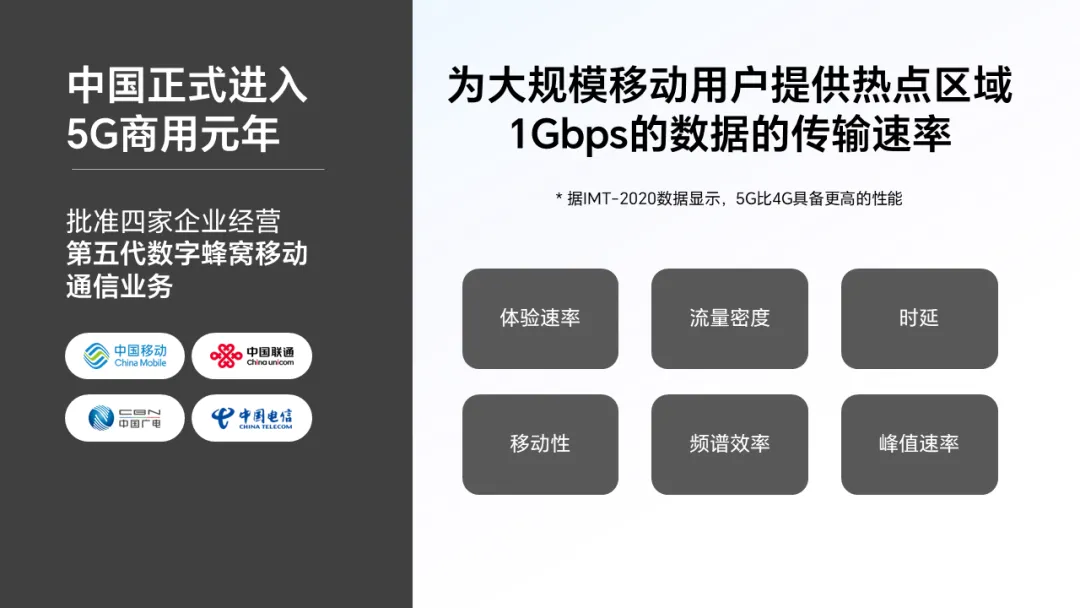
那渐变色咋调呢?我们需要先定一个主色,比如就拿蓝色来说: 
就两步,一是把颜色模式从RGB 切换到 HSL,然后,在色调数值上,分别加上或减掉30: 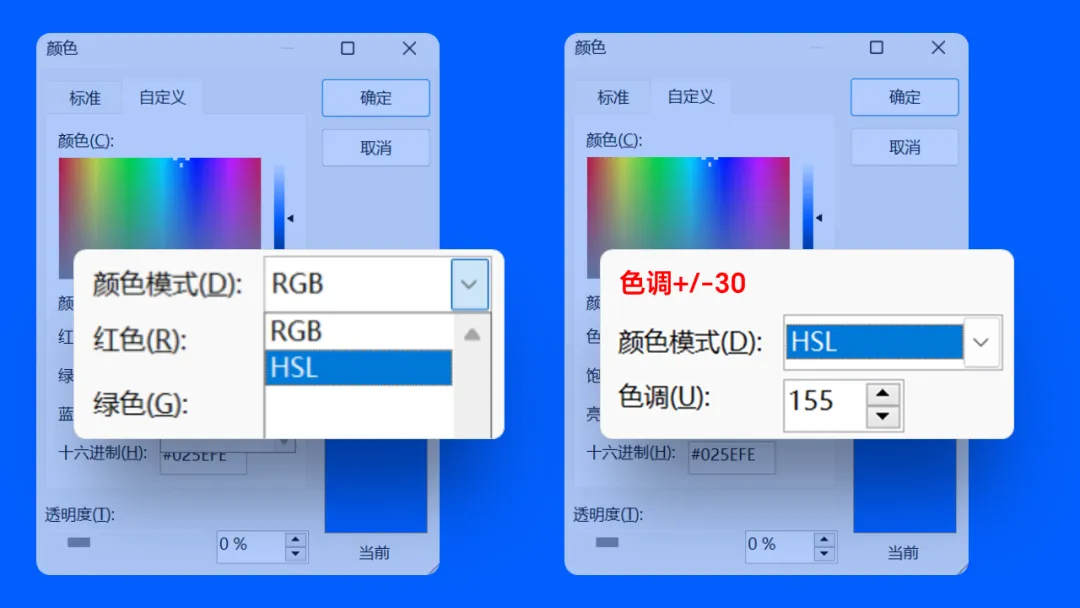
这样呢,就能得到一组近似的颜色,大家可以看一下他们色调的变化: 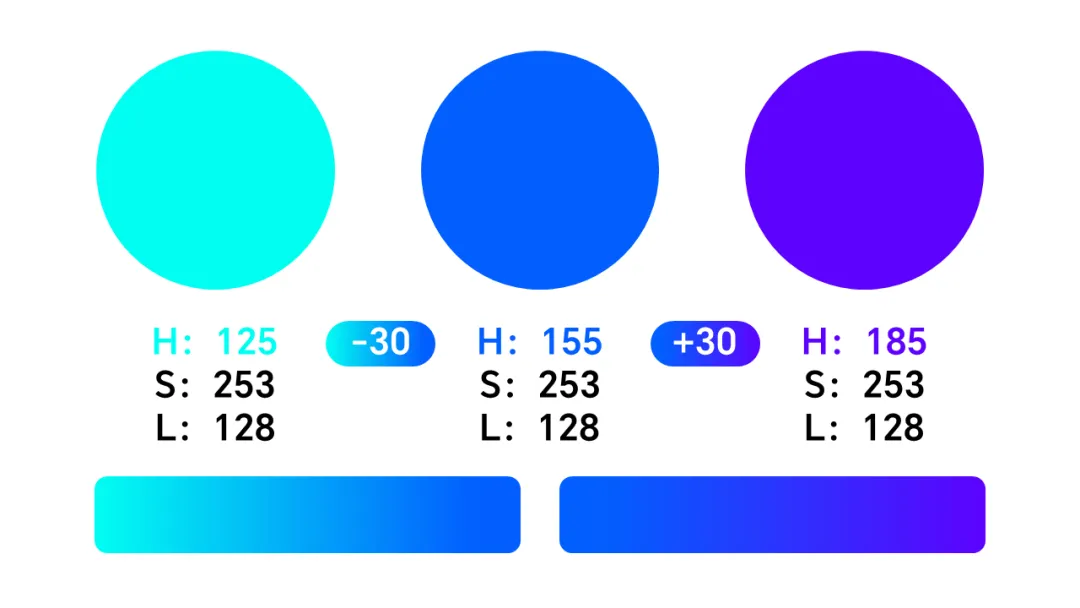
这样一来,我们让这3个颜色,填充到渐变色块中,渐变的感觉不就来了吗? 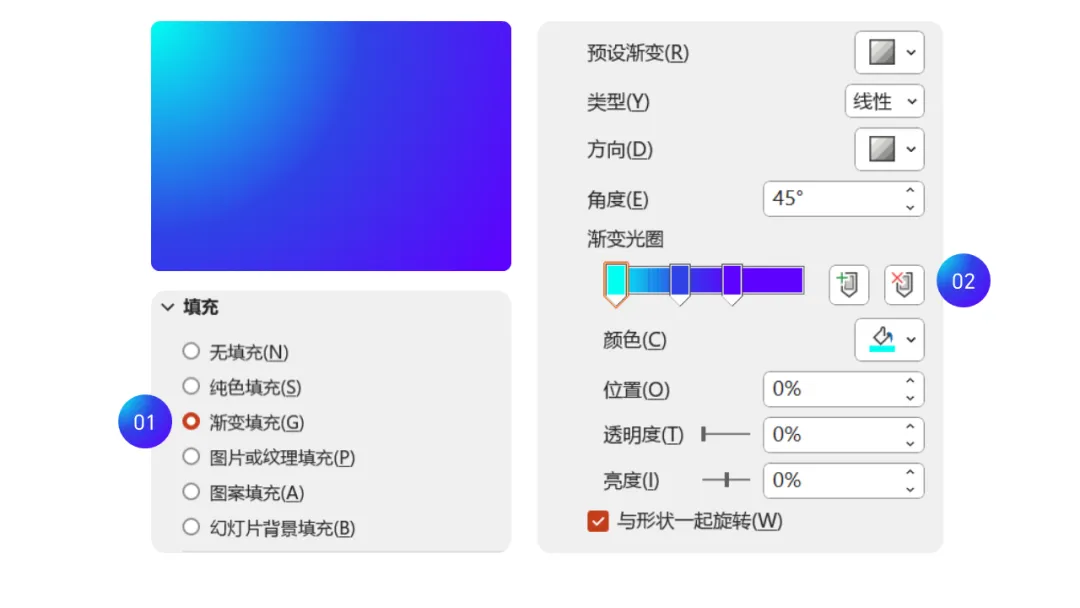
来看下实际效果: 
如果你觉得页面底部色块单调,那还可以叠加一张图片,这里就不啰嗦了: 
同理,再看这个例子: 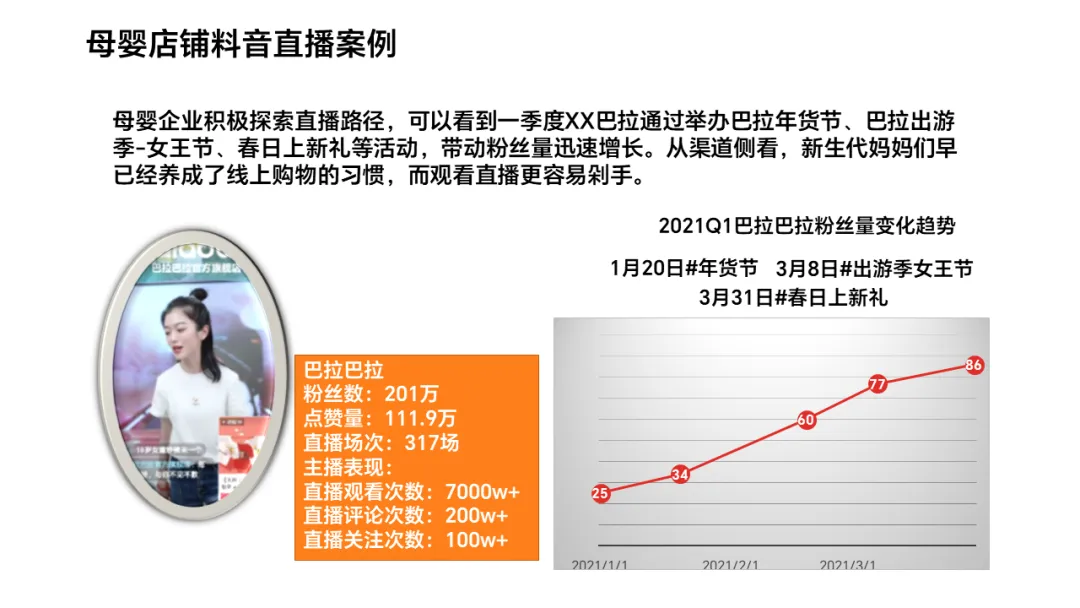
我们还是先来对内容,做一些简单的排版,梳理清楚结构关系: 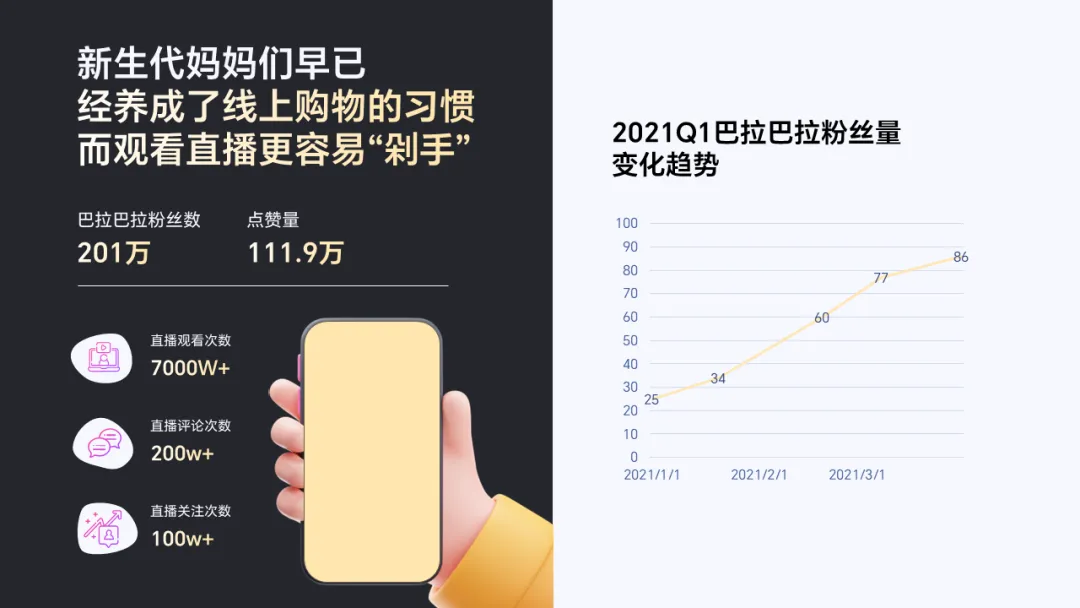
颜色的话,还是先找准一个主色调,这里是母婴主题,所以我就用了红色。 然后,通过HSL的计算,我们得到了紫色和黄色: 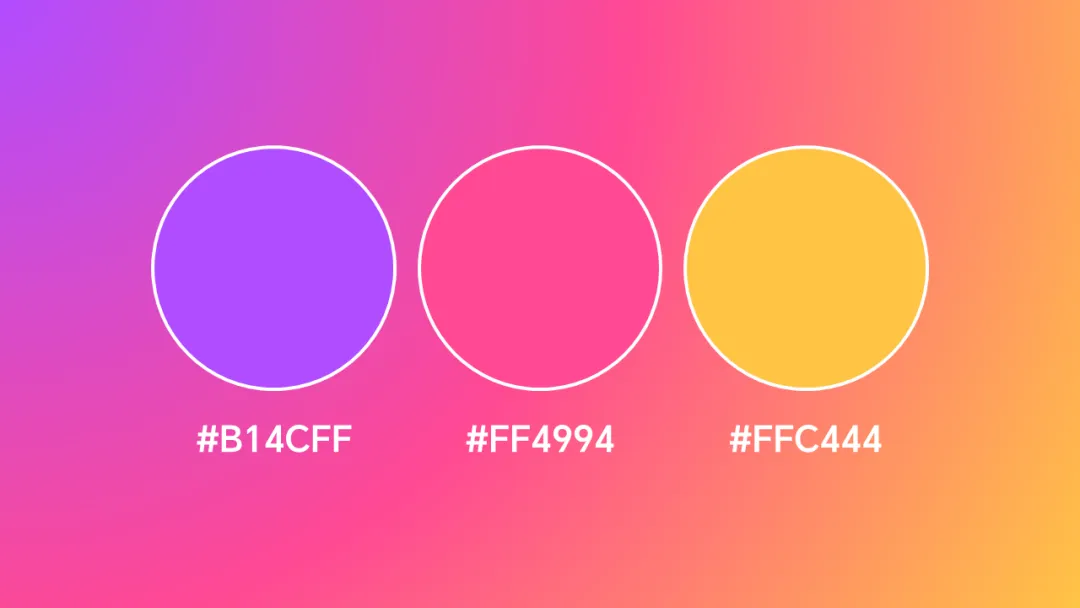
有了这个色调之后,我们先把图表的部分颜色,变得更丰富一些: 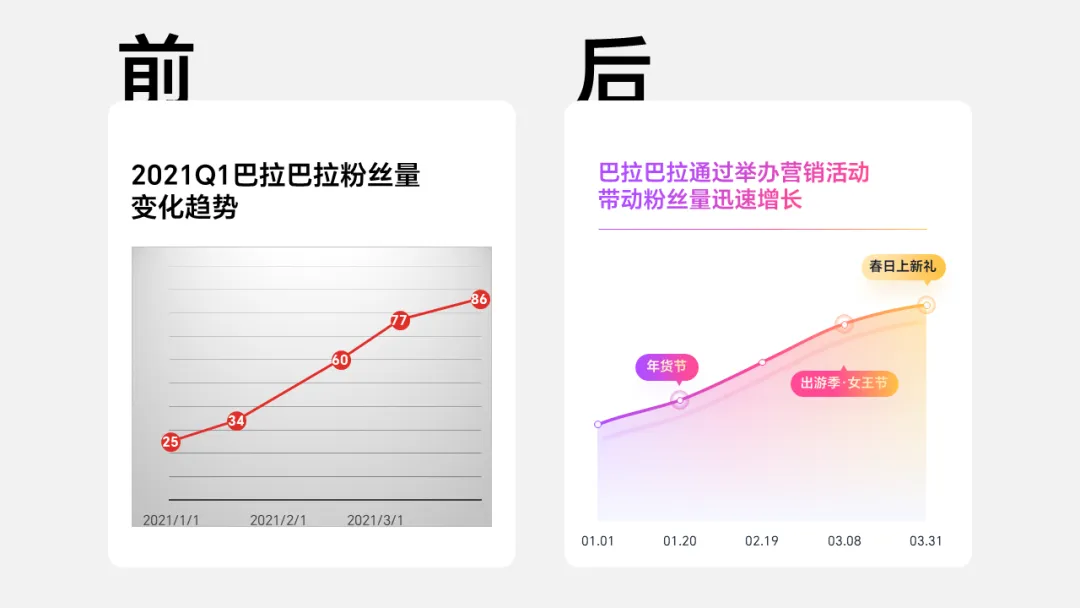
对于页面上黑色的色块呢,我们也换成这个颜色: 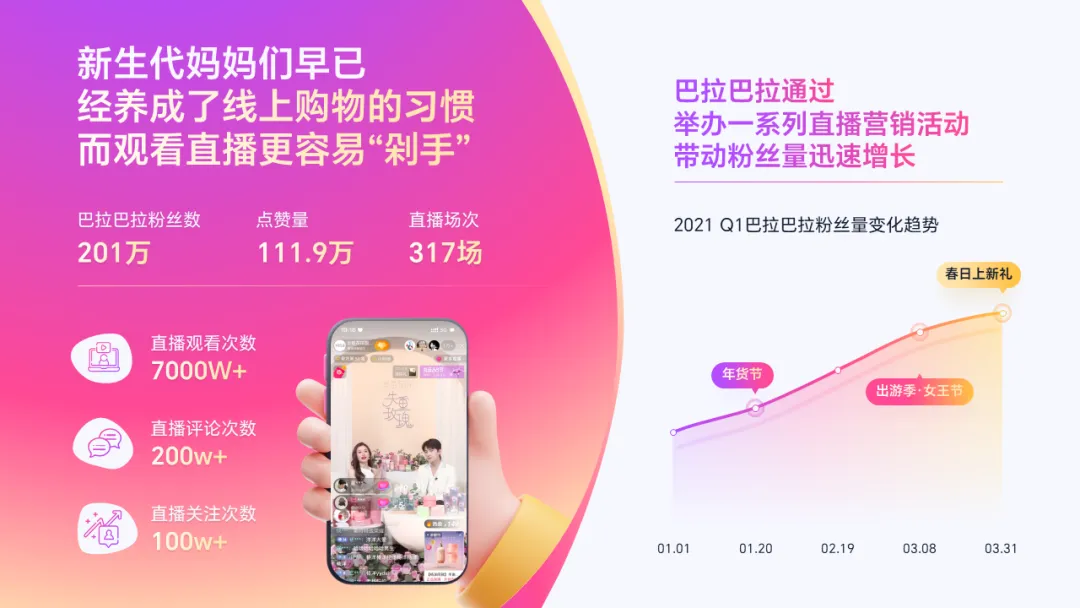
怎么样,色彩丰富了吗? 再来说第2种,叫明暗型渐变 顾名思义就是有一个颜色比较亮,有一个颜色比较暗,比较适合公司有自己的色调,你没办法随意加颜色的场景。 
啥意思?举个例子,比如像这个页面: 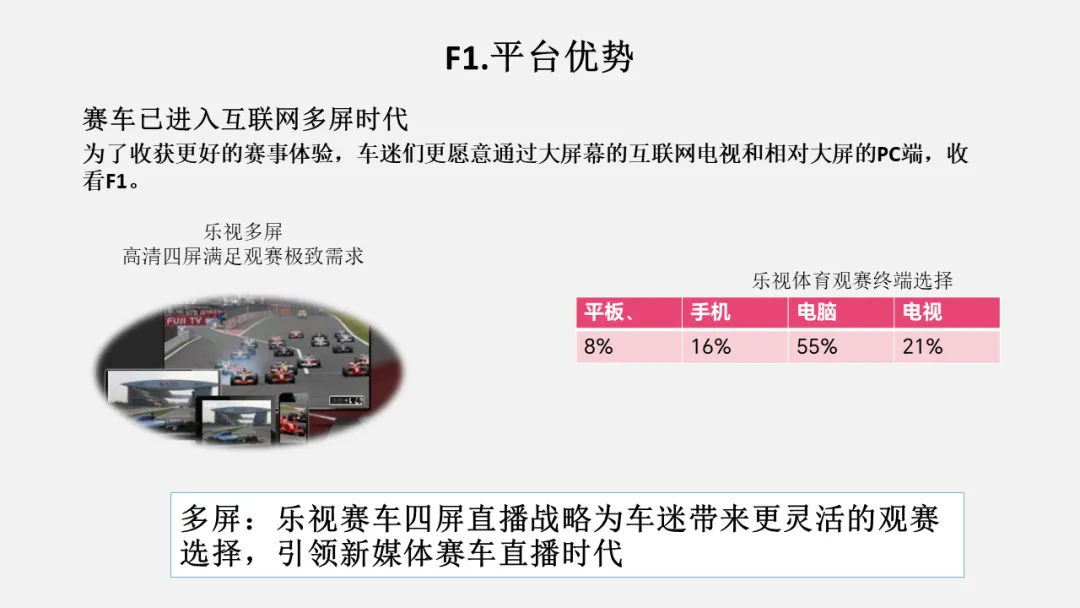
内容太分散,我们现在对页面的结构进行处理,图片的部分呢,我们采用了样机素材,体现多屏互动: 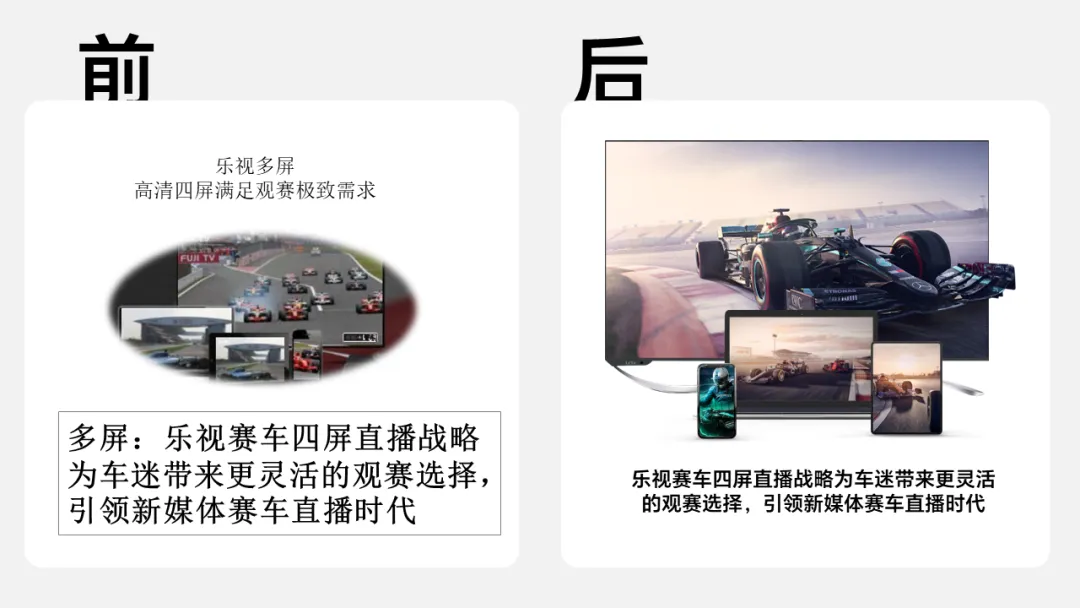
表格呢,为了更直观的呈现,我们换成数据图表: 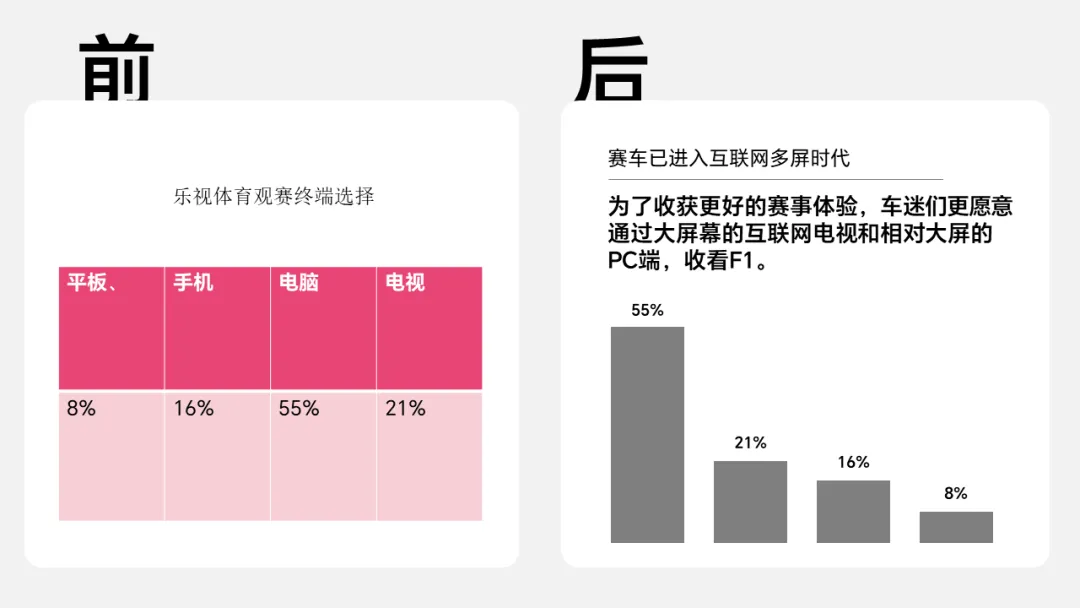
这样,页面内容看起来清晰多了: 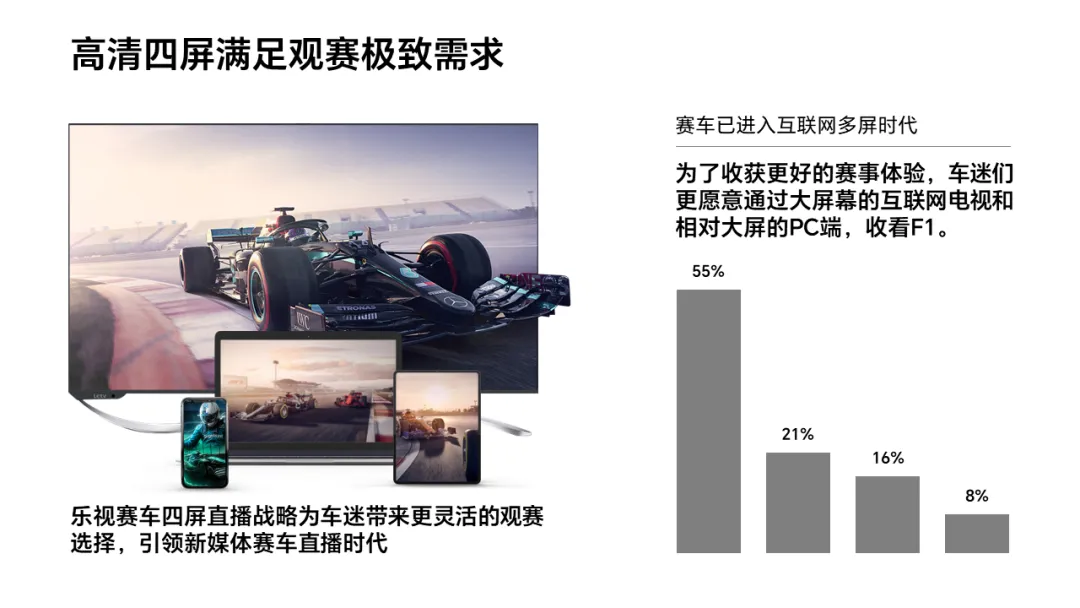
渐变色怎么处理呢?因为这里的内容跟乐视品牌有关,主色是红色调: 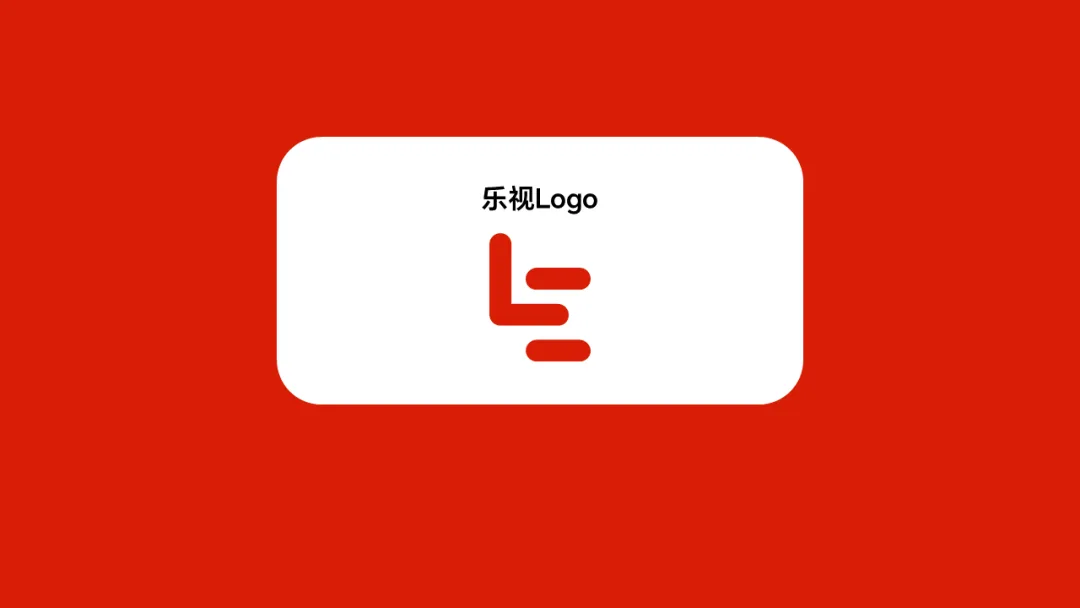
所以,为了让颜色有明暗的变化,我们可以改变颜色的明暗程度: 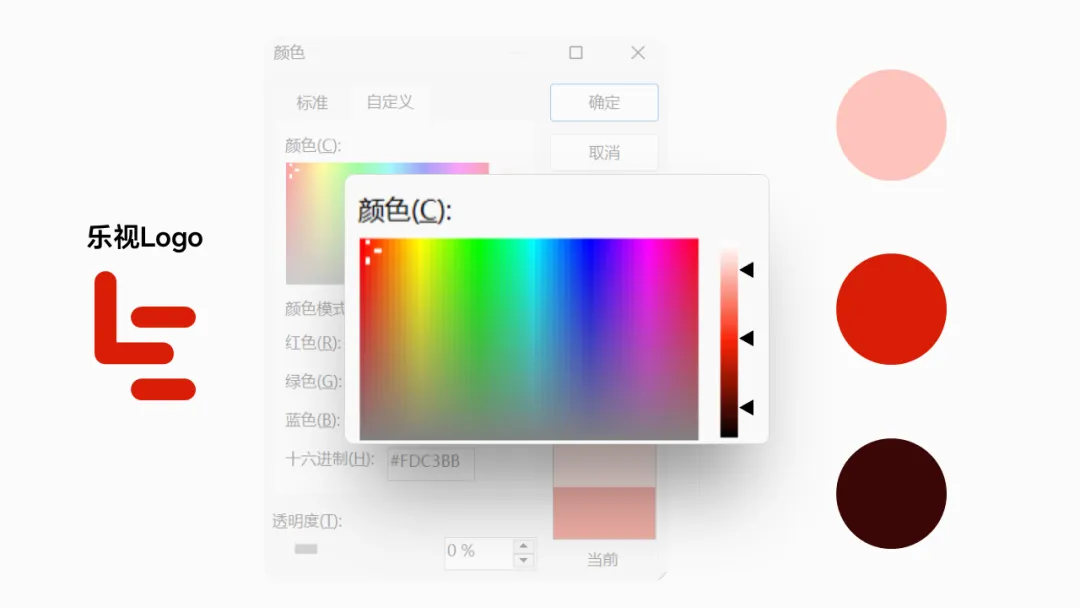
任意选择两个颜色,怎么样?渐变有了吗? 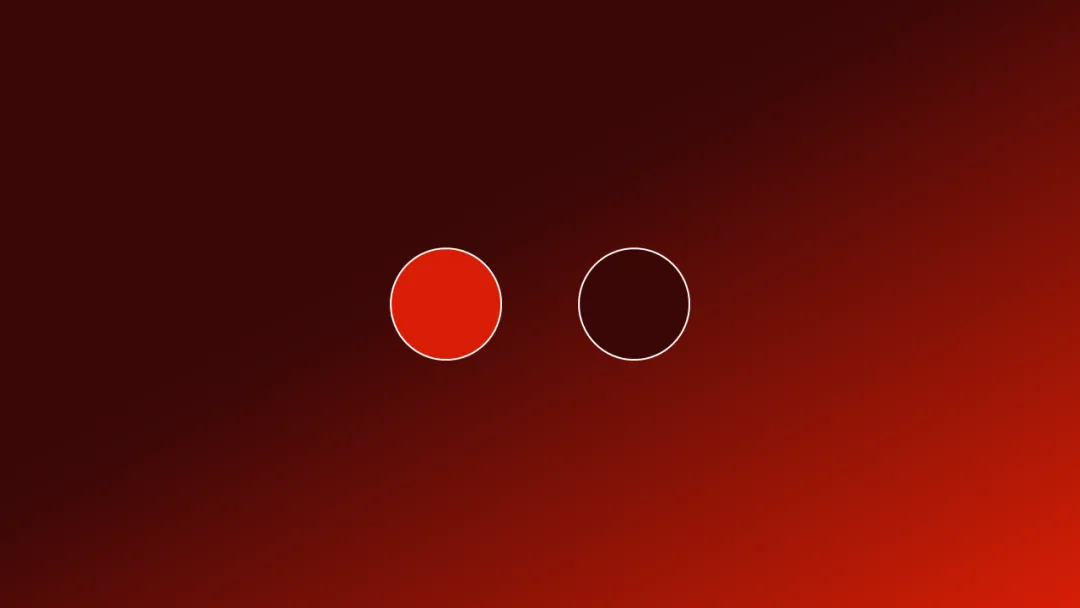
来看一下效果: 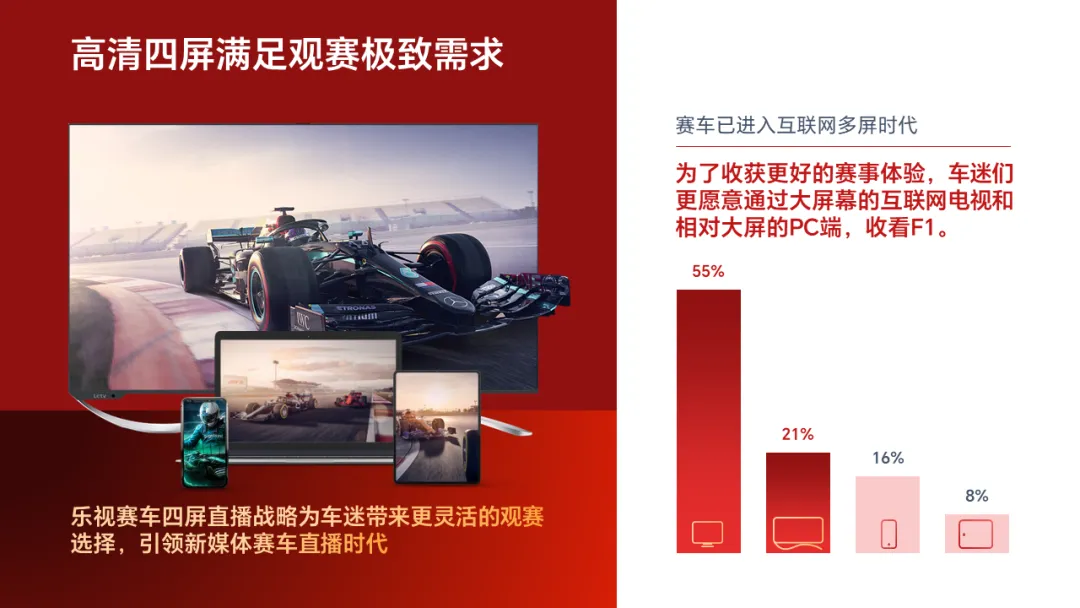
同理,再比如像这个页面: 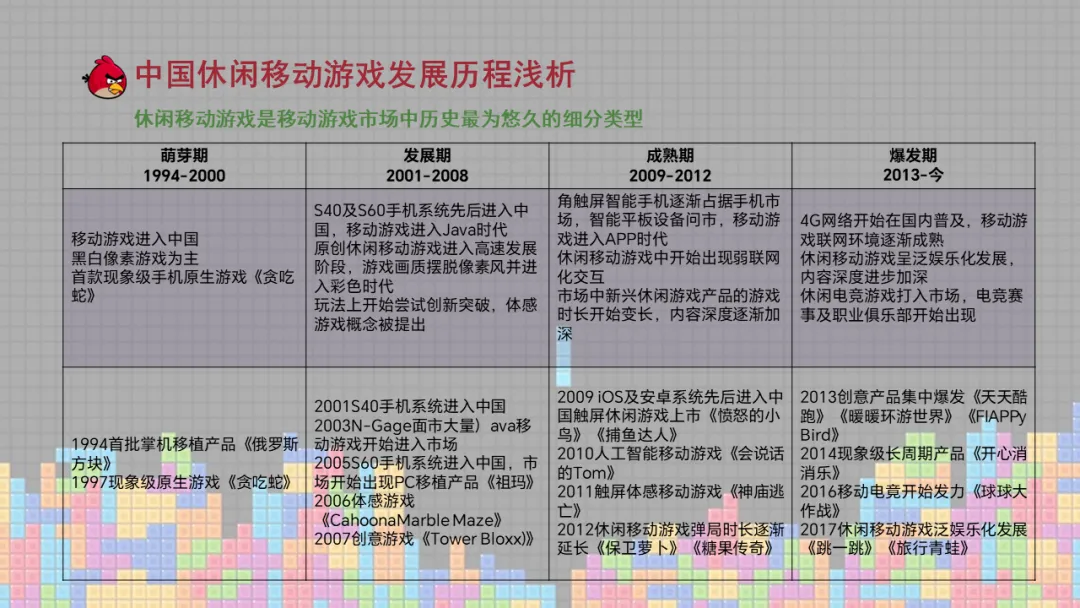
表现的是时间关系,所以,从逻辑上,我们对内容做一些调整: 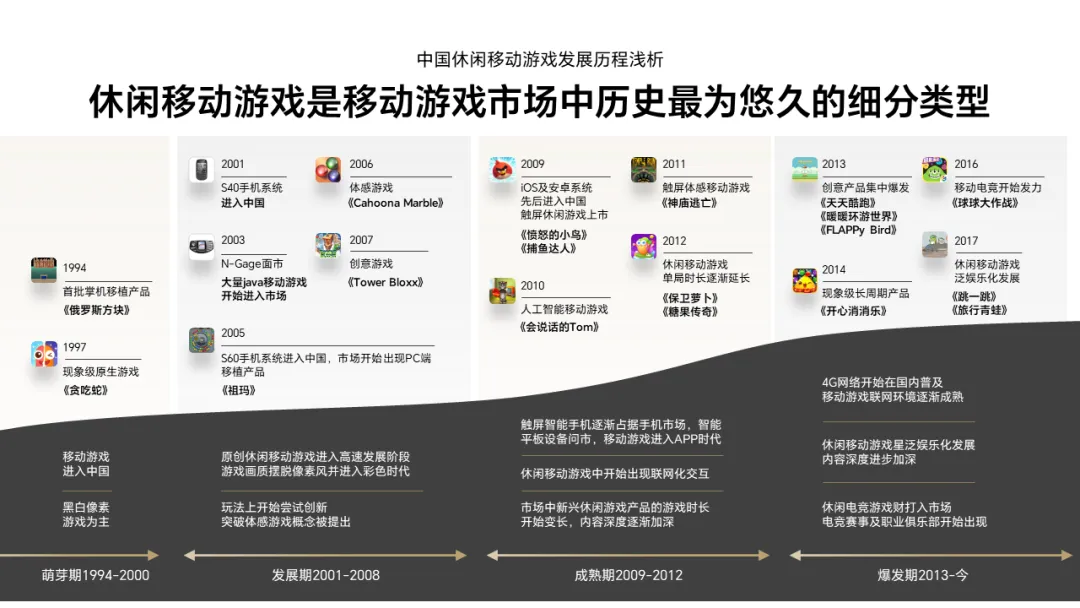
还是选择一深一浅,两个颜色做个渐变: 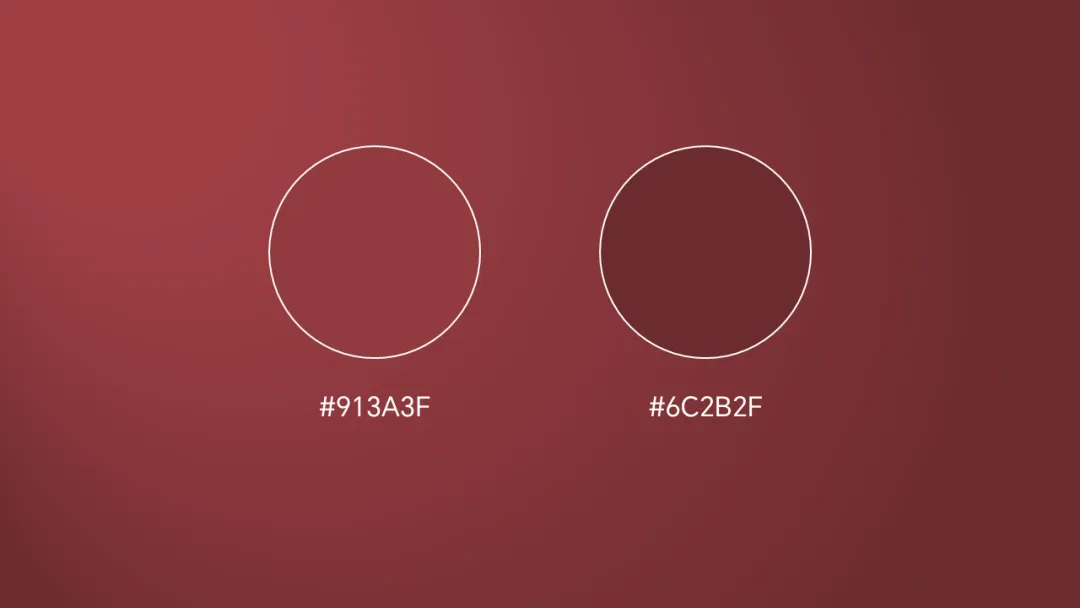
看起来是不是这样也挺舒服? 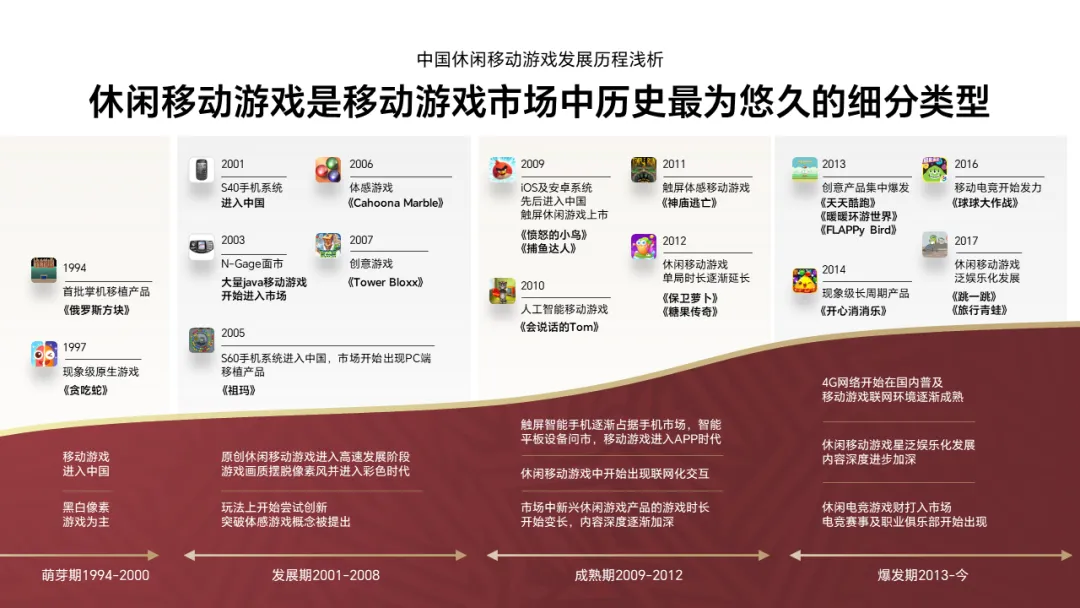
最后再来说说多色系渐变 这里的渐变,你可以看到,是不规则的,我们呢,就不要用 PPT 里的渐变色来调整了,因为做不出来。 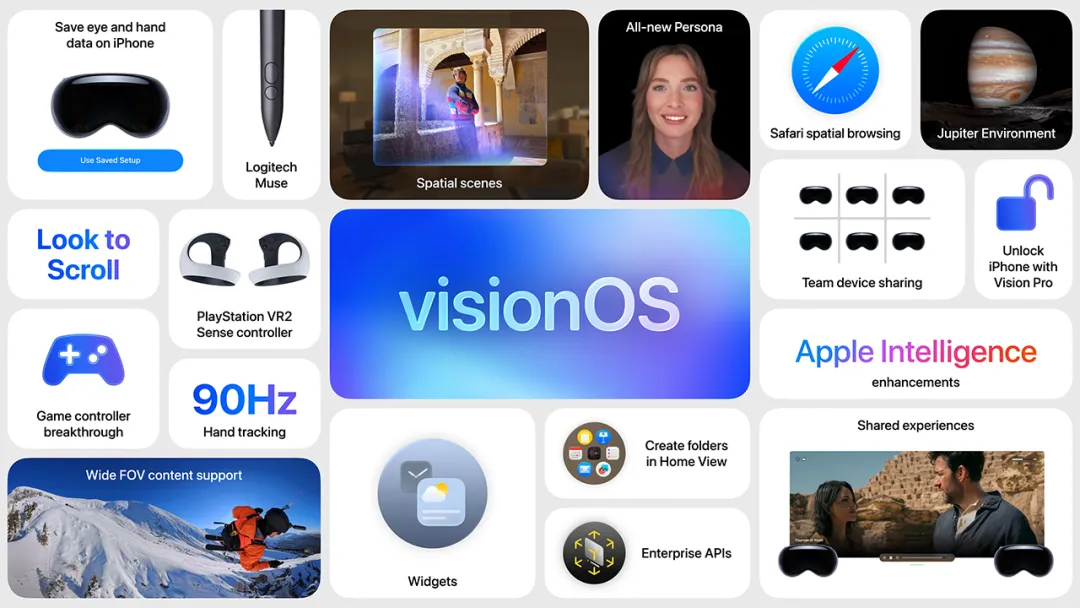
那该咋办呢?看案例: 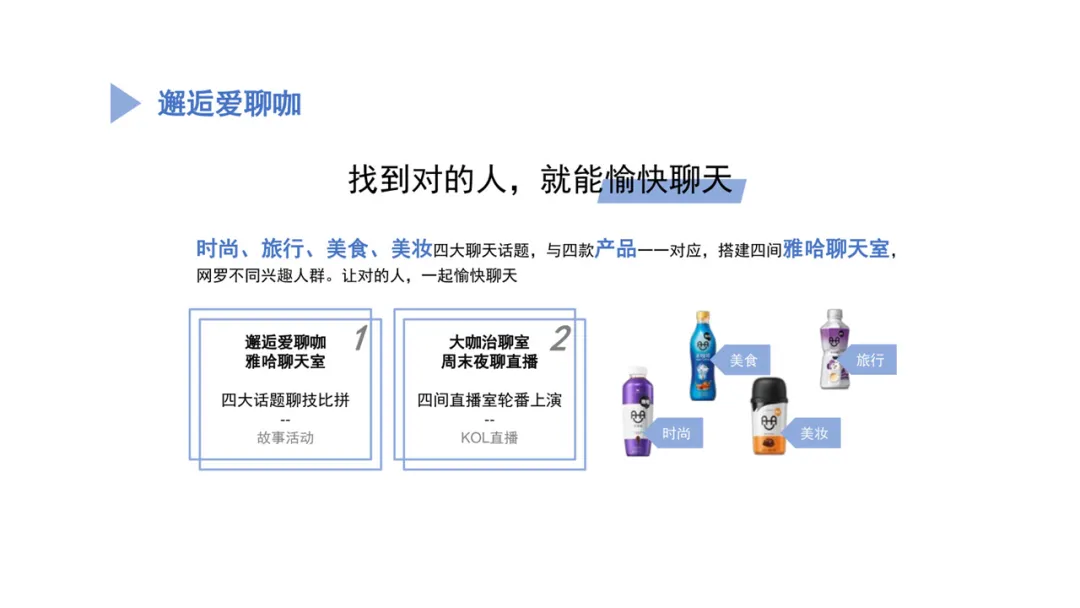
这里的内容呢,大概分为了两个大的板块,所以,我们对信息做好分类: 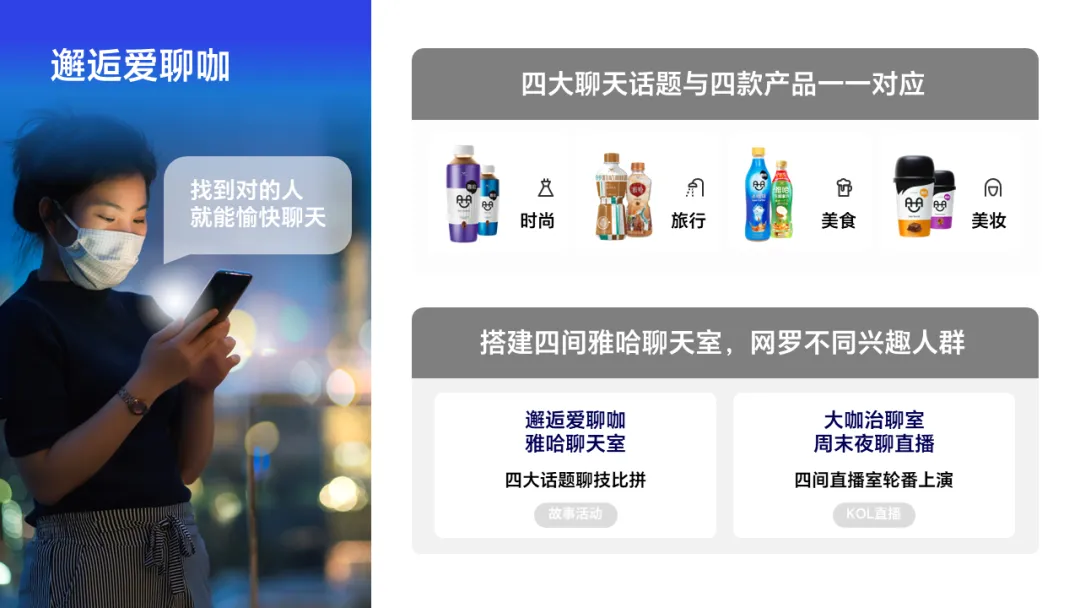
那渐变该咋做呢?我们直接在网上找一张渐变的图。你可以去花瓣搜索这个关键词: 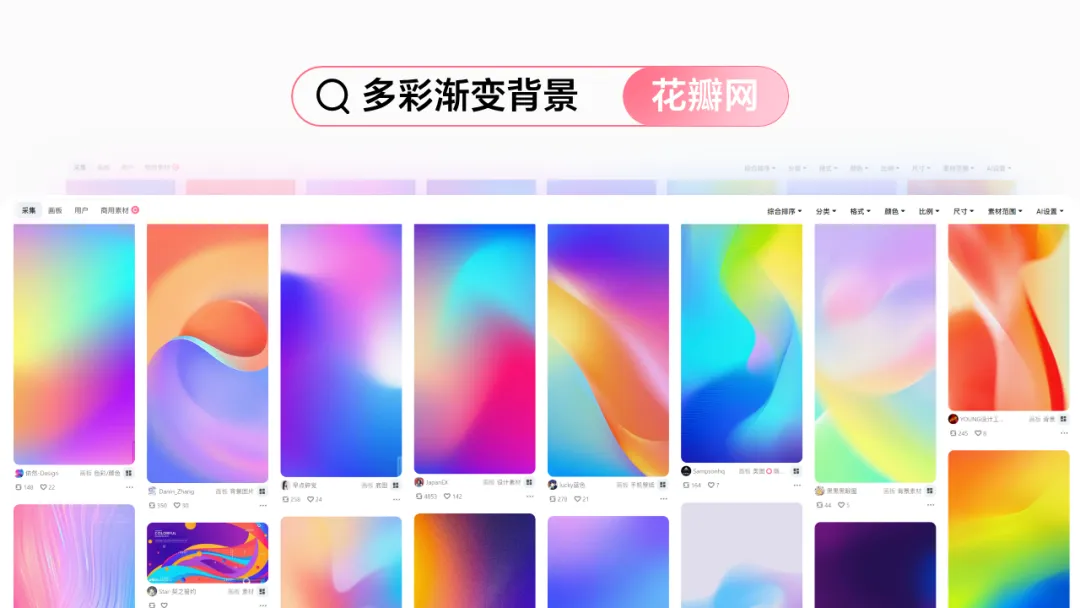
比如我们找到的是它: 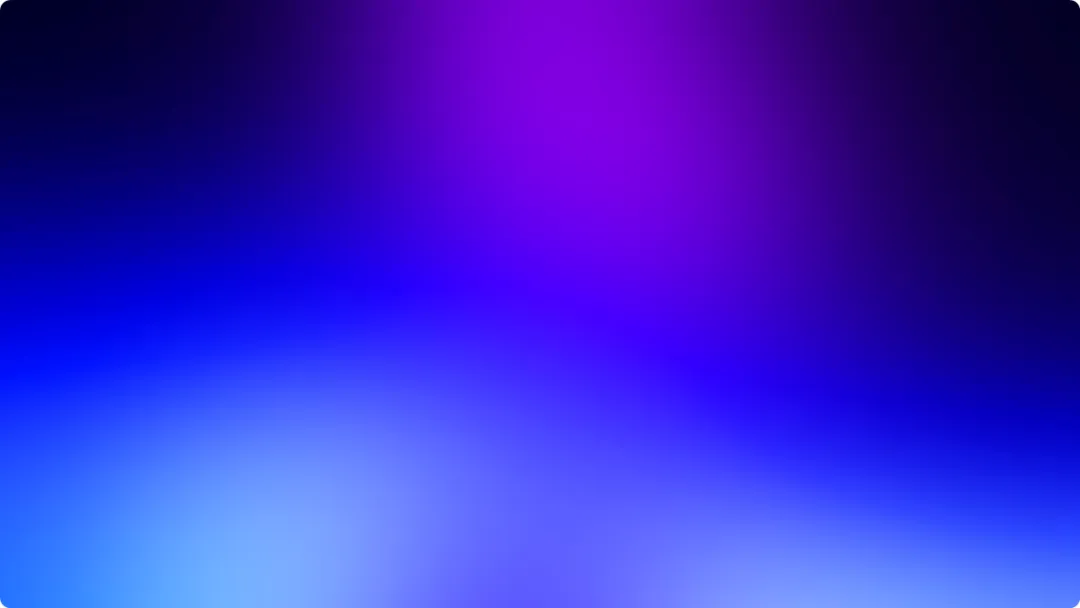
怎么把它放到色块里呢?你需要把图片,放在色块的底部,进行布尔运算即可: 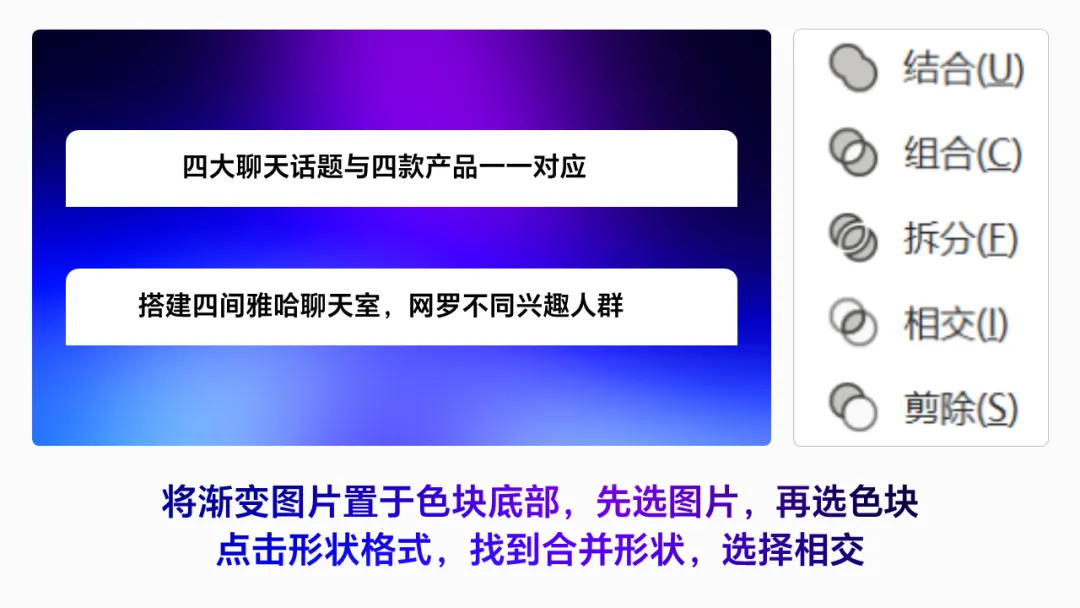
这样一来,色块的颜色渐变,是不是也挺高级的? 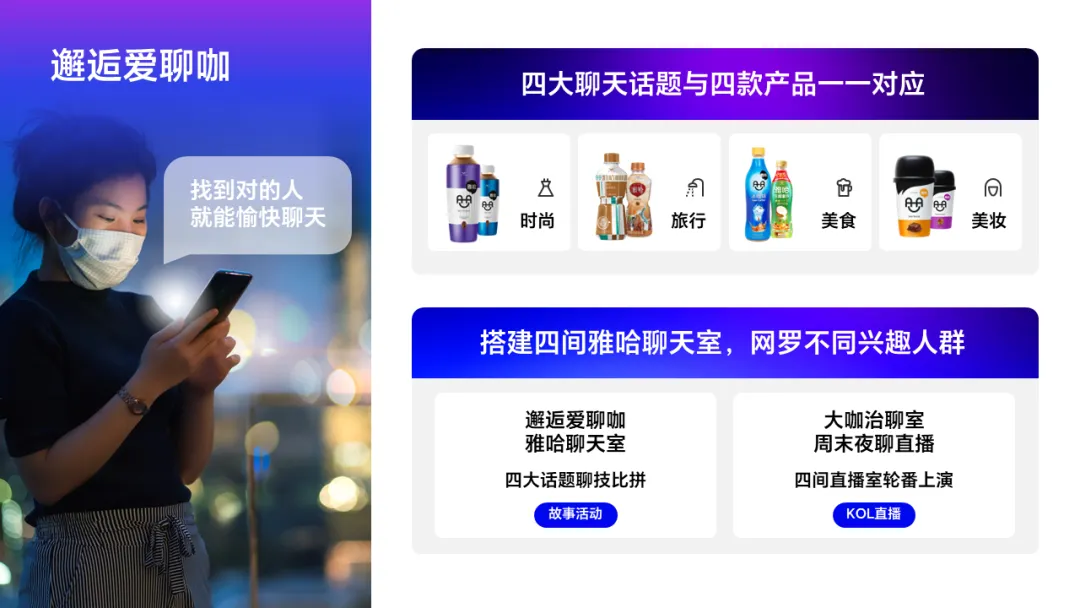
巩固下知识点,再来看一个例子: 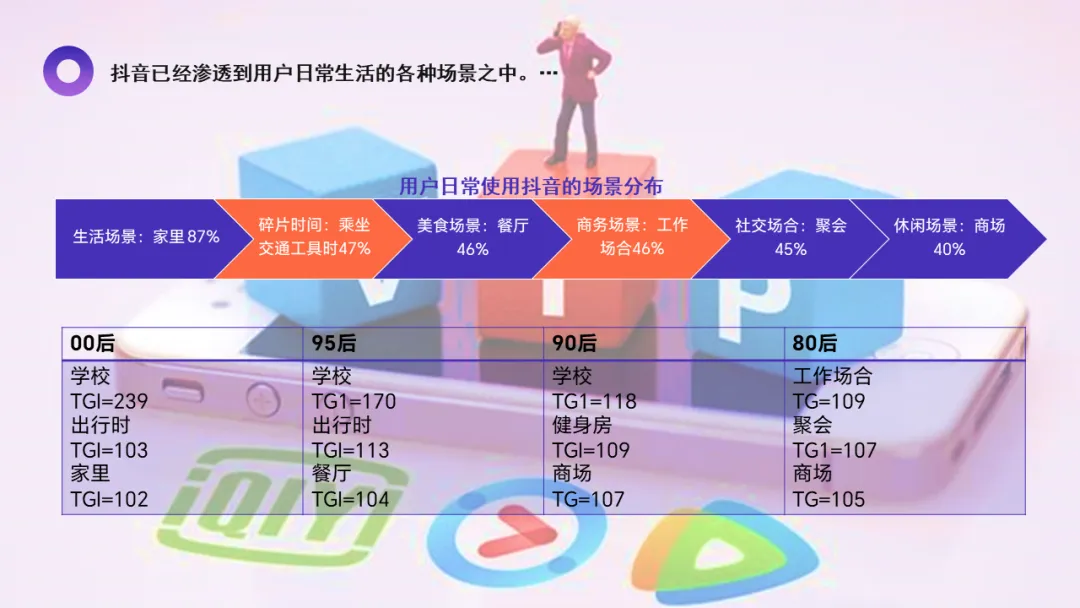
这里的内容部分很简单,说的就是在不同场景中,抖音的使用时长,我们还是先简单排版: 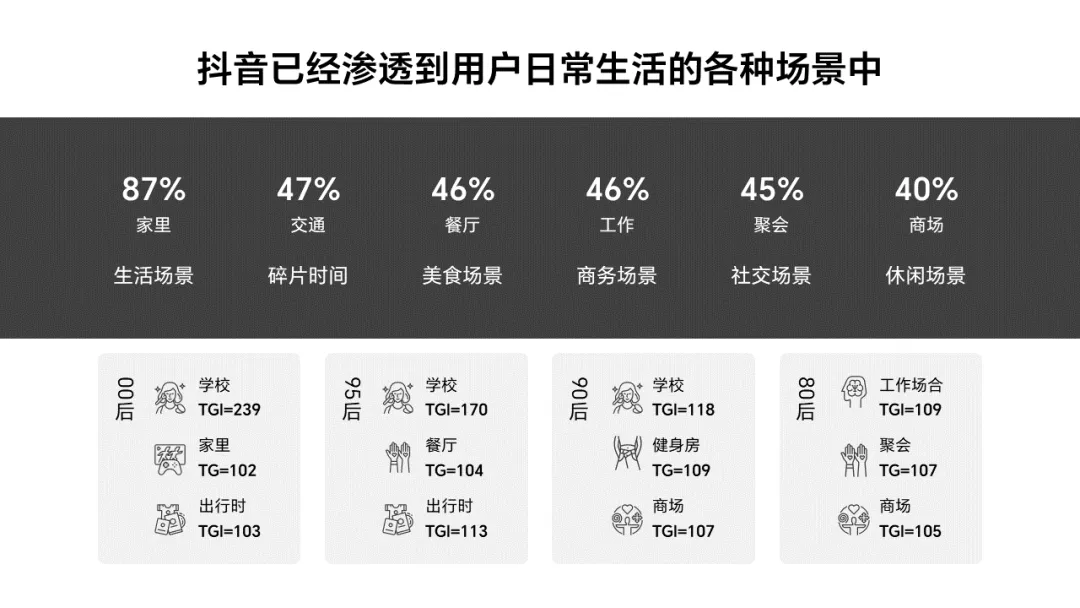
接下来咋办呢?还是找到一张渐变的图: 
同样的操作方法,把图片和色块相交,是不是得到一个渐变的色块? 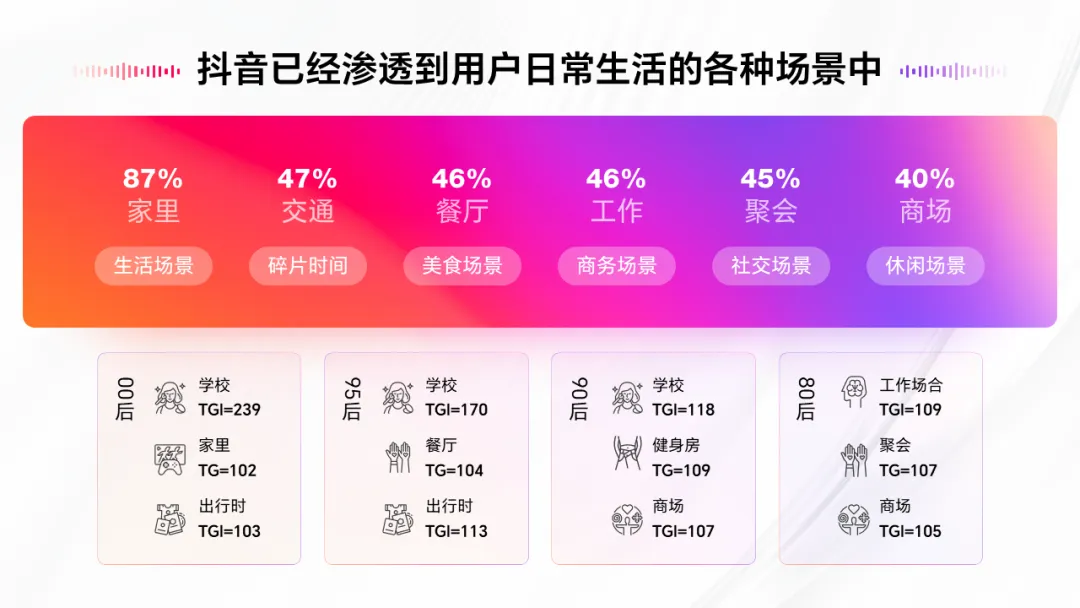
怎么样?挺高级,也很简单,对吗?你学会了吗? 如果你想系统提升PPT能力,可以看旁友圈全阶PPT+AI会员里的这15门全阶段的PPT学习课程,以及14000页PPT模板库。 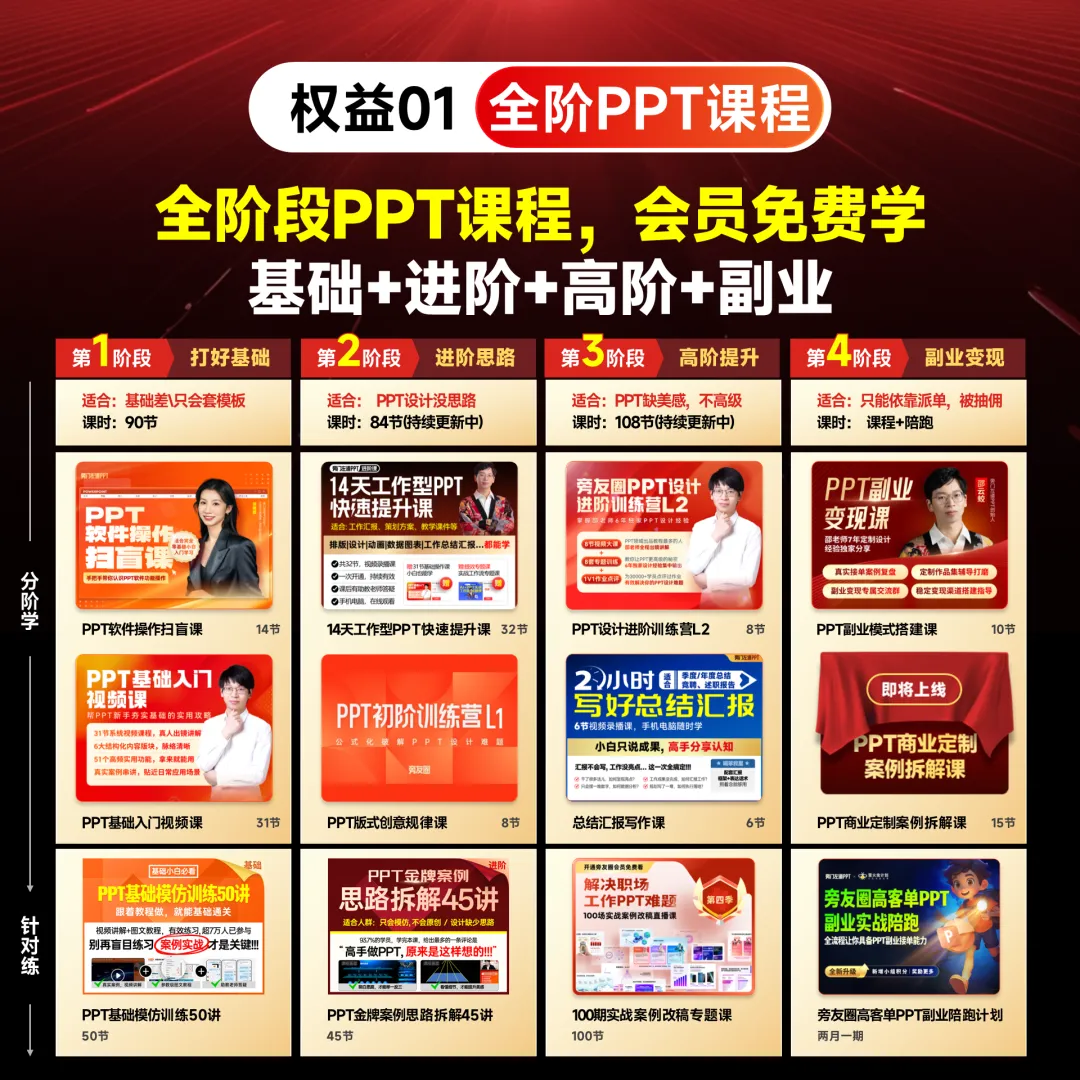

旁友圈全阶PPT+AI会员,现在正在618活动,立减450元,只需要549元即可开通。 一顿火锅的价格,系统掌握 AI+PPT 办公能力,可以了解下: 
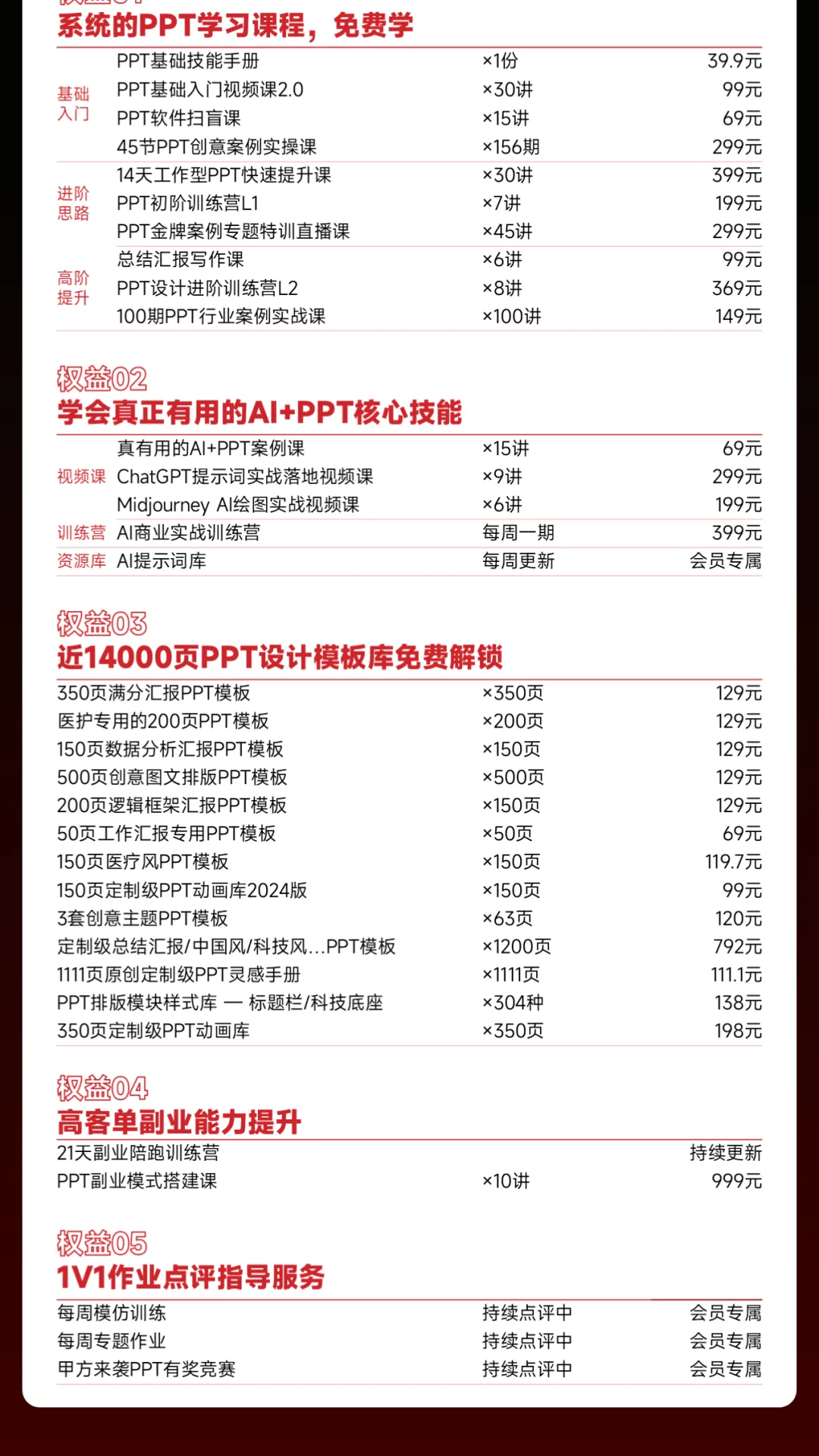

点击下方阅读原文 添加老师免费试听会员课程 👇👇
另外,从今年开始,我们将持续更新AI权益,后续上线的AI权益,会员依旧全部免费:
开通会员,系统学会PPT、AI、以及PPT副业能力,且一次开通,永久有效
本文来自网友投稿或网络内容,如有侵犯您的权益请联系我们删除,联系邮箱:wyl860211@qq.com 。

