那些从不加班的同事,做PPT时偷偷做了这3件事
- 2026-10-23 20:21:25
晚上 9 点,办公室只剩下你和屏幕上还没排完的 PPT。
老板说"明早要",你打开第 12 版文件,光标在第 47 页闪烁,脑子里一片空白。
如果你也是这样的,这篇文字,可能是你今天最有价值的 3 分钟。

先说一个扎心的真相:
大部分人的 PPT 加班,不是输在内容上,而是输在方法上。
同样一份汇报,有人花 6 小时逐页手搓,有人 2 小时搞定,效果还更好。差别在哪?不在于谁更拼命,而在于谁更"聪明地偷懒"。
今天分享 3 个我亲身验证过的 PPT 效率方法。没有空洞的理论,全是直接能用的。

技巧一:先搭骨架,再填血肉——别一上来就打开 PPT 软件
这是 90% 的人会犯的第一个错误:收到任务,立刻打开 PowerPoint,从封面开始一页一页写。
结果呢?写到第 5 页发现逻辑不对,推翻重来。写到一半找不到数据,停下翻聊天记录。来回折腾,时间全浪费在反复修改上。
高效做法是:先在文档里完成 80% 的思考。
具体操作分三步:
列大纲:打开任意笔记工具,用 10 分钟把汇报的核心观点写出来。先别管排版,只管想清楚"我要说什么"。建议用"结论先行"结构——先写最终结论,再拆 3 个支撑论点,每个论点配 1 个案例或数据。
定页数:根据大纲估算,一般 15 分钟的汇报,10-15 页足够。封面 1 页、目录 1 页、结尾 1 页,中间内容控制在 7-10 页。页数不是越多越好,精炼才是本事。
做草图:每页只写一行核心信息和想要的配图类型(数据图/流程图/场景图),不用纠结细节。
当你带着这份"蓝图"打开 PPT 的时候,你已经赢了 80% 的人。
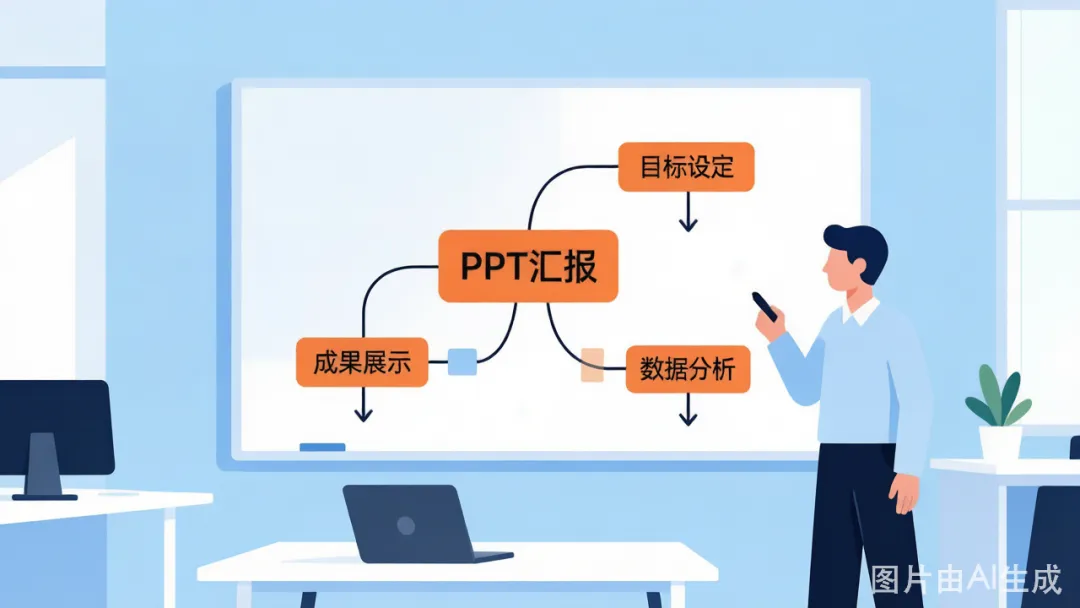
技巧二:让 AI 帮你写内容——别再对着空白页发呆了
很多人的时间不是花在"做"上,而是花在"想"上。
"这个标题怎么写?""这段话怎么组织?""这个金句怎么提炼?"
一个个空白页,就像一面面墙,把你的时间一块一块吃掉。
既然如此,为什么不把"想"这件事,交给更擅长的人?
我现在的做法是:大纲确定后,把每页的核心信息丢给 AI,让它帮我生成初稿内容。
比如我会在 WorkBuddy 里这样描述:
"帮我写一页 PPT 的内容要点,主题是'Q3 用户增长策略',面向管理层汇报,需要包含 3 个核心策略和对应的关键数据指标,语气简洁专业,每条控制在 2 句话以内。"
30 秒后,我就有了可以直接使用的文案初稿。
省下来的时间,我用来检查逻辑、调整措辞、补充实际业务数据——这些才是真正需要人来判断的部分。
记住:AI 不会取代你的思考,但它能帮你跳过"从 0 到 1"最耗时的阶段。

技巧三:配图不用自己找——让 AI 直接生成你想要的
"生成一张扁平插画风格的配图,主题是'团队围绕数据看板协作讨论',色调以蓝色和白色为主,适合商务汇报场景。"