用 PPT 自带形状也能做出超好看的标题栏?
- 2026-10-23 20:12:44



嗨!大家好,我是孜孜!
当你每次做PPT时最头疼的应该就是标题栏了吧,直接打一行字吧,效果像白开水一样寡淡,自己想弄一个漂亮的,又不会操作,翻遍素材库网站找模板,找了半天,也没有找到一个合适自己的,那咋办呢?
针对这个问题,孜孜就来给大家分享一个懒人的技巧,只用PPT自带的基础形状,就能做出超有质感的标题栏,新手也能直接抄作业。
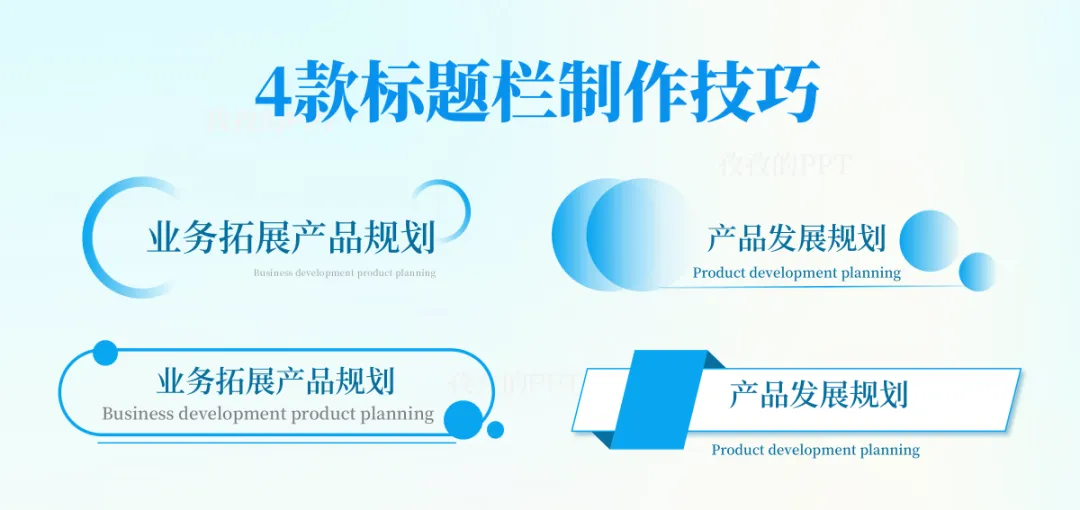
今天先给大家分享这4款标题栏的制作思路,学会思路后你也可以制作过专属于你自己的标题栏。
✨标题栏1
清新商务风(用圆角矩形搞定)
这是一款干净利落,特别适合商务风,正式汇报的场景。
1,插入一个圆角矩形,拖动黄色控点,调整圆角矩形弧度(如图),接着给圆角矩形设置无填充,调整线条的颜色,线条粗细设置为2磅。
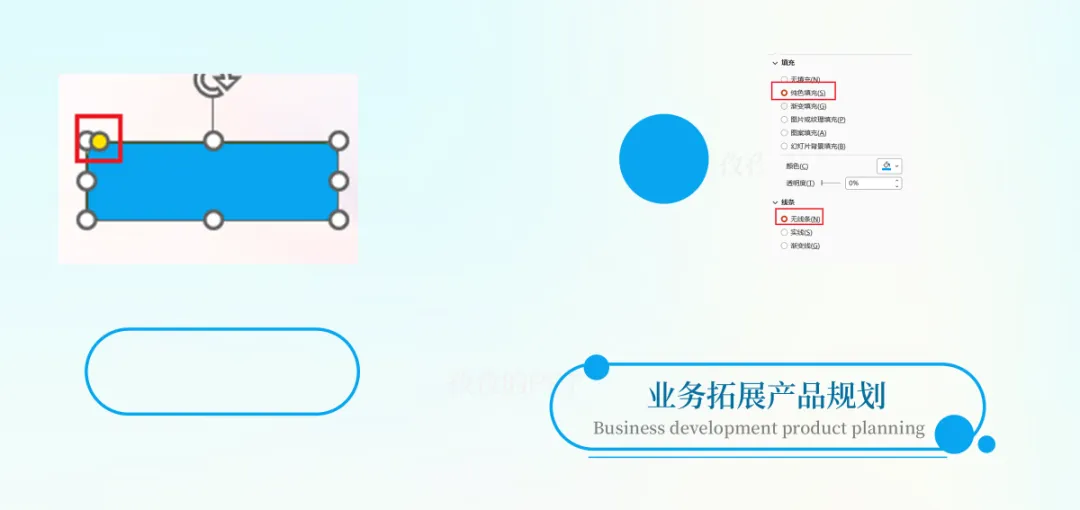
2.再插入一个圆形,设置纯色填充,设置无轮廓,复制两个圆形,等比例缩小,摆到合适的位置(如图所示),最后添加一条线条和文字就搞定啦!
这种标题栏设计不会抢内容的风头,又能瞬间提升页面的精致度,领导和同事看了都要夸你专业。
✨样式2
科技感圆环风(用空心圆搞定)
PPT想要带点科技感,可以试试这个渐变圆环的科技风效果。
1,插入一个空心圆,把轮廓设为无线条,拖动黄色控点,调整圆环的弧度,再给它加上一个线性渐变,调整渐变光圈的透明度,参数可参考下图:
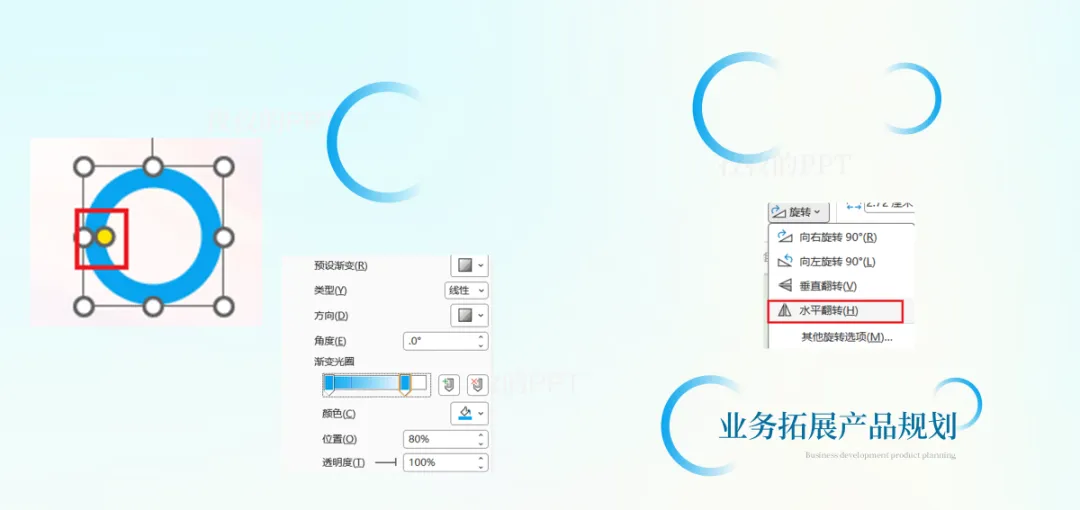
2,复制一个设置好的圆环。右键选择旋转里的水平翻转,缩小一点,两个圆环一左一右摆放,搭配上文字,高级感直接拉满 。
这种半透明的渐变效果,自带呼吸感,比起纯线条更有质感。
✨样式3
温柔渐变风(用圆形轻松搞定)
1,插入一个圆形,设置无边框,填充设置线性渐变填充,调整光圈的透明度,达到一个渐变透明的效果,复制一个,两个圆稍微错位叠在一起。朦胧的感觉一下就来了
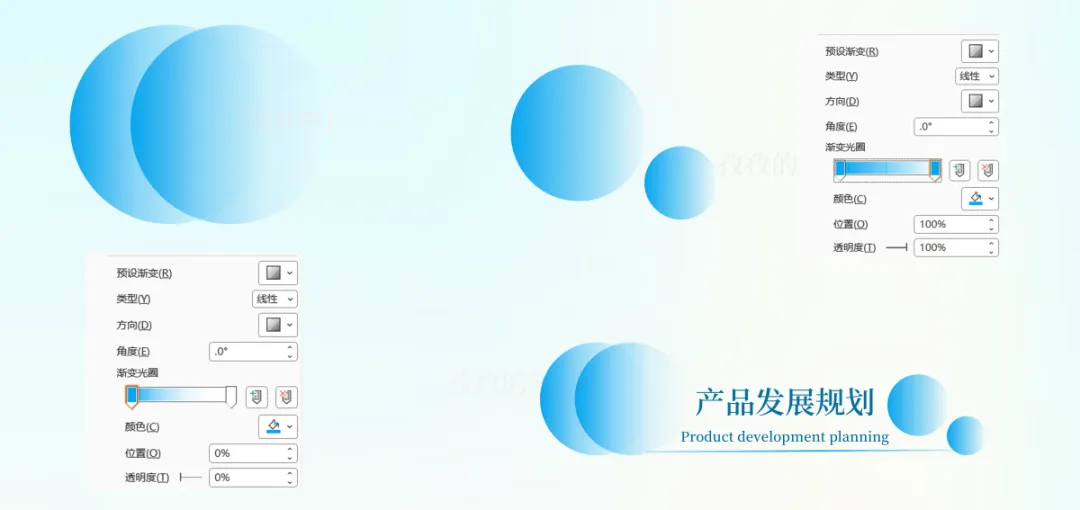
2.再做一大一小两个渐变圆,加上一条线条(如图摆放),最后添加上文字。这样一个温柔又有设计感的标题行就制作完成了
这种渐变效果不用额外找图片素材,PPT里自带的渐变就能实现,新手也能轻松拿捏
✨样式4
立体效果(用平行四边形搞定)
1,插入两个平行四边形,其中一个填充为白色,设置蓝色边框线,再给它加个阴影,瞬间就有立体感了,另一个蓝色的四边形设置无轮廓,放长条四边形左边。
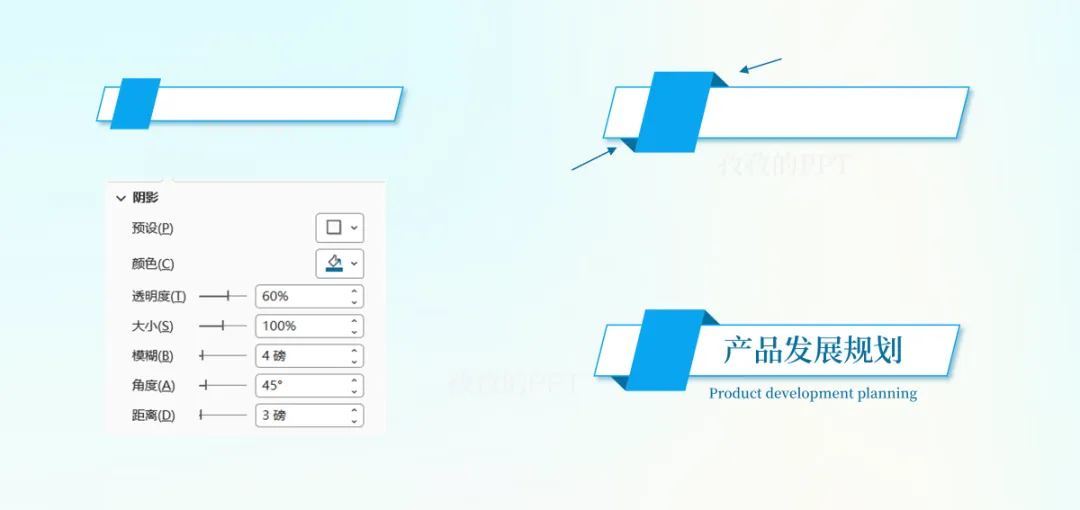
2,再插入两个小三角形,放在平行四边形两端并自由组成(如图),做出折角的效果,加上文字就搞定了。
这个款式自带重点标注的效果,用在章节标题或关键模块里一下就能抓住观众的眼球
这4种标题栏全都是用PPT里自带的基础形状做出来的,学会了原理,你可以换任何的颜色,任何风格,做出属于自己的专属标题栏。
下次再做PPT时,别再只会打字的,试试这个方法,让你的标题页面质感直接起飞!
今天就写到这里啦!谢谢您的耐心阅读~如果这篇分享对你有说帮助或启发,欢迎点击+转发+推荐,让源源不断的爱和钱都流向你。让我们都成为更好的自己!
关注孜孜!
一起变优秀!
让你的PPT脱颖而出!
↓

