PPT设计 | 幻灯片中的水平基准线
- 2026-10-24 11:50:53
PPT设计 | 幻灯片中的水平基准线在PPT的版式设计中,常常有一些看似非常简单甚至隐藏的原则和技能,能够在设计中大显神通。水平基准线便是很多人在制作PPT时容易忽略的,而AI生成PPT更是无从谈起。 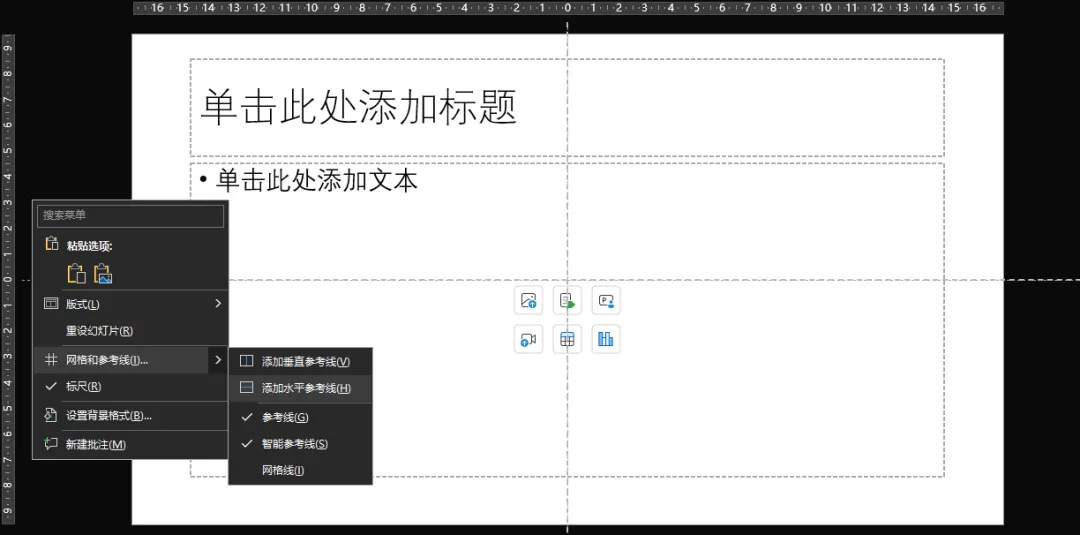
在PPT中,在幻灯片的空白位置点击右键,便能在菜单中找到「网格和参考线」的功能。其中就可以添加垂直参考线和水平参考线。这两种参考线都是可以无限手动添加的,也就是,幻灯片的制作界面上,可以添加无数条垂直或水平参考线。如果不想要手动灵活地添加参考线,也可以选择间距均等的网格线模式。 基于人类生理条件的自然视觉,水平方向一定是以垂直居中为焦点、形成镜像式、对称式的均衡的。而垂直方向上,水平基准线则常常是上下浮动的,往往并不是以水平居中为视觉焦点。 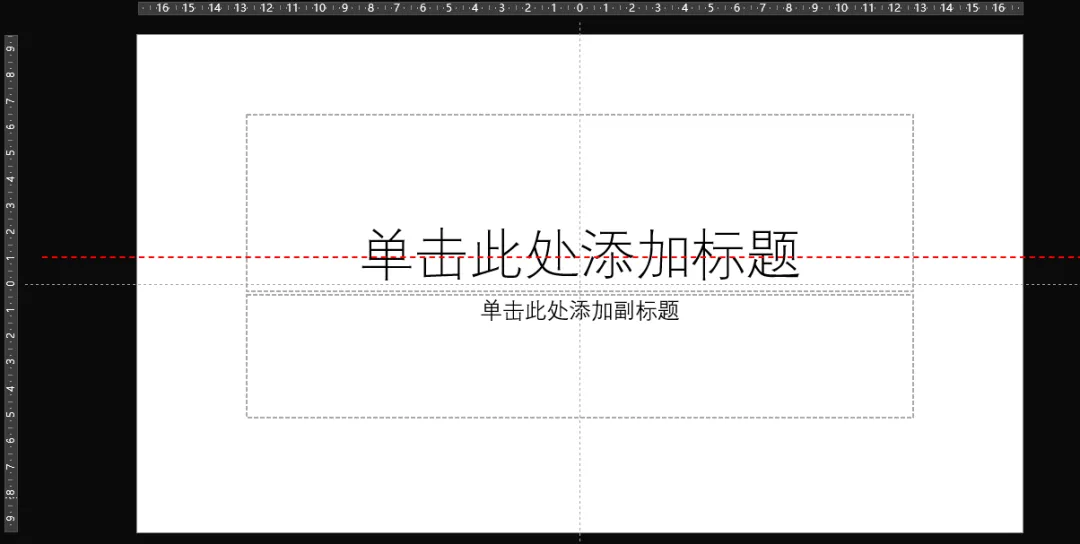
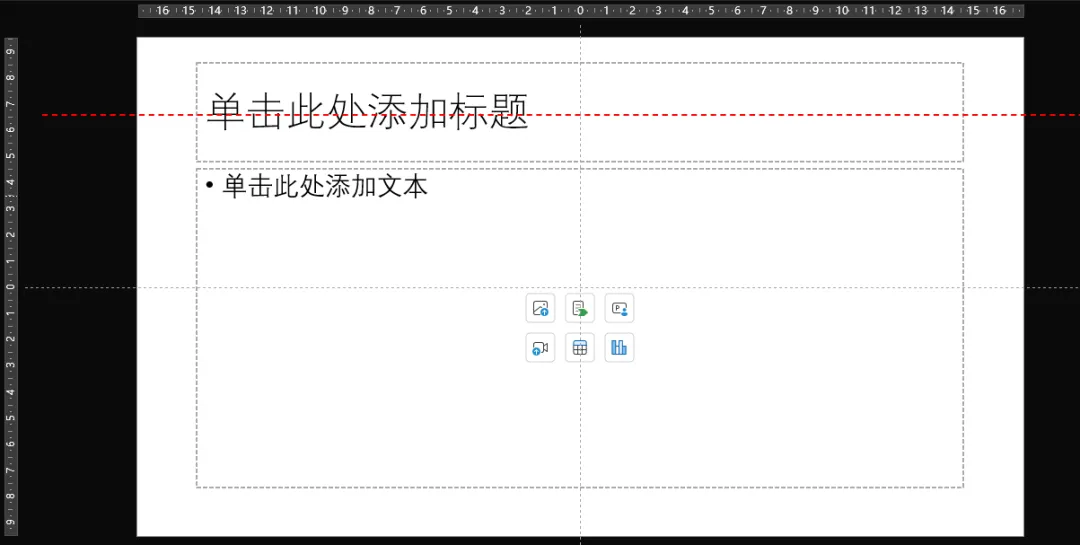
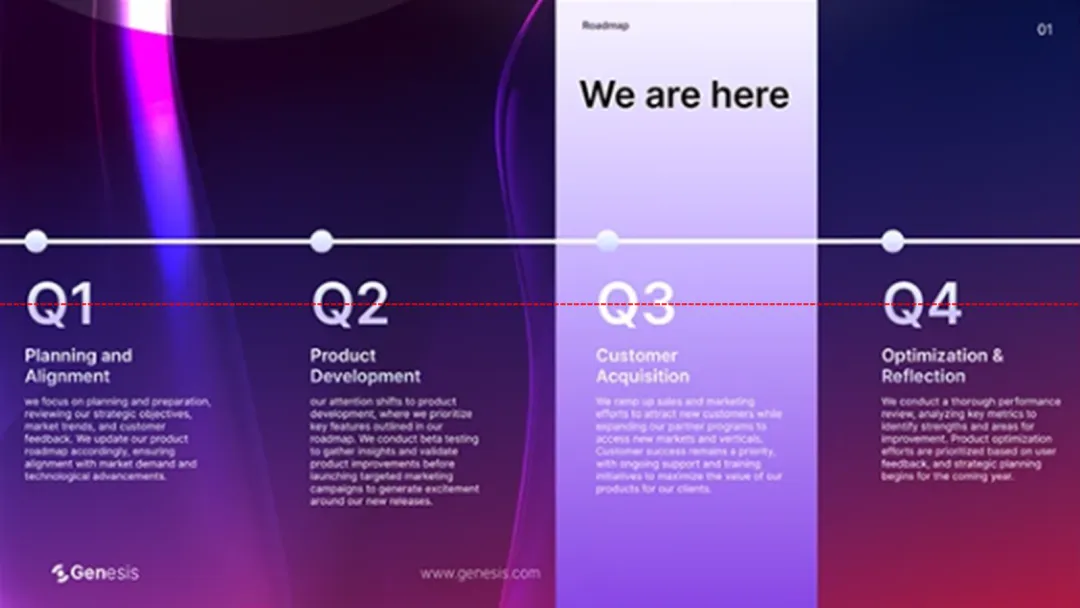
PPT并不会自动设定水平基准线。但是,在PPT预设的版式中,其实就隐含了水平基准线。 例如,封面页的默认版式中,主标题位于居中水平线之上,接近整个幻灯片的水平黄金分割线。而在正文页的幻灯片中,标题的位置同样是一个水平基准线,有了标题的定位,下面的大片区域在排版时就有了与之相对的参照。 在PPT设计中,使用水平基准线确定贯穿不同章节的、一致的视觉焦点位置,可以形成更为合理的视觉次序,减少观众因为寻找有效信息而出现的视觉疲劳。 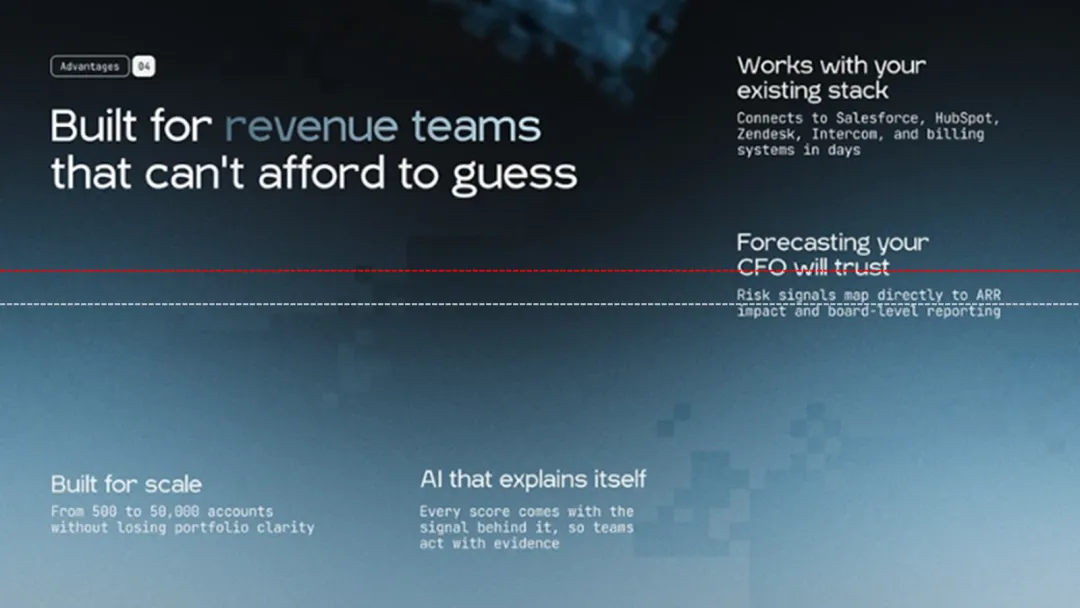
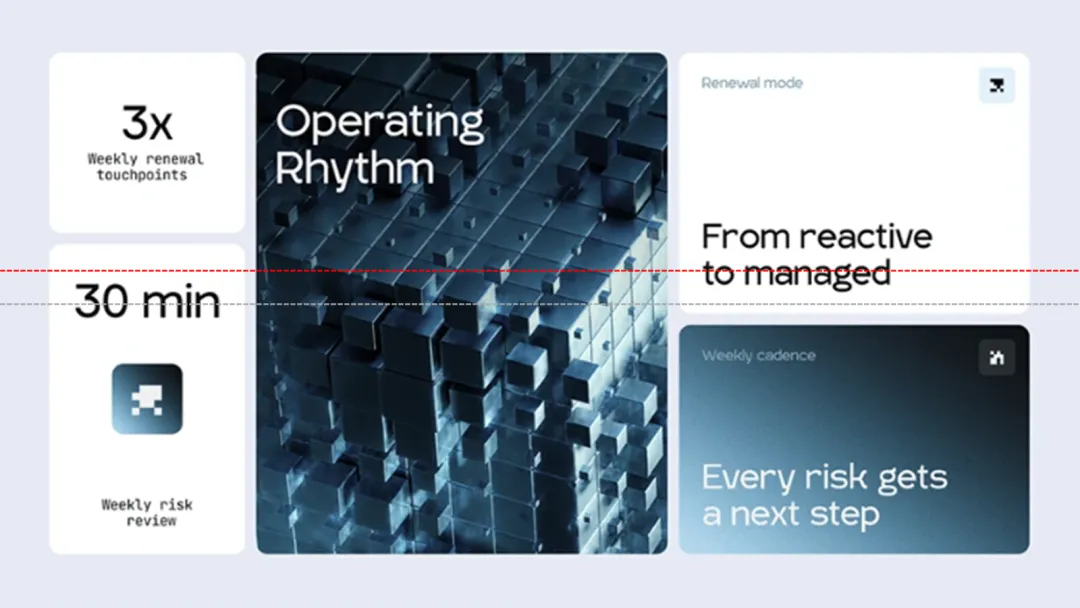
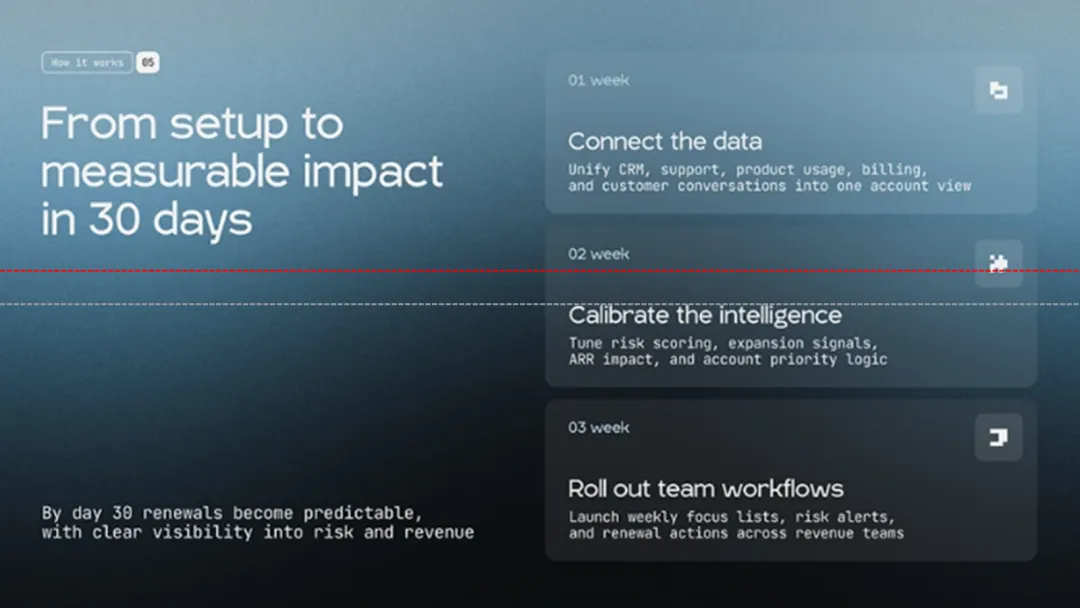
在很多PPT案例中,尽管设计者不见得会设定统一的水平基准线,但由于整体版式的限定,加上标题等视觉要素的引导,事实上的水平基准线就与默认封面页版式的水平基准线基本一致,也就是位于居中水平线之上。 对于设计者而言,未必要设定一条水平基准线,但在排版时务必要注意,幻灯片上的图文内容应该整理偏上,而不是「下沉」,这样才能营造一种扎实而稳定的视觉观感,而不是令人感觉到幻灯片的上半部分是有多余留白的。 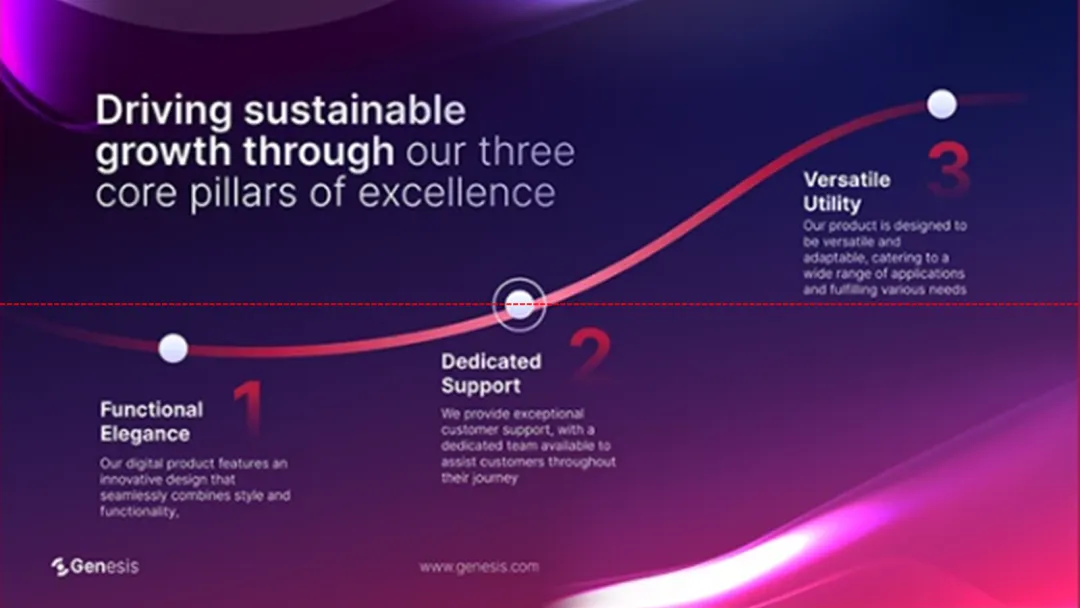
但现在也出现一些比较巧妙的新情况。 如果你看到一些PPT案例,页面上的内容似乎是整体偏下、可以判断出水平基准线是与居中水平线重合的,那就很可能是一种情形——这份PPT是为了在平板电脑、会议电视等一些屏幕相对较小的设备上显示的,并且把幻灯片切换方式设置成水平滑动。 
如今越来越普及地使用一些屏幕较小的设备来播放PPT,这相当于是手机、A4纸的放大版。除了细节被减少、图形被放大,适用于这些设备的PPT也常常会自觉地把水平基准线「下沉」到与居中水平线重合 PPT的水平基准线是可以手动调整、带动幻灯片上的整体内容上下浮动的。如果把握不好水平基准线,就会在现实的演示效果上大打折扣。 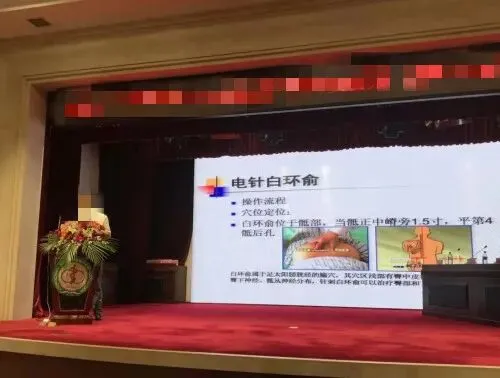
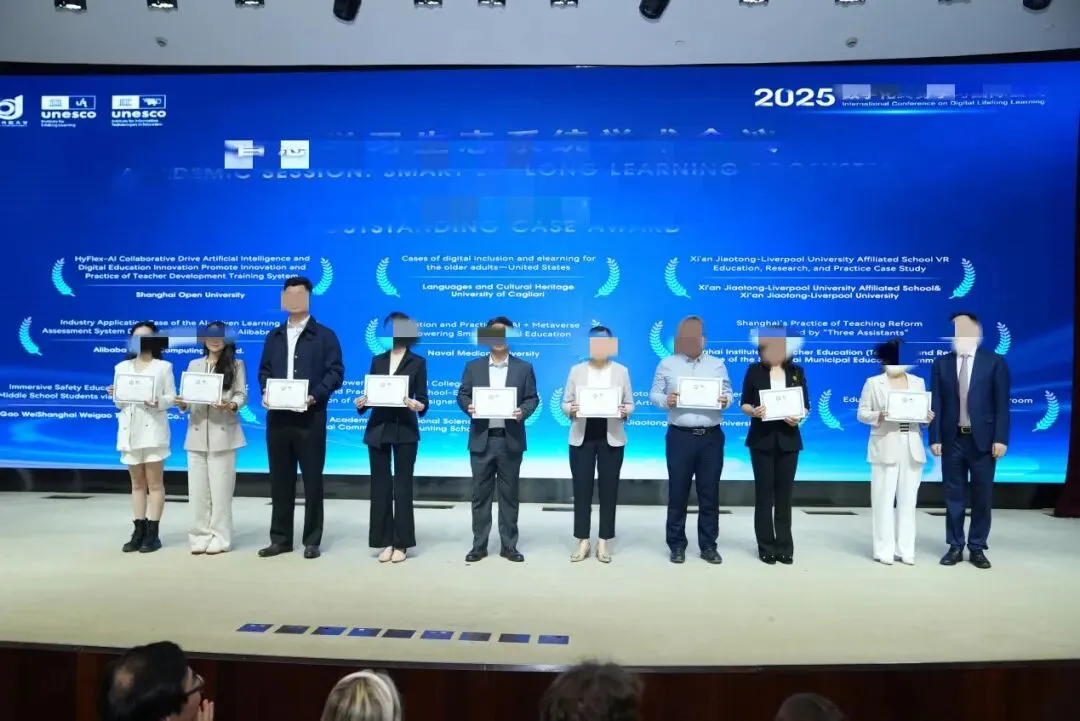
近年来很多会议活动,都会以落地式大型LED屏幕作为主席台上的背景板。这些屏幕在播放PPT时,常常导致幻灯片底部的内容被遮挡,继而观众无法看到。屏幕是常态,PPT设计更灵活,这种演示事故显然不能怪到屏幕身上,而应该由会议主办方与演讲者做好协调。 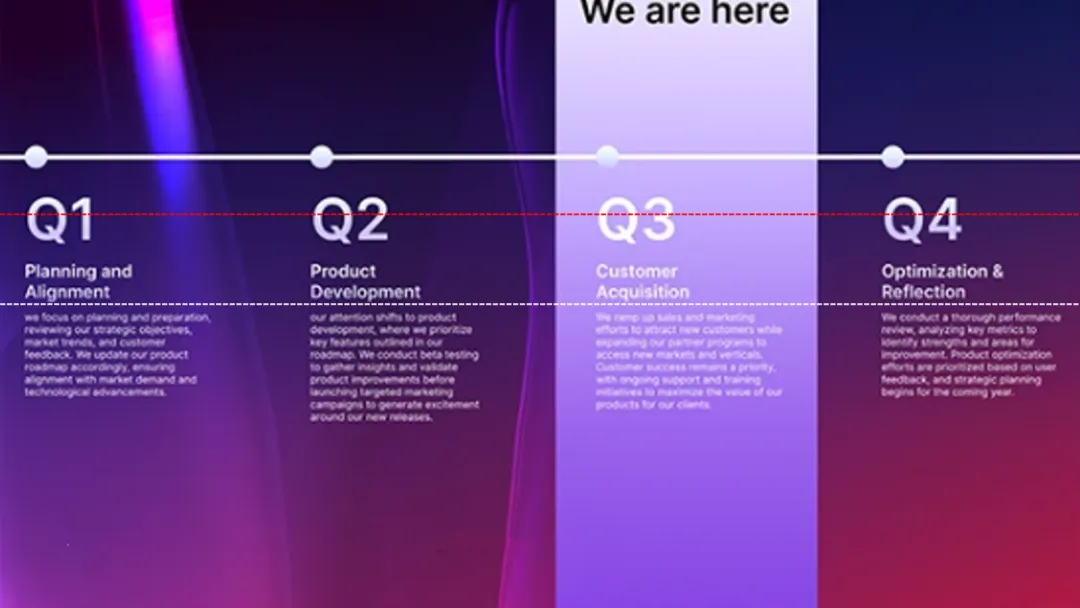
我们以前面出现过的一个案例为例。如果预料到会议现场使用的,是落地式LED大屏幕,不管屏幕前有没有安排座位或演讲桌等可能遮挡的事物,都应该将PPT的水平基准线抬高至幻灯片上半部的三分之一以上,以确保幻灯片上的主体内容能大致被观众看到。 总结起来,PPT设计中的水平基准线应该掌握以下几点: 1. 一般情况下幻灯片的水平基准线默认位于居中水平线偏上的位置; 2. 在屏幕较小的设备上播放的PPT,水平基准线可以适当「下沉」; 3. 如遇到遮挡的情形,应提前考虑把水平基准线上下浮动,以确保观众能够看到幻灯片上的主体内容。 
本文来自网友投稿或网络内容,如有侵犯您的权益请联系我们删除,联系邮箱:wyl860211@qq.com 。

