文员必看!这10个Excel函数,让你一天的工作半小时搞定
- 2026-10-25 16:49:53
做文员5年,Excel只会Ctrl+C/V?同事用SUMIFS三秒汇总完华东区销售额,你半天算完还错两行。这10个函数让你准点下班。
查找匹配:跨表找人找数,又快又准
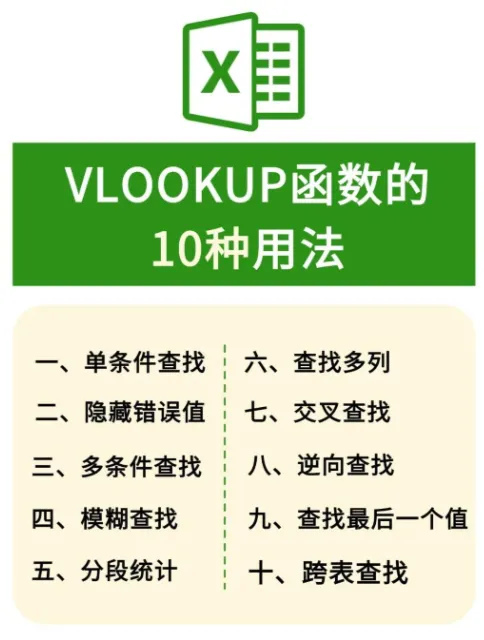
VLOOKUP—跨表查数据的神器
VLOOKUP可以说是文员用得最频繁的函数之一。它的作用很简单:在表格里根据一个条件,找到对应的另一个数据。
举个实际例子:你手头有一张员工工资表,只有工号没有名字,而另一张人事表只有名字没有工号。怎么把两张表匹配起来?
这时候VLOOKUP就派上用场了:
=VLOOKUP(要查的值, 查找区域, 返回第几列, 0)
比如根据员工工号(E2单元格)在A列查找,返回B列的工资数据,公式写成:=VLOOKUP(E2,A:B,2,0)
贴心提示: 最后一个参数一定要写0(精确匹配),否则结果可能出错。
如果查不到数据,可以用
=IFNA(VLOOKUP(...), “”)避免显示难看的#N/A错误。
INDEX + MATCH—VLOOKUP的进阶替代版
VLOOKUP有个缺点:只能从左边往右边查,如果查找列在数据区域的右边就没办法了。
这时候INDEX和MATCH组合就派上用场了,它支持双向查找,而且列插入删除后也不会报错。
=INDEX(要返回哪列, MATCH(查什么值, 在哪列查, 0))
比如要根据姓名查工号,工号在姓名左边,VLOOKUP搞不定,用这对组合就能轻松解决:
=INDEX(A:A, MATCH(“张三”, B:B, 0))
逻辑判断:让Excel学会“思考”
IF—最智能的判断开关
IF函数的核心逻辑就是“如果……就……否则……”,三分法结构非常直观:
=IF(条件, 条件为真时返回什么, 条件为假时返回什么)
判断学生成绩是否及格:
=IF(A2>=60, “及格”, “不及格”)
多条件判断:AND和OR
如果判断条件不止一个,就要用到AND和OR了。AND要求所有条件同时满足才为真,OR只要任一条件满足即可。
判断员工是否满足晋升资格(工龄>5年且考核为“是”):
=IF(AND(C2>5, D2=”是”), “符合晋升条件”, “不符合”)
条件统计:一键汇总,告别手动计算
SUMIF / COUNTIF—按条件自动统计
老板要你统计“华东地区”的销售额总和,或者“销售额超过10万”的业务员有几个,用SUMIF和COUNTIF最省事。
SUMIF语法:=SUMIF(条件范围, 条件, 求和范围)
COUNTIF语法:=COUNTIF(条件范围, 条件)
=SUMIF(A2:A1000, “华东”, C2:C1000) // 统计华东区销售总额
=COUNTIF(C3:C9, “>=30”) // 统计30岁及以上的人数
SUMIFS / COUNTIFS—多条件统计
上面的函数只能按一个条件统计,如果要按多个条件,用SUMIFS和COUNTIFS。
=SUMIFS(E3:E9, D3:D9, “销售部”, C3:C9, “>=30”) // 统计销售部30岁以上员工的业绩总和
文本处理:格式统一,一键搞定
TEXT—万能格式转换器
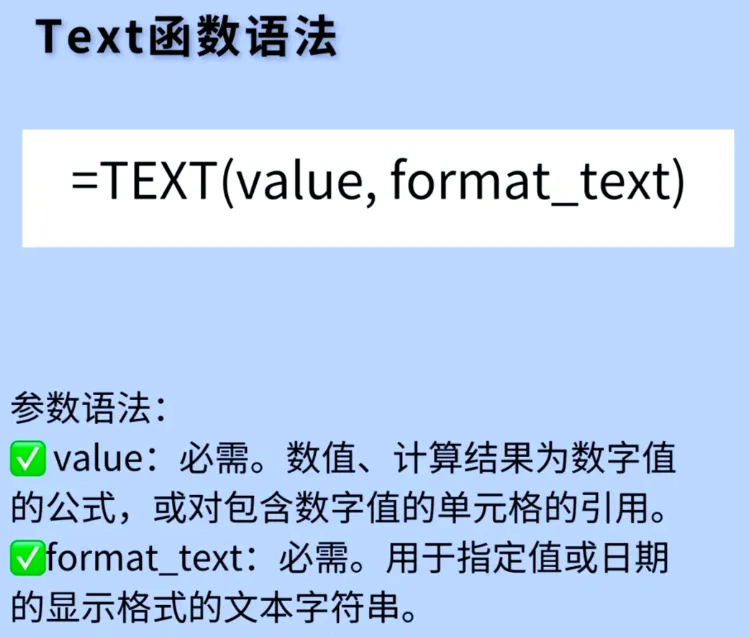
做报表时,日期格式不统一是最常见的问题之一。TEXT函数可以把数值、日期、时间按照指定格式转换成文本,还能用来做简单的条件判断。
把日期转换成“YYYY-MM-DD”格式:
=TEXT(A1, “YYYY-MM-DD”)
把月份显示为中文大写数字:
=TEXT(B2, “[DBnum1]m月”)
神级小技巧: 如果要在公式中合并文本和日期,直接连接会显示出数字格式,可以这样写:
=A2 & TEXT(B2, “y年m月d日”),完美解决格式问题。
现代新函数:效率再上一个台阶
如果你用的是Excel 365或2021版本,下面这两个函数能让你的工作效率飙升:
UNIQUE—一键提取不重复数据
筛选出销售区域有哪些不重复的省份,公式只需要:=UNIQUE(A2:A100),一个公式搞定。
FILTER—按条件筛选数据
筛选所有销售额大于10万的记录:
=FILTER(A2:C100, B2:B100>100000, “无数据”)
进阶技巧:让Excel表格更“聪明”
SUBTOTAL—筛选后自动更新数据
普通SUM在筛选数据后仍会计算所有行,而SUBTOTAL只计算可见行,做到“所见即所得”。
=SUBTOTAL(9, D2:D100) // 对D列求和,自动响应筛选
给文员的高效建议
1. 绝对引用要熟练
复制公式时,数据区域容易错位,建议使用绝对引用锁定区域:
=VLOOKUP(A2, $A$1:$C$100, 3, FALSE)
2. 批量填充用双击
写完公式后,双击单元格右下角的黑色实心“+”号,公式会自动填充到整列。
3. 结构化引用更清晰
如果数据在表格中,直接用[@列名]的方式引用,公式可读性大大提升。
你愿意花10分钟学会,还是继续加班2小时?

