请问下,这种图是PPT能做,还是AI出来的
- 2026-10-27 03:09:47
请问下,这种图是PPT能做,还是AI出来的
本文总计:1325 字 预计阅读时间:4 分钟 前段时间,社群知识库里新增了一个资源库,专门分享全球的 PPT 案例,十天的时间已经更新了 2000 多张: 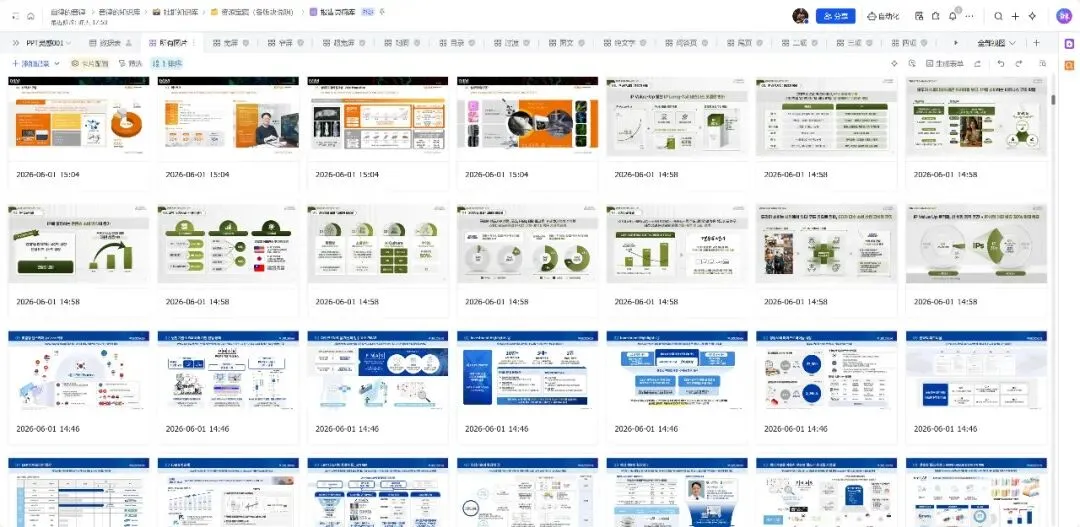
其中,有一张图是这样的: 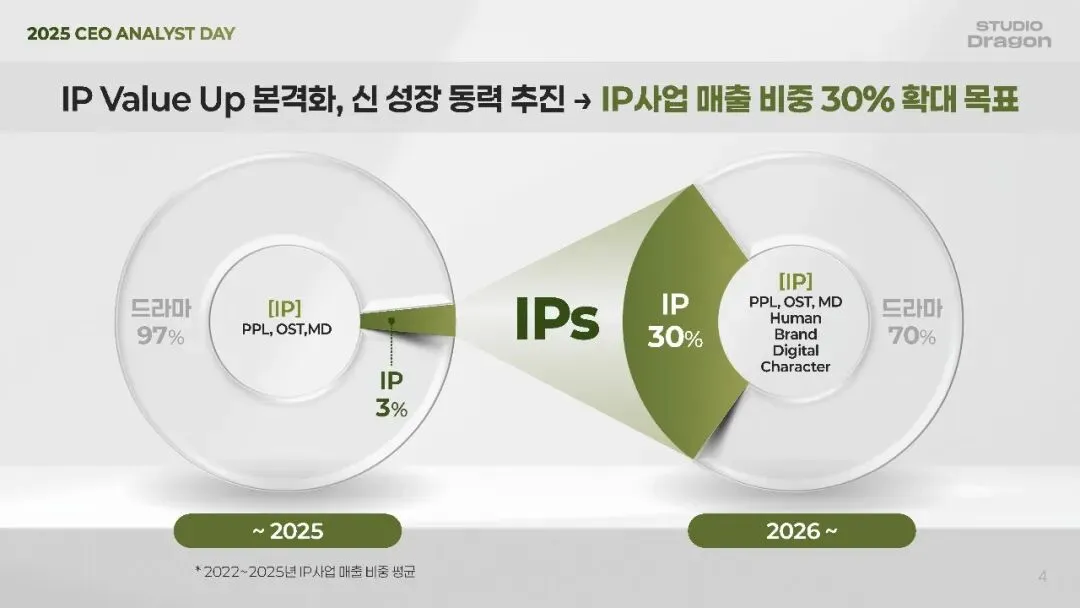
有小伙伴看到后在群里问:请问下,这种图是PPT能做,还是AI出来的? 今天就写一篇 PPT 图表教程吧,手把手教大家做出来! 首先,我们降低难度,尝试做一个简单版本: 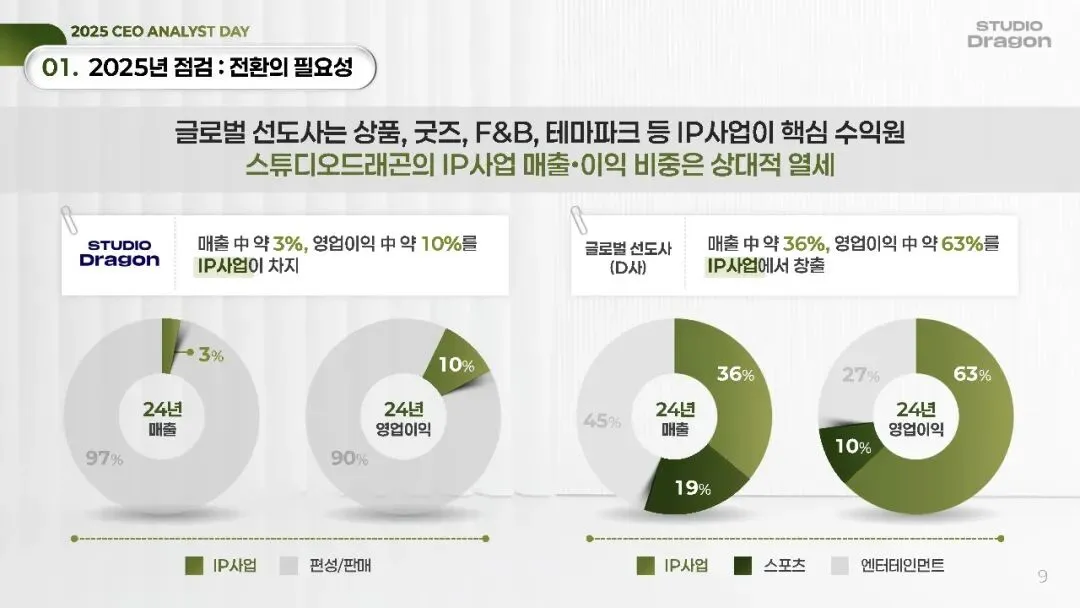
在 PPT 中插入环形图,我相信各位肯定能搞定: 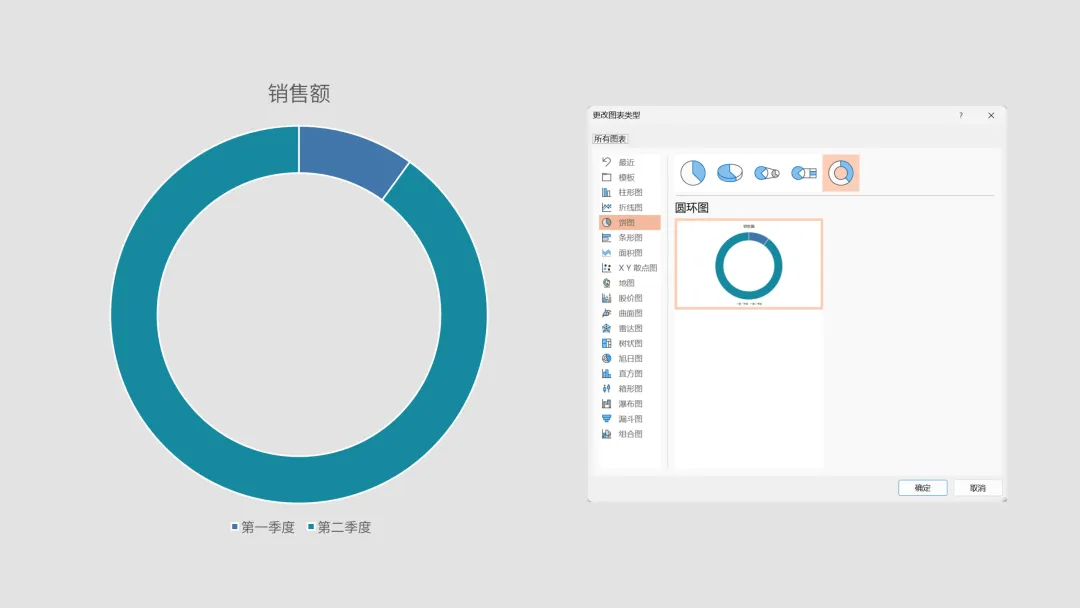
接着去掉文字、圆环的白色描边,将圆环大小调整到 50%,也就是让它变粗一些: 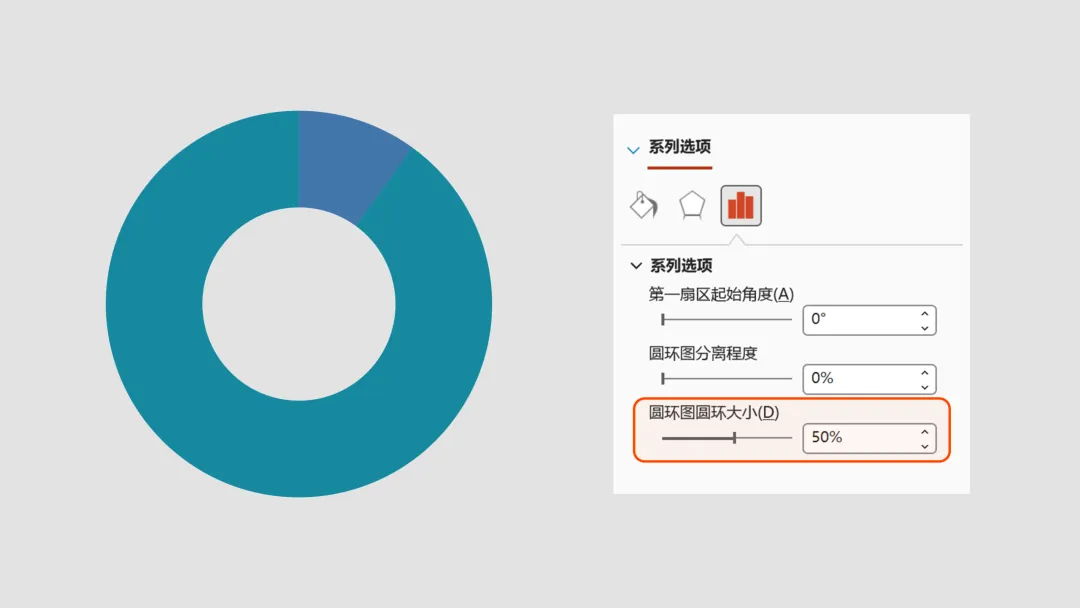
再给不同数据部分设置不同的颜色,绿色区域可以加点渐变: 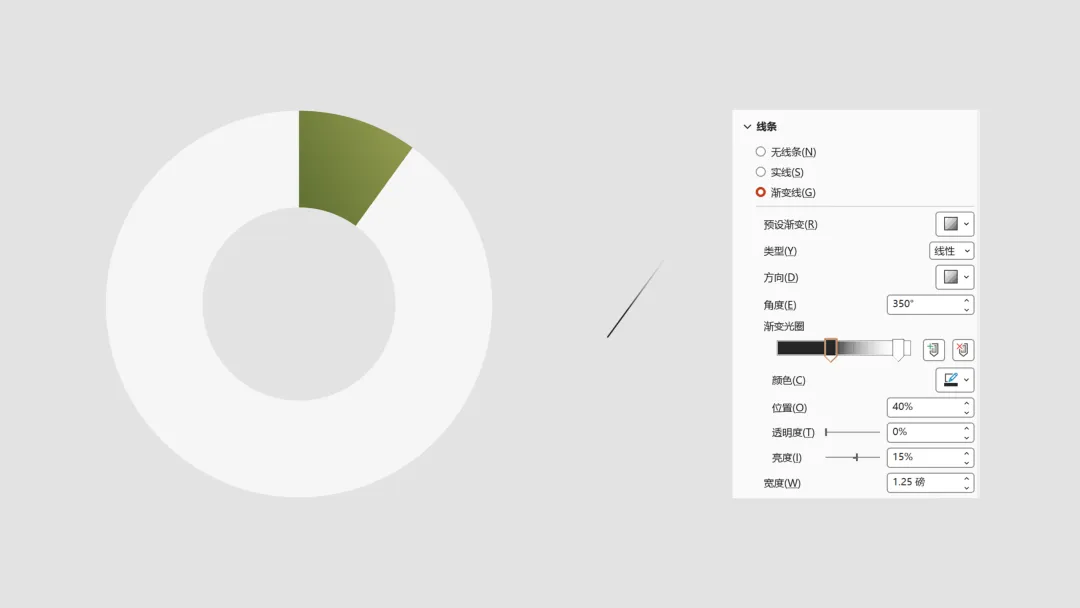
如上图,沿着绿色区域的斜边,绘制一条黑色渐变线,后续用来强化阴影边缘,效果会更好一些。 线条放上去后,咱们绘制一个瘦长的三角形,设置渐变和柔化边缘,用来模拟阴影: 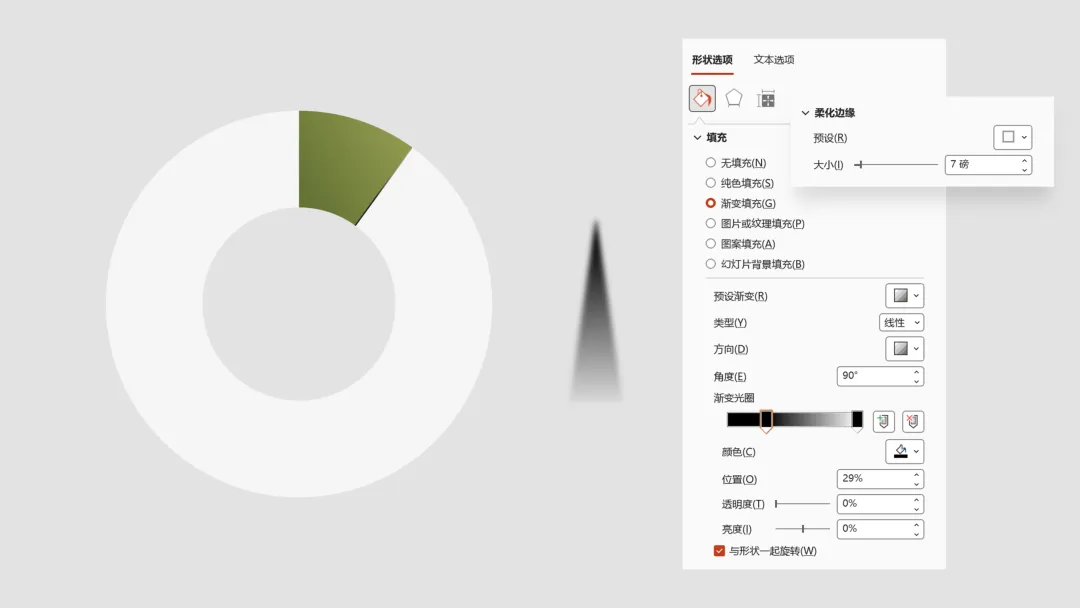
之后将设置好的这个三角形复制粘贴为图片,或用插件原位转图,然后布尔运算减去不需要的区域: 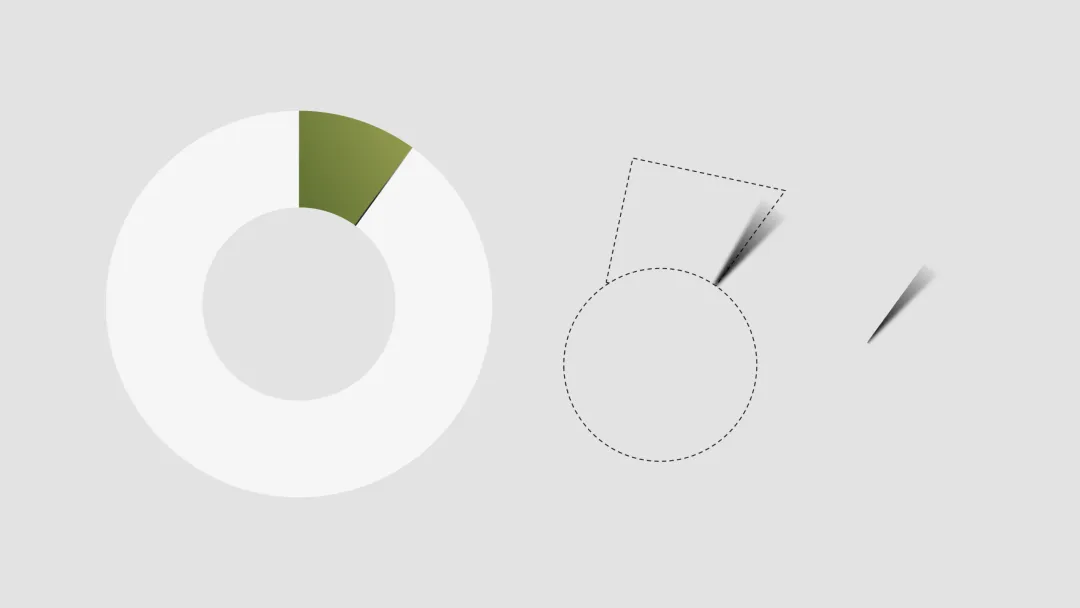
把布尔运算后的阴影也放过去,最后,在图表下方绘制一个椭圆: 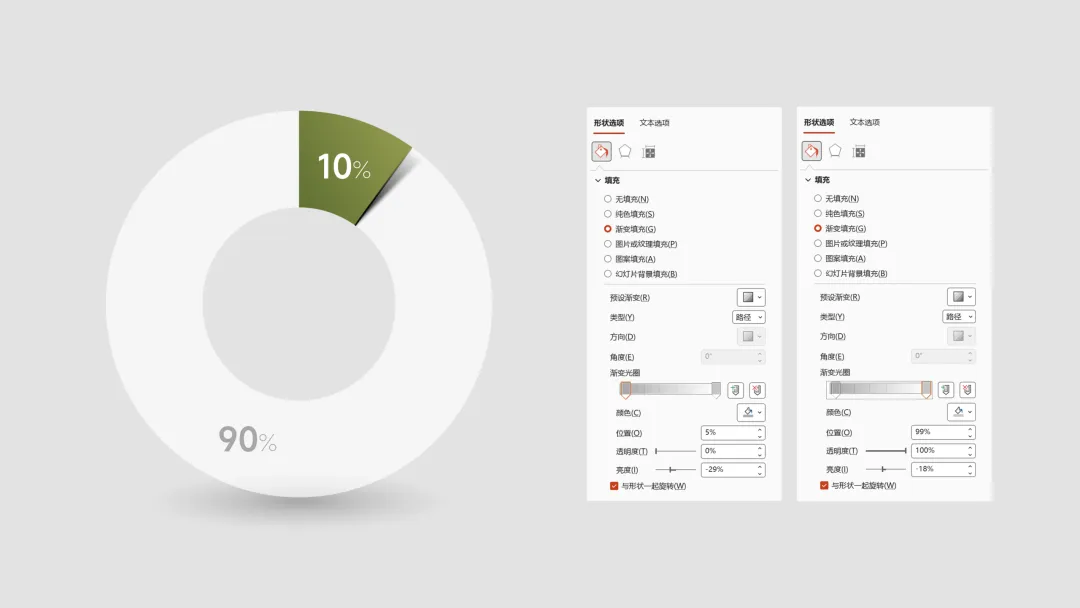
为其设置路径渐变,中间颜色深一些,四周颜色浅一些,并加上数据文本。 到这里,常规版本就搞定了,已经可以满足大部分需求了。 接下来咱们更进一步,先把之前做好的环形图复制,选择性粘贴为 SVG 或增强型图元文件: 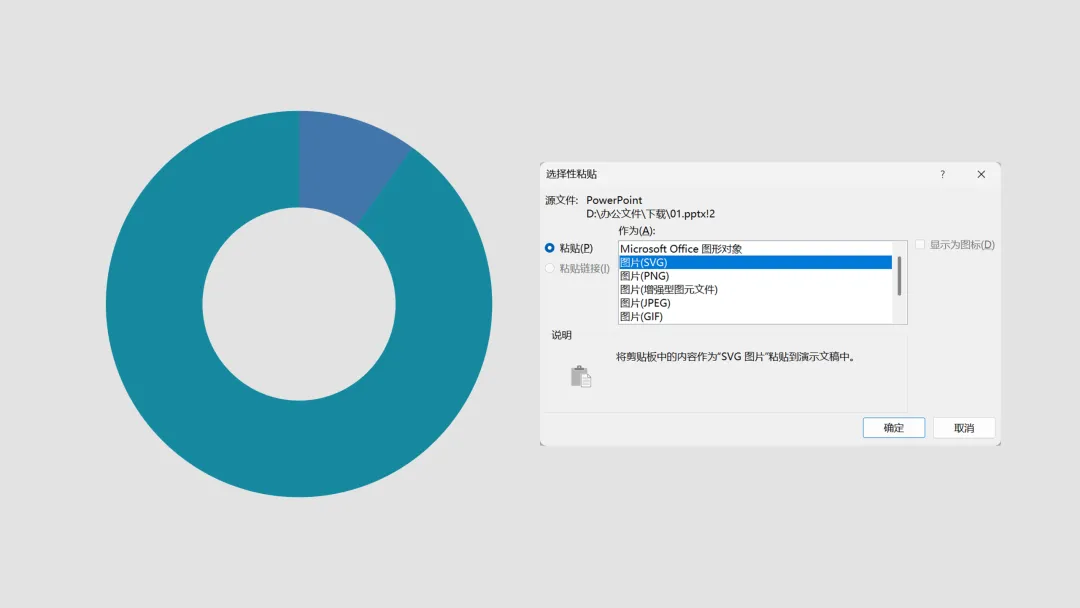
将其转换为形状,或取消组合两次,将环形图拆开为两个独立的形状。 之后,绿色渐变区域和之前一样,90% 的区域则按下图的参数进行设置: 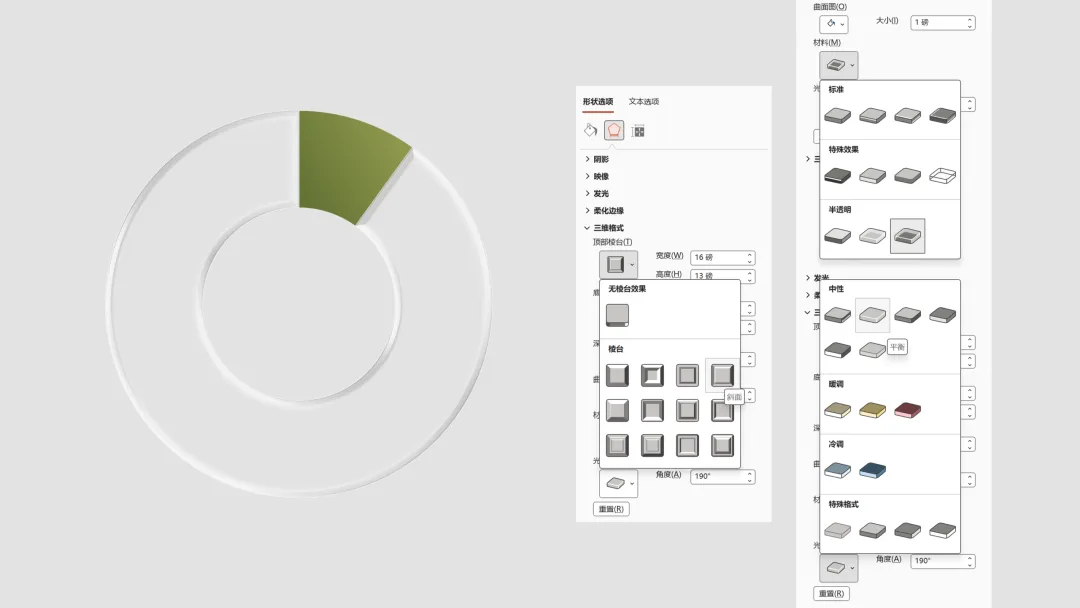
需要注意,三维格式中的顶部棱台、材料和光源及光源的角度,都要设置一遍。 原理是让环形图顶部凸起后,将其改为半透明材质,再改变光源和角度使其产生明暗变化,看起来就有立体通透的感觉了。 最后,将之前做好的阴影、线条和数据都复制过来,搞定: 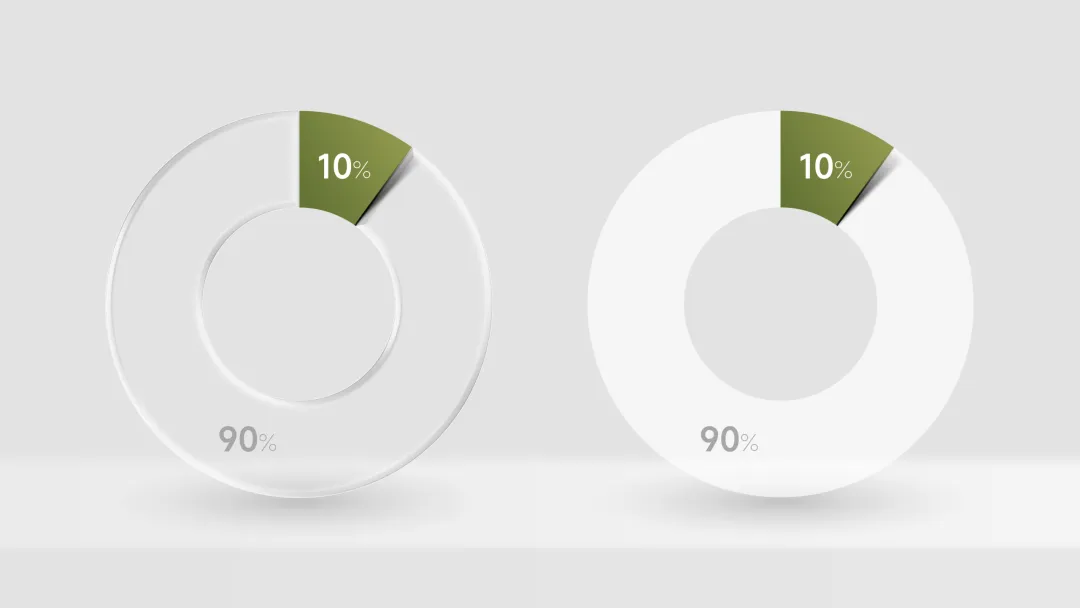
怎么样,其实也不难吧? 来都来了,要不试试 AI 生成? 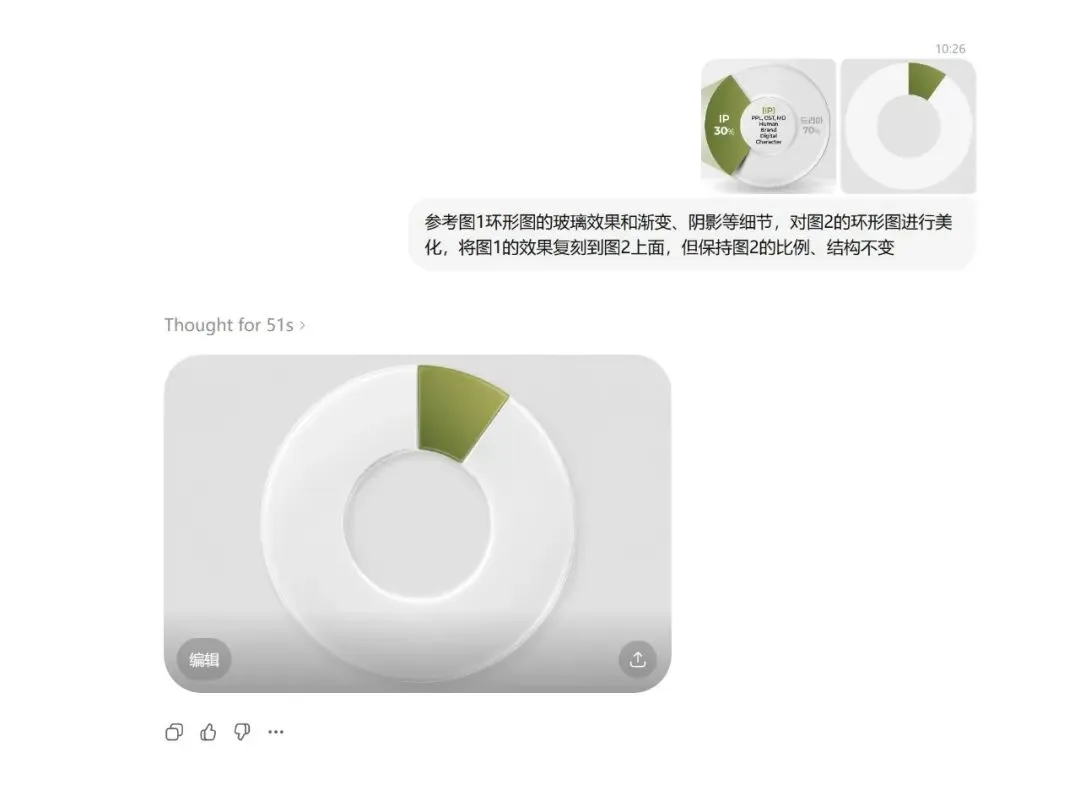
大家感觉这效果能满足需求么: 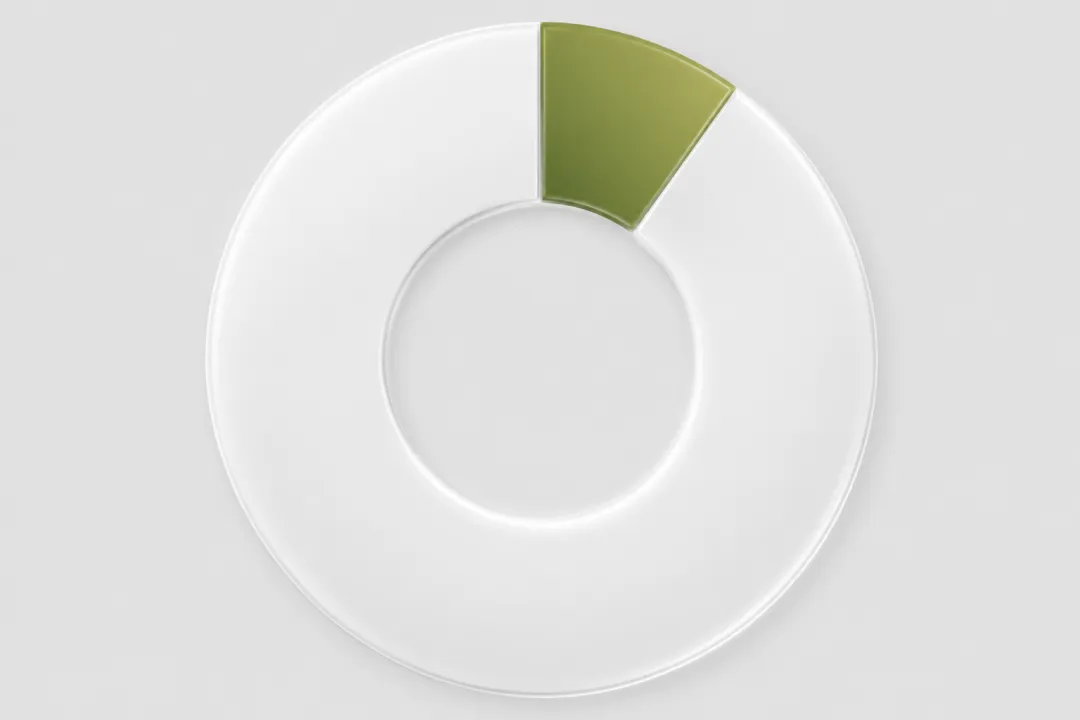
当然,AI 复刻效果实际上不应该怎么玩,上面这是偷懒了。 应该先将参考图反推成 Json 提示词,之后修改提示词中的数据占比,再去生成,质感肯定会比上图更好一些。 但是问题依旧有很多:数据比例不对,图形不是正圆,可能被三维旋转了,阴影等细节不一样,环形的通透感和光影不可控。 总之,问题超多,且需要反复抽卡,非常不可控。 但用 PPT 做出来,就有三个好处是 AI 比不了的。 第一,细节可以做得很丰富,所有参数可控,而且背景是透明的; 第二,所有元素是可编辑的,即使改数据,直接将格式刷一下过去就可以了,不同图表能保证效果一致; 第三,手动一步步做出来很有成就感,有 AI 给不了的乐趣。 老实说,我能坚持学习和探索 PPT 这么多年,兴趣真的非常重要。 而目前用 AI 生成各种效果,我几乎体会不到手动做的那种乐趣,生成得越多,越感觉像是枯燥乏味的工作。 背后的能力也不是自己的,只是 AI 变强了,或提示词写得更好了... 文章写到这,就该收尾准备吃饭啦。 顺带一提:社群知识库最近依旧保持高频率更新,新增了很多好东西,同时社群新开了灵感拆解专题直播: 
周三已经播了第一期,今晚会播第二期。 
这个系列栏目一共会持续 10 期,前四期偏理论,后六期偏实操,对分析、参考借鉴灵感图感兴趣的小伙伴,可以来听一听。 以上就是今天分享的全部内容,希望大家喜欢~ 要是想查看更多 PPT 系列课程、干货内容以及优质素材资源,和更多有意思的小伙伴一起学习、打卡和交流,欢迎加入我们的付费社群: 
本文来自网友投稿或网络内容,如有侵犯您的权益请联系我们删除,联系邮箱:wyl860211@qq.com 。

