Excel XLOOKUP函数完整教程,从基础到进阶,4招替代 VLOOKUP所有用法
- 2026-10-24 16:19:07
上周,财务部的小张发来一条消息:
"我做了一张工资核对表,用VLOOKUP查员工部门,但部门列在姓名列左边,怎么都搜不出来。我把列顺序调了一下,结果所有公式全报错了……"
这不是个例。VLOOKUP有几个坑,一旦踩上,就是一下午白费:
- 只能向右查:查找列必须是第一列,稍微调整表格结构就全部报错
- 列号用数字写死:今天是第3列,插入一列就变成第4列,公式全部失效
- 找不到就 #N/A 刷屏:发给领导一看,以为表格崩了
- 想返回多列:只能复制公式,一列一列改列号
XLOOKUP就是来填这些坑的。
二、核心功能讲解
招式一:基础查询,彻底告别第一列限制
场景: 工资表里,B列是"部门",C列是"姓名",现在已知姓名,要查部门——方向是向左查,VLOOKUP做不到。
公式写法:
=XLOOKUP(E13,$C$13:$C$17,$B$13:$B$17,"未找到")参数说明(只有3个核心参数,比VLOOKUP少1个):
| 参数 | 含义 | 写法 |
|---|---|---|
| 第1个:查什么 | 要查找的值(工资表姓名) | E13 |
| 第2个:在哪查 | 查找区域(只选一列) | $C$13:$C$17 |
| 第3个:返回什么 | 返回区域(一列或多列) | $B$13:$B$17 |
| 第4个(可选) | 找不到时显示的内容 | "未找到" |
操作步骤:
- 选中目标单元格(如F2)
- 输入
=XLOOKUP(E13,$C$13:$C$17,$B$13:$B$17,"未找到") - 回车,向下填充
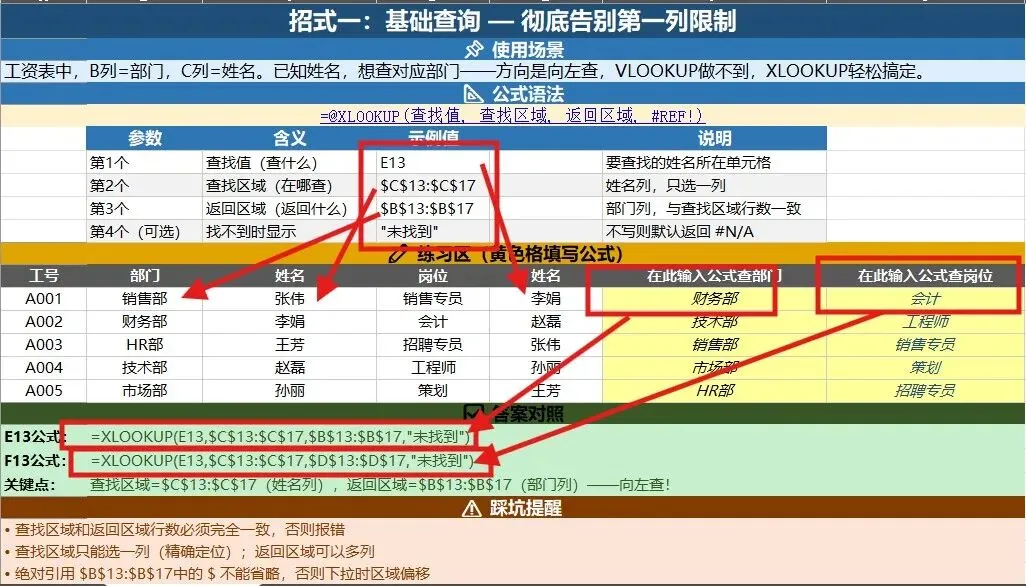
⚠️ 踩坑提醒1: 查找区域($B列)和返回区域($A列)行数必须完全一致,否则报错。
⚠️ 踩坑提醒2: 查找区域只能选一列(精确定位查找列)。返回区域可以多列,但查找区域不能选整张表。
📌 金句: VLOOKUP只会向右找,XLOOKUP左右都能找——这一招就省掉了所有辅助列。
招式二:内置容错,#N/A 永远不再出现
场景: 用VLOOKUP做数据核查,找不到记录时满屏 #N/A,发给HR说"公式写错了吧?"
XLOOKUP的第4个参数就是内置的容错开关,不需要再套IFERROR。
公式对比:
❌ 旧写法(VLOOKUP):=IFERROR(VLOOKUP(D11,$A:$C,3,0),"未找到")
✅ 新写法=XLOOKUP(D11,$B$11:$B$15,$C$11:$C$15,"未找到")
进阶用法:让提示更明确
=XLOOKUP(D11,$B$11:$B$15,$C$11:$C$15,"⚠️ 员工不存在,请核查")
操作步骤:
- 把原来套在外面的 IFERROR 整个删掉
- 在XLOOKUP的第4个参数直接写提示文字
- 回车,#N/A 消失,变为你设置的提示
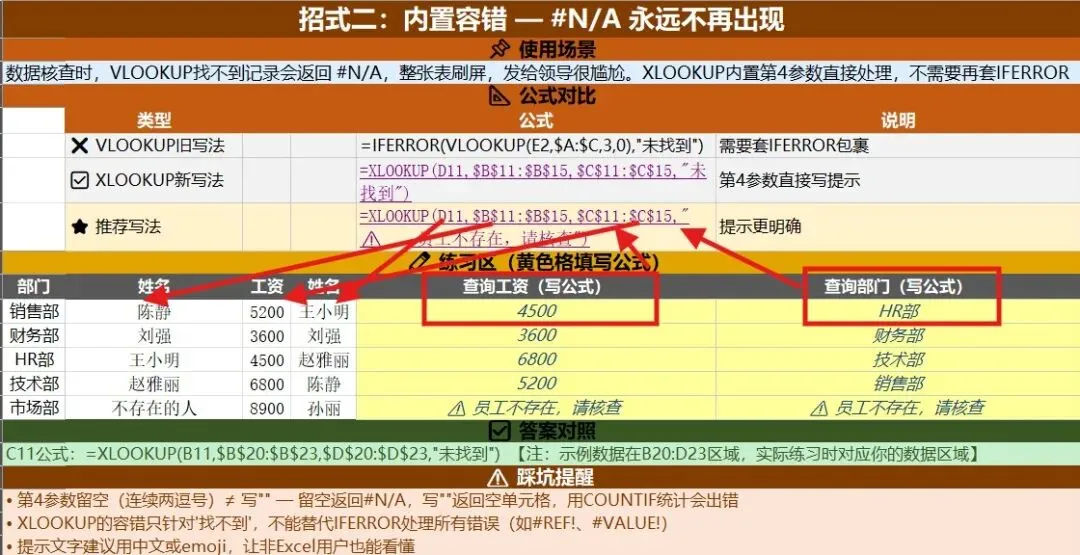
⚠️ 踩坑提醒: 第4参数留空(不写)和写
""效果不一样。留空时找不到返回 #N/A;写""时返回空白单元格,肉眼看不出来,用COUNTIF统计时会把空值当空格错误计入。建议明确写文字提示,不要留空也不要写空字符串。
📌 金句: #N/A 不是错误,是公式在帮你说"这个人查不到"——只要加一个参数,让它说人话。
招式三:一次返回多列,彻底告别重复写公式
场景: 根据员工工号,同时查出姓名、部门、岗位、工资4列信息。
VLOOKUP: 必须写4个公式,分别写 3、4、5、6,还要保证不改错列号。
XLOOKUP: 一个公式,返回区域选4列,自动溢出。
公式写法:
=XLOOKUP(F14,$A$14:$A$18,$B$14:$E$18,"未找到") $B$14:$E$18 包含了B、C、D、E共4列,公式写一次,右边4个单元格自动填满。
操作步骤:
1.选中 G14(结果区域的第一个单元格)
- 输入公式,回车
- G14:J18 自动填满4列,不需要手动拖拽
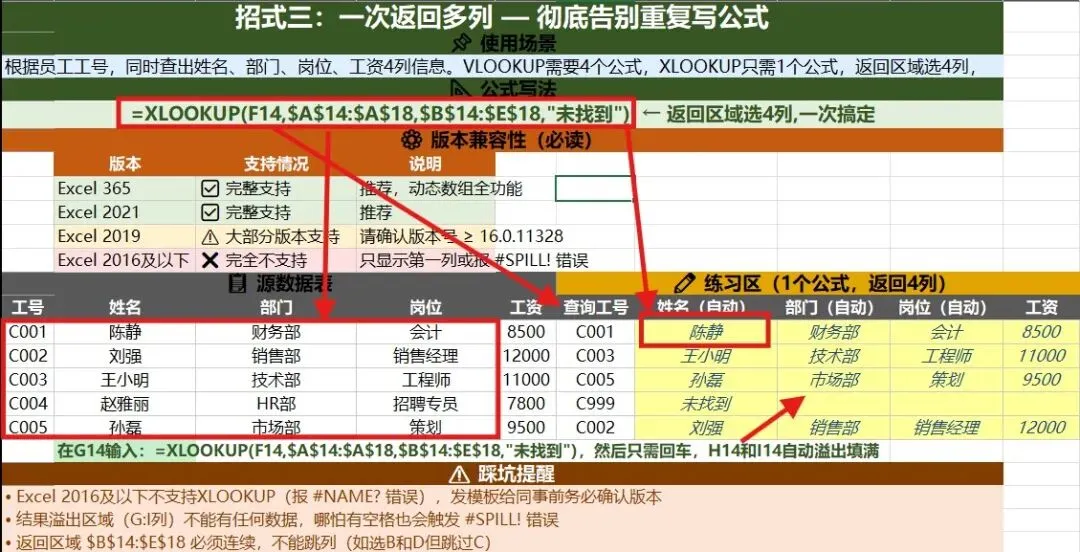
⚠️ 踩坑提醒1(版本限制): 多列返回依赖"动态数组"功能。Excel 365 和 Excel 2021 完整支持;Excel 2019 大多数版本支持;Excel 2016 及以下完全不支持,结果只显示第一列,或者出现 #SPILL! 错误。发给同事前先确认对方版本。
⚠️ 踩坑提醒2: 结果溢出的右侧几列不能有任何数据,哪怕有一个空格也会触发 #SPILL!。确保目标区域是干净的空区域(先选中,按Delete清空)。
📌 金句: 以前查4列写4个公式,现在1个公式填4列——XLOOKUP的溢出特性,让你的表格自己会生长。
招式四:模糊匹配+反向查找,VLOOKUP根本没有
场景A(模糊匹配-绩效打分): 分数落在0-59=不合格,60-69=D,70-79=C,80-89=B,90+=A,根据分数自动输出等级。
公式写法:
=XLOOKUP(C16,{0,60,70,80,90},{"不合格","D","C","B","A"},"无效",-1)
第5个参数 -1 = "小于等于模式":找数组中≤B2的最大值,实现"向下取最近区间"。
场景B(反向查找-找最新记录): 同一个员工多次报销,需要找最后一条(最新)记录。
公式写法:
=XLOOKUP(C16,{0,60,70,80,90},{"不合格","D","C","B","A"},"无效",-1)第6个参数 -1 = "从后往前查":直接找到最新(最后一条)记录,不用配MAX+FILTER。
操作步骤(模糊匹配):
- 在目标单元格输入公式
- 第5参数写
-1(小于等于模式),第4参数写"无效"处理边界情况 - 回车,分数自动对应等级
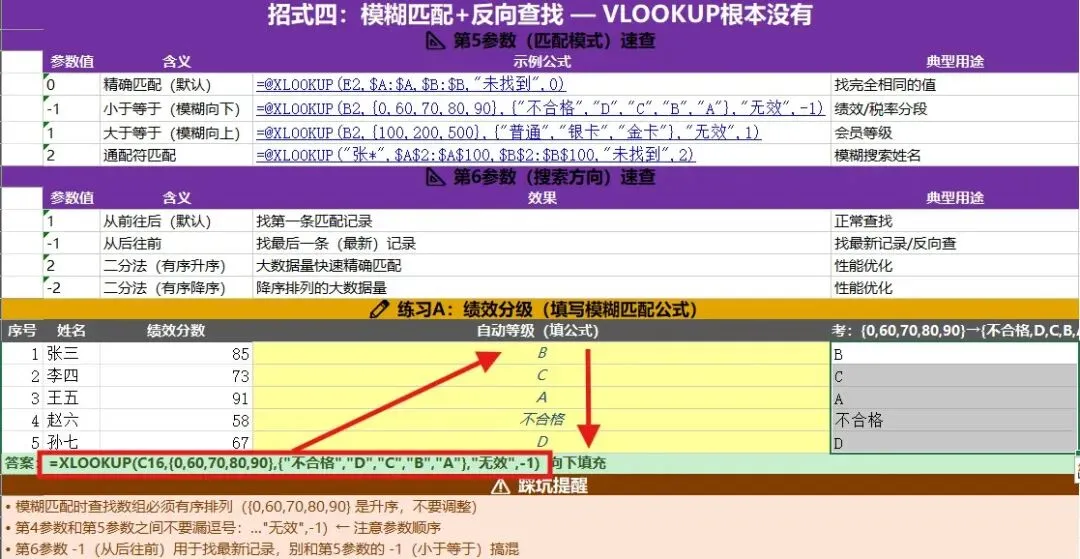
⚠️ 踩坑提醒1: 模糊匹配时,查找数组必须有序排列(升序或降序)。
{0,60,70,80,90}是升序,直接用,不要随意调整顺序。⚠️ 踩坑提醒2: 第5参数匹配模式:
0=精确匹配,-1=小于等于(模糊向下),1=大于等于(模糊向上),2=通配符匹配。这是VLOOKUP用TRUE/FALSE换成数字版本,不要混淆。
📌 金句: VLOOKUP的模糊匹配要靠数据排好序,XLOOKUP靠一个数字参数——从前查变成从后查,从精确查变成模糊查,换个数字就搞定。
三、进阶联动:XLOOKUP嵌套,实现双向交叉查找
场景: 费用报销汇总表,行是"部门",列是"月份",根据下拉菜单选择部门和月份,自动显示对应金额。
以前的做法: INDEX + MATCH + MATCH,三个函数嵌套,写错了很难排查。
XLOOKUP做法: 两个XLOOKUP嵌套,思路清晰。
公式写法:
=XLOOKUP(C18,$A$8:$A$12,XLOOKUP(C19,$B$7:$G$7,$B$8:$G$12,"月份不存在"),"部门不存在")简单理解(先找列,再找行):
- 内层:根据月份,找到对应那一列的全部数据
- 外层:根据部门,从那列数据里找对应那一行的值
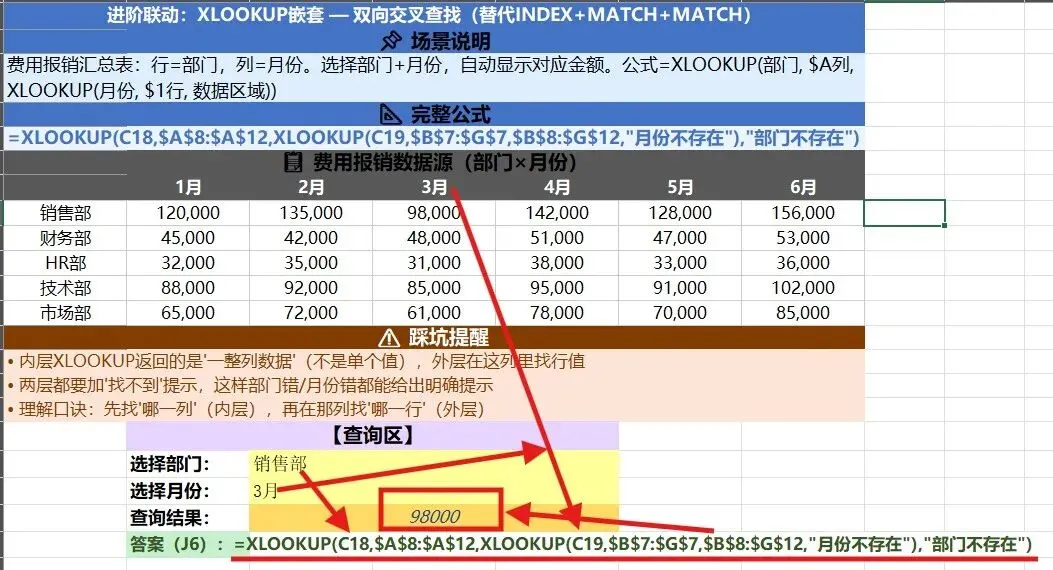
⚠️ 踩坑提醒: 内层XLOOKUP返回的是"一整列数据"(不是单个值),外层再在这列数据里精确找行。理解"中间结果是区域"这个逻辑,嵌套就不会写错。
四、避坑指南(5条必读)
版本限制是第一道门(P0):XLOOKUP在Excel 2016及以下完全不可用,公式直接报
#NAME?错误。安全范围:Excel 365(全支持)、Excel 2021(全支持)、Excel 2019(大部分版本支持)。发模板给同事前,务必确认对方版本。查找区域只选一列,返回区域才能多列:VLOOKUP第2参数可以框选整张表,XLOOKUP的查找区域只能是精确的一列(或一行)。新手最常见的错误是把查找区域也选了多列,导致报错。
溢出区域不能有任何内容:XLOOKUP返回多列时,结果要溢出到右侧单元格——哪怕那里有空格或不可见字符,都会触发
#SPILL!。在写公式前,先选中目标区域,按Delete彻底清空。参数留空≠参数写空字符串:第4参数真的不写任何东西(连续两个逗号)时,找不到返回
#N/A;写""时返回空单元格——两种行为不同,根据你的需求选择,不要混用。绝对引用必须加,不然公式下拉区域漂移:查找区域
$A$2:$A$100和返回区域$C$2:$C$100都要加$锁定行和列。不加的话,公式往下填充时区域向下偏移,查出来的结果越来越奇怪。
用过VLOOKUP的人,第一次看到XLOOKUP基本都会说:"我以前浪费了多少时间在辅助列上……"
我整理了一份《XLOOKUP完整速查卡+4大场景练习模板》:
- XLOOKUP 6个参数完整速查表
- 4大实战场景练习文件(含填空区+答案对照)
- VLOOKUP迁移到XLOOKUP对照表
- 版本兼容性处理方案

关注华杰科技工作室公众号,公众号后台回复 "资料" 即可获取。
你现在还在用VLOOKUP吗?
你最想用XLOOKUP解决的痛点是哪个:
① 向左查找,去掉辅助列
② 一次返回多列,不重复写公式
③ 从后往前查,找最新记录
④ 嵌套双向查找,替代INDEX+MATCH
评论区告诉我,下期针对你的痛点出详细教程!

