电脑卡成PPT?别急着花钱升级!关掉这几个“毒瘤”特效,老电脑瞬间起飞
- 2026-10-25 18:38:45
你是不是经常遇到这种情况:明明电脑配置也不算太老,但用起来总觉得有些迟钝。打开软件慢半拍、切换窗口卡顿,多开几个网页甚至能卡成 PPT?不知道如何优化电脑?
很多人的第一反应往往是:“我是不是该花钱加内存了?”或者“是不是得重装系统?”.现在电脑内存,硬盘配件这么贵,不值得!
先别急着掏钱包!
其实,很多时候并非你的硬件不行了,而是 Windows 系统自带的一堆“花里胡哨”的视觉特效,在后台偷偷吃掉了你大量的 CPU 和内存资源。这些过渡动画、淡入淡出和阴影,除了让系统看起来稍微“炫酷”一点,对咱们的实际办公和娱乐没有任何实质性帮助,反而严重拖慢了响应速度。
今天,教大家一个极客们装机后必做的隐藏设置:只需 1 分钟,关闭无用特效,只保留 3 个刚需选项。不花一分钱,让你的电脑找回丝滑体验,性能体感直接提升 50%!
⚡第一步:一键直达“系统核心”
不要在 Windows 繁琐的设置菜单里层层寻找,我们直接用一条命令搞定:
- 按下键盘上的 Win + R组合键,唤出「运行」窗口。
- 在输入框中输入这串命令:
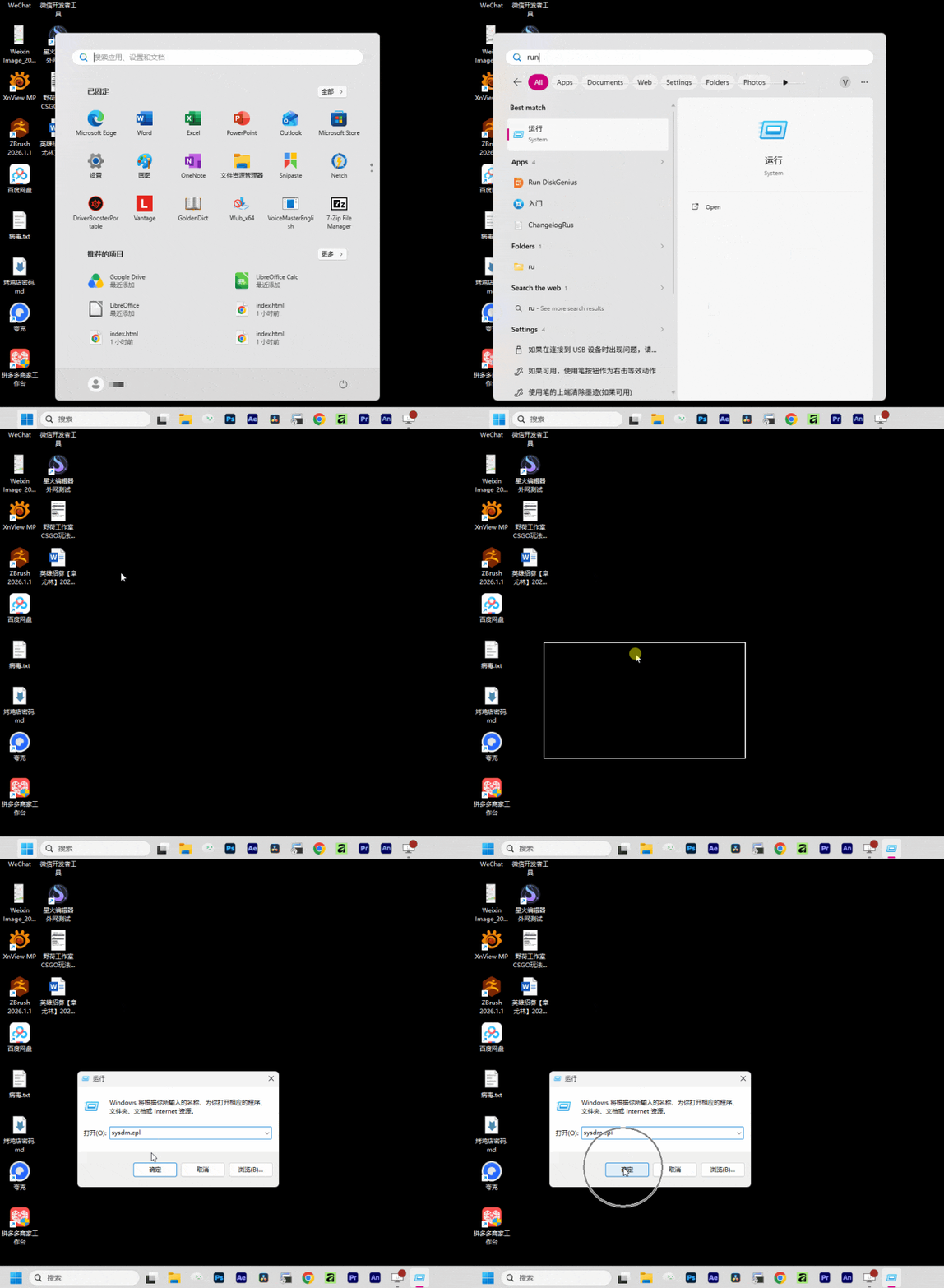
- 然后点击「确定」。
- 这时会直接弹出最核心的「系统属性」窗口。
⚙️第二步:进入性能选项
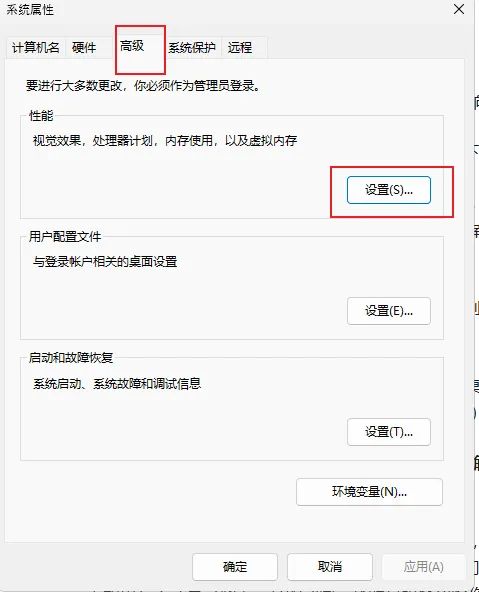
- 在弹出的窗口顶部,点击切换到 「高级」选项卡。
- 找到最上方的 「性能」板块,点击右侧的 「设置」按钮。
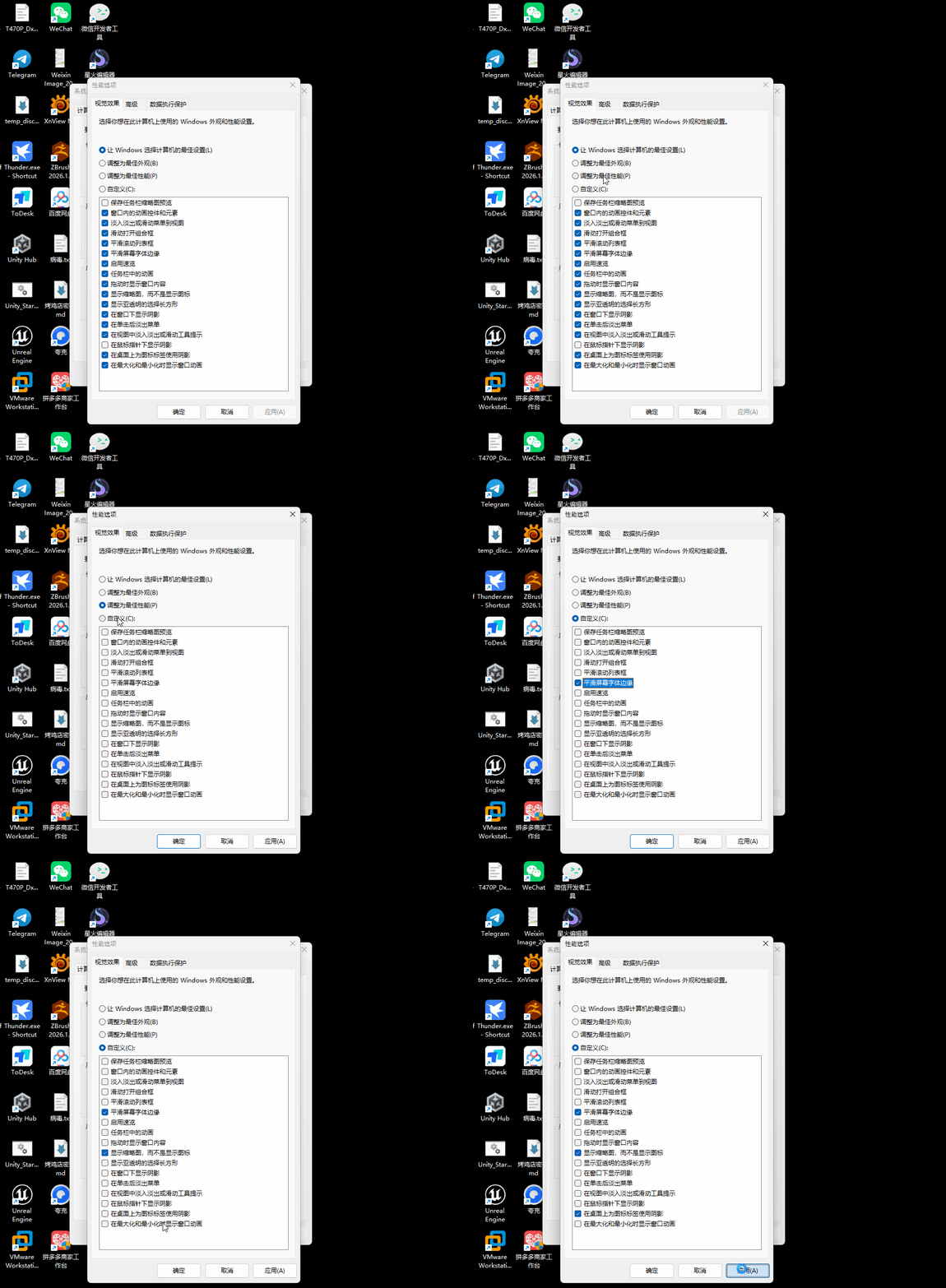
- 此时你会进入「性能选项」界面,默认停留在「视觉效果」这一页。你会看到系统默认勾选了一大堆特效。
🔪第三步:极简优化,只留精华(最关键一步)
这一步是核心,我们要干掉所有累赘,只保留真正影响使用体验的设置:
- 首先,直接点击 「调整为最佳性能」。你会发现下面所有的勾选瞬间全被清空了(这会直接关闭所有特效)。
- 接着,点击 「自定义」,然后只手动勾选以下 3 个选项:
- ✅ 平滑屏幕字体边缘:(必选!如果不勾选,屏幕上的文字边缘会充满锯齿,非常刺眼。)
- ✅ 显示缩略图,而不是显示图标:(必选!否则打开文件夹时,所有图片和视频都无法预览画面,找文件会非常痛苦。)
- ✅ 在桌面上为图标标签使用阴影:(必选!让桌面图标下面的文字带有阴影,防止文字和浅色桌面壁纸融为一体看不清。)
- 最后,依次点击右下角的 「应用」,再点击 「确定」。
💡 原理解析:除了上述 3 个必须保留的实用功能外,其余的诸如“窗口最大化动画”、“菜单淡入淡出”等纯属装饰性渲染。关掉它们,系统就不再需要调用显卡和内存去计算这些无意义的动画,资源直接释放给你的软件和游戏。
见证奇迹的时刻
设置完成后不需要重启电脑,立刻生效。
你可以现在就试着拖动一下窗口、打开几个常用软件。你会明显感觉到:
- 窗口弹出的动作变得干脆利落,毫不拖泥带水。
- 即使是低配置的老电脑或轻薄本,操作粘滞感也会大幅减轻。
虽然系统的外观少了一点点过渡动画,但换来的是实实在在、拳拳到肉的流畅度提升!对于追求效率和实用至上的人来说,绝对是一笔极其划算的买卖。
就这么简单的几个步骤,不用花冤枉钱升级硬件,就能让你的电脑重获新生。赶紧动动手设置一下,体验久违的丝滑吧!
如果觉得这篇教程对你有用,别忘了点个“赞”和“在看”支持一下!
拓海是宠粉丝的,关注【拓海在海边】,回复:
关闭多余特效
即可获得脚本,按两下回车就可以执行,达到一样的效果!
这里没有复杂的废话,只分享最实用、不花冤枉钱的电脑优化技巧与开源神器。我们下期见!