用 Codex 做一套“图片版 PPT”:从风格提取到 PPTX 打包的完整流程
- 2026-10-27 18:47:27
这篇不是讲“让 AI 自动排一份普通 PPT”。
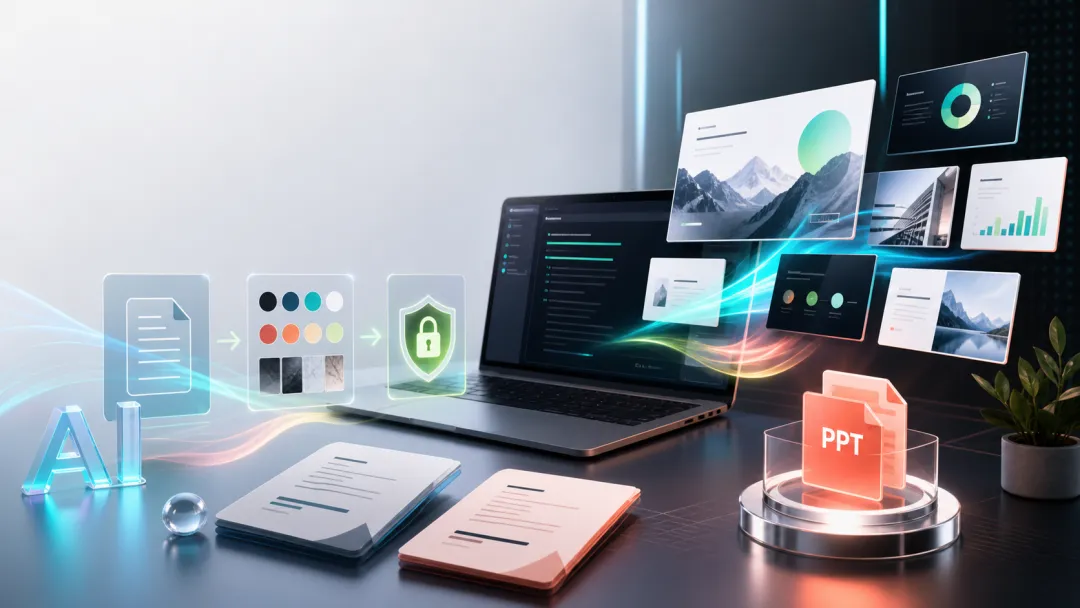
更准确地说,它讲的是:让 Codex 先把内容、风格、提示词和文件流程管起来,再用图像模型生成一整套统一风格的 PPT 页面,最后封装成 PPTX。
很多人第一次用 AI 做 PPT,都会遇到一个很熟悉的问题:
单看某一页,好像还不错;
翻到第三页,风格开始飘;
再翻到第七页,就像换了一个模板。
原因也不复杂。模型每次生成页面时,都会重新“理解一次风格”。如果没有一个明确、可复用、可检查的风格约束,多页之间就很容易出现颜色不一致、标题层级不一致、装饰元素乱跑、画面密度忽高忽低的问题。
所以这套方法的重点,不是直接喊一句“帮我生成 PPT”,而是把整个过程拆成几个可控节点:
先找一个唯一的风格来源。 让 Codex 提取这套风格的视觉 DNA。 把风格写成可复用的 Style Lock。 先生成 outline.md,确认内容结构。 再生成 prompts.md,确认每页提示词。 先出缩略图,检查整体效果。 确认后逐页生成高清图。 最后把图片打包成 PPTX。
换句话说,Codex 负责“导演”和“制片”:理解内容、组织结构、维护风格、管理文件、辅助返修。图像模型负责“画面生产”:把每页变成完整的 16:9 PPT 页面图片。
最终得到的 PPT,不是传统意义上文字可编辑的 PPT,而是一套“图片版 PPT”:每页都是一张完整设计好的图片,再铺满到 PPTX 里。
这条路特别适合做高颜值展示稿、创意提案、课程封面、趋势报告、品牌方案和视觉 Demo。
如果你要做的是财务汇报、投标文件、法务材料、多人反复改字的内部文档,那它不一定是最优解。
但如果你想快速做出一套风格统一、视觉完成度高、能直接展示的 PPT,它会非常好用。
第一步:先判断你到底要做哪类 PPT
开始之前,先不要急着生成图片。
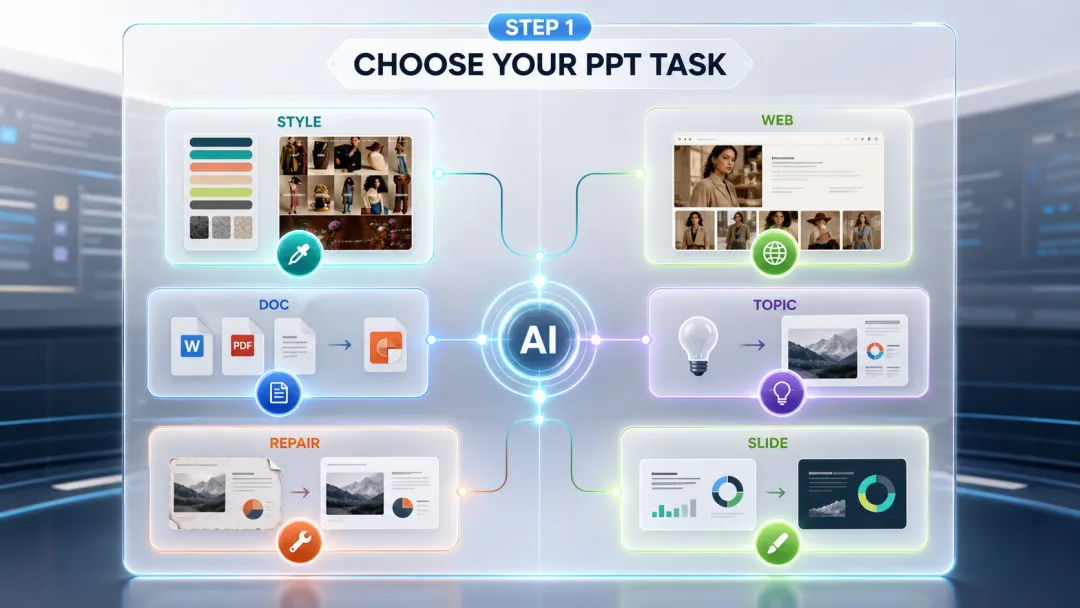
你要先判断当前任务属于哪一种:
已经有文档,要转成图片版 PPT。 只有一个主题,要先扩展内容再做 PPT。 已经有参考图,希望迁移它的视觉风格。 已经有网页,希望提取网页风格做成 PPT。 已经有一套图片版 PPT,只想返修其中几页。 只想重做某一页视觉效果。
为什么要先判断?
因为不同任务的入口不一样。
如果你已经有一份长文档,第一步应该是提炼内容结构,而不是出图。
如果你只有一张参考海报,第一步应该是提取风格 DNA,而不是写大纲。
如果你只是想改第 6 页,就不应该重做整套 PPT。
这里可以直接对 Codex 说:
请先判断这个任务属于哪一类:
1. 参考图风格提取
2. 网页风格提取
3. 文档转图片版 PPT
4. 主题扩展成 PPT
5. 已有 PPT 图片返修
6. 单页视觉重做

判断后,请告诉我下一步应该先做什么,不要直接生成图片。
这个小步骤很重要。它能把后面的返工成本降下来。
第二步:只锁定一个 Style Source
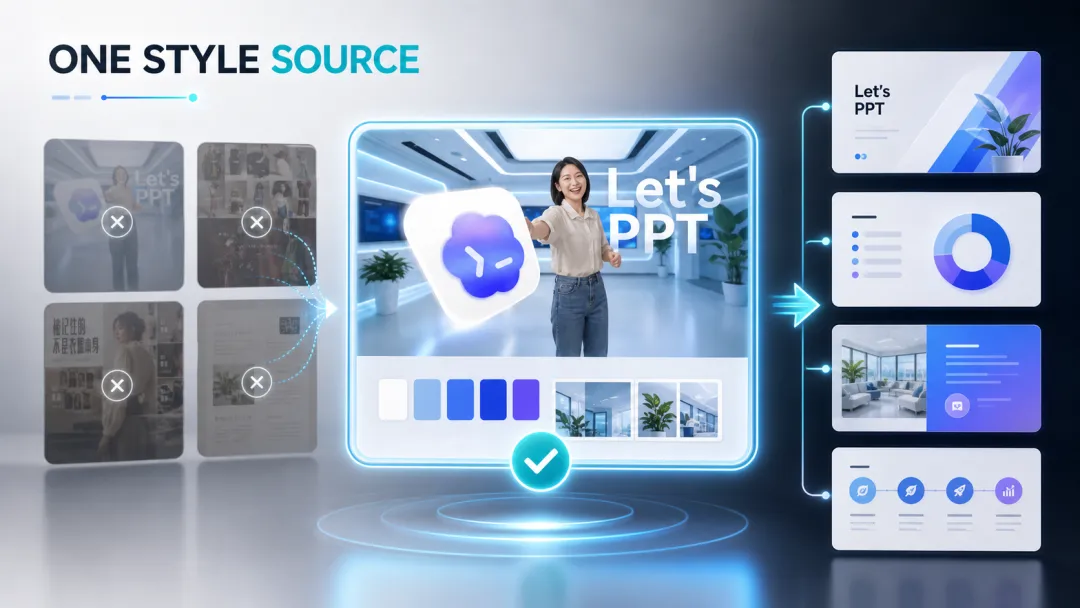
做视觉统一的关键,是只认一个风格来源。
这个风格来源可以是一张参考图,也可以是一个网页,也可以是一套品牌视觉截图。但在同一轮生成里,最好只选一个主来源。
不要同时丢给模型三张风格差异很大的图,然后说“综合一下”。
这样很容易生成一种四不像风格:颜色像 A,排版像 B,装饰像 C,最后每页都不稳定。
更稳的做法是:
用一张图作为主风格来源。 其他图片只作为内容参考,不参与风格判断。 明确告诉 Codex:本项目只能沿用这个 Style Source。
可以这样写:
请把这张图作为本项目唯一的 Style Source。

其它材料只用于理解内容,不用于提取风格。
请不要混入其它海报、网页、PPT 模板或历史生成图的风格。
这一步就是在给模型“定调”。
后面所有页面都要围绕这个调性展开。
第三步:提取风格 DNA,并写成 Style Lock
风格不能只用一句“高级”“科技感”“杂志风”来描述。
这些词太宽泛。不同模型、不同上下文,对它们的理解都可能不一样。
更可靠的方式,是把风格拆成可以执行的规则。
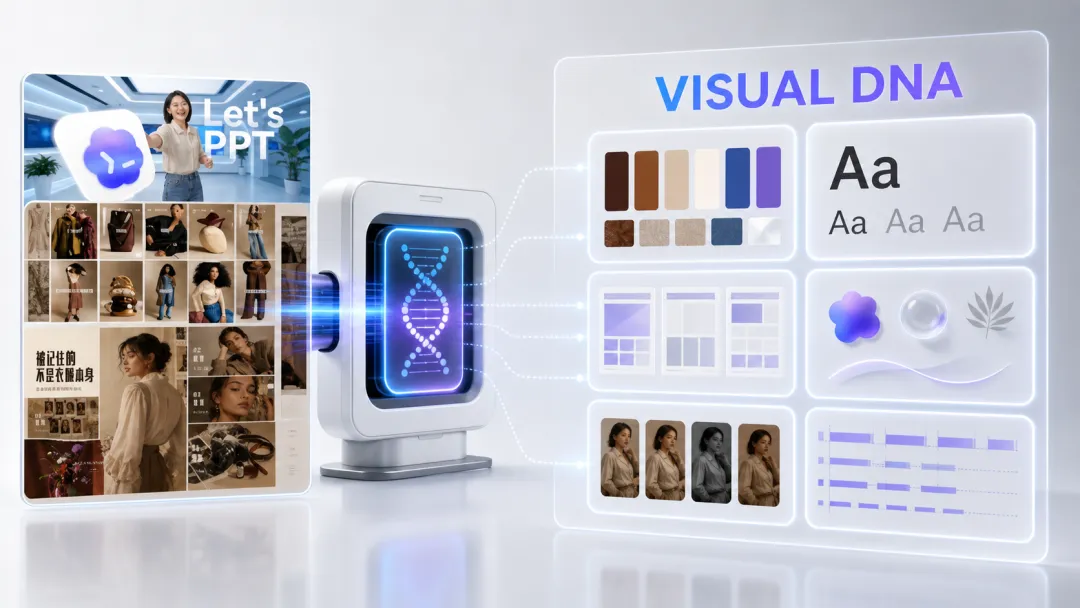
你可以让 Codex 从参考图里提取这些维度:
色彩系统:主色、辅助色、背景色、强调色。 字体气质:标题是粗重、纤细、圆润,还是偏理性。 标题层级:大标题、副标题、说明文字如何区分。 版式结构:居中、左右分栏、网格、卡片、留白。 装饰语言:线条、角标、框架、编号、几何图形。 图片处理:是否裁切、是否加蒙版、是否用渐变遮罩。 信息密度:每页文字多还是少,每块内容多大。 页面边距:四周留白、元素对齐方式。 禁止偏移:不能出现哪些不属于该风格的元素。
提示词可以这样写:
请基于这张参考图,提取适合制作 16:9 PPT 的视觉风格 DNA。

请输出:
1. 色彩系统
2. 字体与层级
3. 版式结构
4. 装饰元素
5. 图片处理方式
6. 信息密度
7. 页面留白和边距
8. 必须保持的 Style Lock
9. 禁止出现的风格偏移

最后请把以上内容整理成一段可复用的 Style Lock,后续所有页面都必须遵守。
这里的 Style Lock,可以理解为这套 PPT 的“视觉宪法”。
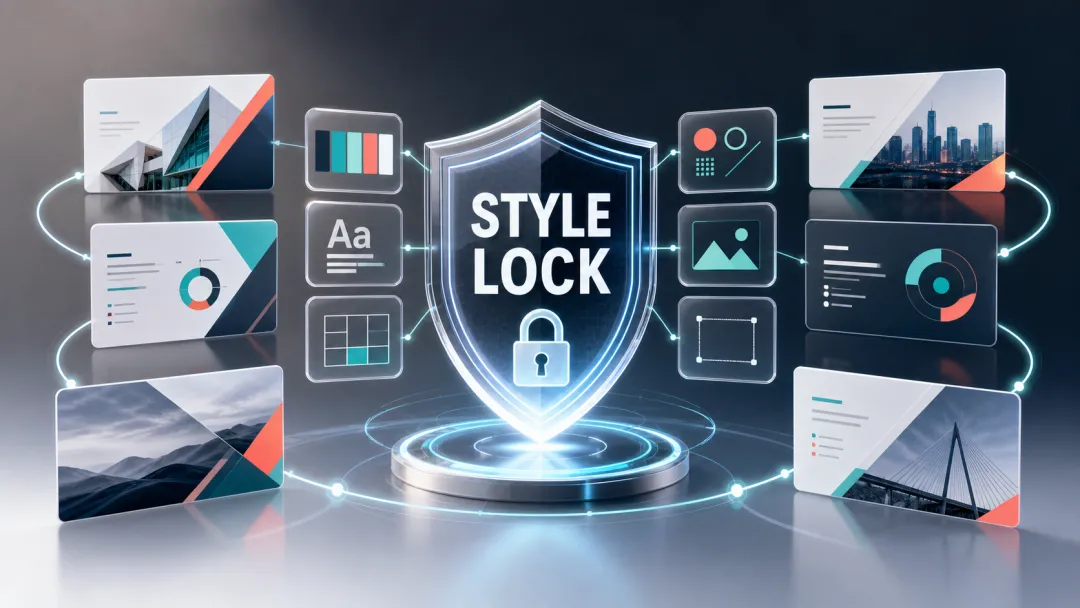
后面生成 prompts.md、缩略图、高清图、返修页,都要带着它。
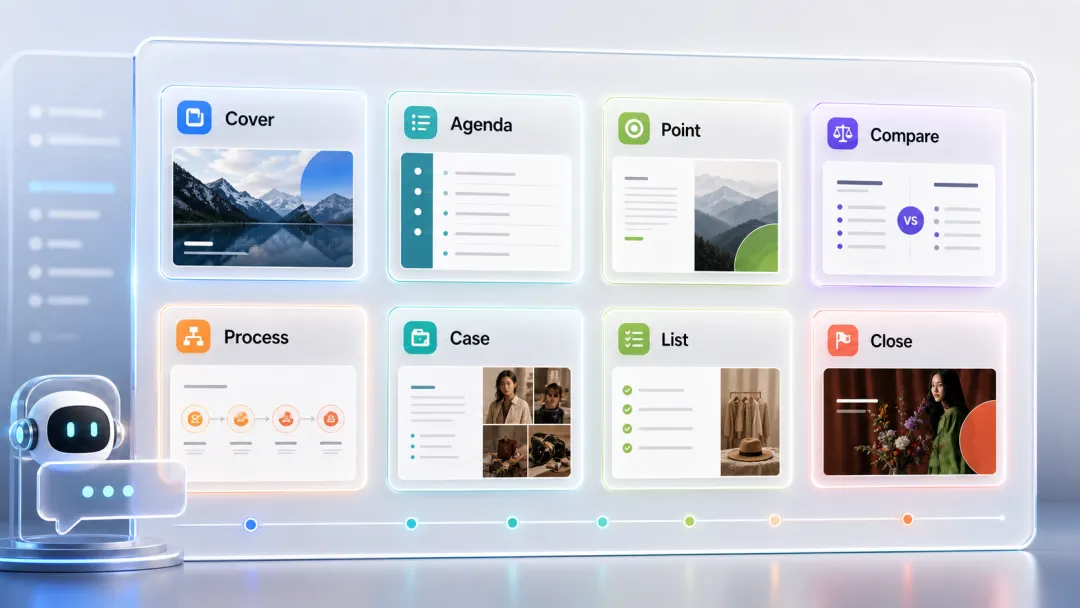
第四步:先生成 outline.md,不要直接出图
多页 PPT 最怕的是:图片已经生成了,才发现内容结构不对。
比如:
页数不合理。 目录层级混乱。 第 2 页和第 5 页在讲同一件事。 某一页文字太多,根本不适合图片生成。 结尾没有收束。
所以正确顺序是先确认大纲。
让 Codex 先输出 outline.md,里面至少包含:
PPT 标题 目标受众 一句话核心主张 建议页数 每页标题 每页核心信息 每页页面类型 每页视觉表达建议
可复制提示词:
请基于我提供的主题或文档,先不要生成图片。

请先输出 outline.md,内容包括:
1. PPT 标题
2. 目标受众
3. 一句话核心主张
4. 建议页数
5. 每页标题
6. 每页核心信息
7. 每页适合的页面类型
8. 每页建议视觉表达

要求:
- 中文优先
- 每页只保留 1 个核心信息
- 控制文字密度
- 适合后续生成整页图片版 PPT
确认 outline.md 时,重点看三件事:
第一,逻辑是否顺。
第二,每页是否有明确角色。
第三,画面是否有可视化空间。
如果一页里塞了 8 个要点,后面生成图片时大概率会翻车。
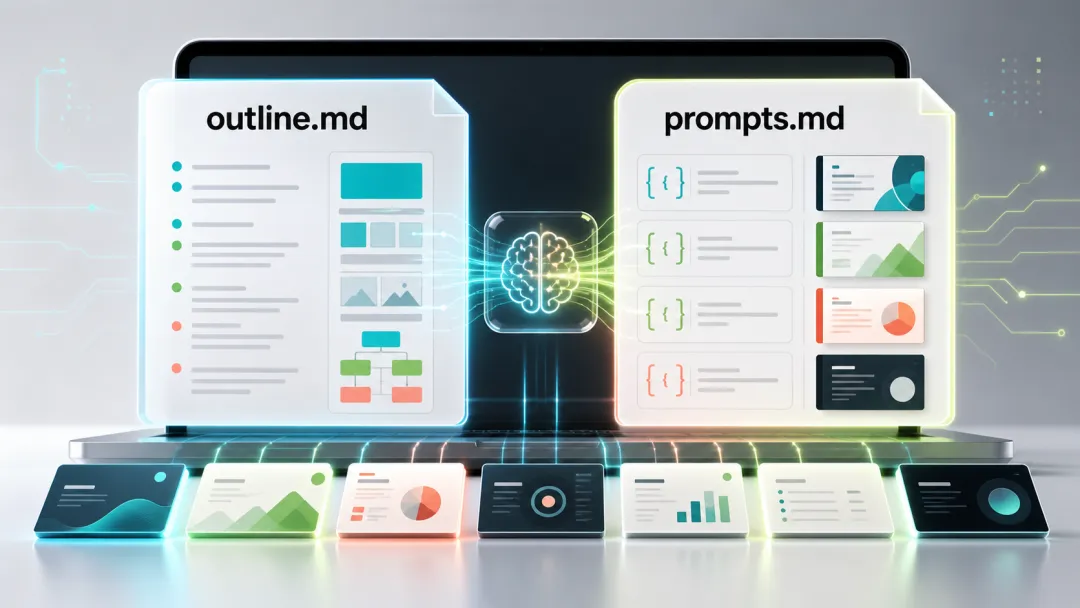
第五步:生成 prompts.md,把每一页讲清楚
大纲确认后,再进入提示词阶段。
这一步不是简单把每页标题复制一遍,而是把每页的画面要求写清楚。
一个合格的页面提示词,至少要包含:
页面编号 页面角色 页面标题 核心内容 版式方向 视觉重点 文字密度 统一 Style Lock 禁止项
可以让 Codex 生成 prompts.md:
请基于已确认的 outline.md 和 Style Lock,生成 prompts.md。

要求:
1. 每一页都要有独立提示词
2. 所有页面必须沿用同一个 Style Lock
3. 页面比例为 16:9 横版
4. 中文优先
5. 低文字密度
6. 不要添加未要求的日期、Logo、水印和无关人物
7. 不要生成多余黑框
8. 每页提示词必须包含:页面角色、标题、核心内容、版式方向、视觉重点
这一步的价值是:你可以在出图前检查每一页是否真的说清楚了。
不要把“理解页面内容”和“生成精美图片”放在同一步里赌运气。
先写清楚,再生成,成功率会高很多。
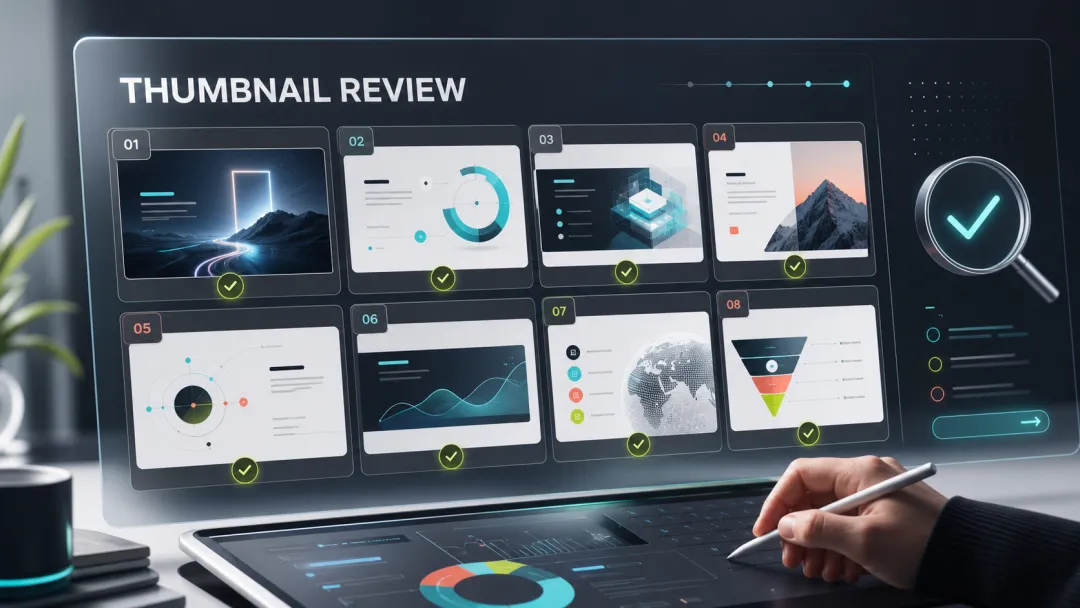
第六步:先生成缩略图板,用来确认整体方向
不要一上来就逐页生成高清图。
更稳的方式是:先生成一个多宫格缩略图板。
比如一套 8 页 PPT,可以先做成 2x4 的缩略图预览;一套 12 页,可以做成 3x4 的缩略图预览。
缩略图的目的不是检查每个字,而是看整体:
风格是不是统一。 页面节奏是否有变化。 封面、目录、内容页、结尾页是否有区分。 有没有某一页突然跑风格。 文字密度是否过高。 信息重心是否清楚。
提示词:
请先根据 prompts.md 生成多宫格缩略图板。

目的:
1. 检查整体风格是否统一
2. 检查每页节奏是否合理
3. 检查页面角色是否清晰
4. 检查文字是否过密
5. 检查是否有页面跑偏

不要直接打包 PPT,先等待我确认。
缩略图确认时,可以用这张表检查:
如果缩略图阶段就发现方向不对,直接改 prompts.md。
不要等高清图全出完再返修。
第七步:缩略图确认后,再逐页生成高清图
缩略图方向确认后,就可以逐页生成高清图了。
这里要注意:逐页生成时,不是让模型重新自由发挥,而是要求它保持缩略图的版式方向和同一个 Style Lock。
提示词:
缩略图方向确认后,请逐页生成高清 PPT 页面图片。

要求:
1. 保持与缩略图一致的版式方向
2. 保持统一 Style Lock
3. 中文清晰可读
4. 不添加未要求的日期、Logo 或水印
5. 每页均为 16:9 横版
6. 每页图片需要适合直接铺满 PPT 页面
建议按页保存:
/project
  /outline.md
  /prompts.md
  /style
    Style-used.md
  /thumbs
    thumbnail_board.jpg
  /pages
    slide_01_cover.png
    slide_02_agenda.png
    slide_03_keypoint.png
    slide_04_process.png
    slide_05_case.png
    slide_06_compare.png
    slide_07_checklist.png
    slide_08_closing.png
  /pptx
    final_image_ppt.pptx
  /package
    final_package.zip
文件名一定要有页码。
后面返修、打包、替换都会轻松很多。
第八步:发现问题,只返修问题页
图片版 PPT 的一个特点是:每页是独立图片。
所以如果第 5 页有错,不要重做整套。
只返修第 5 页。
常见问题包括:
中文错字。 英文拼写错误。 序号错乱。 标题太小。 局部文字变形。 内容太挤。 图像中出现无关 Logo、日期、水印。 某页风格明显跑偏。
返修提示词:
请只修改第 X 页,其它页面保持不变。

问题如下:
1. [写明文字错误、序号错误或排版问题]
2. [写明需要保留的视觉元素]
3. [写明需要调整的区域]

请沿用同一个 Style Lock,重新生成这一页。
不要改变其它页面的风格和页面结构。
返修时要尽量具体。
不要只说“这页不好看”。
要说“标题区域太挤,右侧图形可以缩小,正文保留 3 条,不要增加新内容”。
越具体,返修越稳定。
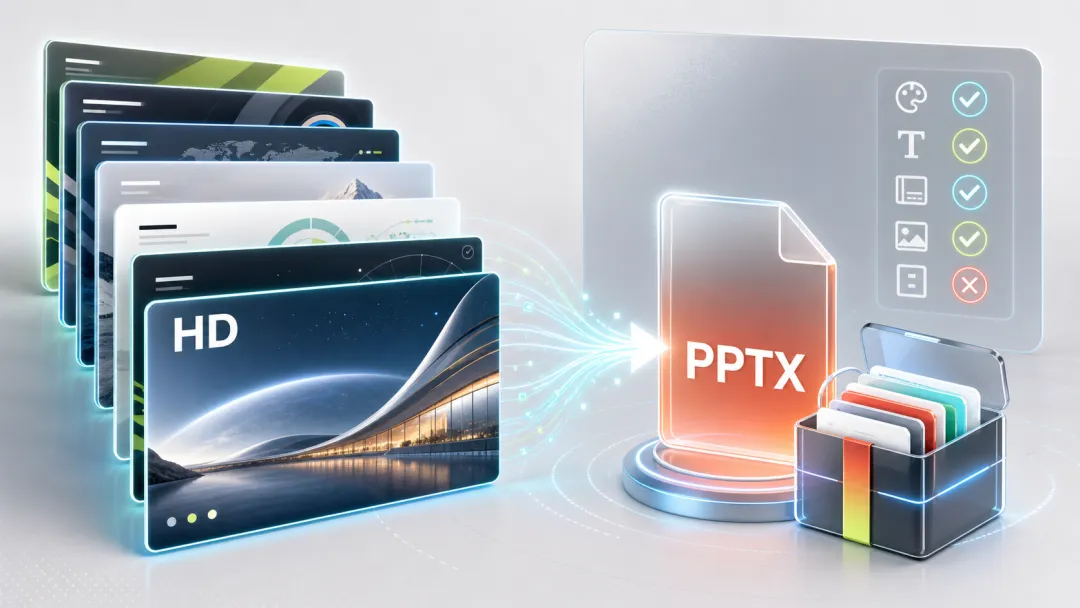
第九步:把高清图打包成 PPTX
全部页面确认后,再进入打包阶段。
图片版 PPT 的打包逻辑很简单:
新建 16:9 PPT。 每页插入一张对应高清图。 图片铺满整页。 不留白边。 页码顺序与 `outline.md` 一致。
打包前检查:
风格是否一致。 中文是否可读。 页面是否拥挤。 有没有假日期、假 Logo、假水印。 有没有多余黑框。 每页是否铺满。 文件名是否按页码排序。 `outline.md`、`prompts.md`、`Style-used.md` 是否一起保存。
最终交付建议包含:
final_package.zip
  final_image_ppt.pptx
  outline.md
  prompts.md
  Style-used.md
  thumbnail_board.jpg
  /pages
    slide_01_cover.png
    slide_02_agenda.png
    slide_03_keypoint.png
    ...
这样一来,这套 PPT 不只是一个成品,还保留了完整生产过程。
以后你要做同风格的第二套、第三套,只要复用 Style Lock,再换内容和 outline.md 就可以继续生成。
“生成内容”和“展示效果”怎么做得更完整?
如果要把这套方法写成一篇公众号文章,建议不要只展示原流程截图。更好的方式是补一组新的演示素材,让读者看到完整链路。
可以做一个 6 到 8 页的小样板,主题建议选一个更容易视觉化的方向,比如:
AI 产品发布会提案 新消费品牌季度趋势 城市露营活动策划 独立设计工作室作品集 企业年度创新复盘
以下是一套可执行的演示方案。
演示主题
建议使用:
主题:AI 产品发布会视觉提案
页数:8 页
比例:16:9
语言:中文
风格来源:选择一张科技产品官网首屏截图,或一张未来感发布会海报
输出:缩略图板、8 张高清页面、PPTX、outline.md、prompts.md、Style-used.md
新展示图片怎么生成
建议生成并展示 6 类图片:
Style Source 图
展示参考图或网页截图,标注“唯一风格来源”。
Style Lock 摘要图
把色彩、字体、版式、装饰、禁用项整理成一张说明图。
outline.md 截图
展示大纲文件的一小段,让读者看到先确认结构。
prompts.md 截图
展示某一页提示词,强调每页都有独立画面说明。
多宫格缩略图
展示 8 页整体预览,用来说明“先看全局,再出高清”。
高清成品页
选择 3 到 4 页作为最终效果:封面、流程页、对比页、结尾页。
公众号排版建议:
开头放一张最终 PPT 多宫格效果图,先给读者结果。 讲 Style Lock 时放“风格拆解图”。 讲 `outline.md` 时放局部截图,不要整屏小字。 讲 `prompts.md` 时只展示一页提示词。 讲缩略图确认时放 2x4 缩略图板。 结尾放 PPTX 打包后的文件结构图。
演示项目提示词框架
第一段:提取风格。
请把我提供的参考图作为唯一 Style Source,提取适合制作 16:9 图片版 PPT 的视觉风格 DNA。

请输出:
1. 色彩系统:主色、辅助色、背景色、强调色
2. 字体与层级:标题、副标题、正文、数字编号的视觉关系
3. 版式结构:页面网格、对齐方式、留白规律
4. 装饰元素:线条、卡片、光效、角标、几何元素
5. 图片处理:裁切、蒙版、透明度、阴影或光效
6. 信息密度:每页建议文字量
7. 禁止偏移:不能出现的颜色、材质、构图和元素

最后整理为 Style-used.md,可供后续每一页复用。
第二段:生成大纲。
请基于主题“AI 产品发布会视觉提案”,生成一份 8 页图片版 PPT 的 outline.md。

要求:
1. 面向产品团队和市场团队
2. 一页只表达一个核心信息
3. 页面类型需要有变化
4. 适合生成整页视觉图片
5. 使用中文标题和简短文案

请包含:页码、页面标题、页面角色、核心信息、建议视觉表达。
第三段:生成每页提示词。
请基于已确认的 outline.md 和 Style-used.md,生成 prompts.md。

每页提示词必须包含:
1. 页面编号
2. 页面标题
3. 页面角色
4. 核心文案
5. 版式方向
6. 视觉元素
7. 统一 Style Lock
8. 禁止项

所有页面保持 16:9 横版、中文优先、低文字密度。
不要添加未要求的 Logo、日期、水印或无关人物。
第四段:生成缩略图。
请根据 prompts.md 生成 8 页 PPT 的 2x4 多宫格缩略图板。

目标是检查整体风格、页面节奏和信息密度。
请保持同一套 Style Lock。
先不要生成高清图,也不要打包 PPTX。
第五段:生成高清图。
缩略图方向已确认。

请逐页生成 8 张高清 PPT 页面图片。
要求:
1. 每页 16:9 横版
2. 保持缩略图中的版式方向
3. 保持同一套 Style Lock
4. 中文清晰可读
5. 不添加未要求的 Logo、日期、水印
6. 文件名按 slide_01 到 slide_08 保存
第六段:打包。
请把确认后的 8 张高清图片打包成 PPTX。

要求:
1. PPT 页面比例为 16:9
2. 每页一张图,铺满整页
3. 页码顺序与 outline.md 一致
4. 同时保存 outline.md、prompts.md、Style-used.md、thumbnail_board.jpg 和全部高清图片
5. 最终输出 final_package.zip
这套方法的核心价值
它真正解决的不是“AI 能不能做 PPT”。
它解决的是:怎么让 AI 做出来的多页视觉内容保持一致。
传统做法里,我们常常把内容、风格、页面结构、生成图片、打包文件混在一个指令里。模型看起来很努力,但过程不可控,结果也很难稳定。
这套方法把它拆开了:
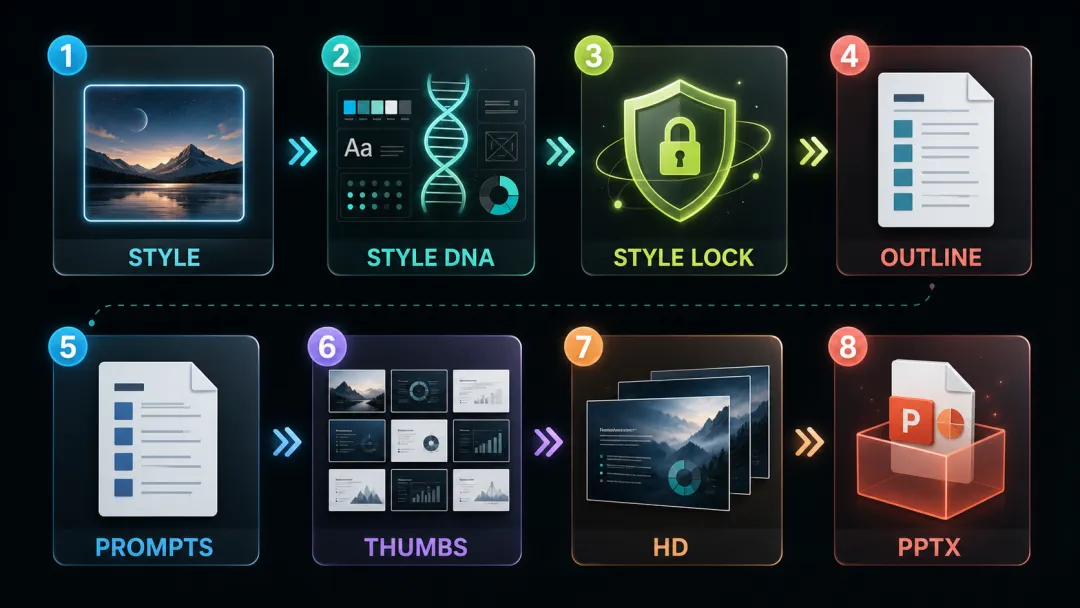
`Style Lock` 管风格。 `outline.md` 管内容结构。 `prompts.md` 管每页执行方式。 缩略图管整体节奏。 高清图管最终画面。 PPTX 打包管交付。
每一步都有可检查的中间产物。
这才是它好用的地方。
什么时候适合用?
适合:
展示型 PPT 创意方案 品牌视觉方案 趋势报告 课程封面和培训课件 产品发布会概念稿 需要快速做视觉 Demo 的项目
不太适合:
需要大量改字的内部汇报 需要精确表格和可编辑图表的文档 法务、财务、投标等高精度材料 需要多人长期协作编辑的 PPT
记住一句话:
如果你要的是“可编辑文档”,这不是最优路线。
如果你要的是“视觉完成度高的展示稿”,它非常值得试。
最后总结
用 Codex 做图片版 PPT,关键不是让它一步到位。
而是让它按生产流程工作:
先定风格,
再定大纲,
再定提示词,
先看缩略图,
再出高清图,
最后封装成 PPTX。
这套流程看起来多了几步,但每一步都在减少返工。
尤其是 Style Lock、outline.md、prompts.md 这三个文件,一旦搭起来,后面生成、返修、复用都会顺很多。
你甚至可以把它当成一个小型视觉生产系统:
Codex 管结构和流程,
图像模型管画面,
PPTX 只是最后的交付容器。
这就是图片版 PPT 更稳定的做法。
---
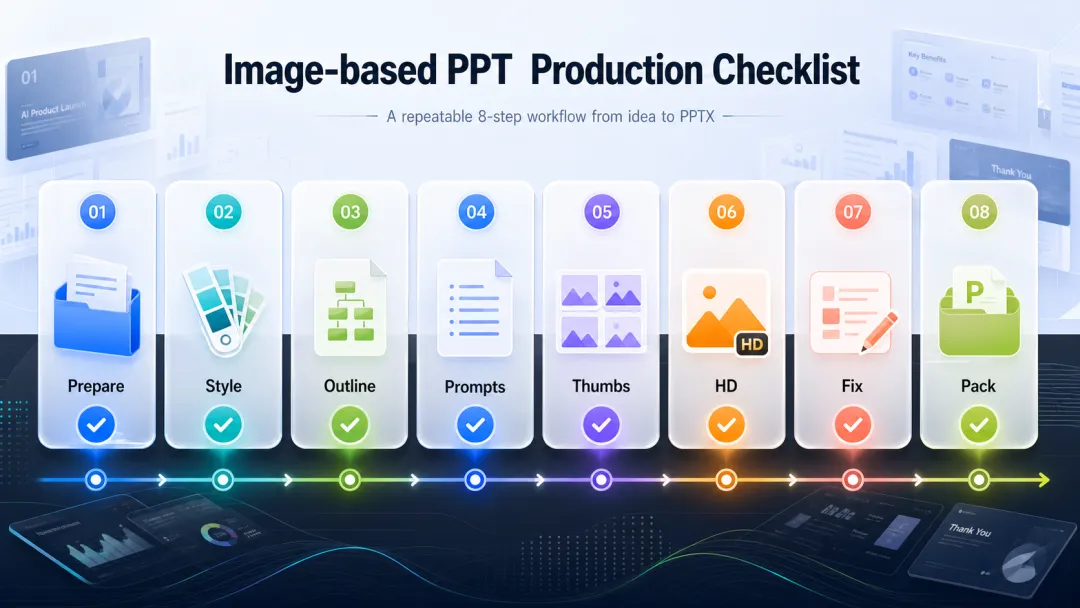
执行清单 往下 希望帮到大家
准备阶段
准备一个明确的 PPT 主题或原始文档。 准备一个唯一 Style Source:参考图、网页截图或品牌视觉图。 确认页数,建议先做 6 到 8 页小样。 确认比例,默认 16:9 横版。 确认是否需要 Logo、作者、日期、水印。 确认输出语言,默认中文。
风格阶段
让 Codex 提取风格 DNA。 明确只使用一个 Style Source。 输出并保存 `Style-used.md`。 检查色彩、字体、版式、装饰、图片处理、禁用项是否写清楚。
内容阶段
生成 `outline.md`。 检查页数是否合理。 检查每页是否只有一个核心信息。 检查页面类型是否有变化。 确认每页视觉表达是否可生成。
提示词阶段
生成 `prompts.md`。 检查每页是否有独立提示词。 检查每页是否带统一 Style Lock。 检查是否写明 16:9、中文优先、低文字密度。 检查禁止项:无假日期、无假 Logo、无多余黑框、无无关人物。
缩略图阶段
生成多宫格缩略图板。 检查风格统一性。 检查页面节奏。 检查文字密度。 检查页面角色是否清晰。 修改 `prompts.md` 后再重新生成缩略图,直到方向确认。
高清图阶段
按页生成高清图片。 文件命名为 `slide_01_xxx.png`、`slide_02_xxx.png`。 检查中文是否清晰可读。 检查每页是否保持同一 Style Lock。 检查是否有错别字、序号错乱、无关元素。
返修阶段
标记需要修改的页码。 写清楚问题位置和修改要求。 只重做问题页。 保留其它页面不变。 返修后再次做文字和视觉检查。
打包阶段
新建 16:9 PPTX。 每页插入一张高清图并铺满整页。 检查页面顺序与 `outline.md` 一致。 保存高清图片、缩略图、`outline.md`、`prompts.md`、`Style-used.md`。 打包为 `final_package.zip`。
建议输出结构
final_package.zip
  final_image_ppt.pptx
  outline.md
  prompts.md
  Style-used.md
  thumbnail_board.jpg
  /pages
    slide_01_cover.png
    slide_02_agenda.png
    slide_03_keypoint.png
    slide_04_process.png
    slide_05_case.png
    slide_06_compare.png
    slide_07_checklist.png
    slide_08_closing.png
