PPT制作毛玻璃目录效果,WPS没有Offices方便,一文小技巧轻松实现!
- 2026-06-14 03:54:32
PPT制作毛玻璃目录效果,WPS没有Offices方便,一文小技巧轻松实现!嗨,大家好,我是学窝掌柜。 PPT毛玻璃制作,Offices和WPS是有区别的,Offices比较轻松就能做到,但WPS实现起来就有些“小麻烦”,可是,现在很多朋友电脑上安装的是wps软件,所以,我在之前的一篇内容专门讲解了使用WPS制作PPT毛玻璃效果,大家可以点开这篇内容: PPT背景图添加文字看不清,WPS是怎么做到用“毛玻璃”效果的! 今天,为什么又围绕WPS制作PPT毛玻璃呢? 是因为,最近看到一个目录页面的设计,觉得效果很好,但问题来了,想要制作出来,难度有所提高,尤其是对一些新手朋友。 本着大家的“需要”,就是咱应该做的事。接下来,大家就跟着我的步骤,一起试一试吧。 老规矩,先上效果图,心中有图,目标明确: 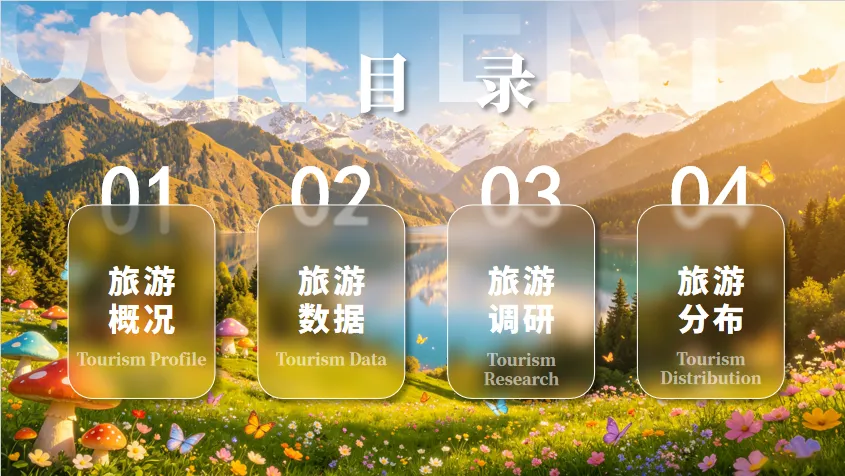
虽然,这个设计和下面的看起来好像差不多,但就是细节上一个小小的地方,难度直接提升。不卖关子,就是数字的一部分是在毛玻璃下面被遮罩了。 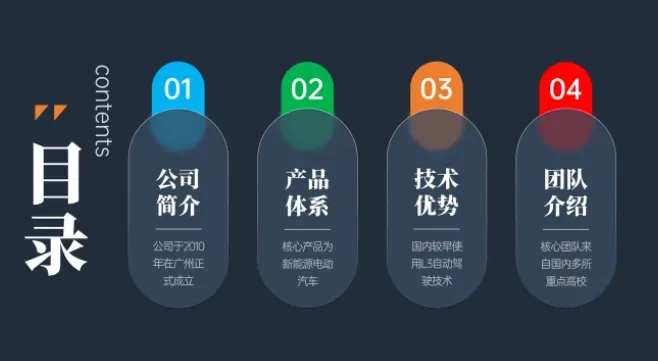
1、插入提前准备好的图片作为PPT页面背景,图片尺寸比例与页面相同; 
2、将图片再复制一份,大小、位置不变,选中图片,在【图片工具】-【图片设计】窗口,找到“调整”菜单。 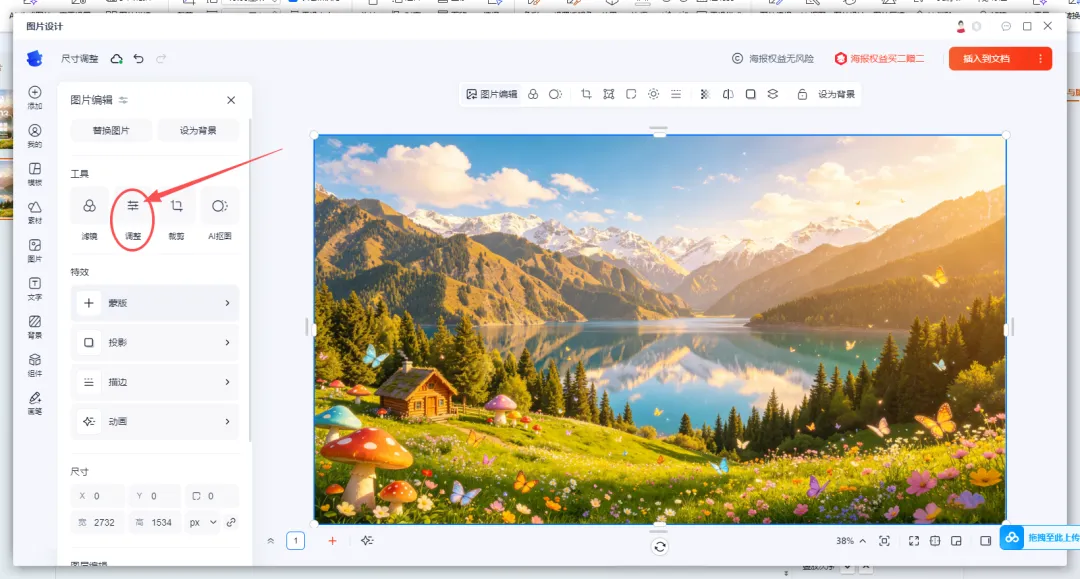
3、调整“清晰度”,具体参数根据实际需要设定。向左拖动,图片就变得模糊了。 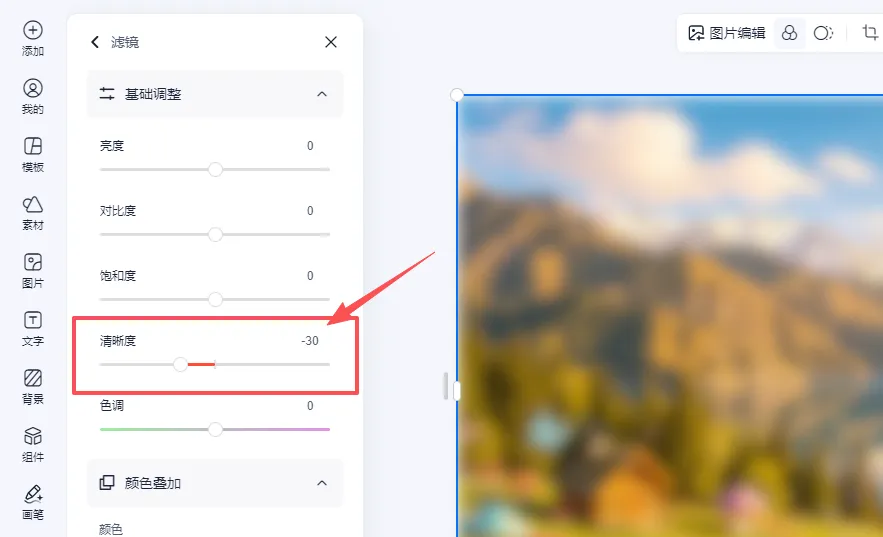
4、选中模糊图片,点击鼠标右键,选择【设置背景】,这步操作,我们就将模糊图片变成了页面背景,然后,删除这张模糊图片即可。 注意:此刻删除模糊图片,我们最开始插入的清晰图片就遮住背景了,大家可以移动清晰图片,就可以发现背景已经变成模糊图片了。 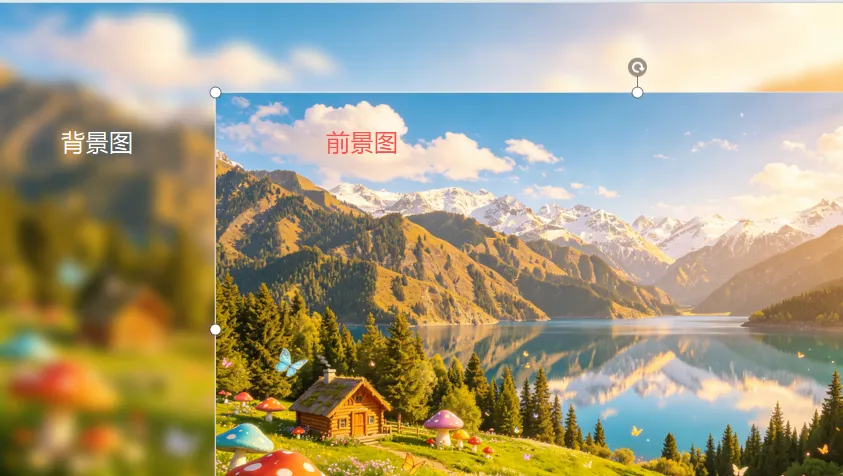
5、插入一个圆角矩形,填充—【幻灯片背景填充】,边框线设置为白色,效果选择【阴影】,具体参数如下: 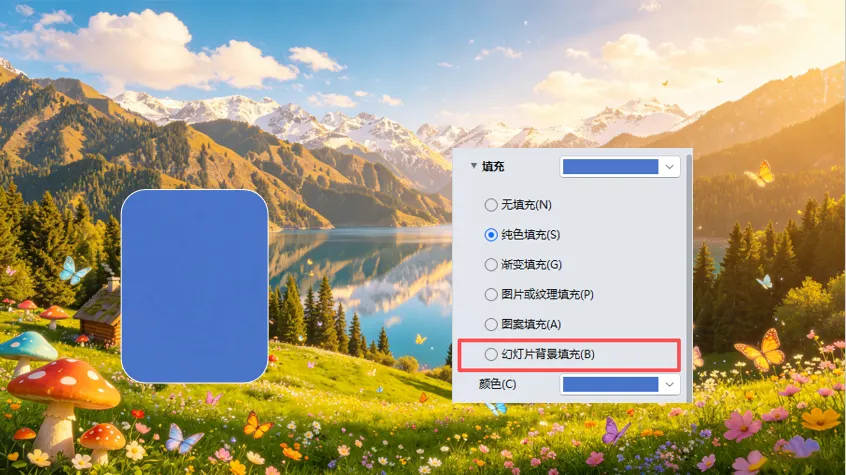
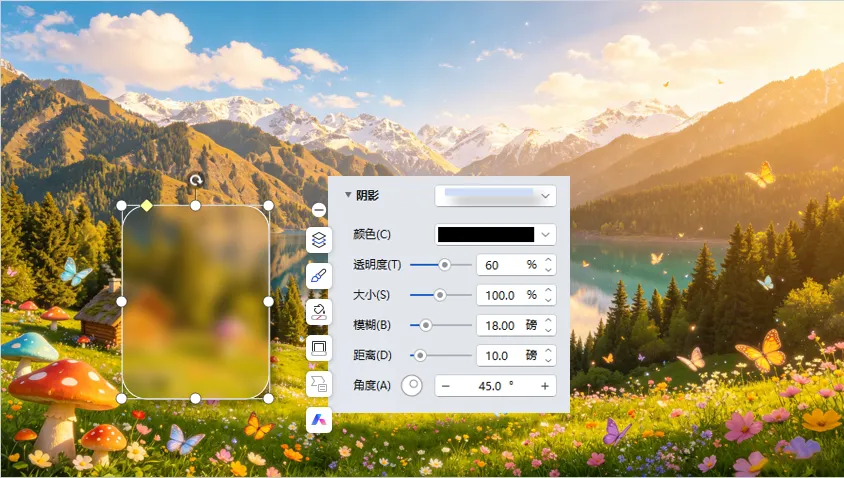
6、插入文本“01”,置于圆角矩形下方,效果如图所示; 
7、将数字01再复制一份,文本效果—发光(颜色白色),大小8磅,透明度0; 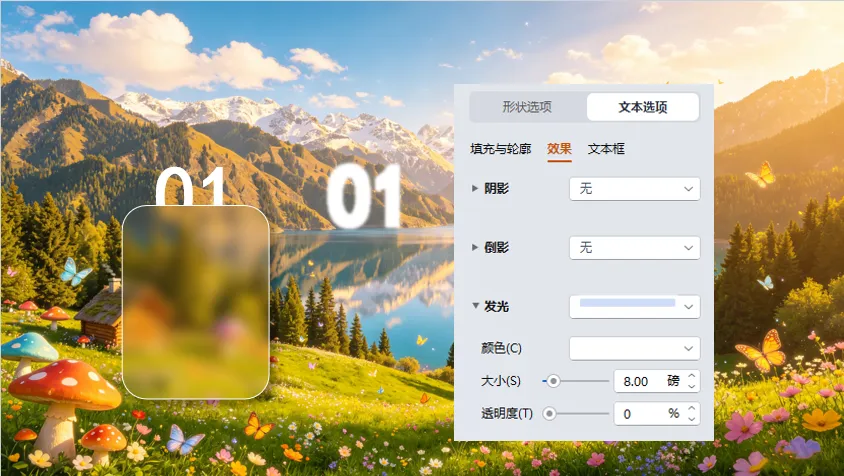
8、将发光01复制,粘贴为图片,图片效果—柔化边缘(8),透明度(60); 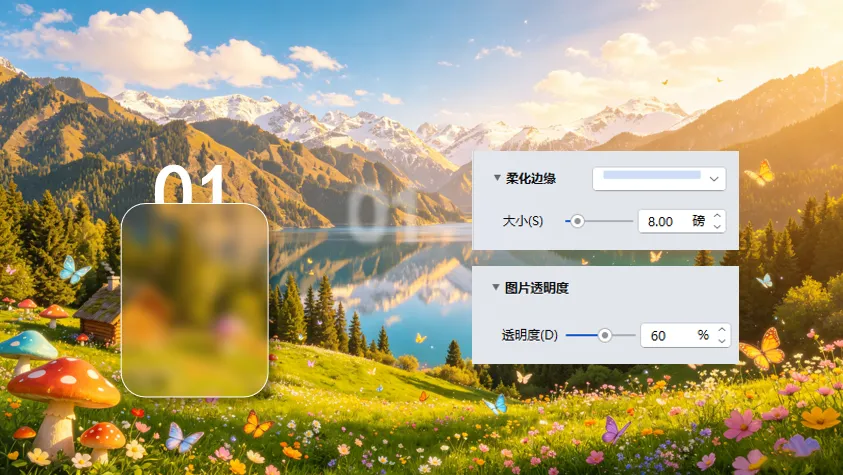
9、将调整后的模糊01数字,叠放到文本数字01上,这里可以适当调整大小,然后,选择【裁剪】将模糊图片01上半部分,裁切掉; 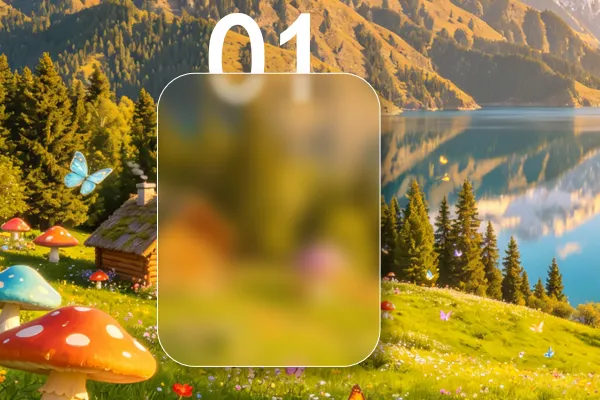
10、按照以上步骤,分别去制作其它毛玻璃矩形,制作目录数字,最终就能得到我们需要页面效果,然后添加其它目录文字等元素,页面就制作完成; 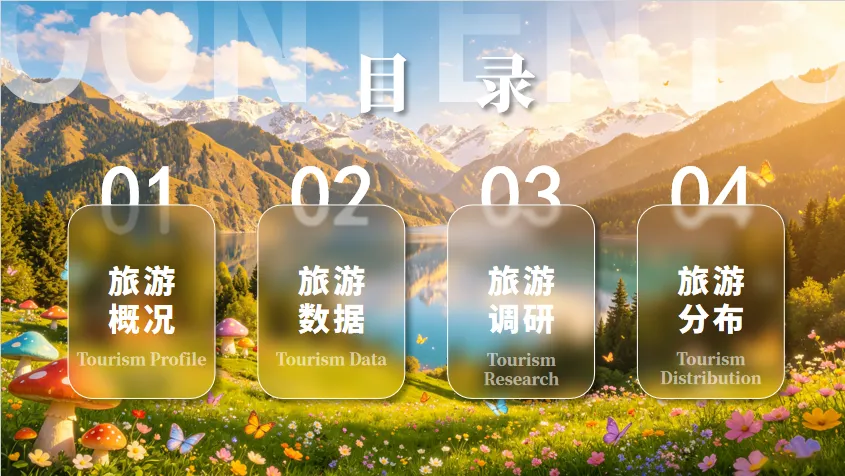
说明:此案例制作步骤上,整个难度主要体现在各步骤的细节设置上,所以,大家多看几遍,最好跟着步骤一步步完成。 ok,今天的分享内容就完成了,大家赶紧动手试一试吧,再次注意,Offices和WPS在做艺术设计上是有所不同的,我们不用纠结给两个软件分高下,重要的是我们自己能做出自己需要的设计就可以了。 在评论区留下你最想了解的效率提升话题,下期内容说不定就是为你量身定制的!
一、效果展示

二、制作步骤
四、结语
也欢迎大家在评论区留下自己的思考,同时如果能点个赞和转发,就是对我最大的鼓励。
要是喜欢我的分享,不想错过每篇文章,可以设置⭐标,我们下期,不见不散✨
快收藏起来,慢慢探索,相信它能成为你提升效率的得力助手!
本文来自网友投稿或网络内容,如有侵犯您的权益请联系我们删除,联系邮箱:wyl860211@qq.com 。


