前言
做报表 1 小时,点鼠标 40 分钟?同事 3 分钟搞定的汇总,你还在拖滚动条?别再怪自己手慢了,你只是没解锁这些
「键盘魔法」!
今天给大家整理了这份全平台通用的 Excel 快捷键大全,涵盖 Windows/Mac 双系统,从新手必学的基础操作,到大神私藏的进阶神技,帮你彻底甩掉鼠标,从此告别无效加班!
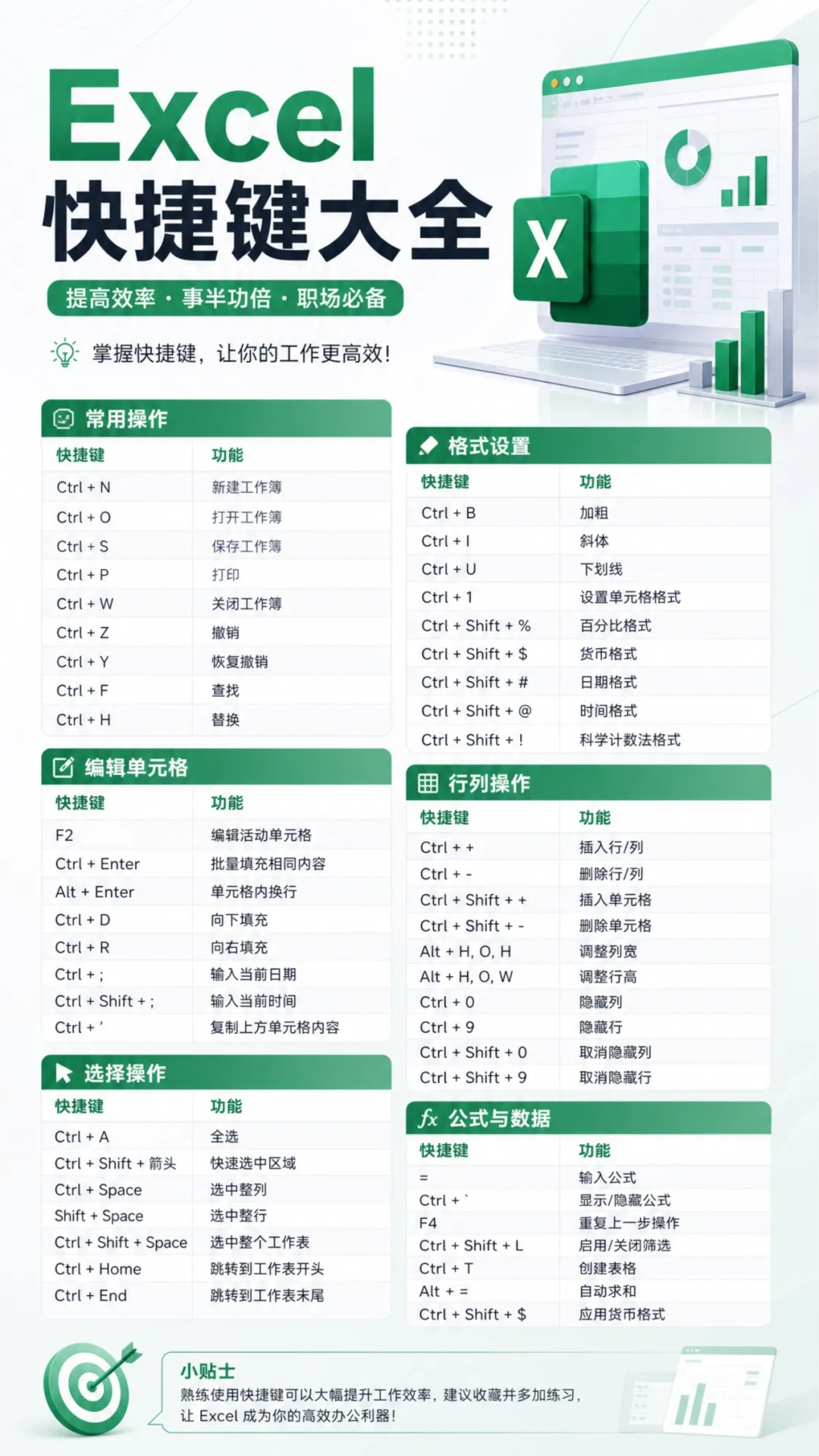
先收藏这张速查图谱!
怕记不住?先把这张可视化速查表存下来!打印出来贴在办公桌,用的时候瞟一眼就会,新手也能快速上手。
一
新手必学:核心基础快捷键
活动轮播动图
这 10 个快捷键是 Excel 的「生存技能」,不管你是刚入门的小白,还是天天用的老鸟,每天都要用到 N 次,必须刻进 DNA 里!
功能描述
Win快捷键
Mac 快捷键
新建空白工作簿
Ctrl + N
⌘ + N
打开现有文件
Ctrl + O
⌘ + O
快速保存文件
Ctrl + S
⌘ + S
撤销上一步操作
Ctrl + Z
⌘ + Z
恢复 / 重做操作
Ctrl + Y
⌘ + Y
复制选中内容
Ctrl + C
⌘ + C
剪切选中内容
Ctrl + X
⌘ + X
粘贴剪贴板内容
Ctrl + V
⌘ + V
查找内容
Ctrl + F
⌘ + F
替换内容
Ctrl + H
⌘ + H
小技巧:
F4键是「重复上一步操作」的神器!比如你刚插入了一行,按一下 F4 就自动再插一行,比右键点插入快 10 倍!
二
告别拖选:导航与选择快捷键
以前选一大片数据,是不是要拖着鼠标滚半天?有了这些快捷键,一秒定位到数据边缘,再也不用跟滚动条较劲了!
跳转到工作表
A1 单元格
Ctrl+Home
Fn + ⌘ + ←
跳转到最后
一个非空单元
Ctrl + End
Fn + ⌘ + →
跳到当前数据
区域边缘
Ctrl+ ↑↓←→
⌘ + ↑↓←→
选中整列
Ctrl + Space
⌃ + Space
选中整行
Shift + Space
全选当前数据区域
Ctrl + A
⌘ + A
扩展选中到数据边缘
Ctrl + Shift + ↑↓←→
⌘ + Shift + ↑↓←→
快速切换工作表
Ctrl + PgUp/PgDn
Option + ←/→
⚠️ Mac 用户注意:
默认情况下⌘ + Space会触发系统的 Spotlight 搜索,如果你发现选列快捷键没用,去系统设置里把 Spotlight 的快捷键改一下就行!
三
分析必备:数据处理快捷键
做数据分析、做报表的时候,这些快捷键能帮你快速处理数据,透视表、筛选一键搞定!
创建智能表
Ctrl + T
⌘ + T
开启 / 关闭自动筛选
Ctrl + Shift + L
⌘ + Shift + F
打开筛选下拉菜单
Alt + ↓
Option + ↓
一键创建数据透视表
Alt + N, V
⌘ + Option + P
刷新透视表
Ctrl + Alt + F5
⌘ + Alt + F5
删除重复值
Alt + A, M
⌘ + Shift + M
数据分列
Alt + A, E
⌘ + Control + E
组合行 / 列
Alt + Shift + →
⌘ + Shift + K
取消组合行/ 列
Alt + Shift + ←
⌘ + Shift + J
最后:3 天记住快捷键的小技巧
很多人说快捷键太多记不住,其实根本不用全背!试试这个方法:
1. 分区记忆:先把最常用的 10 个基础快捷键练熟,然后每天学 3 个新的,一周就能掌握大半!
2. 强制使用:刚开始的时候,刻意不用鼠标,哪怕慢一点,3 天就能形成肌肉记忆!
3. 收藏这篇文章:忘了就回来查,用多了自然就记住了!