让Excel柱形图会说话!动态标注最大值,自动变色,多种填充玩法,太实用了
- 2026-10-25 06:33:03
怎么做一个会自动突出冠军的动态柱形图呢?数据一更新,第一名自动变色+自动加奖杯🏆,或者自动显示排名标签?
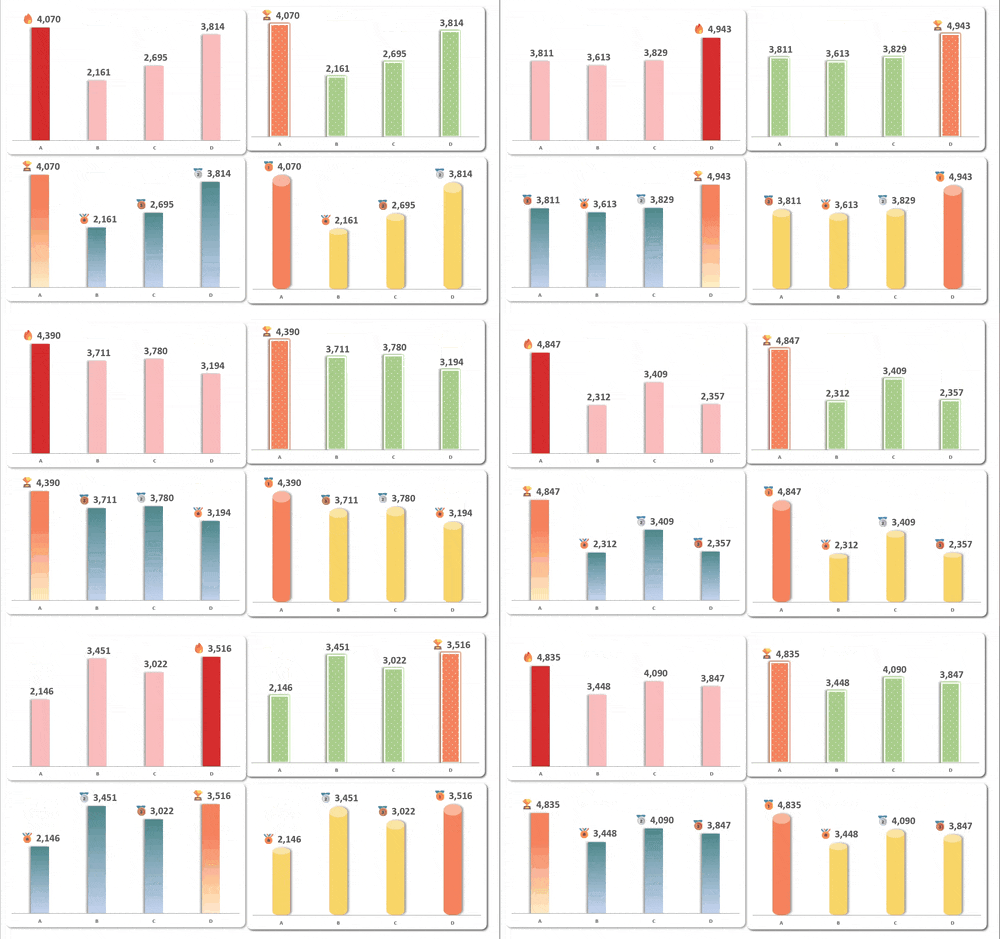
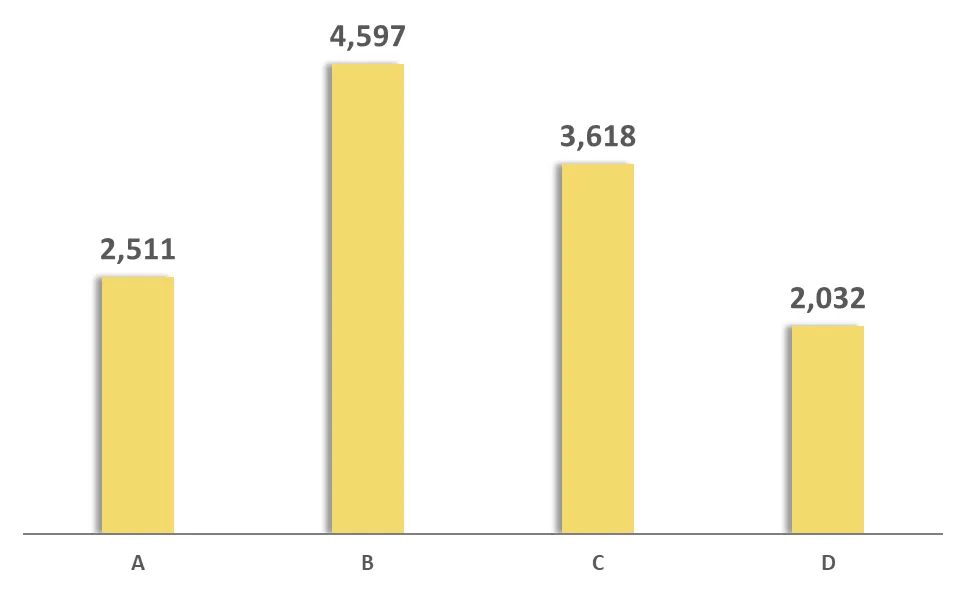
先来做这个基础柱形图:

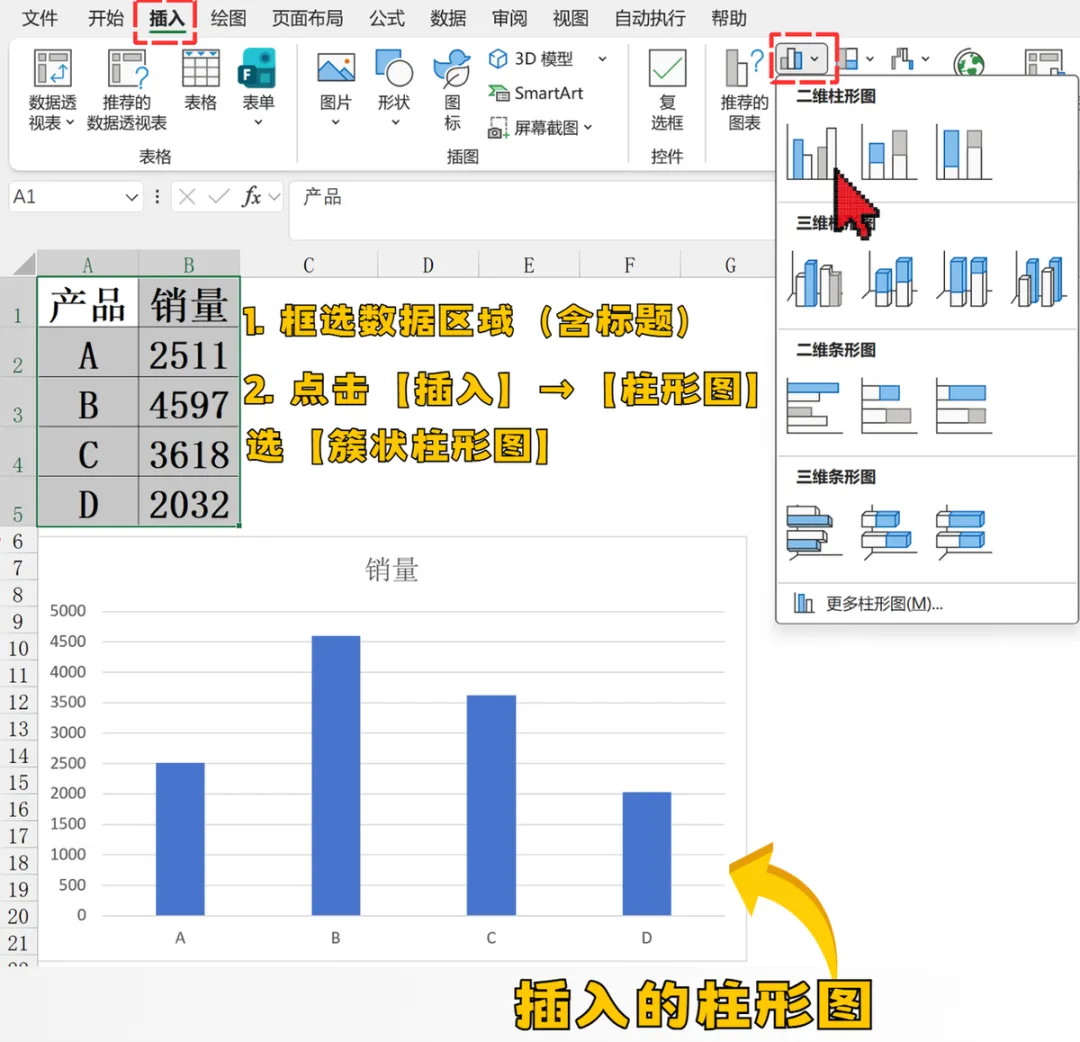
如何1秒生成基础柱形图

1. 框选数据区域(包含标题)
2. 点击【插入】→【柱形图】→ 选【簇状柱形图】

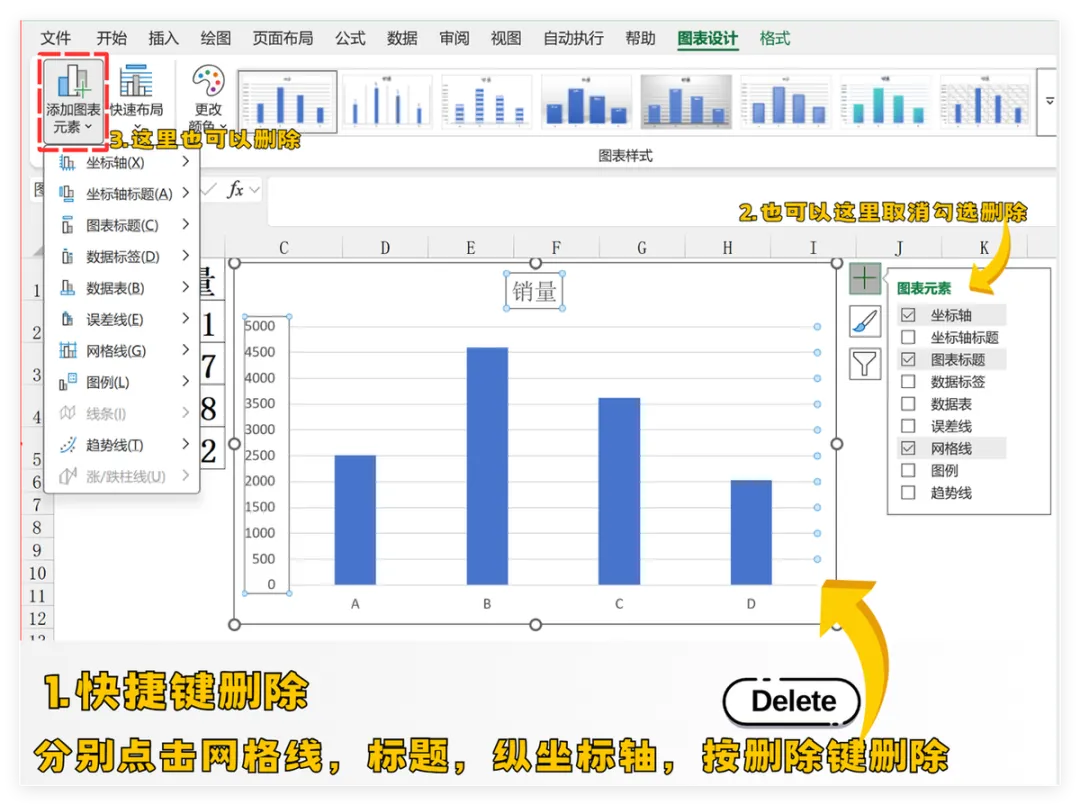
图表元素的“断舍离”

高级感图表的精髓就在于“少即是多”。
默认图表太吵了,我们需要给它做个“断舍离”。
删掉不需要的,留下精华。
图表元素删除/添加的三种方式:
1.快捷键删除(最快):
用你的鼠标分别点一下图表里的网格线,顶部的标题,以及左侧的数字刻度轴。每点中一个,直接按下键盘上的 【Delete】键。
2.图表旁边的“+”号(最稳):想留啥勾啥,不想留就取消
3.顶部菜单栏(最全):选中图表,顶部菜单【图表设计】→【添加图表元素】,按需勾选

数据标签格式设置

给数据标签“化个妆”:千分位+0小数+加粗
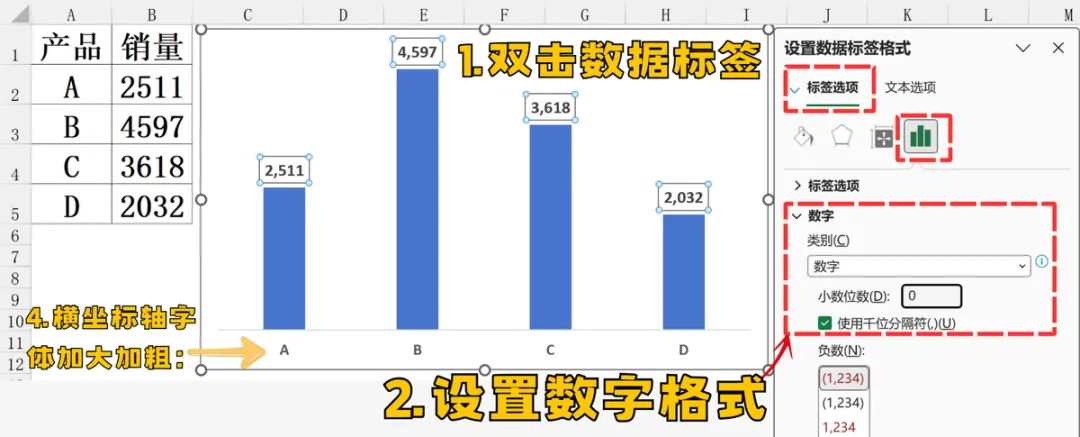
1.双击图表上的任意一个数字(数据标签),右侧会弹出 设置数据标签格式 面板。当然也可以鼠标右键,点击“设置数据标签格式”,来打开设置面板。
2. 展开 【数字】 选项:
类别选“数字”,勾选 【使用千位分隔符】,小数位数改为 0;
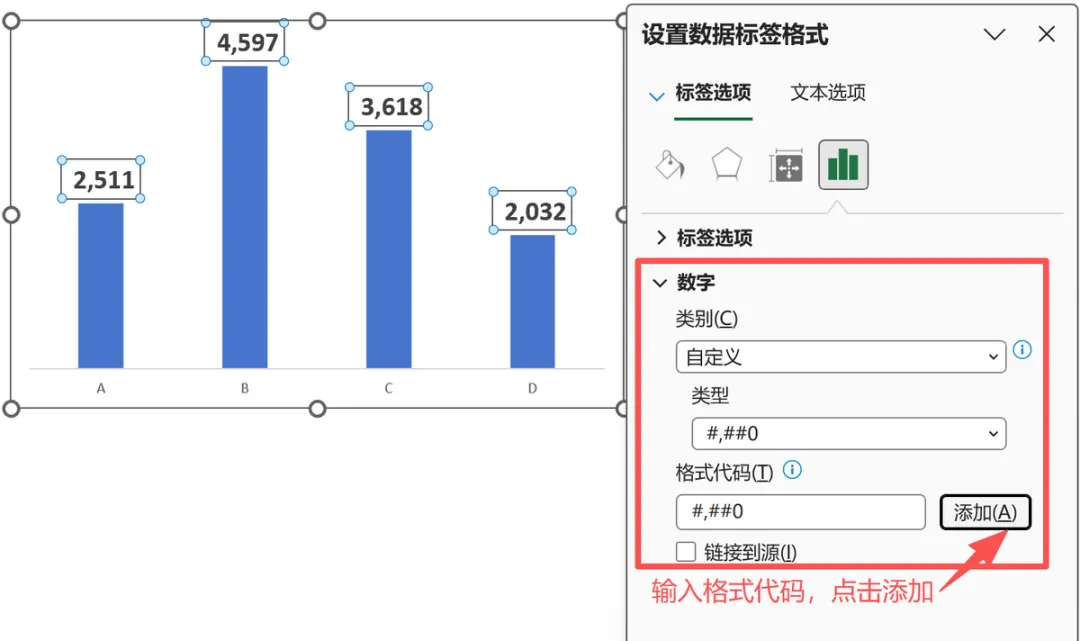
当然,类别也可以选“自定义”,输入格式代码: #,##0,点击添加:
3. 回到面板顶部,字体调成加粗,字号拉到 14-16,颜色选深灰(比纯黑更高级):
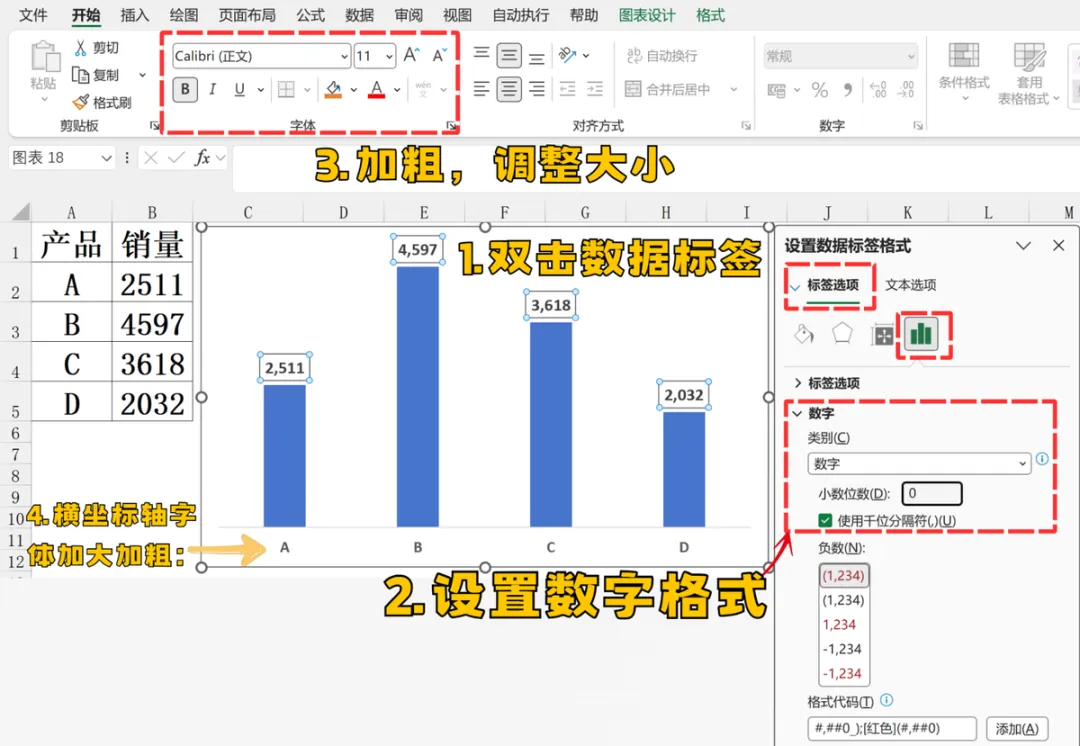
💡 细节控必看: 横坐标的产品名称也别忽略!选中它,同样加粗+调大字号。图表的“精气神”全在字体细节里。
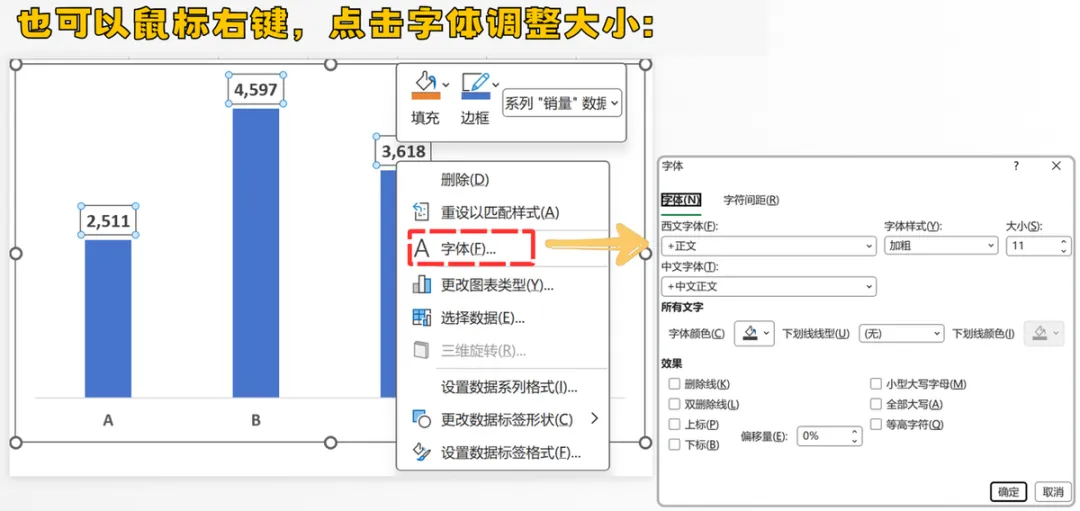
还可以鼠标右键,点击字体调整大小:

柱形的填充色与阴影

填充色设置,换个喜欢的颜色:
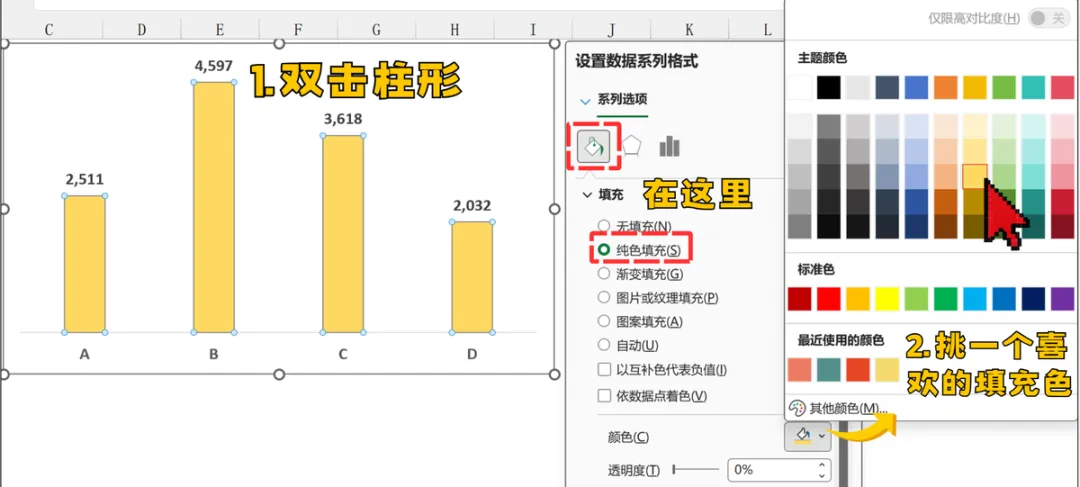
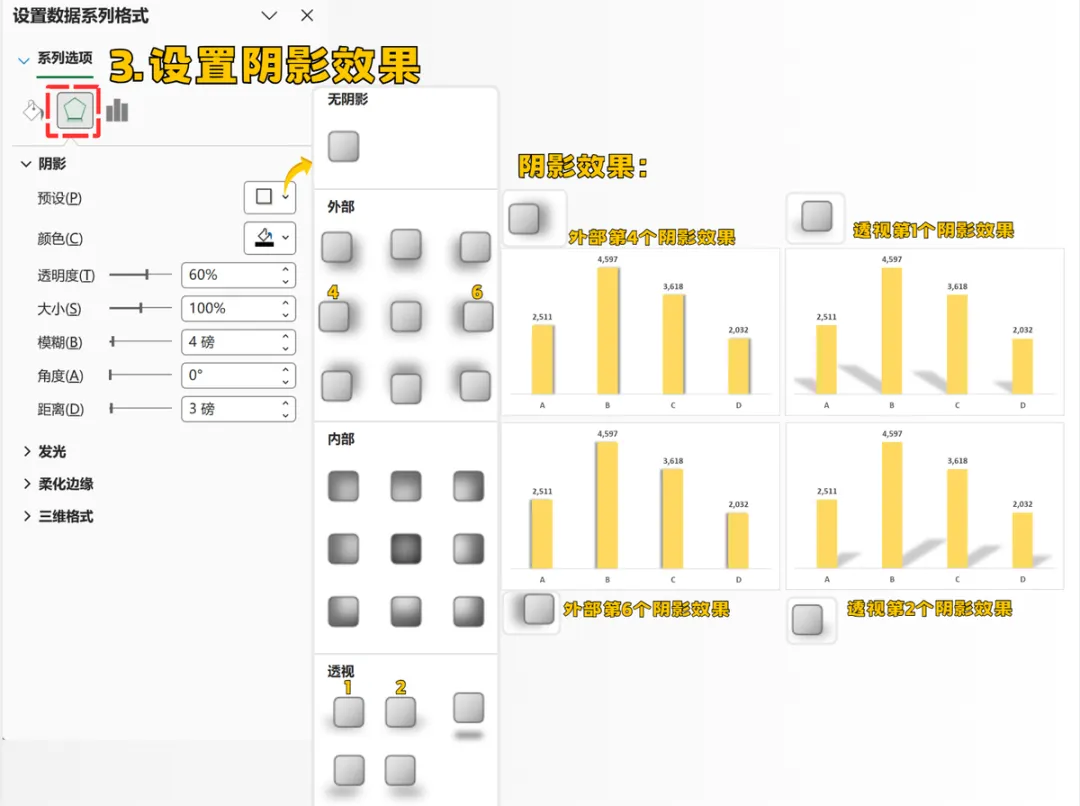
阴影效果设置,让柱形瞬间有立体感,不再是平平无奇的平面图:

图表的圆角与阴影

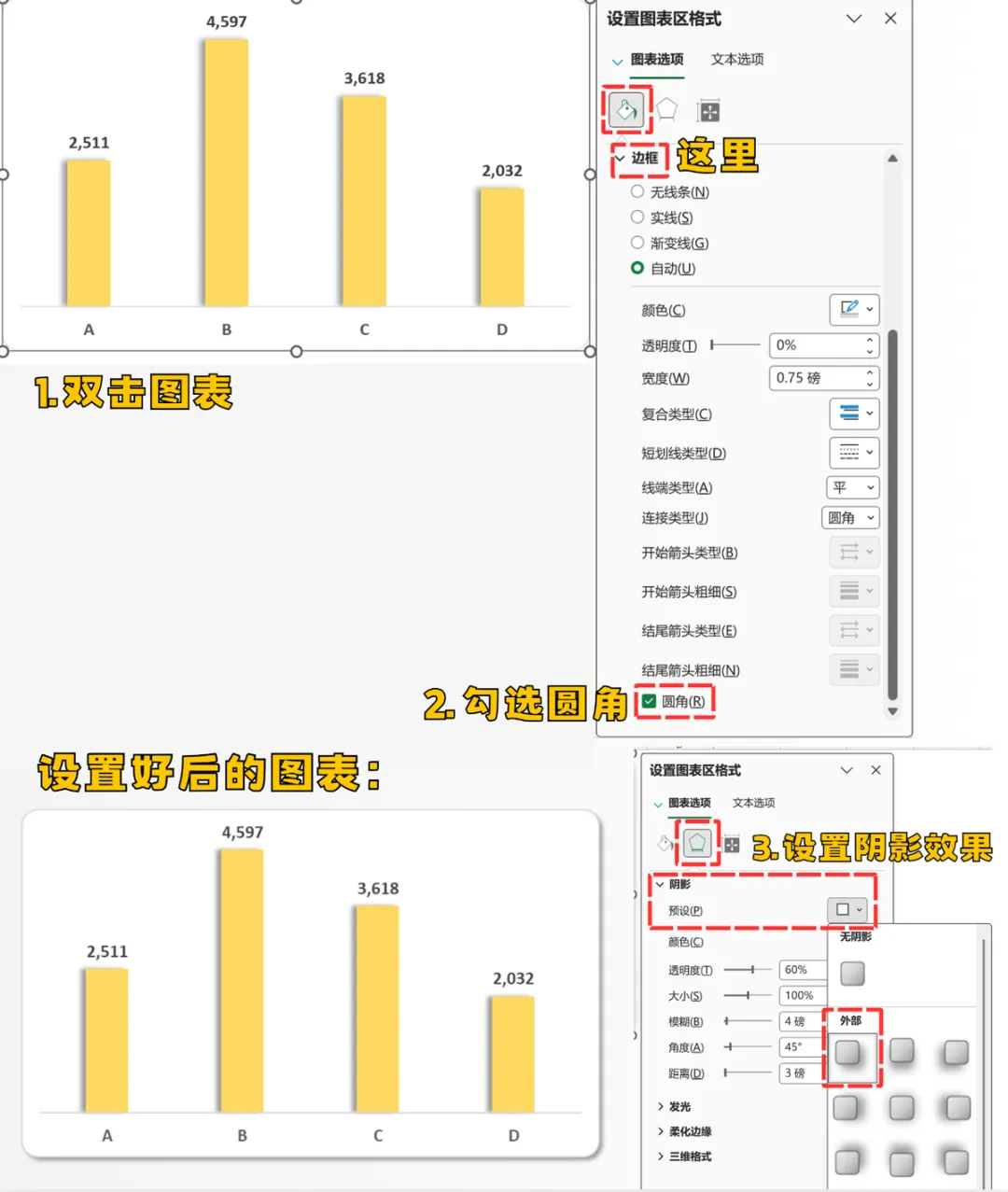
让图表立马变成悬浮卡片技巧:
1.选中图表,在设置图表区域格式中,下拉到最底,在边框下勾选“圆角”。
2.打开【阴影】效果,选个效果:

让Top1自己站出来

如何让最大值自动高亮?数据更新后图表还能自动跟着变吗?
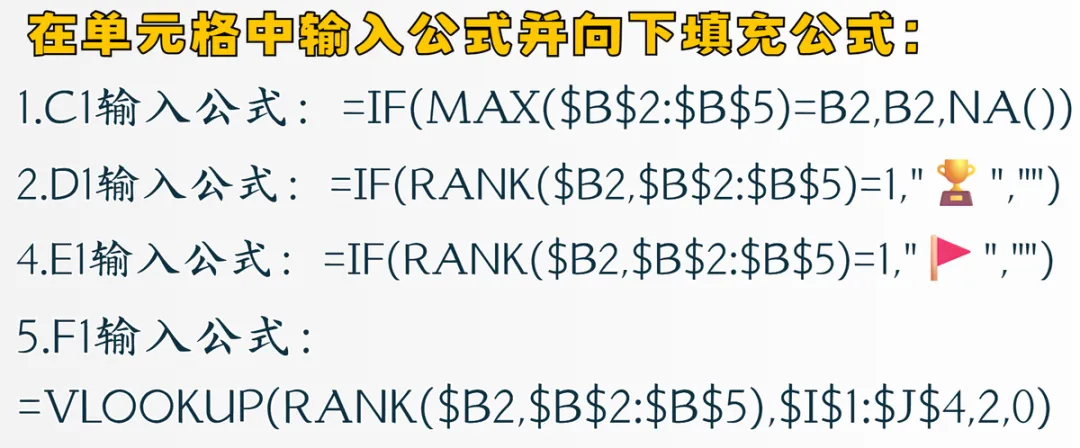
先设置最大值与备注辅助列
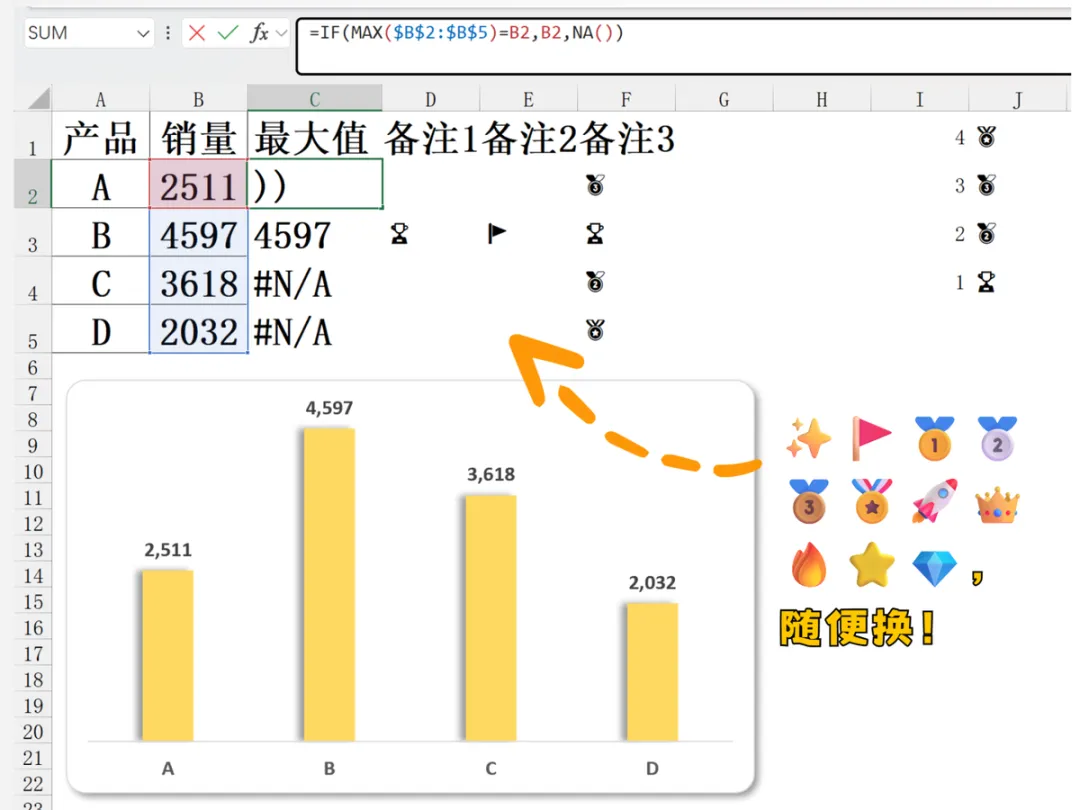
在数据旁边输入公式,如B列:
=IF(MAX($B$2:$B$5)=B2, B2, NA())
MAX($B$2:$B$5):锁定整列找最大数。
IF(...)=B2:如果当前行等于最大值,就显示它;否则就显示错误值。
NA():这是Excel的“隐身术”!显示为 #N/A,图表会自动忽略它,不画柱子。
备注图标列公式:
=IF(B2=MAX($B$2:$B$5),"🏆","")
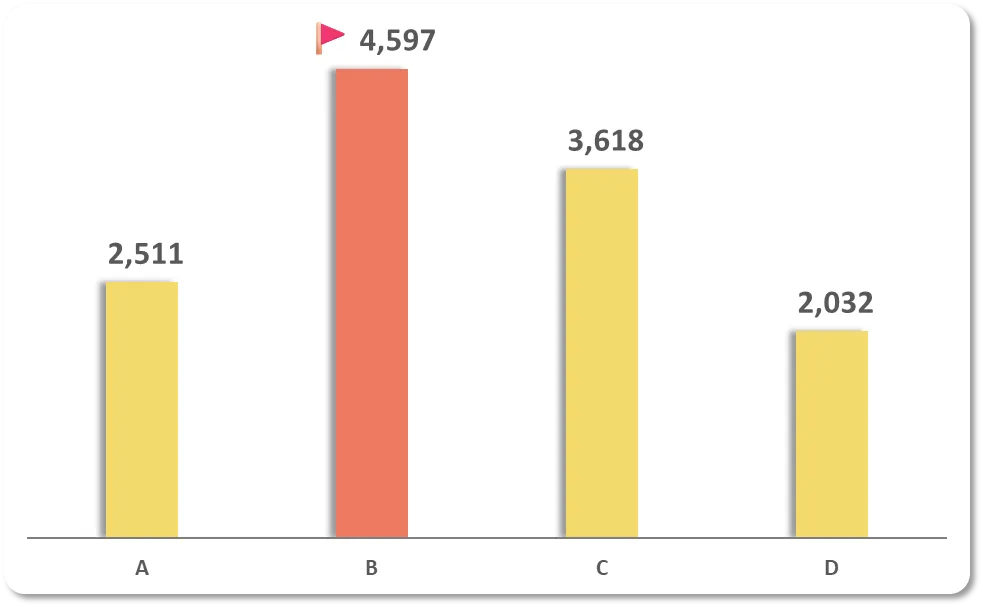
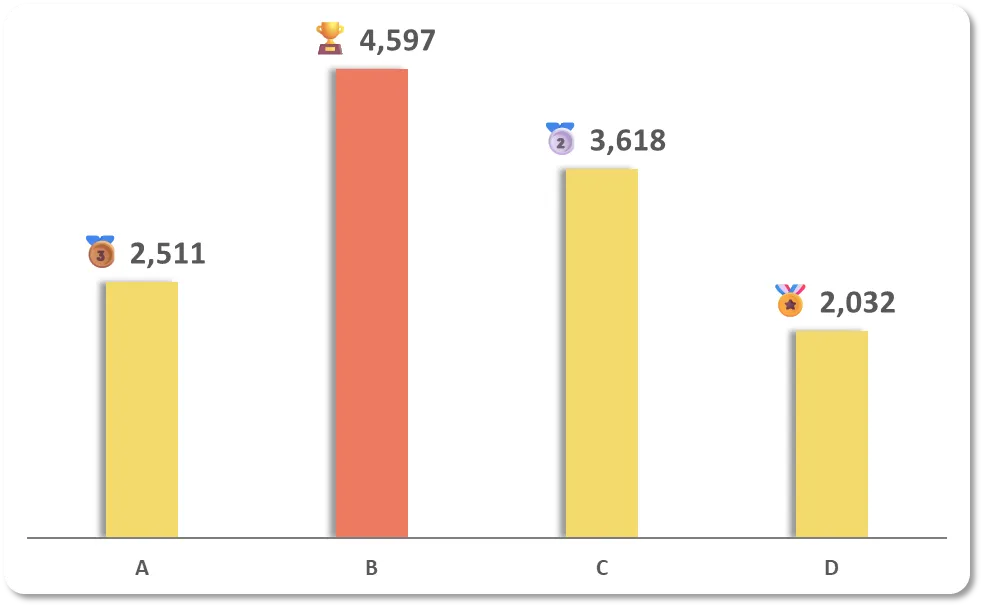
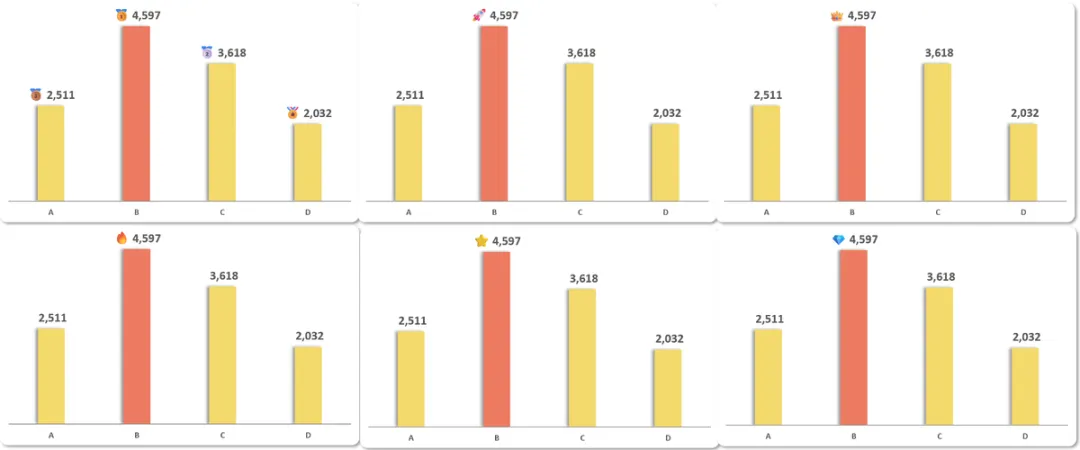
最大值显示图表,✨🚩🥇🥈🥉🏅🚀👑🔥⭐💎,随便换~
如果指定第几名是哪个图表,例如F列,则输入公式:
=VLOOKUP(RANK($B2,$B$2:$B$5),$I$1:$J$4,2,0)

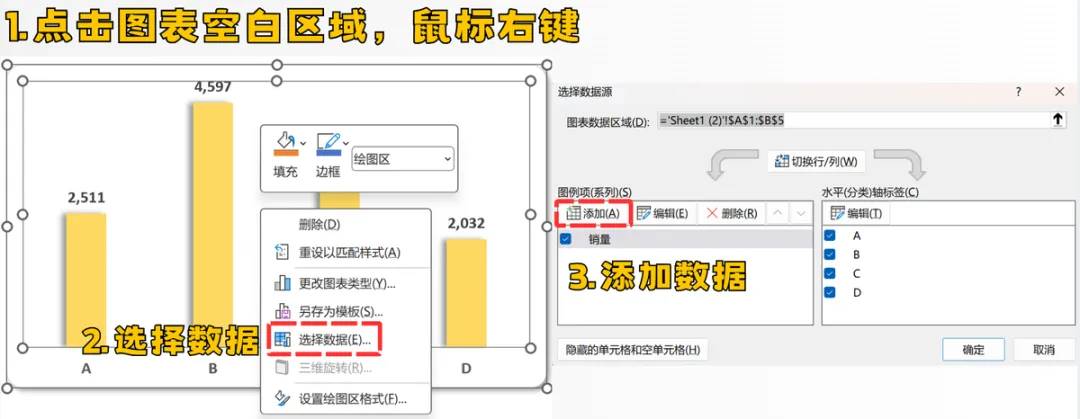
图表添加最大值系列

添加新系列:
图表空白处,鼠标右键 ,点击【选择数据】点击【添加】:
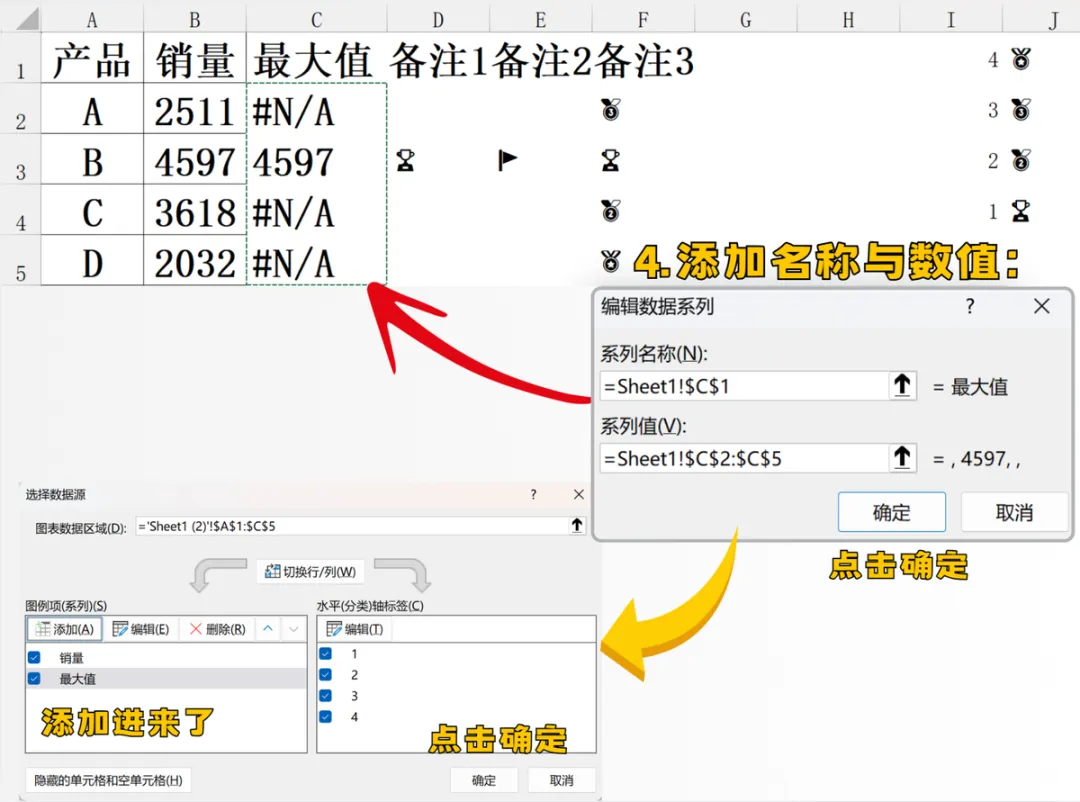
系列名称填“最大值”,系列值选中刚才最大值的数据 ,点击确定:
添加后图表会多出一组柱子,也多出一排最大值数字,点中它,按 Delete 删掉,只留原标签:
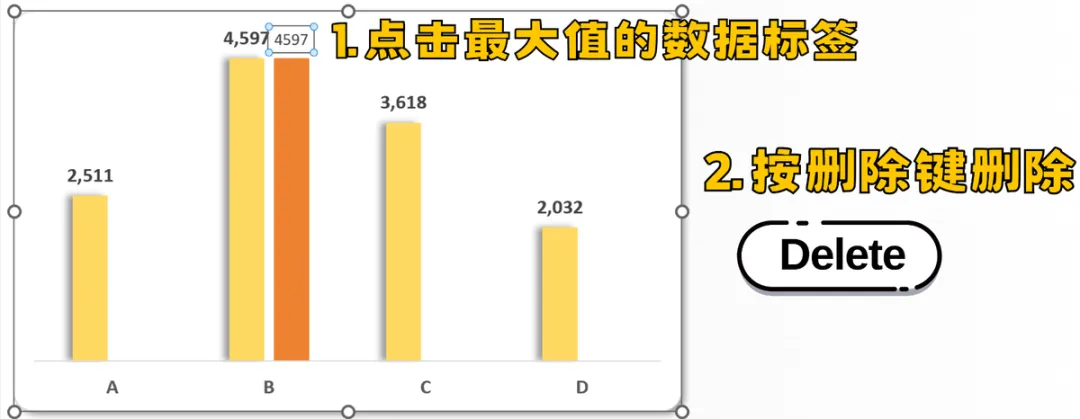
重叠柱子+换色:
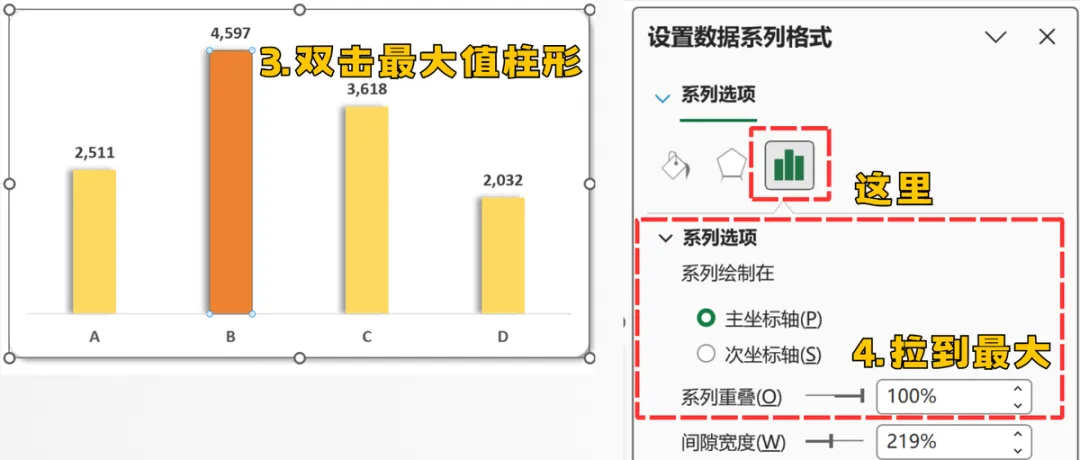
双击刚刚添加的最大值柱子,右侧面板系列重叠,滑块直接拖到 100%,这样两根柱子就完全重合了。
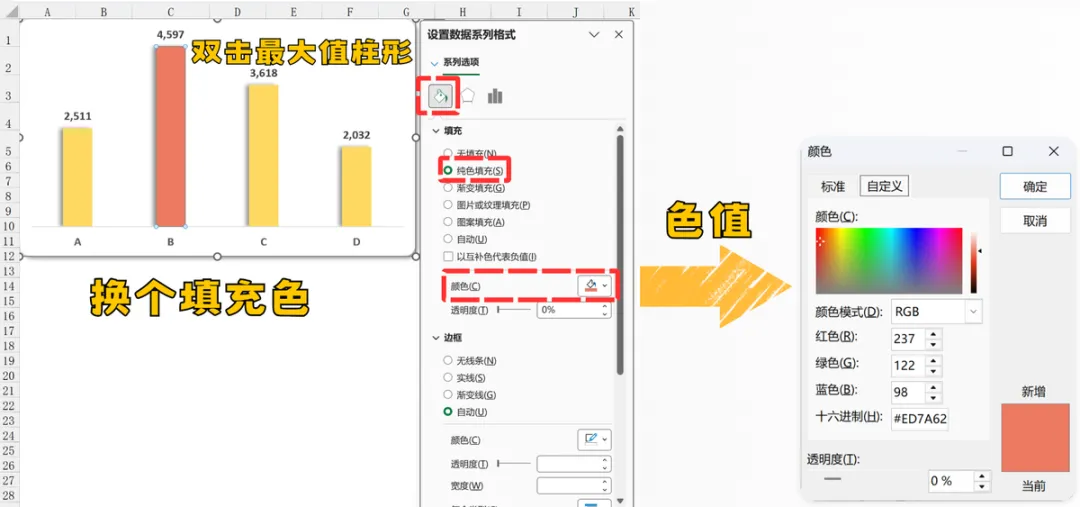
接着换填充色:选个亮眼的粉红/橙红,视觉C位直接锁定:

最大值数据标签图标设置

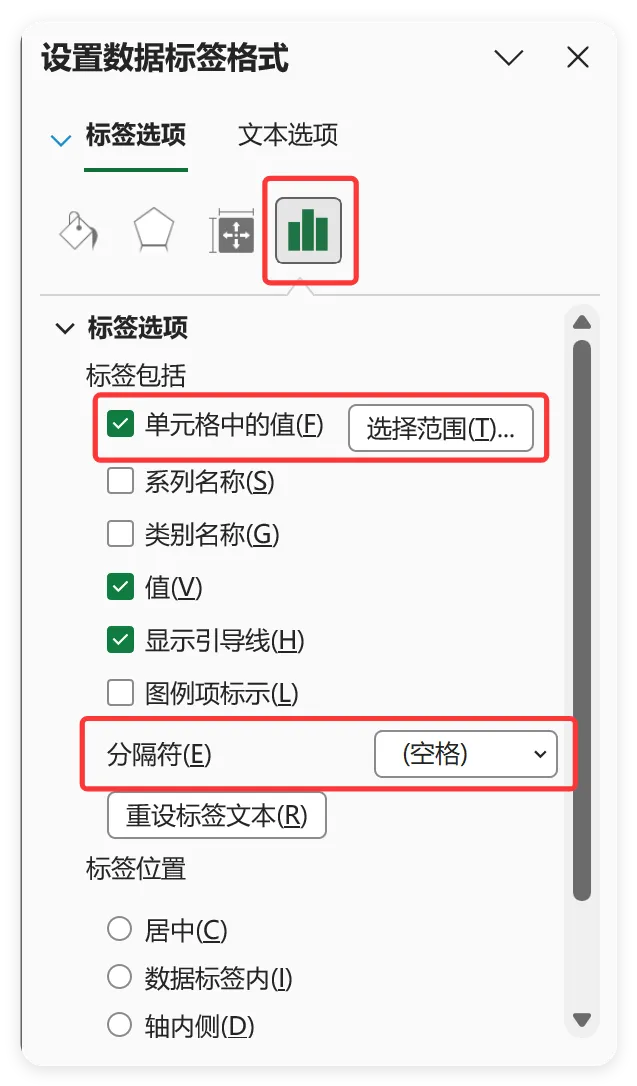
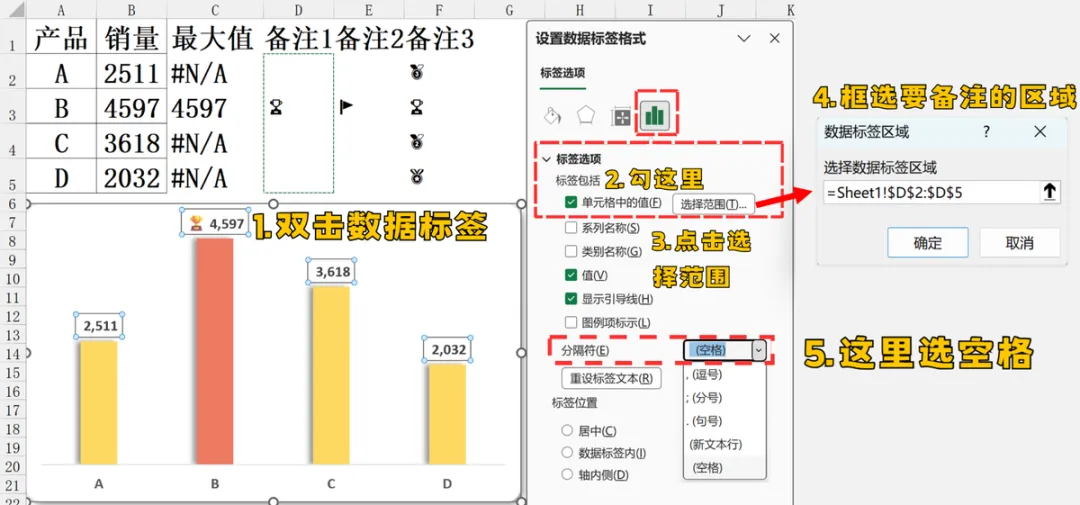
双击数据标签,在右侧设置面板,标签选项 中勾选 单元格中的值,框选备注列,例如备注1的D列,分隔符选“空格”。最大值柱子上方,会自动跟着数据“长”出小奖杯:
备注2的效果:
备注3的效果:
当然也可以设置为🚀👑🔥⭐💎:

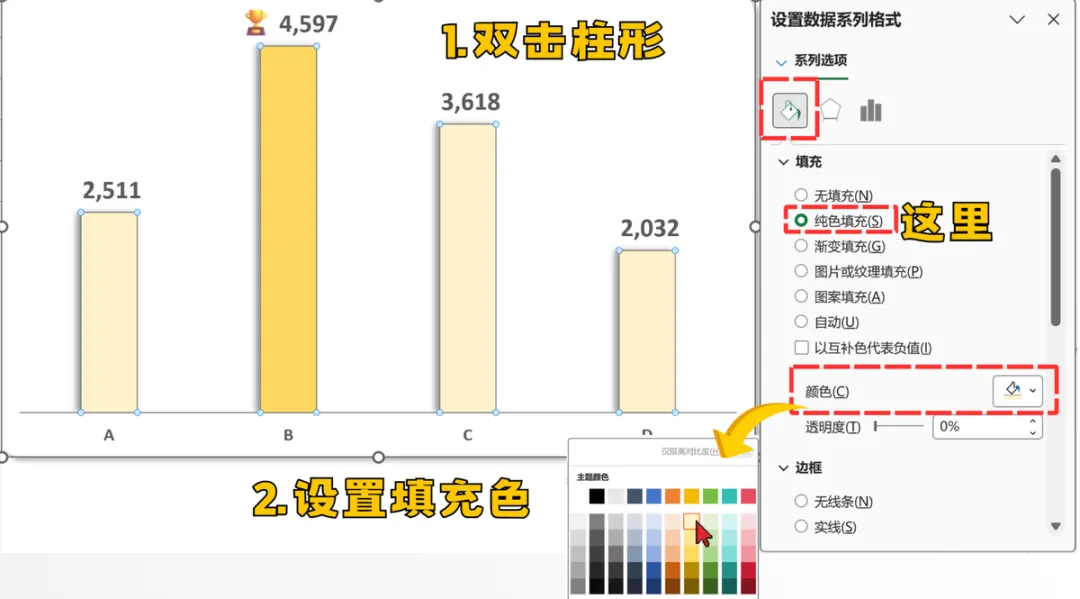
纯色填充

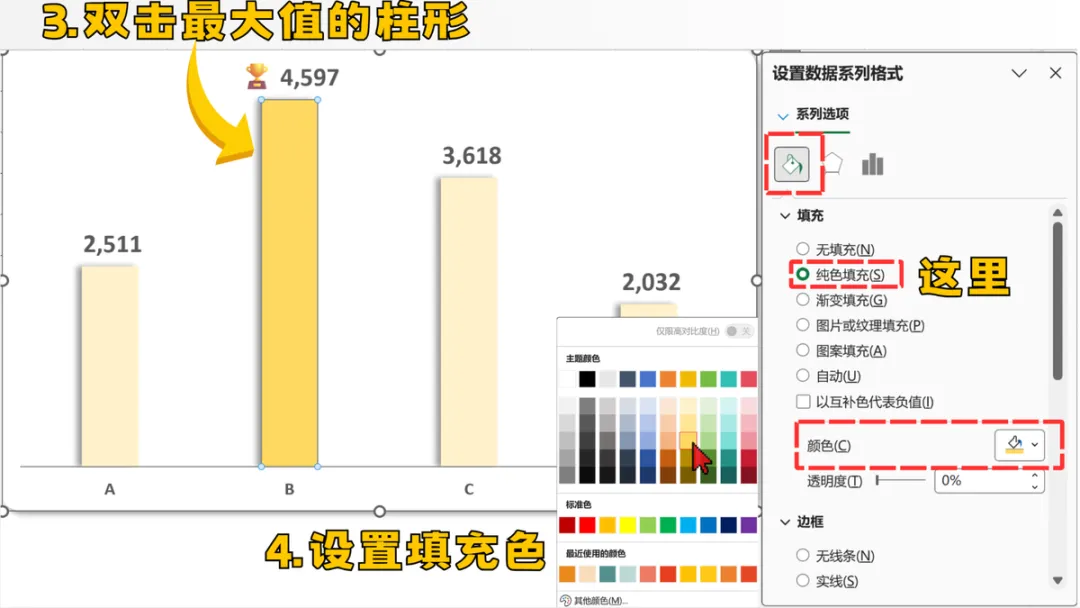
当然,如果觉得红色太突兀,也可以深浅颜色填充设置:
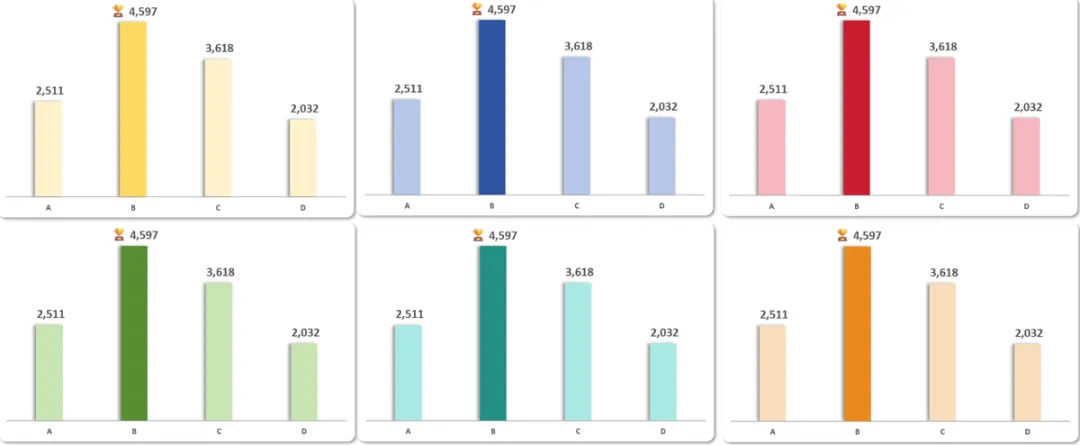
双击柱形,右侧设置面板,填充,纯色填充,设置填充色:
双击最大值柱形,设置深一点的填充色:

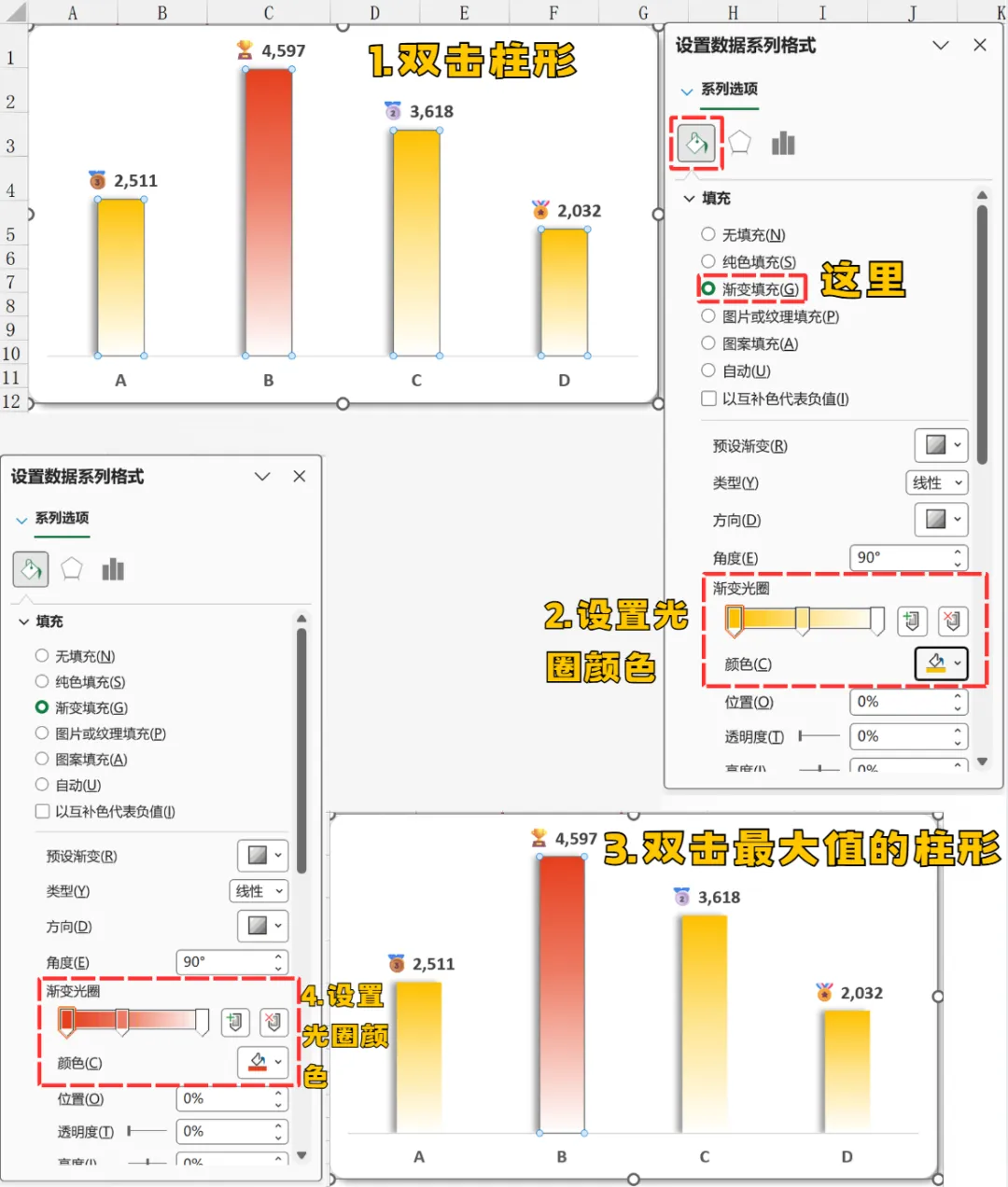
渐变色填充

渐变色填充,设置渐变光圈:

图形填充

怎么填充成图形呢:
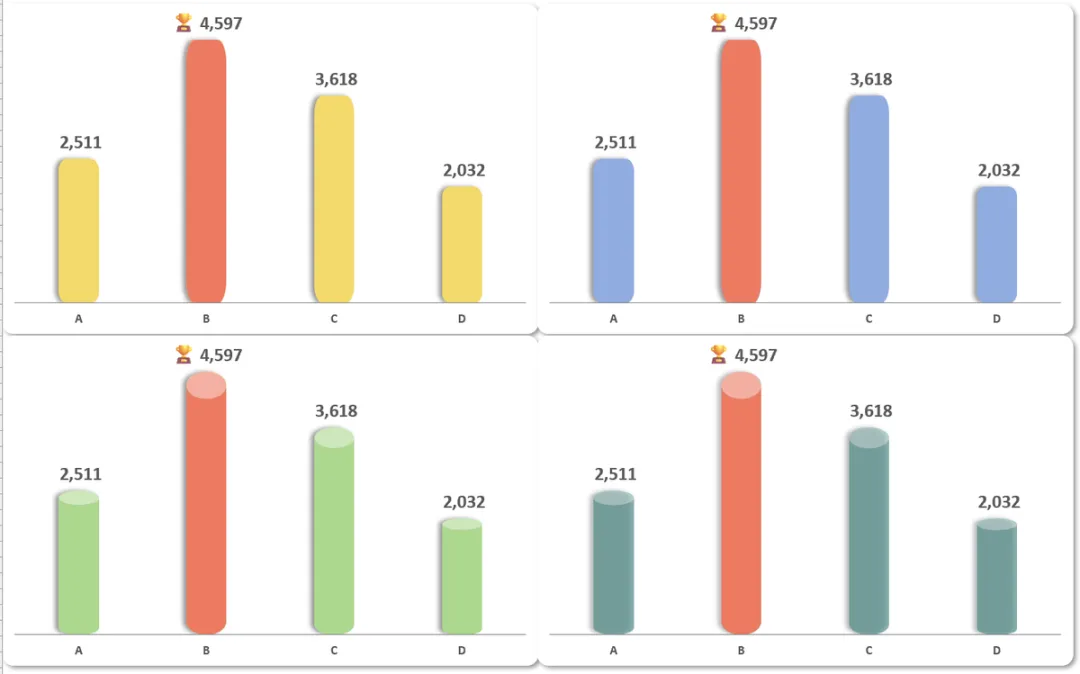
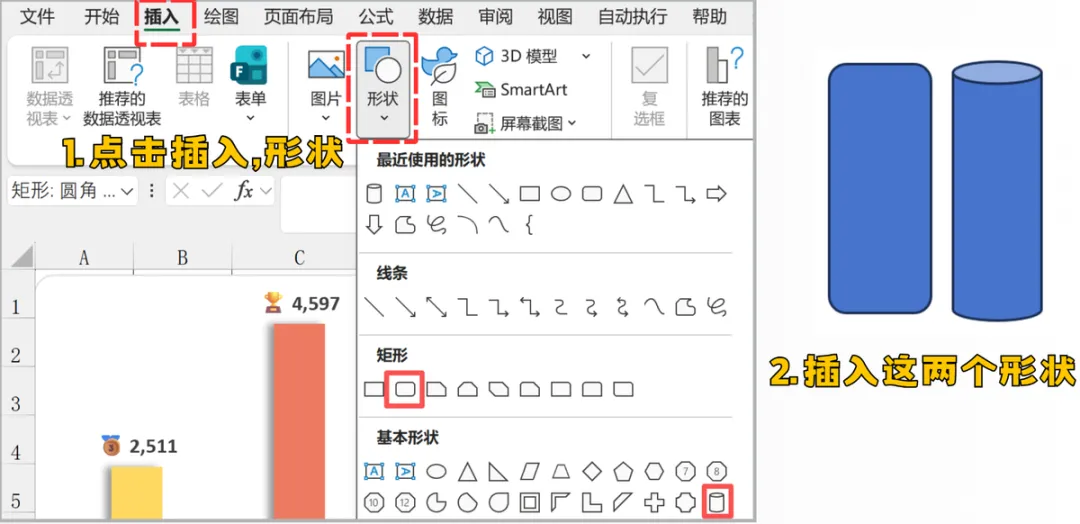
先插入图形:
点击顶部菜单栏的插入,选中以下两个形状,画一个圆角矩形或圆柱体:
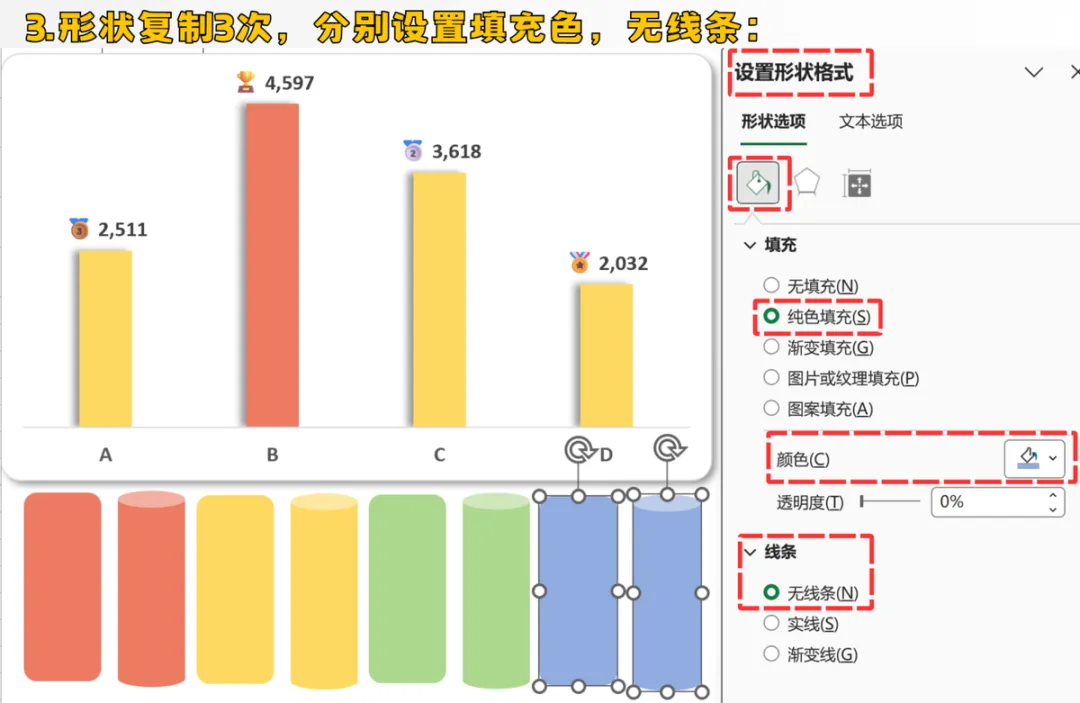
复制(快捷键Ctrl+C)粘贴(快捷键Ctrl+V)图形3次,设置填充色与无边框:
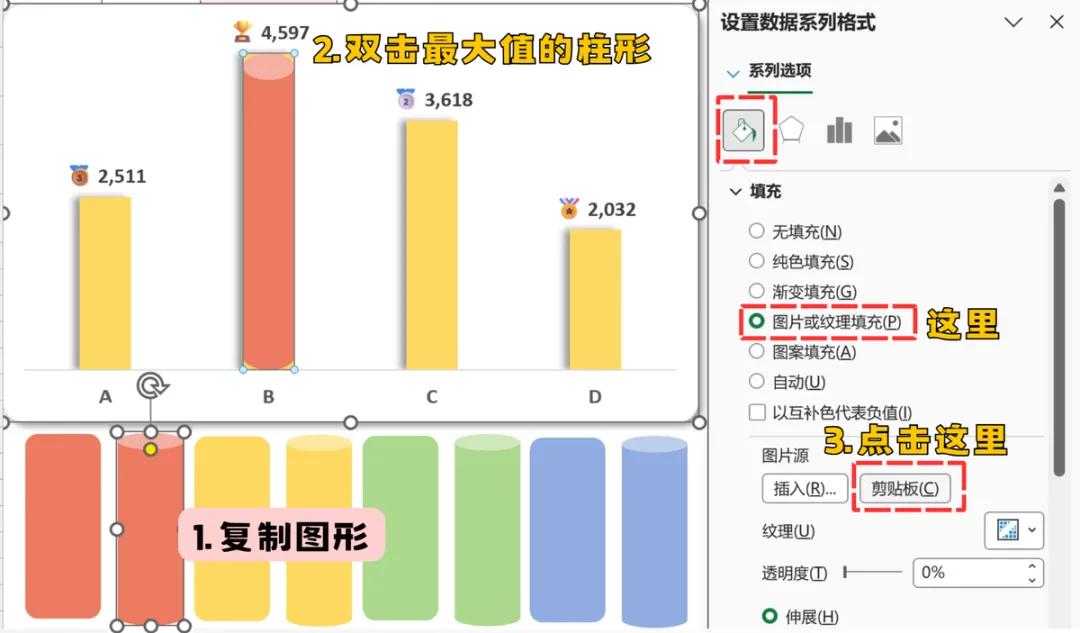
粘贴最大值图形:
先复制图形,再点击剪切板粘贴到柱形上:
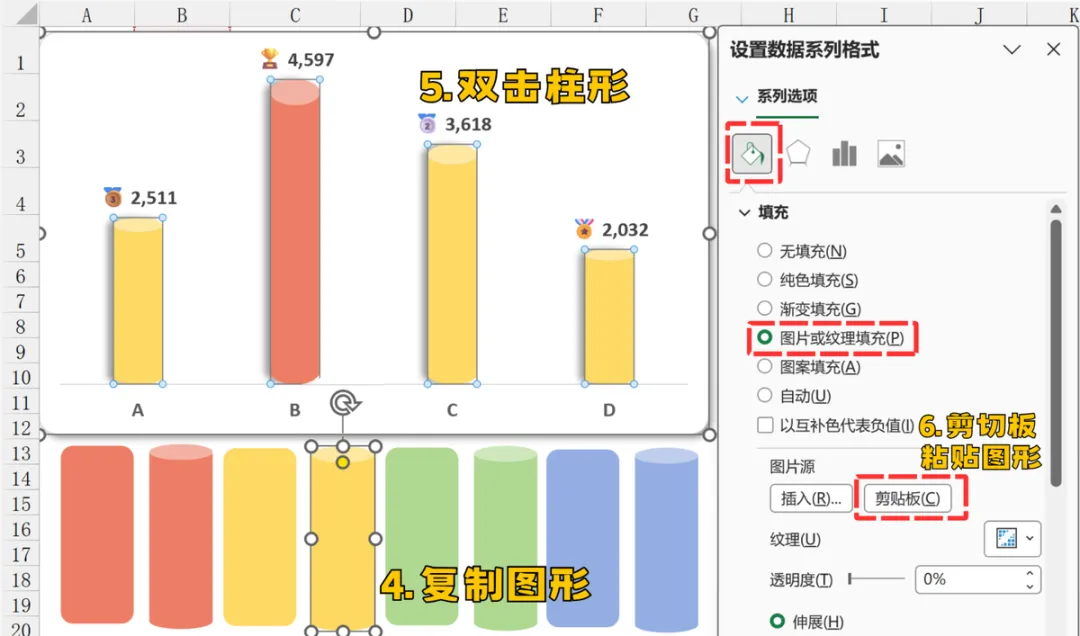
粘贴其他柱形图形:

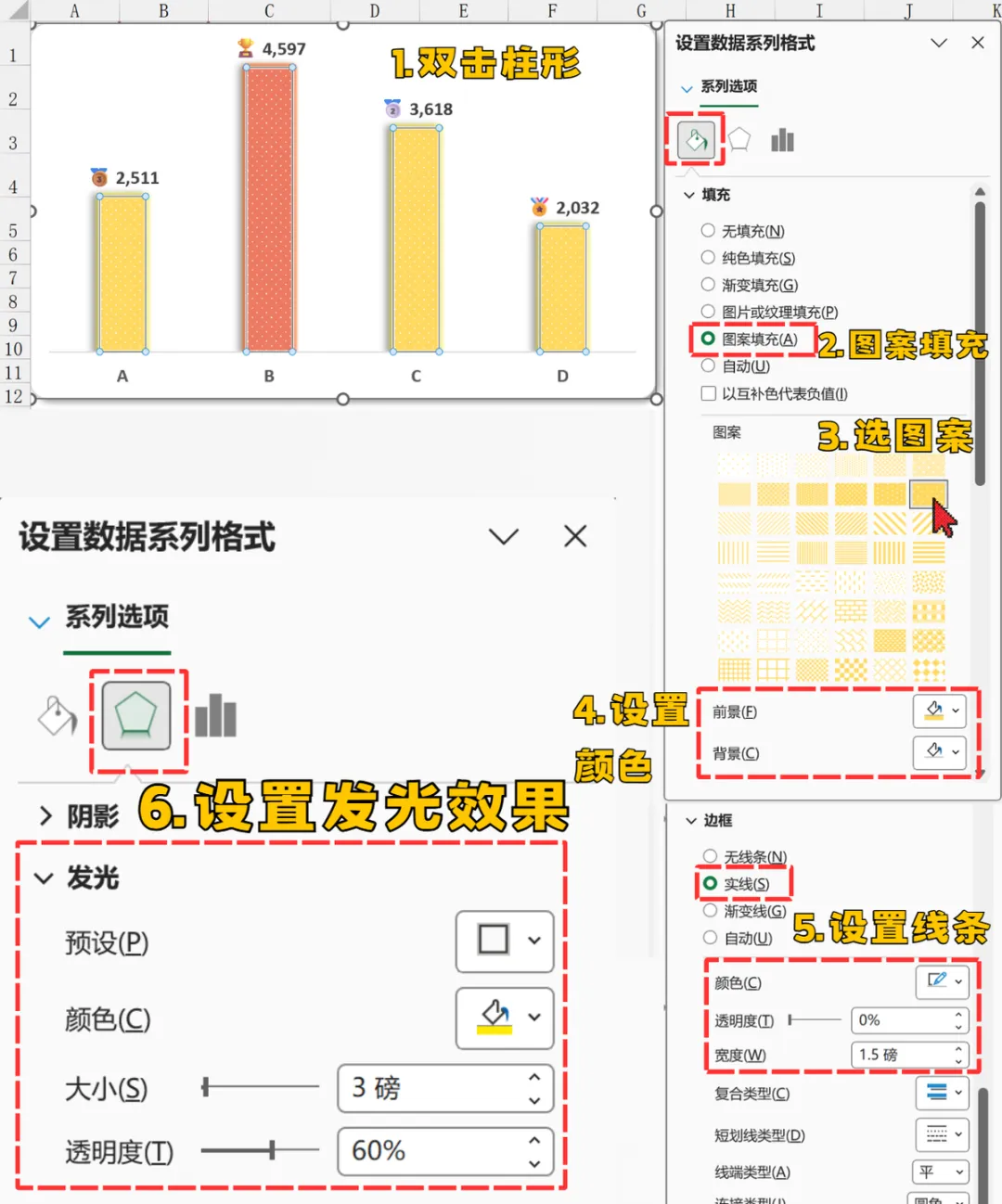
图案填充

图案填充设置:
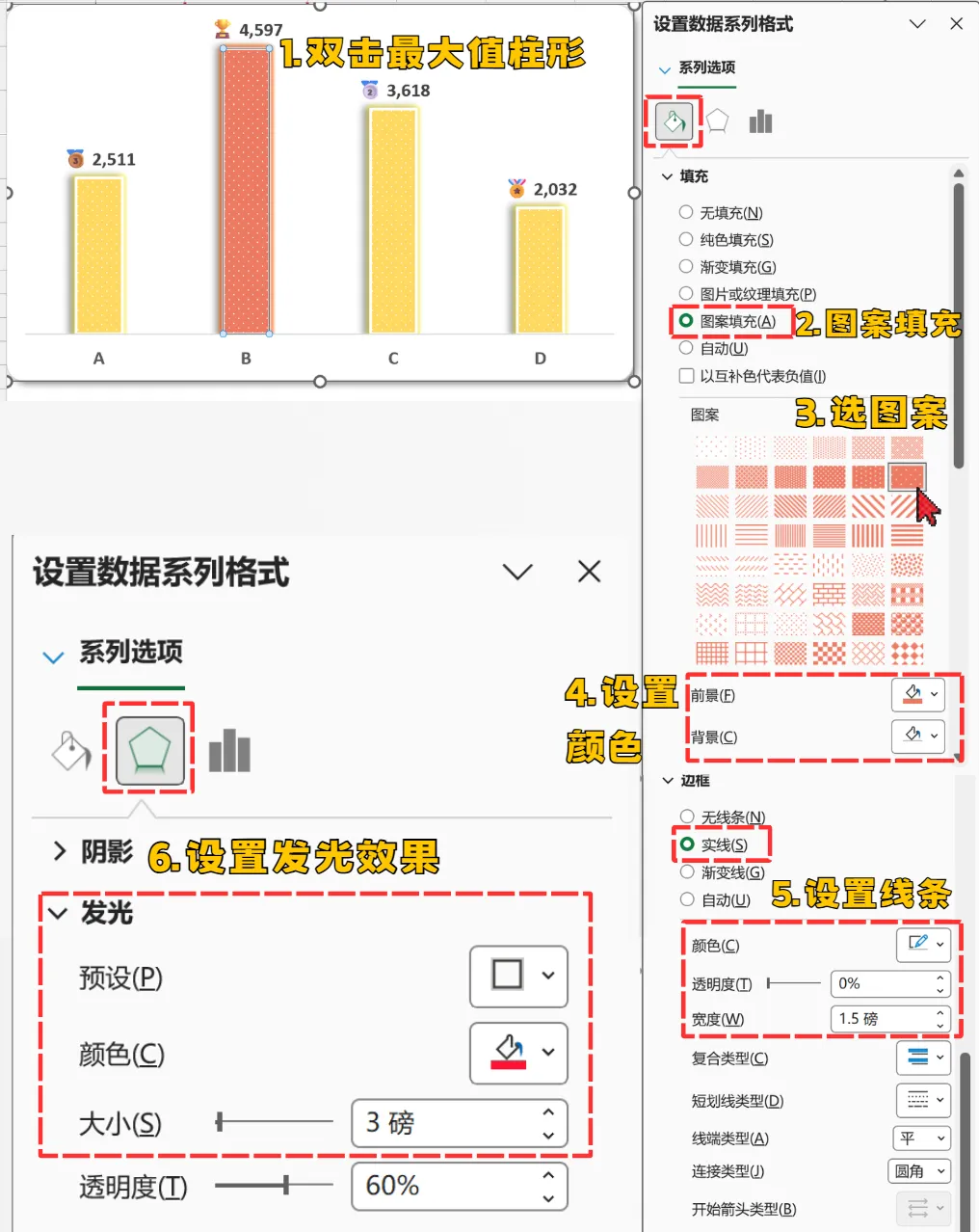
最大值柱形设置:
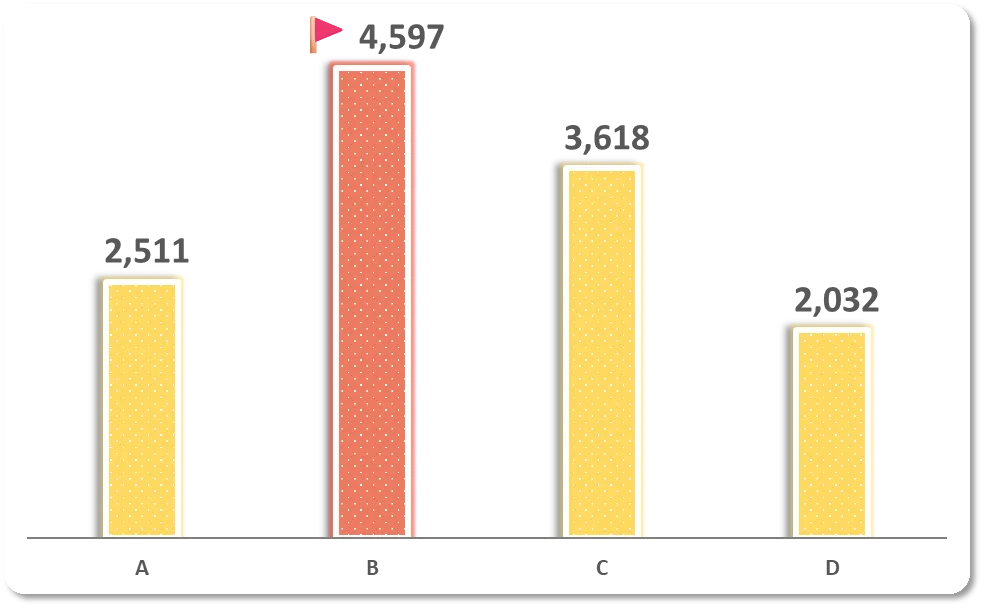
效果:
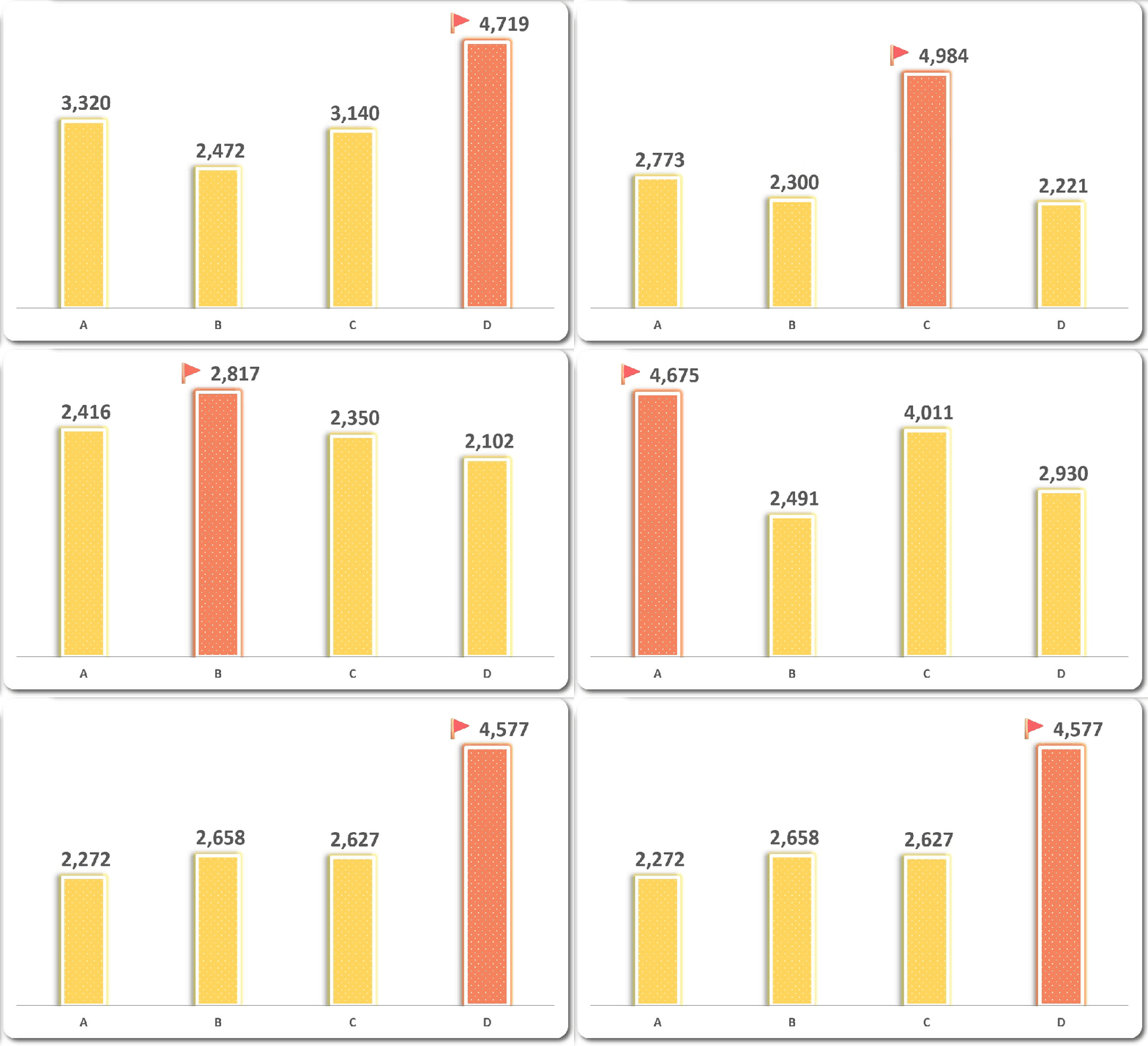
好啦,看到这里,你已经学会:最大值自动高亮,自动显示奖杯🏆,自动显示排名标签,数据变化自动刷新,图形随心换啦!
以后做报表,写汇报,做数据看板,直接掏出这套方法,简单,好看,专业,高级!
赶紧点赞 + 收藏 + 转发,下次做 Excel 图表直接翻出来用,从此告别土味图表,做办公室最会做图的那个靓仔 / 靓女!