你是不是每次保存PPT时,都要手动选择一下“PowerPoint演示文稿(*.pptx)”?尤其是从网上下载的旧模板,或者是别人发来的“.ppt”文件,修改后保存总担心格式不对。
其实,PPT可以设置默认保存格式。设置一次,以后每次按 Ctrl+S 自动保存为 .pptx,再也不用担心保存成兼容模式或旧格式。
今天教你如何修改默认保存格式,一劳永逸。
一、为什么要把默认格式设为.pptx
| | | |
|---|
| .pptx | | 文件小、支持新功能(如缩放定位、3D模型)、兼容性好 | 旧版Office 2007以下无法打开(但已极少见) |
| .ppt | | | |
| .pps/ppsx | | | |
二、如何修改默认保存格式
操作步骤
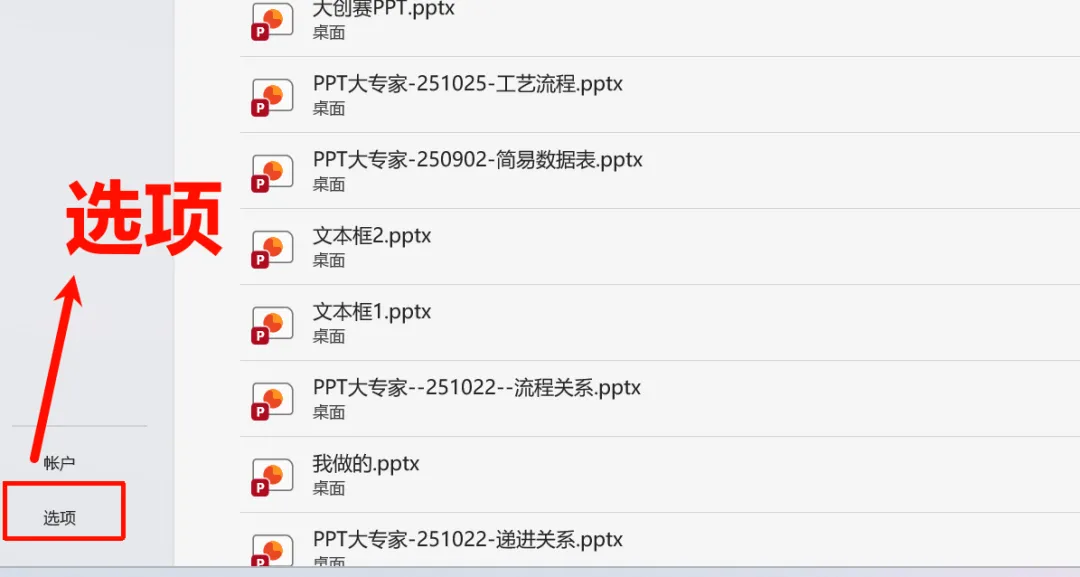
第1步:进入【文件】→【选项】
打开任意PPT文件(或新建一个空白PPT)
点击左上角【文件】→ 底部【选项】
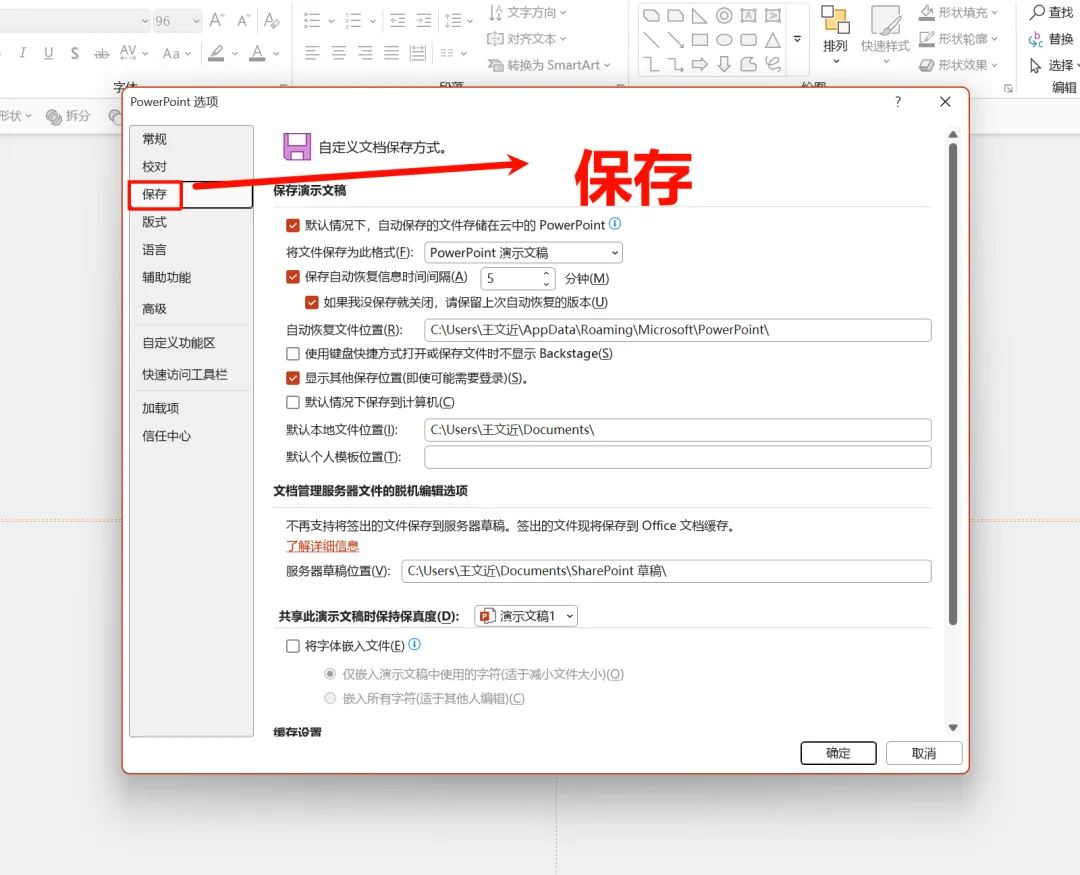
第2步:选择【保存】选项卡
在弹出的“PowerPoint选项”窗口中,左侧点击【保存】
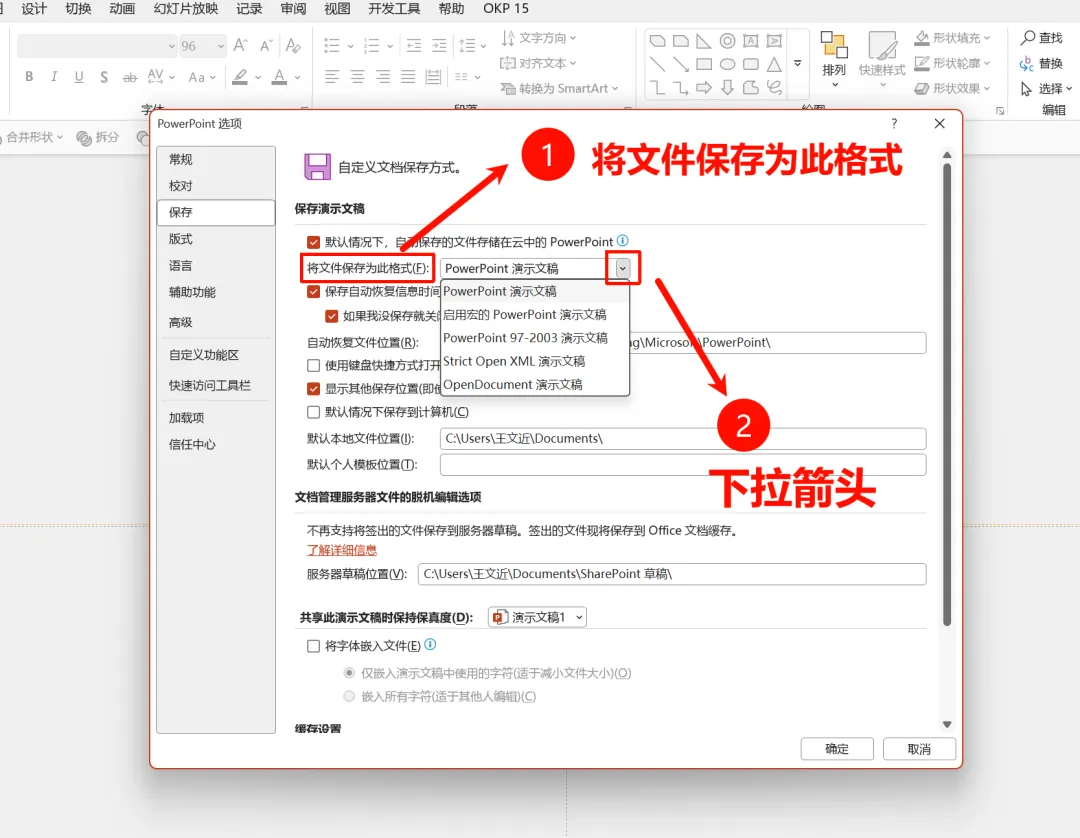
第3步:找到“将文件保存为此格式”
在右侧“保存演示文稿”区域,找到 “将文件保存为此格式” 下拉菜单
第4步:选择“PowerPoint 演示文稿 (*.pptx)”
点击下拉箭头,选择“PowerPoint 演示文稿 (*.pptx)”
如果列表中没有,说明你的版本默认就是.pptx,无需修改
第5步:点击【确定】
保存设置
✅ 完成。以后每次新建PPT后按 Ctrl+S,或点击保存按钮,都会默认保存为 .pptx 格式。
三、其他实用的保存选项
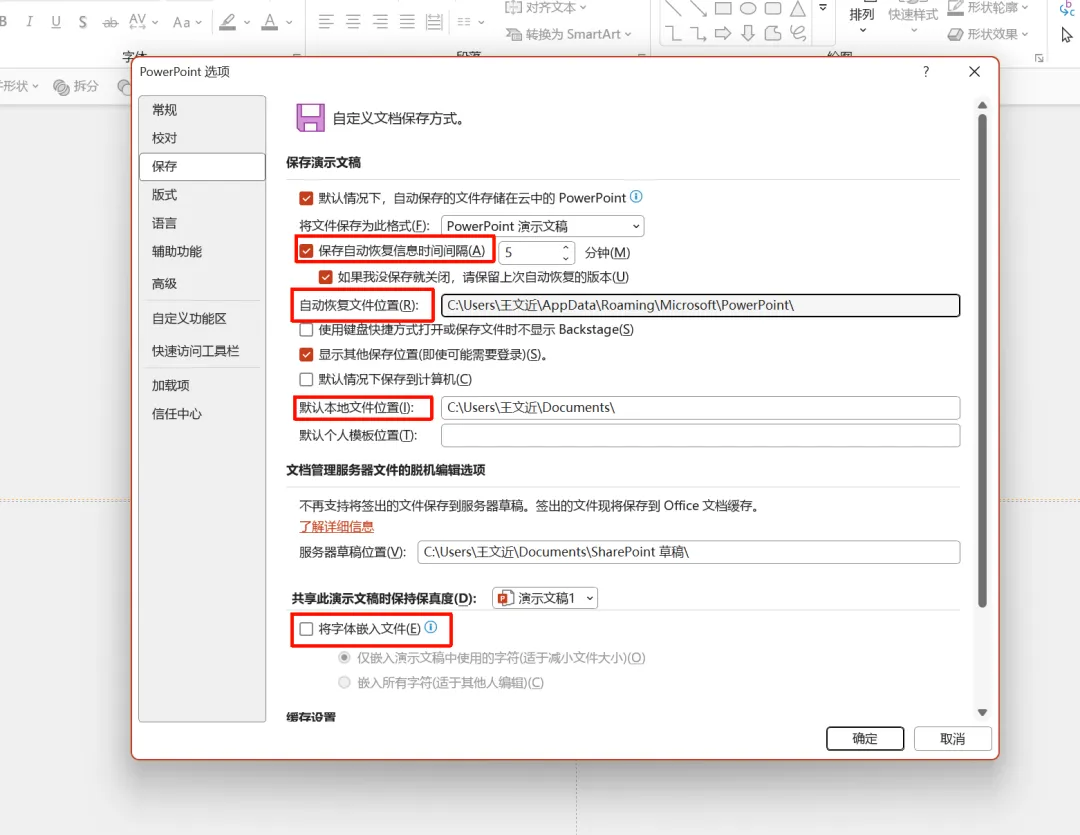
在“保存”选项卡中,还有几个值得调整的选项:
| | |
|---|
| 保存自动恢复信息时间间隔 | | |
| 自动恢复文件位置 | | |
| 默认本地文件位置 | | |
| 将字体嵌入文件 | | |
四、文末总结
核心路径:【文件】→【选项】→【保存】→ 将文件保存为此格式 → 选择 .pptx
附带设置:自动保存间隔(5-10分钟)建议开启
设置只影响新建的PPT,已存在的旧文件需手动另存为新格式
记住:.pptx是标配,别再手动选格式了。设置一次,终身受用。