大家好,这一章给大家分享一个三层图表:
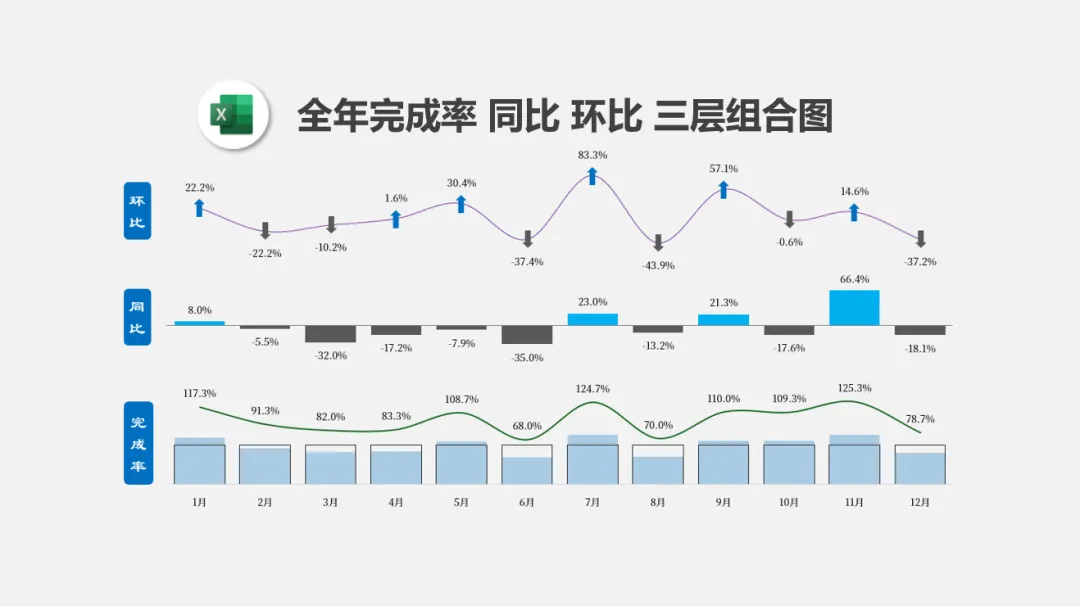
目标完成率同比环比三层图表.
掌握制作方法,不管是几层,原理都很简单!
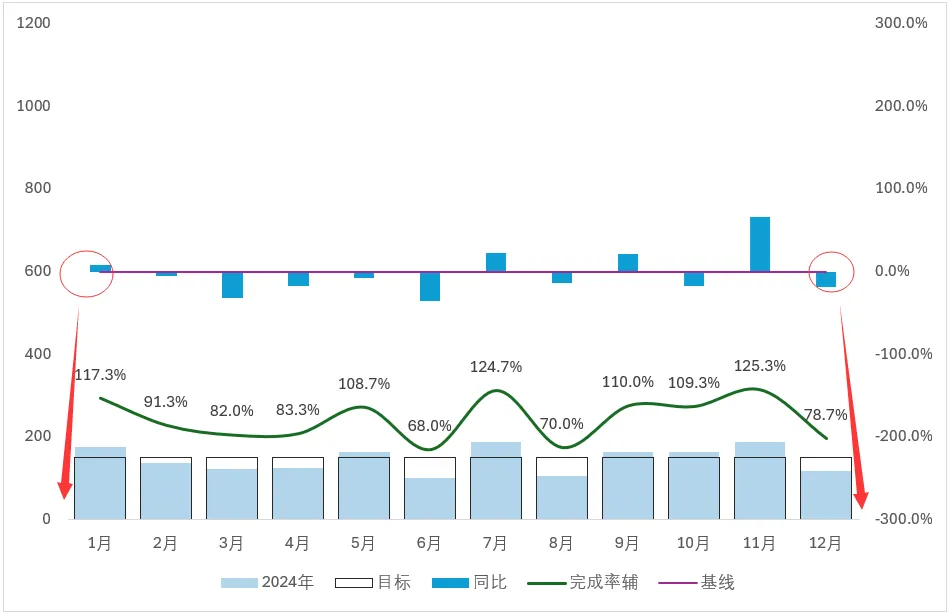
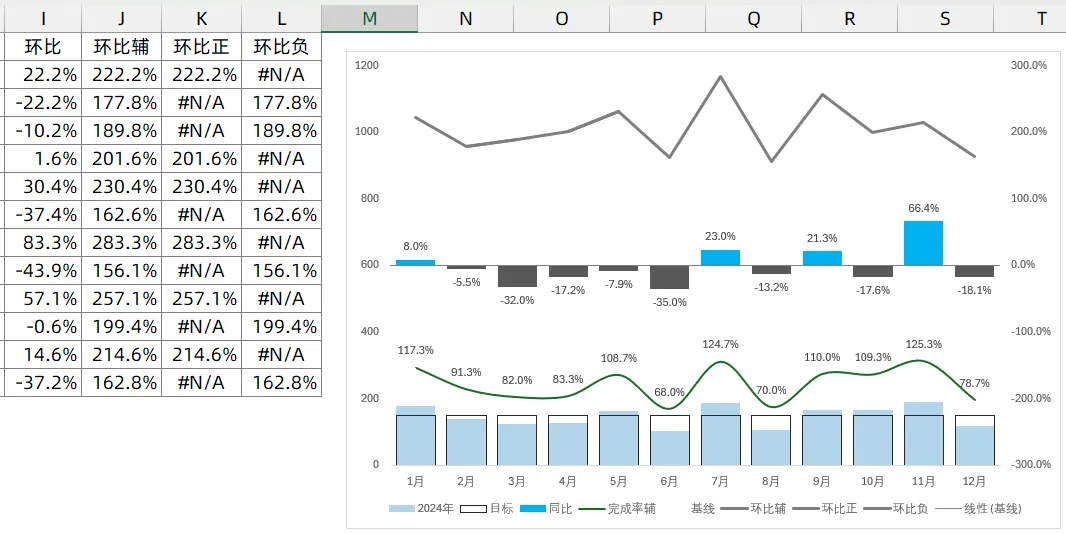
成品如下所示:
其实严格的说,如果完成率曲线和完成实际对比的柱形图分开来看可以算做是4层图表,无论几层图表,这个原理基本都可以参照这个教程.
1.制作第一层
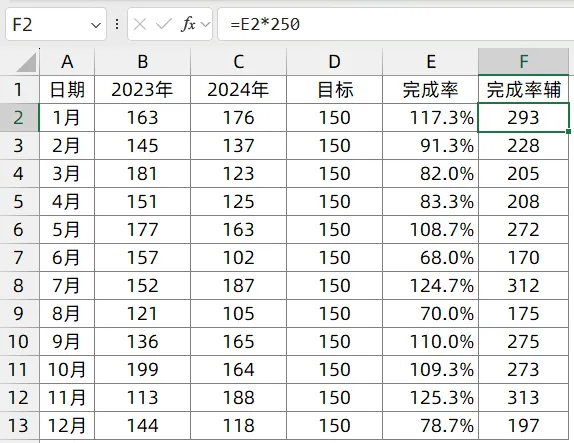
准备数据如下所示:
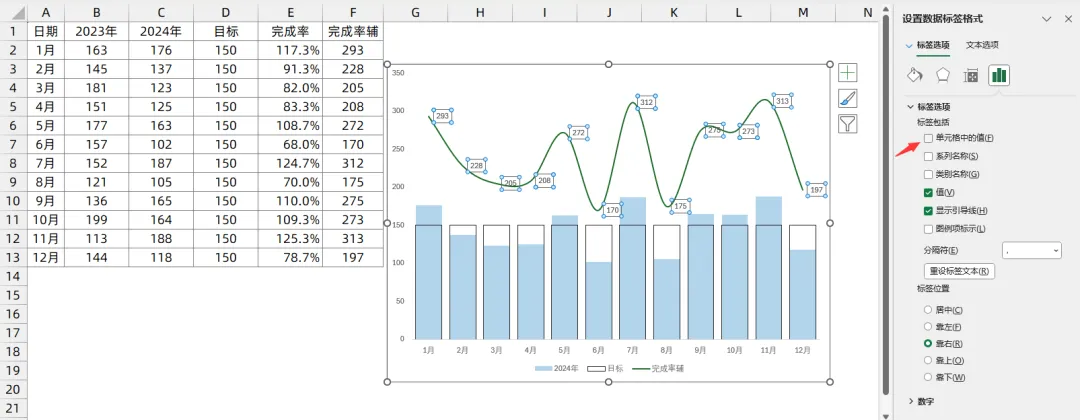
2023年2024年数据,以及每个月的目标值,目标值可以是不同的值.
完成率=2024年/目标
制作一个辅助列,用完成率乘以一个常数250.
这个常数可以根据实际情况去调节.
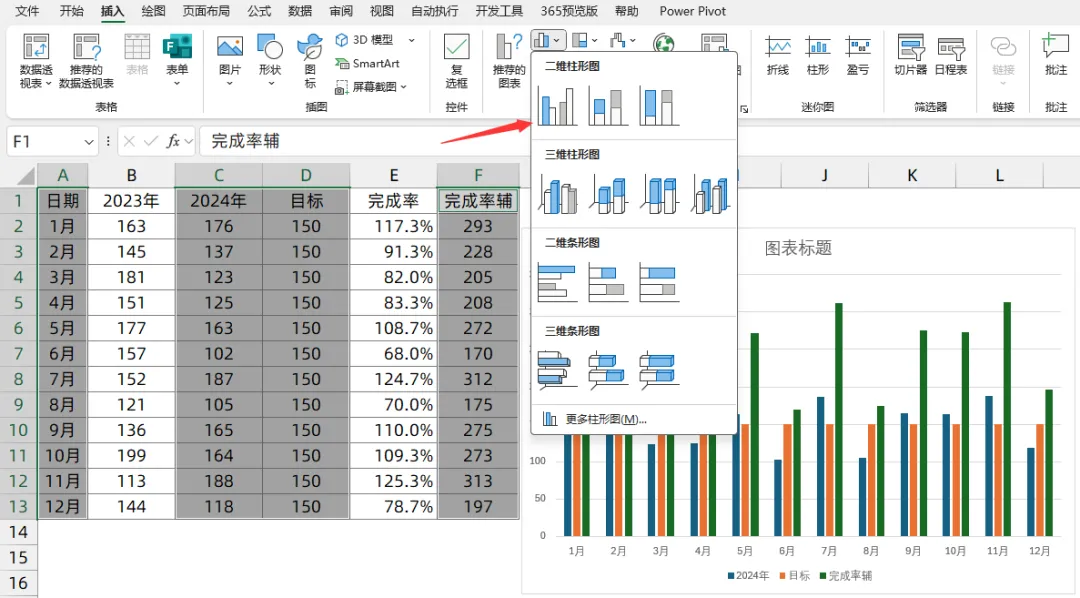
选择下图中标记的几列直接插入柱形图:
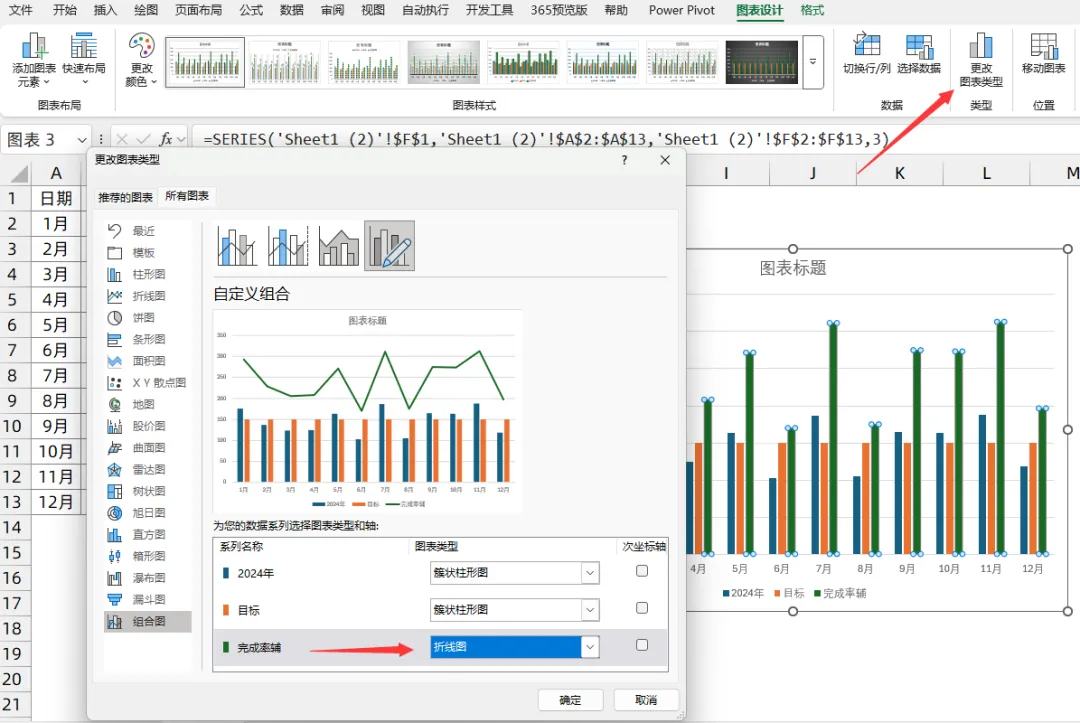
插入柱形图之后,选择完成率辅助列的柱形图更改图表类型,在组合图中选择更换成为折线图:
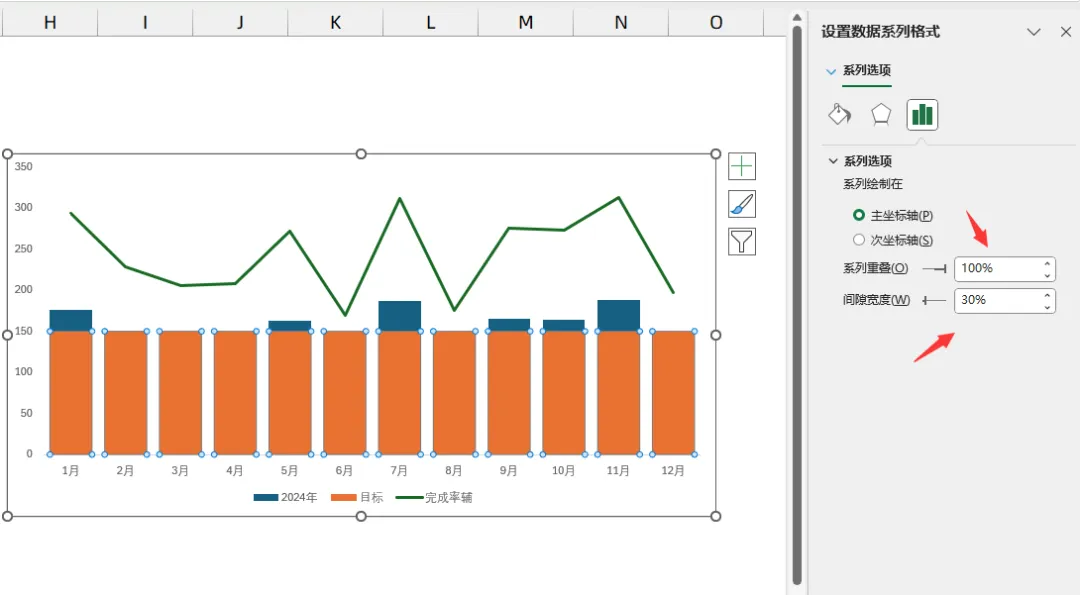
做好的组合图,可以把下方的柱形图调粗一点,看上去会更饱满.
系列重叠100%,间隙宽度30%
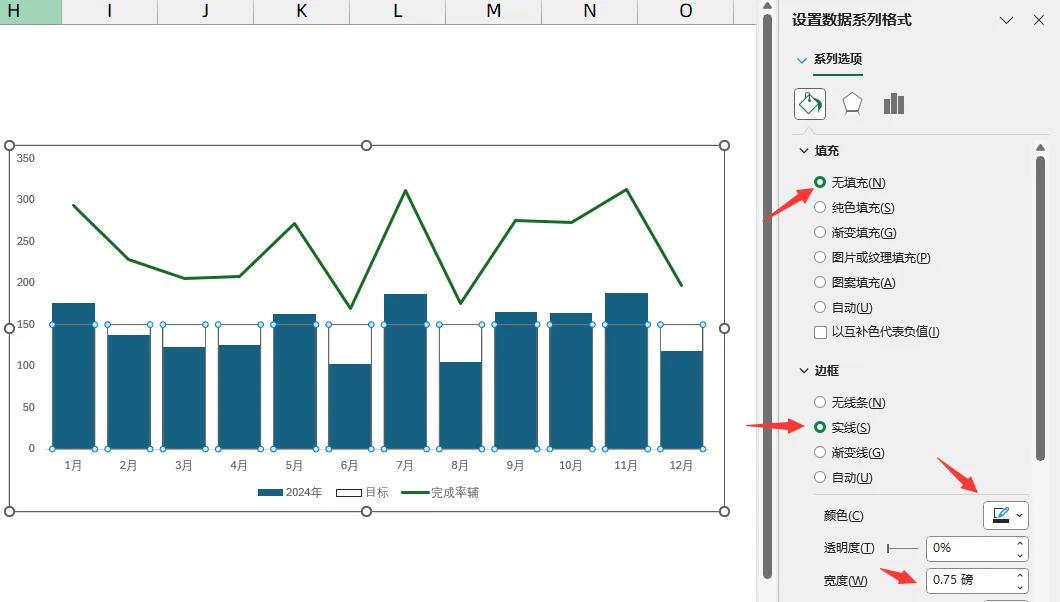
重叠之后的柱子,目标值部分,可以做成空心结构.选择实线,柱形图颜色给到无色填充.
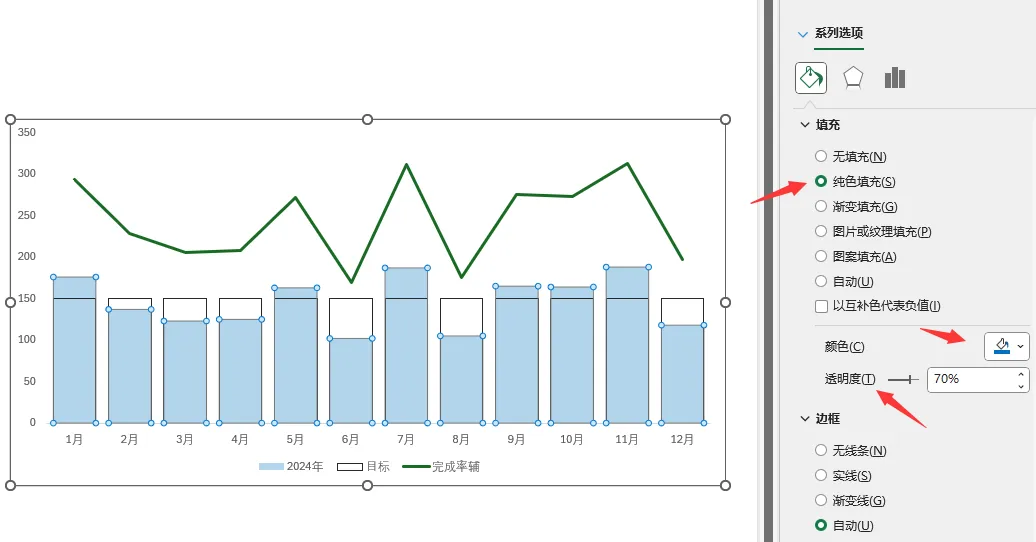
2024年的实际值柱子可以把颜色调浅并且给到一定的透明度.
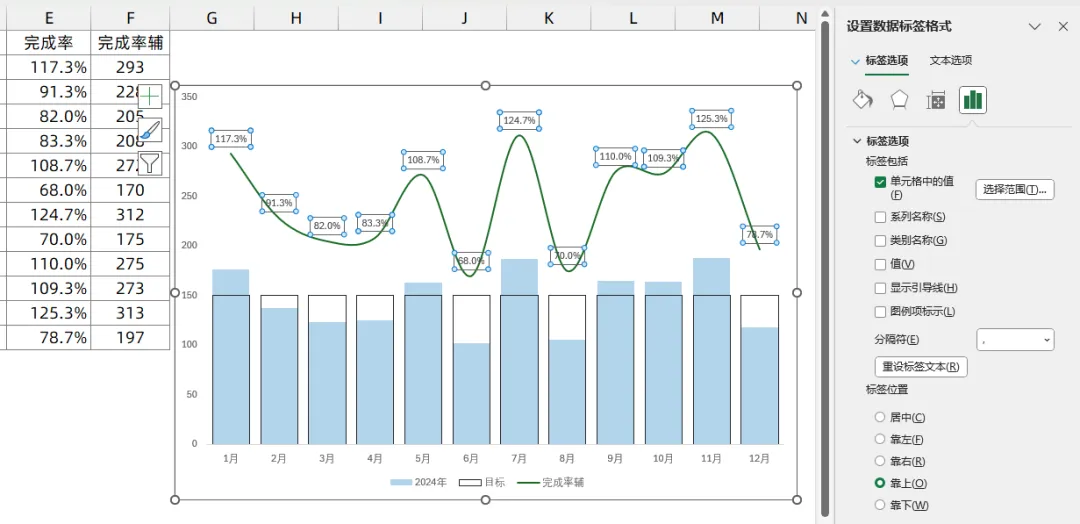
柱子部分清晰明了之后,把折线图增加数据标签,并且数据标签的值来自于完成率列,所以选择标签来自于单元格中的值,选择到E列作为标签的数值显示:
做好之后的效果如下所示:
这个就是第一层的制作方法.
2.制作第二层(同比部分)
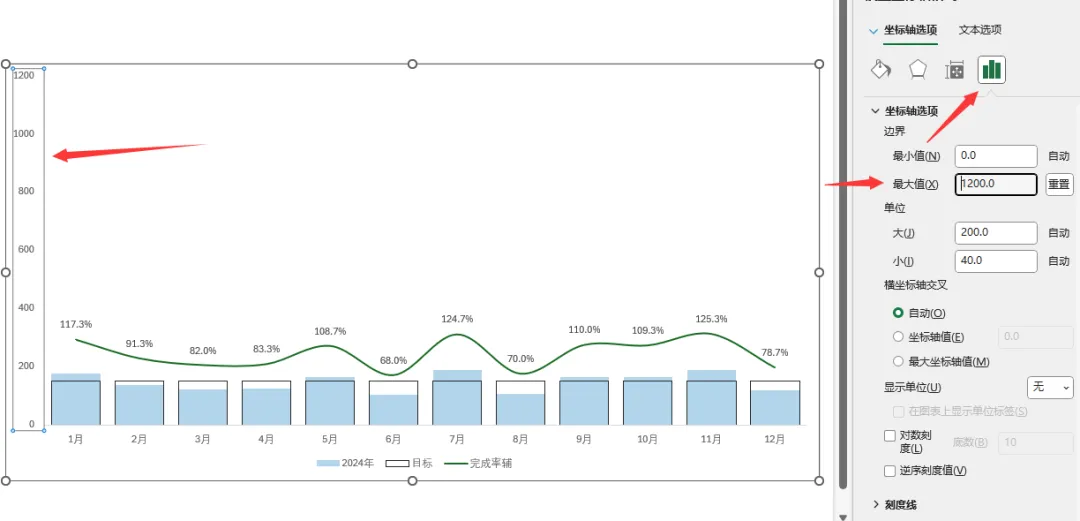
在进行第二层的内容编辑之前,你需要选择主坐标轴,选择把坐标轴的最大值调整到1200,这个根据自己的实际情况去调整,调整的目的:
调整柱坐标最大刻度让之前的数据部分数据能够往下"沉".
第二层和第三层都是在同一个图中进行的组合编辑,所以第二层第三层也需要腾出一片空间进行摆放.
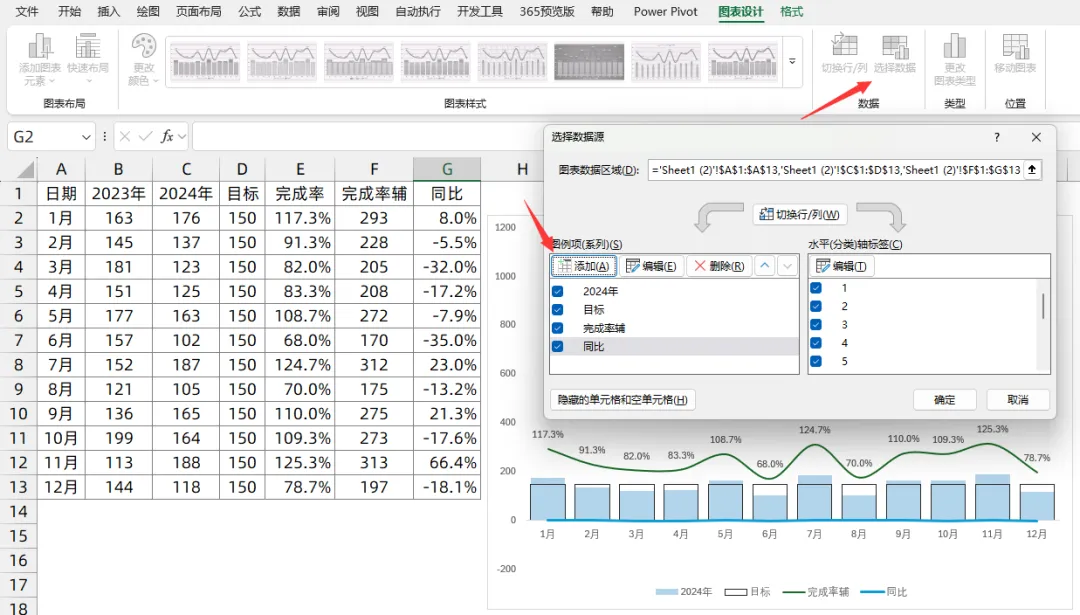
在原始表格中计算出同比,并且把同比添加到当前图表中:
同比=(2024-2023)/2023
现在你看到的就是图表中下面那根蓝色的线条:
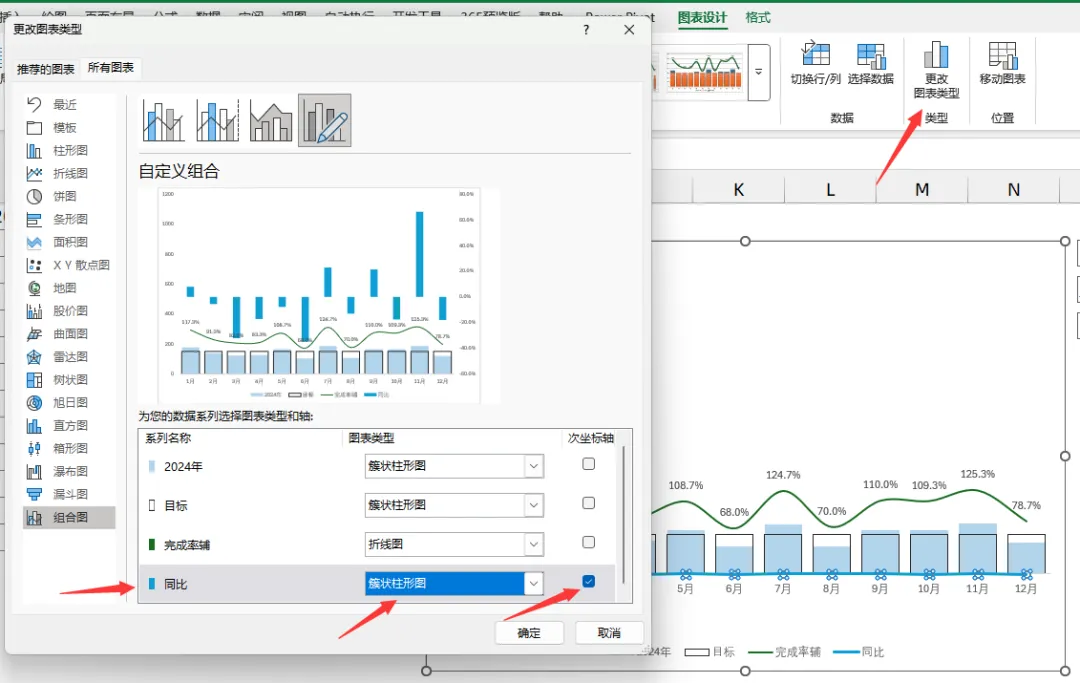
选择新添加的同比数据,更改图表类型,放到次坐标轴,选择柱形图:
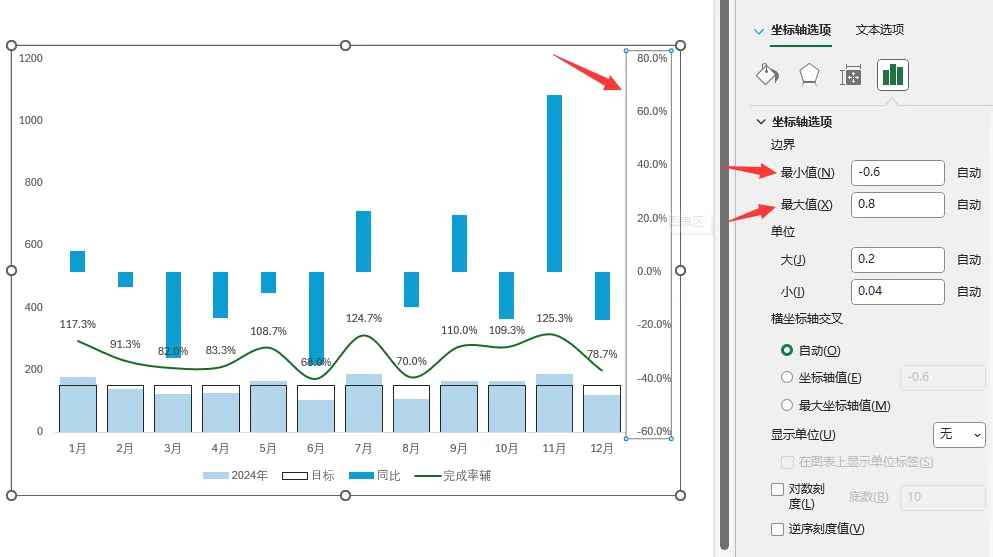
起初图表中的柱子看上去当然是不好看的,你选择到次坐标轴,然后选择最大值和最小值进行调整:
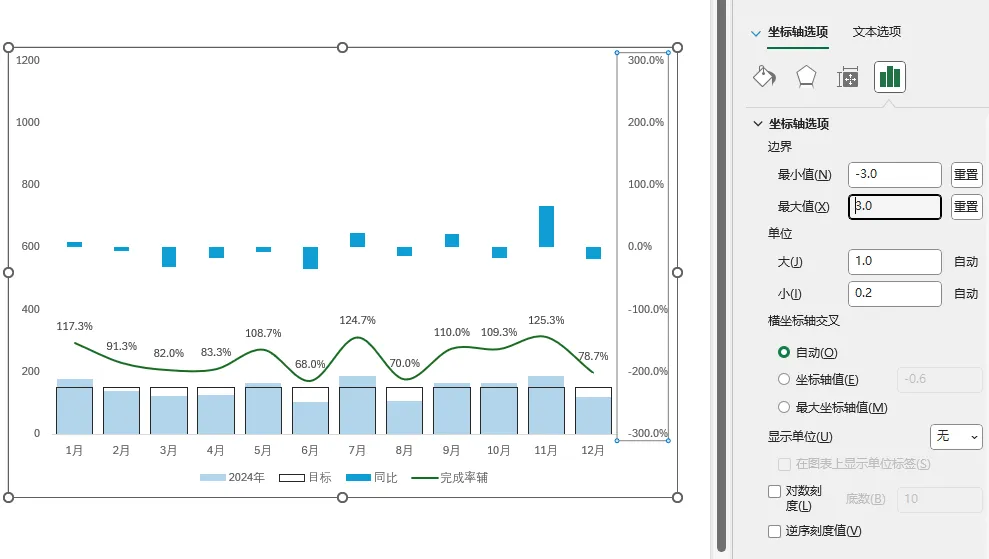
调整最小值到-3,最大值到3
这样调你自己根据实际情况去模拟,一方面不能距离下面第一层太近,同时还需要留一些空间给到最顶上的第三层确保第三层等会能够放得下,所以这个-3和3的范围你可以自行模拟,进行微调:
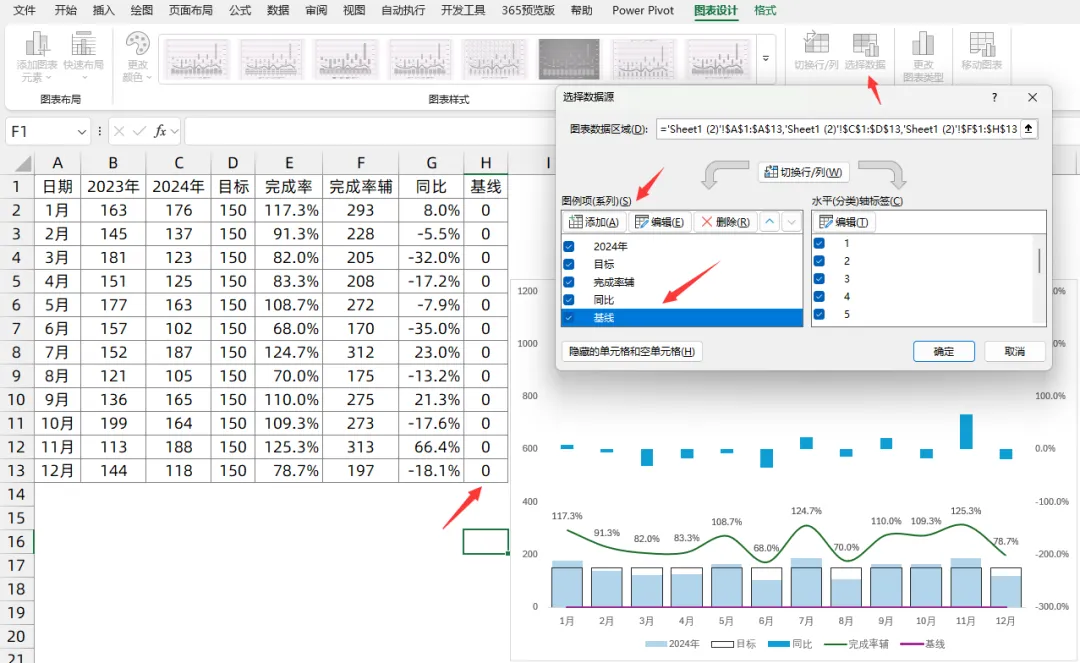
如上图,做完之后,你会发现这个柱形图,没有一根中线,看上去光秃秃的,所以你可以在数据源再增加一根基线列,数值都为0就行,添加放进当前图表:
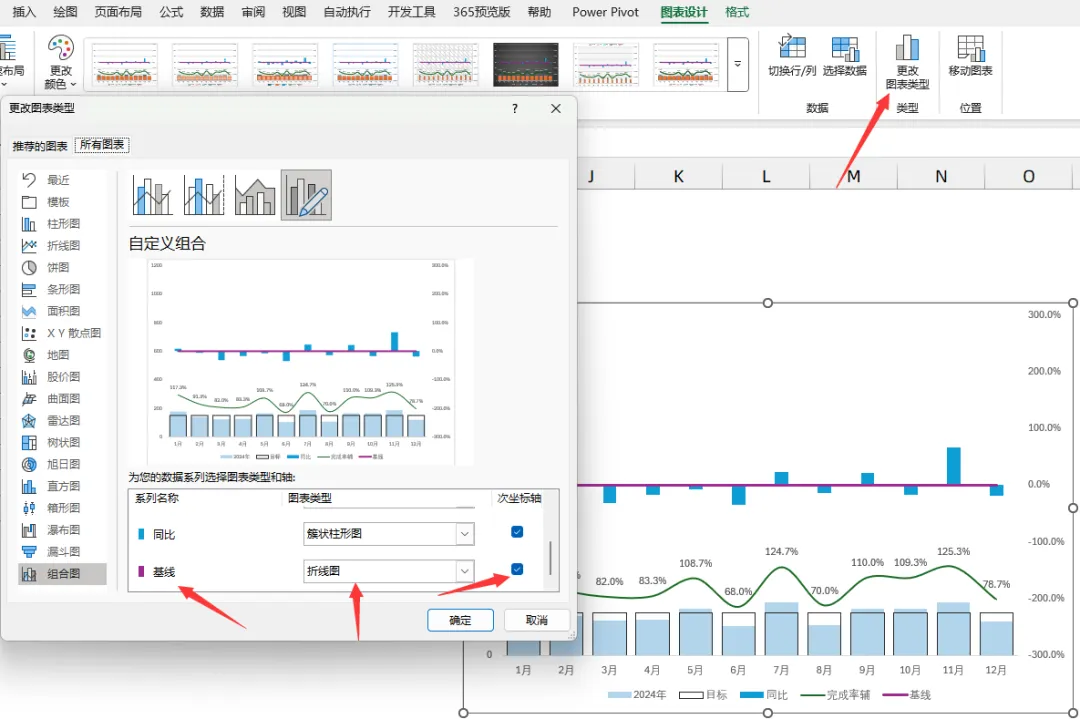
选择基线更改图表类型放到次坐标轴,并且换成折线图来作为第二层柱形图的基线或者中心线或者零线.
然后把这一条线粗细做合理的调整就行了.
小贴士:
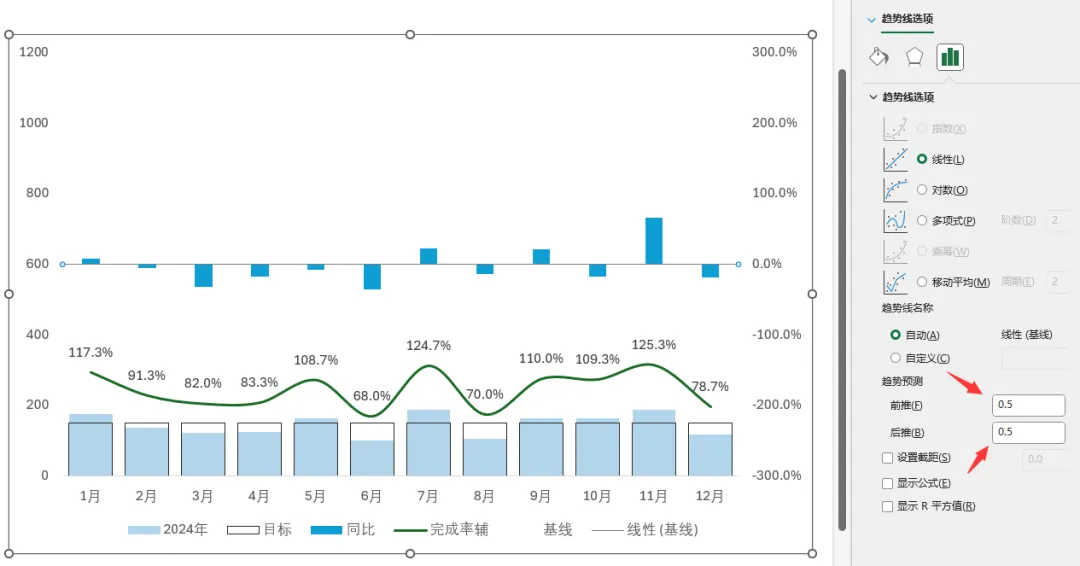
这个步骤可以忽略,如果你觉得做的基线看看下面的图,这个基线是够不到两边的头的.感觉可能会有缺失.
如果非常在意这个基线的细节,你可以给基线增加趋势线,用趋势线往前后延申0.5就能够"够到头"了.
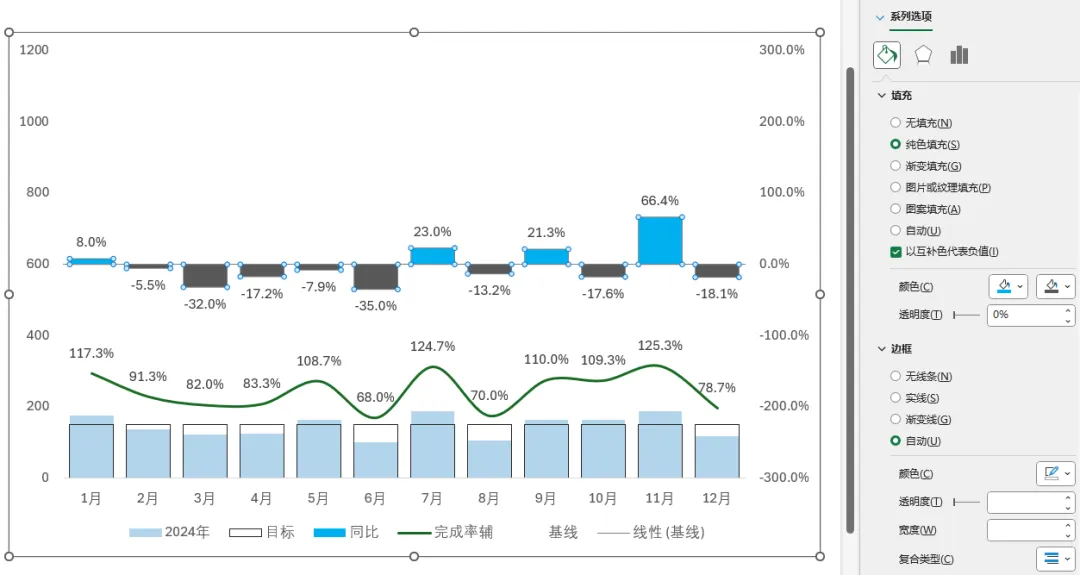
接下来,你可以给柱形图一个互补色,如下图所示:
上涨给到蓝色,下降给到灰色,并且添加数据标签.
到目前位置就是第二层的制作方法.
3.第三层制作(环比)
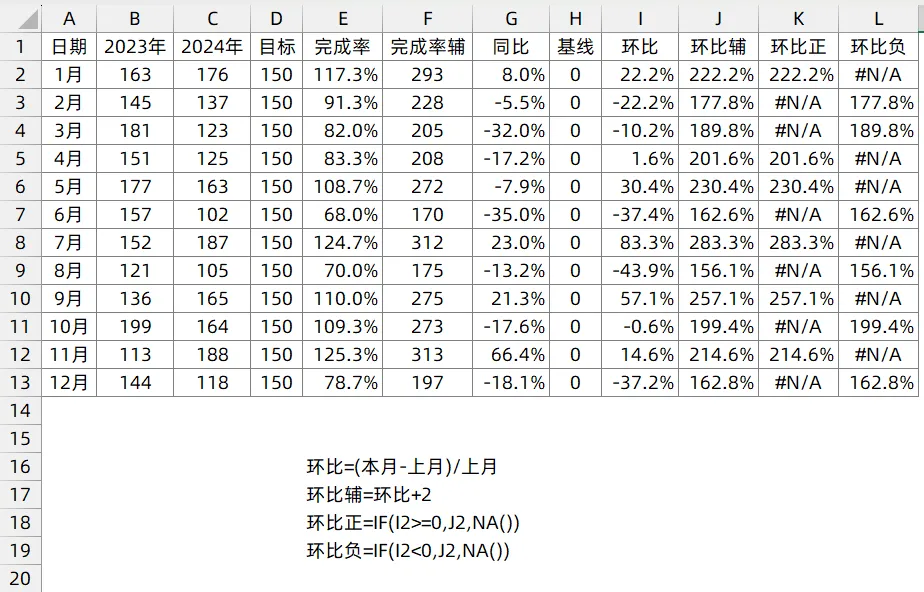
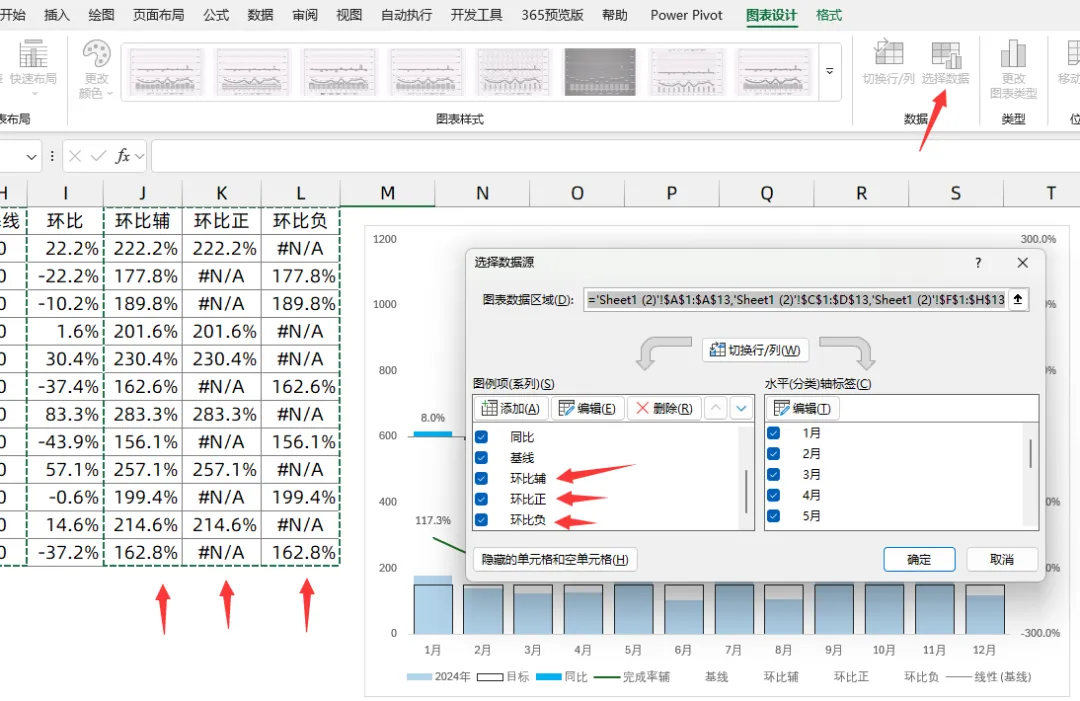
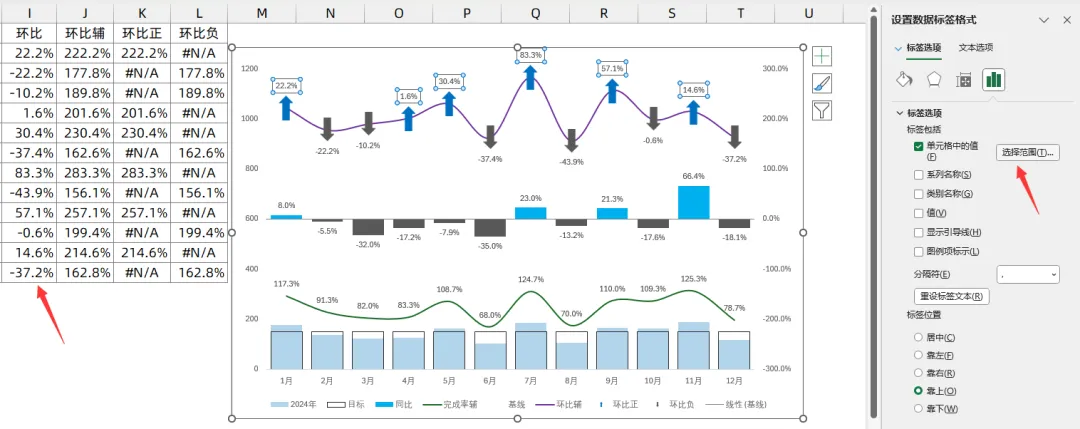
做第三层之前需要做4个辅助列,分别是环比计算,环比辅助列,环比正和环比负,这四列的计算如下所示:
选择其中我标记的三列添加放进当前图表:
效果如下所示:
第三层就已经做完了,但是为什么我要第三层做那么多辅助列?
环比列的意义在于最后我需要用这个环比列的数值作为最终的数据标签.
环比辅的意义在于:因为什么多层图表,我需要把第三层顶上去,所以需要在环比的基础之上加上2放到比较高的地方.
环比正和环比负区分开来的目的在于最后的箭头,正数向上,负数向下.
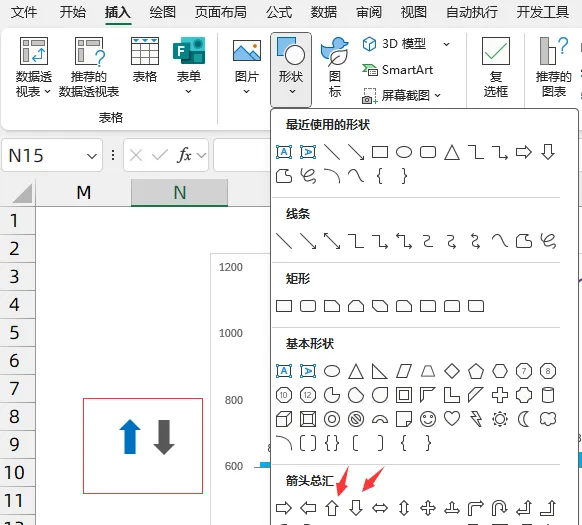
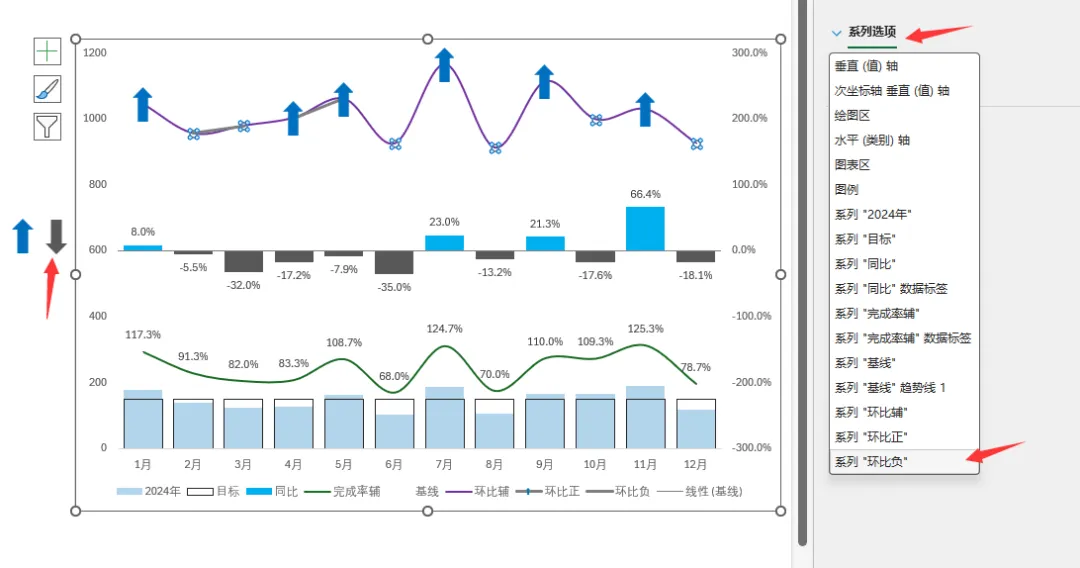
找到插入选项卡里面的形状,插入2个形状一个蓝色一个灰色分别两个箭头朝上朝下.
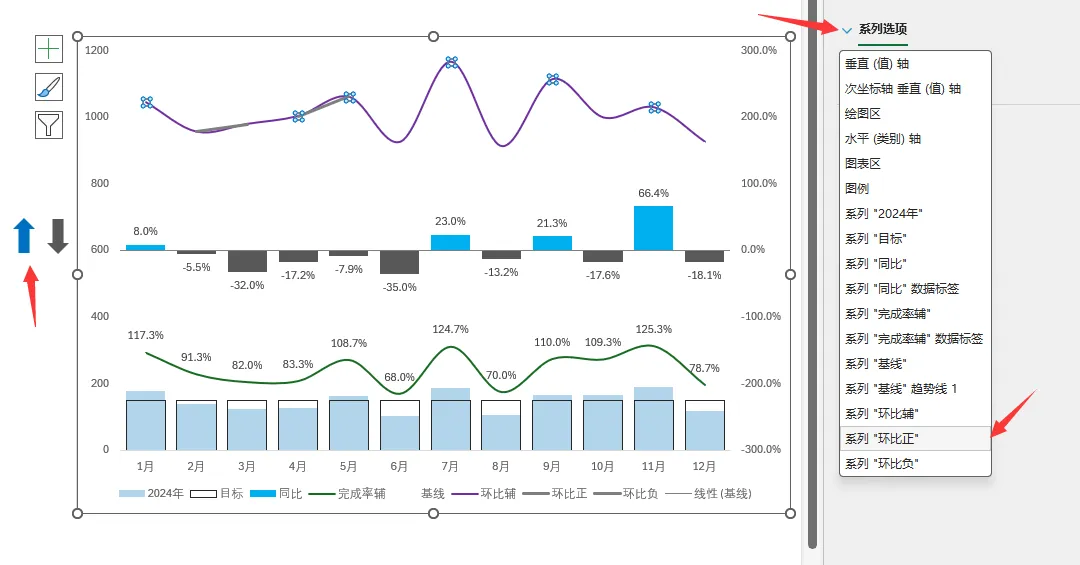
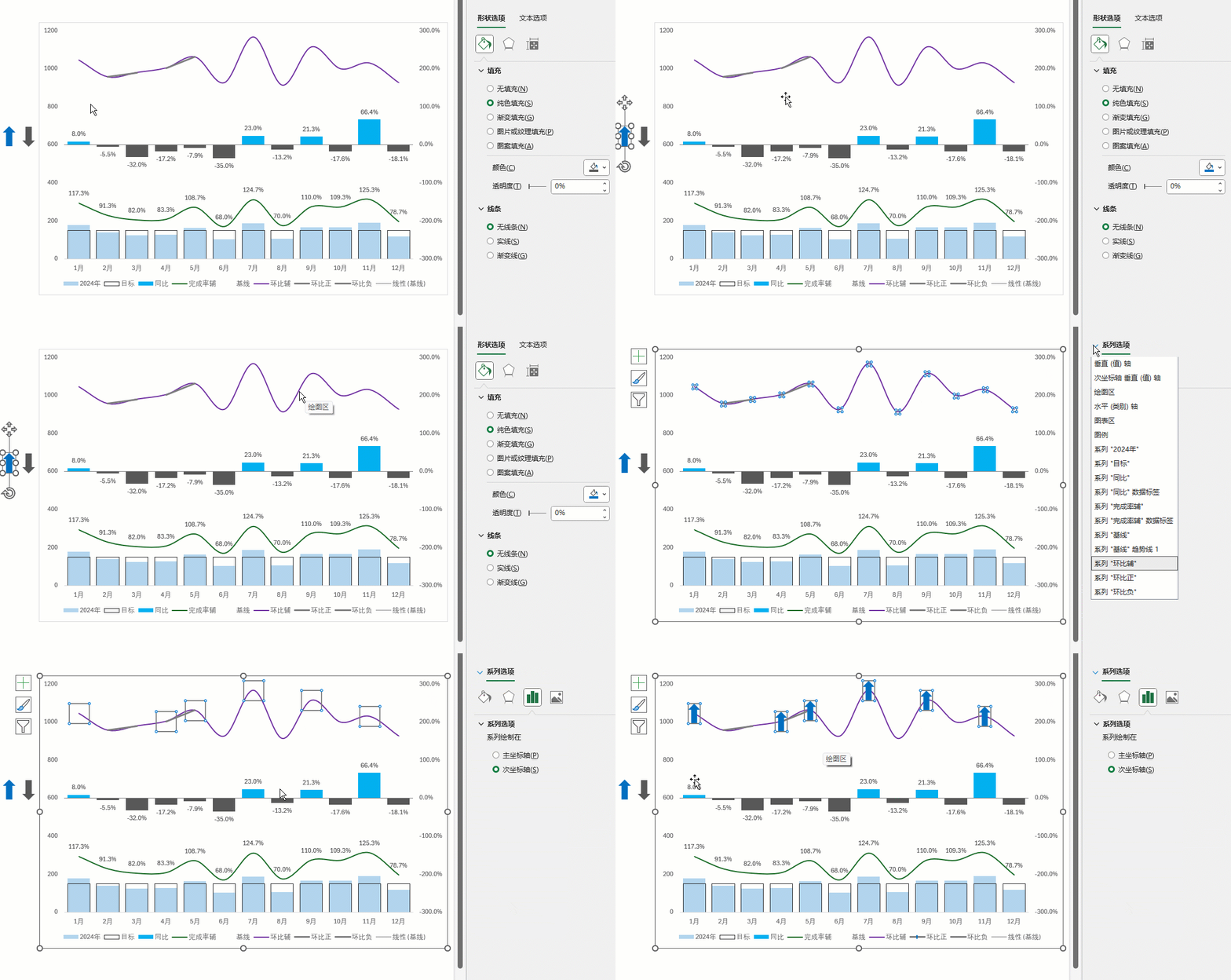
形状有了之后,选择上箭头CTRL+C复制,选择系列选项中的环比正,
然后直接CTRL+V直接贴进来.
注意如果你是WPS,复制之后选择来自于剪切板.
同理选择下箭头,选择环比负,
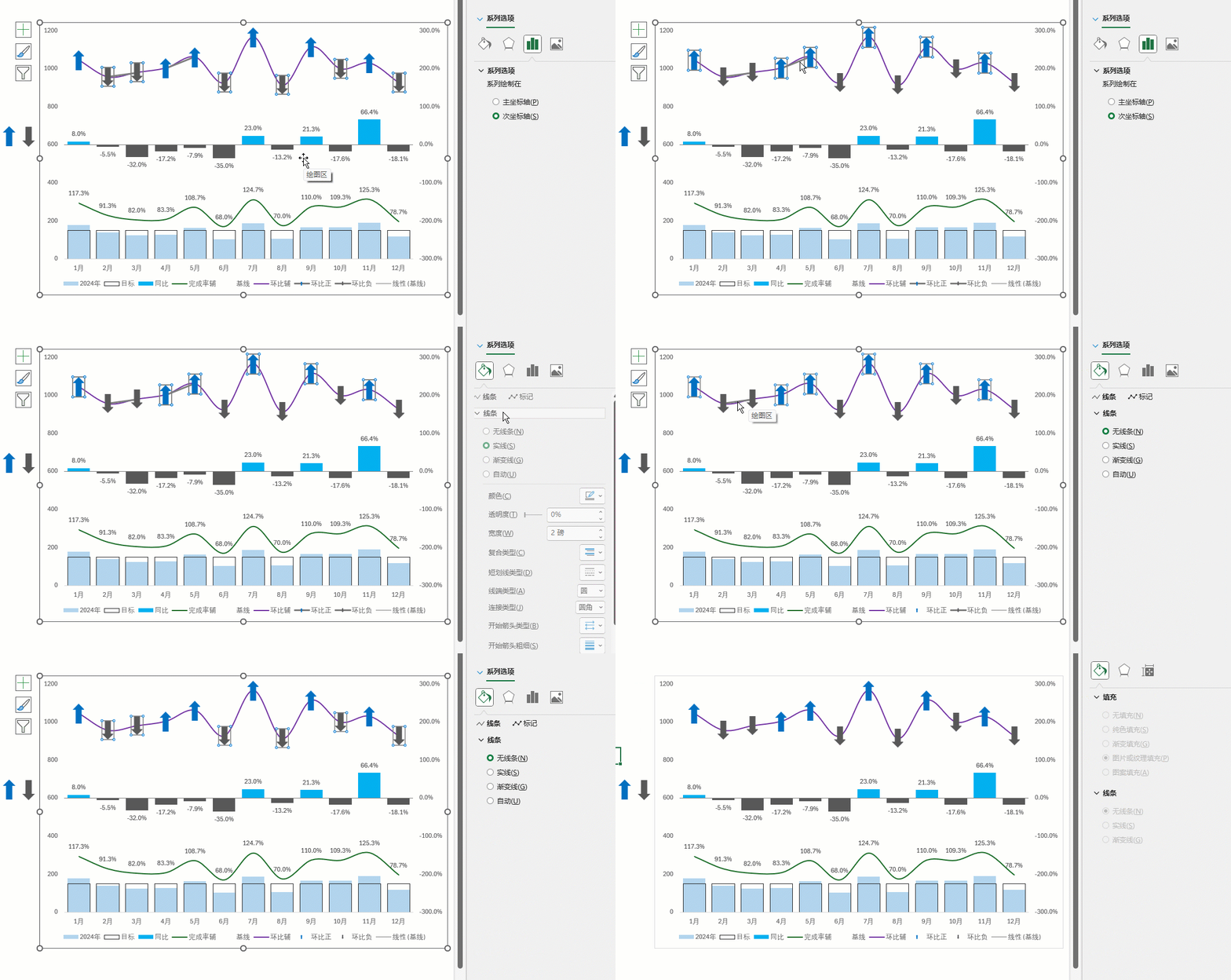
CTRL+C复制上箭头,然后CTRL+V贴进来.
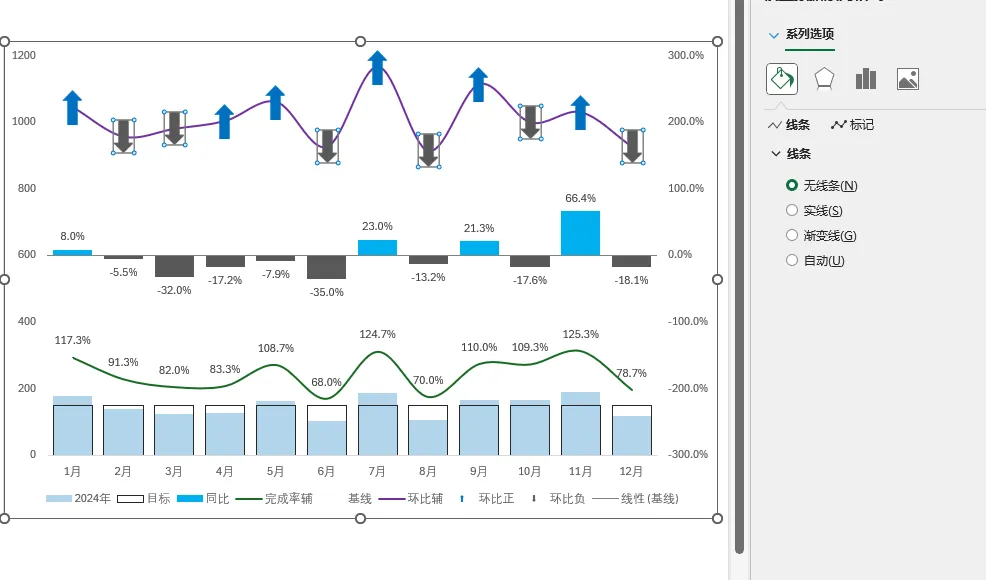
最后把环比正和环比负的分别选择,然后选择五线条填充.
最终你就只能看到一根线条的趋势,以及上下箭头分别代表环比上涨和下降的表达.
这个位置怕大家操作不清楚,看看下方的动图操作,结合上方我给到的文字描述.复制粘贴对应的箭头,以正数为例子,负值操作方法一样.但凡是打开一个表格,按照这个流程去操作的,都可以做出来!!本章素材下载:
复制链接到浏览器
链接:
https://pan.baidu.com/s/1N5QT3g9nqRjTSE5Z-ZreUA
提取码:
1235
如果想要系统学习Excel,可以看看这个链接:
限时价格,一大堆数据可视化向你招手!


点击下方动态图表看看课程模板.
更新不易!
如果喜欢老徐的内容,记得给老徐点赞关注哦!!