同样是一张图搭配一段话,别人做出来高级感满满,到自己这里,不是纠结文字放哪?就是苦恼图片该怎么摆?
其实真没那么复杂,今天就为大家分享亲测好用的PPT排版小技巧,跟着做,新手也能快速出效果。
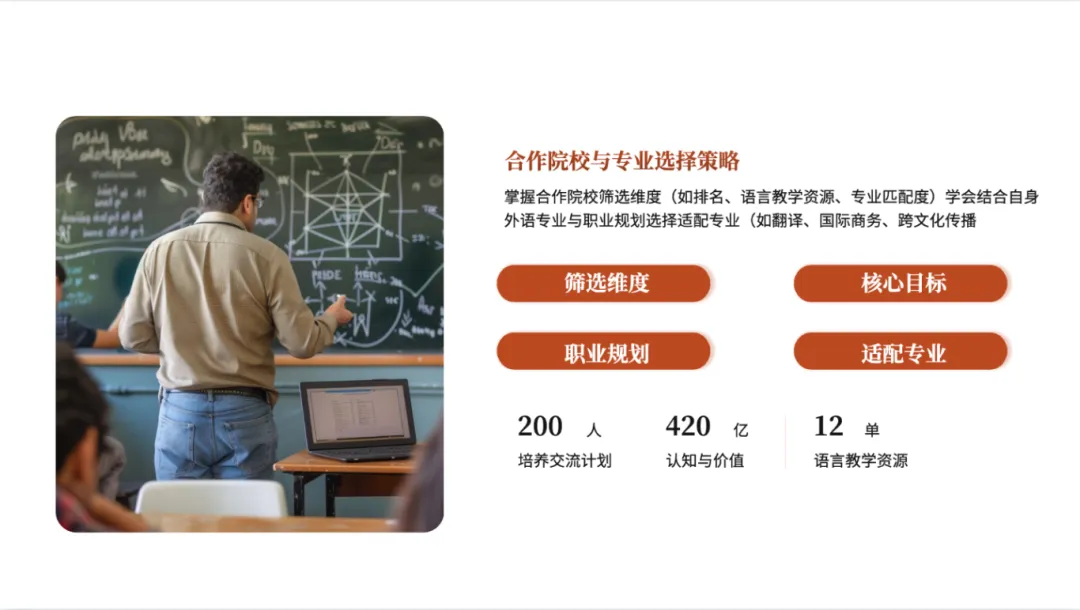
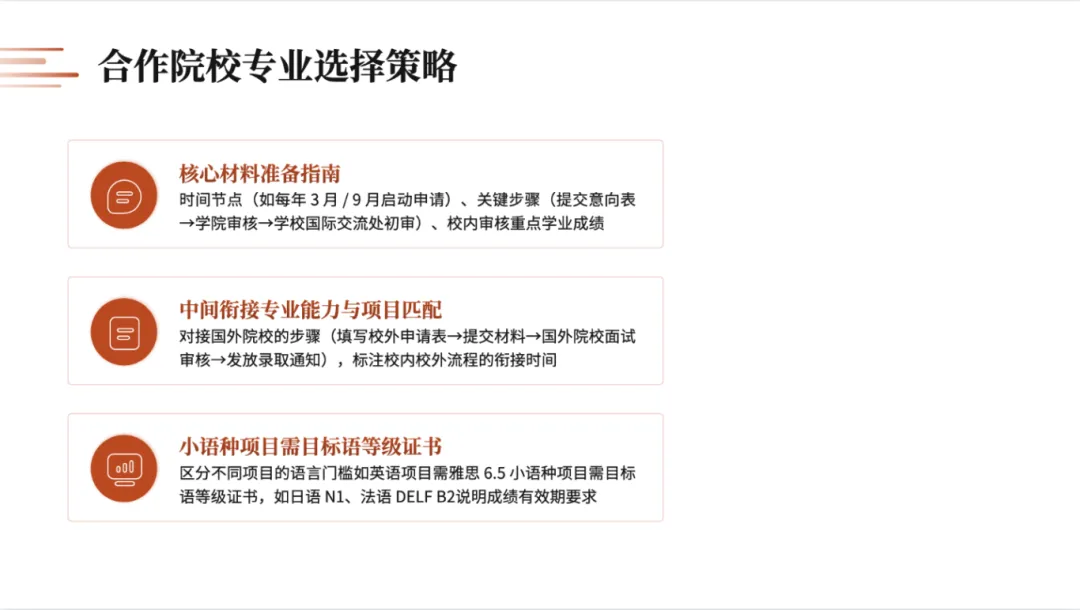
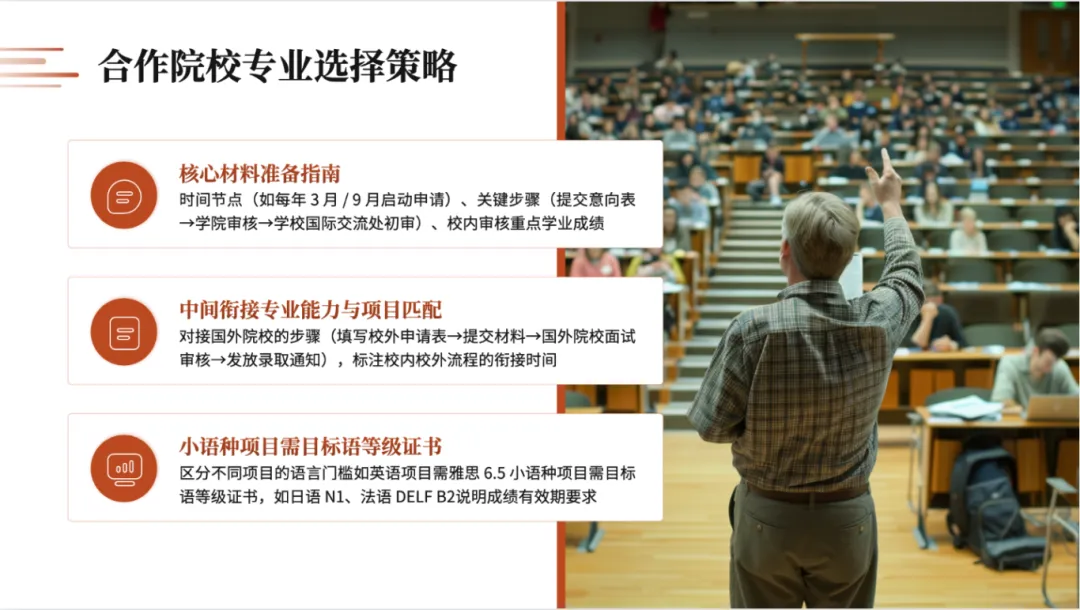
稳妥不出错的万能基础款,设计理念是「图文分栏、各占一半」,既能保证文字清晰可读,又能让图片起到辅助氛围的作用。
比如这组:
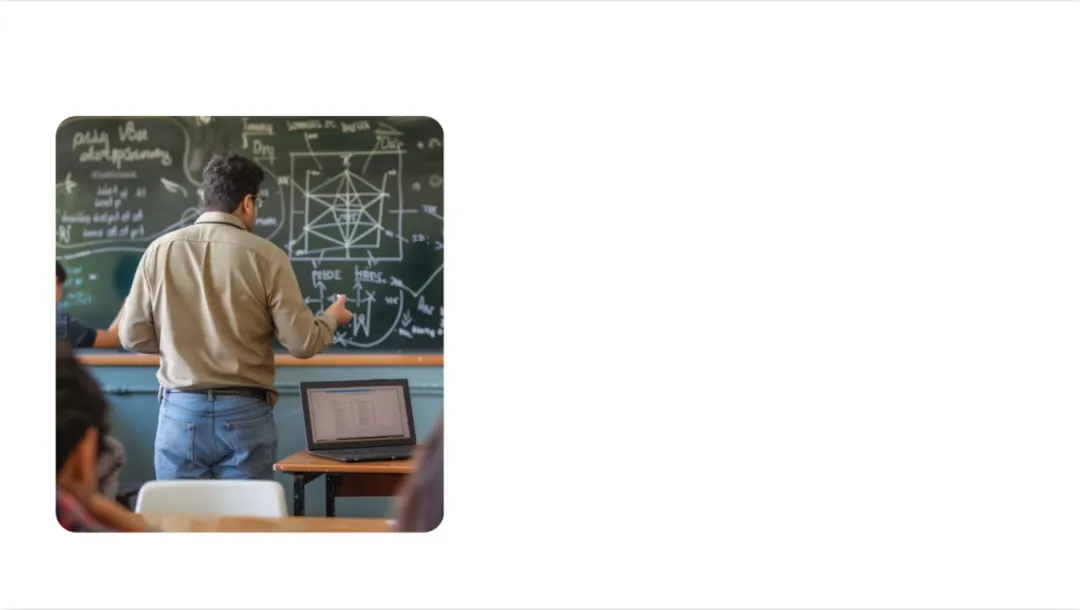
首先将页面一分为二,左侧放置课堂场景圆角图,弱化单调感的同时,还能起到点题的效果。
接着右侧用棕色色块突出重点和要点,让原本的拥挤文字更加清晰直观。
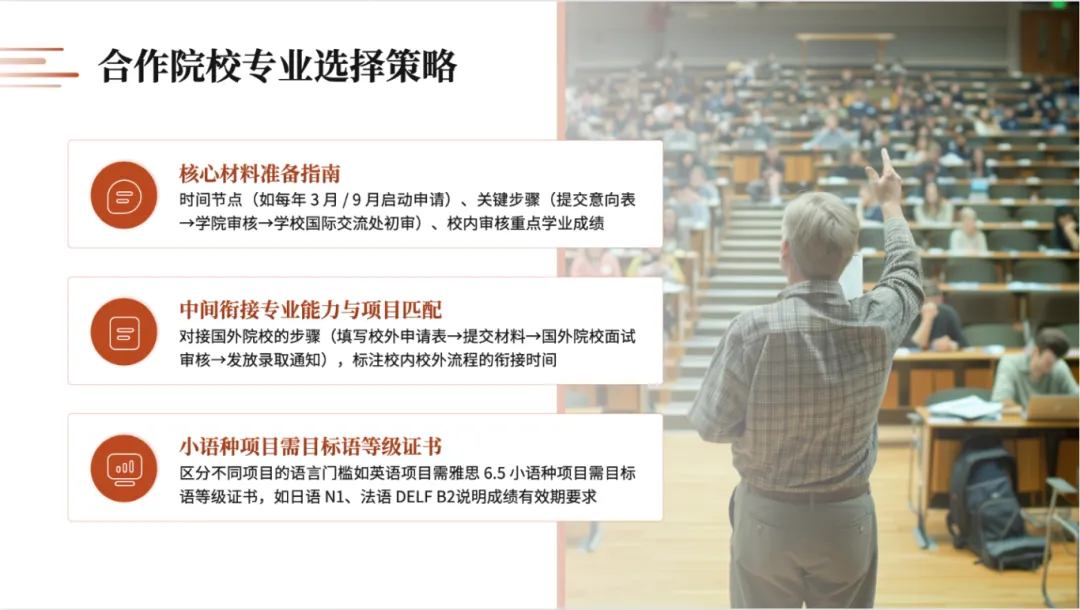
还有这组:
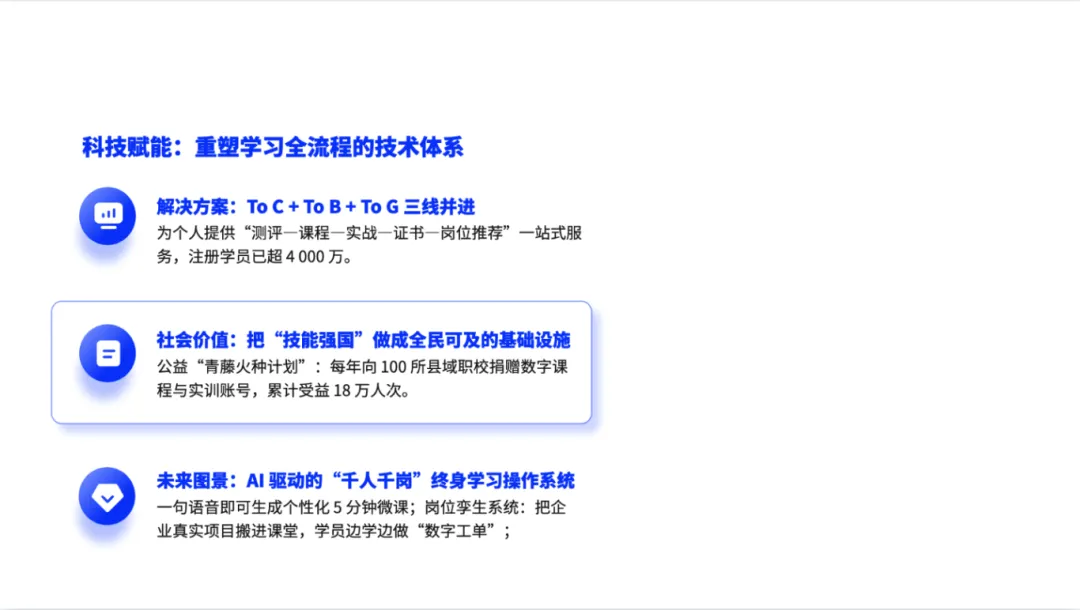
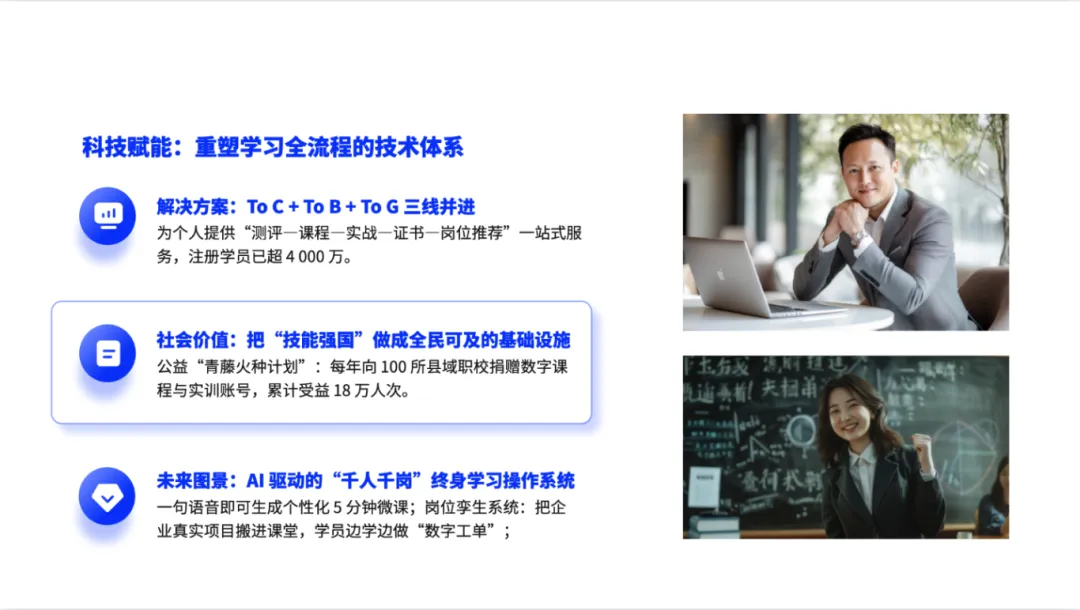
左侧首先搭建好文字框架,用分栏设计把重点突出。
接着右侧图片可以放一张全景图,也可以放上下两张叠加起来,保持平衡的同时,也让左侧文字更有场景感。
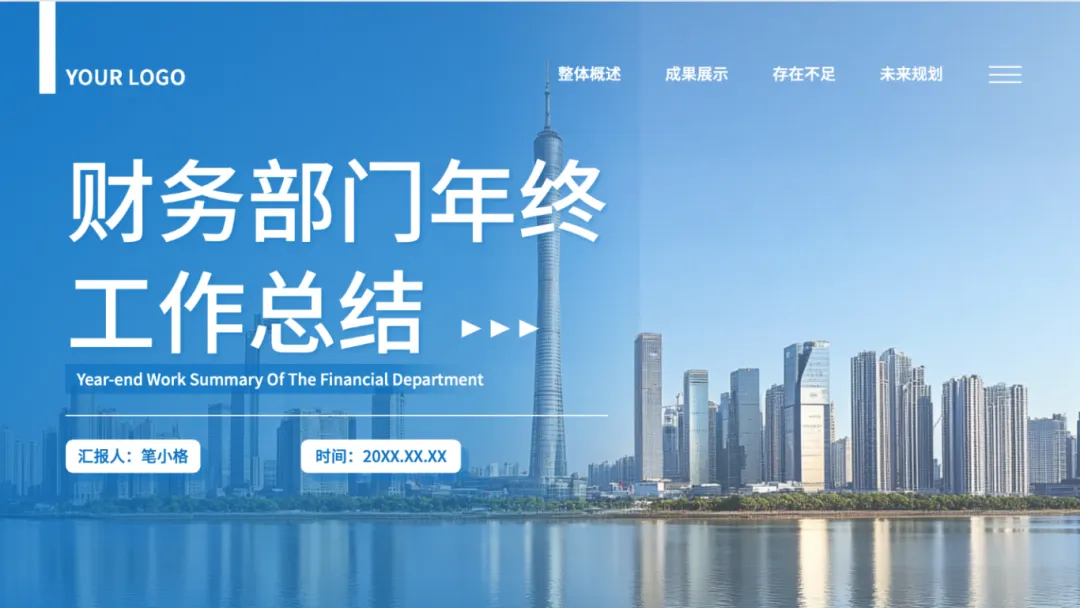
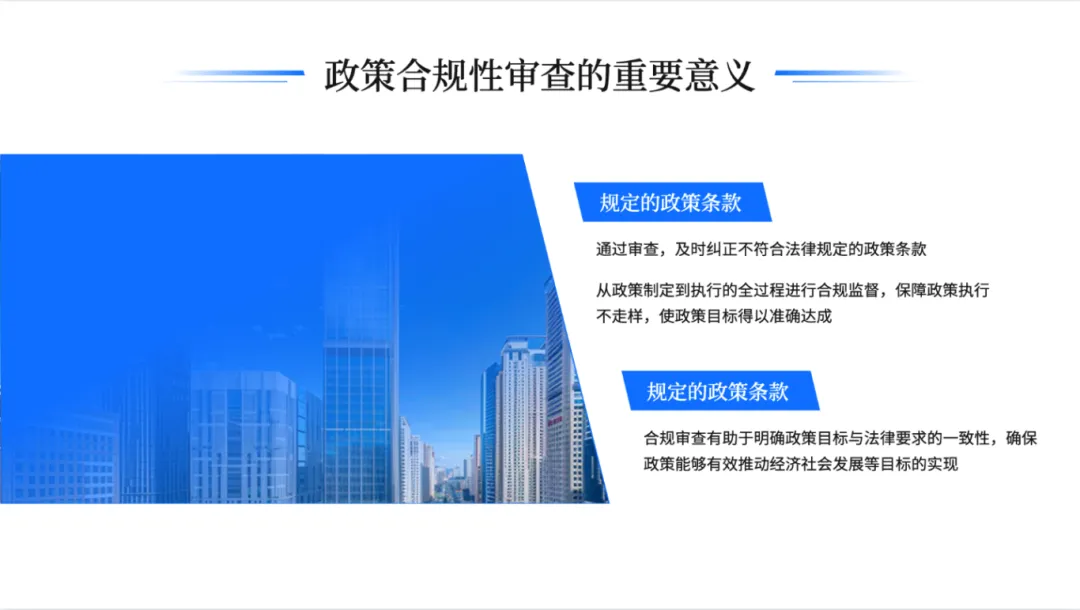
能快速拉满高级感的氛围款,设计理念是图片全屏打底+半透蒙版承载文字。
比如这组:
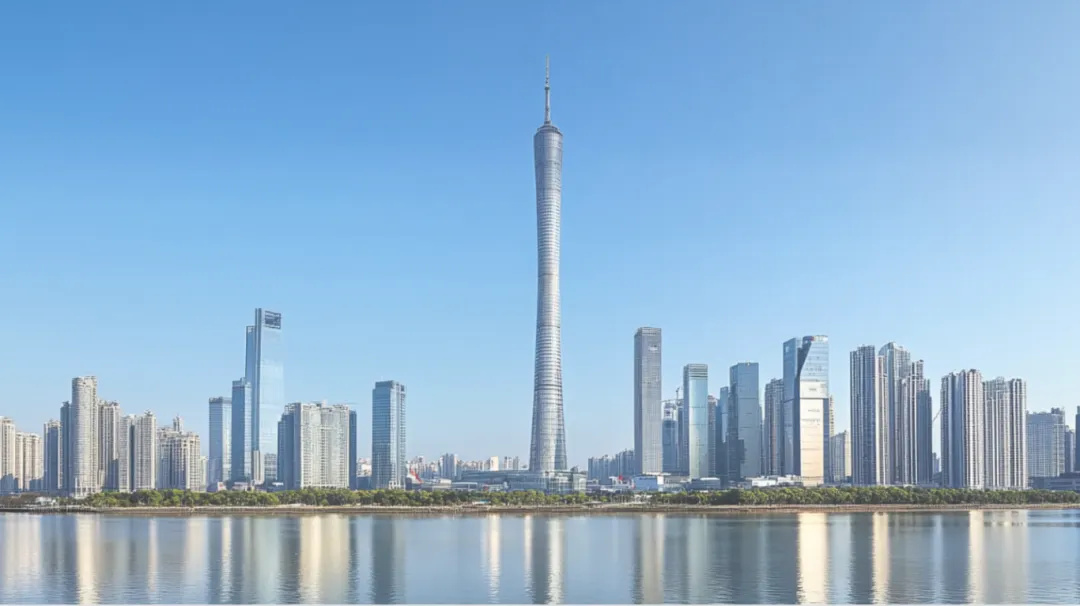
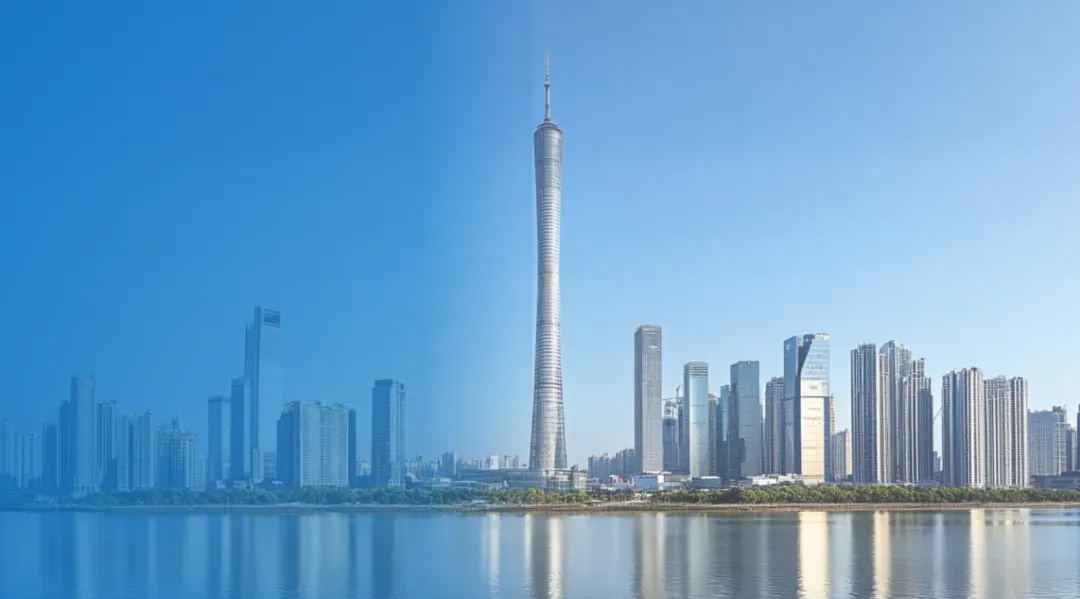
用一张用城市实景图铺满全屏。
接着,添加一张矩形蒙版,拉伸至一半。
文字放在蒙版上方,白色文字与蓝色蒙版形成强烈对比。
比如这组:
左侧放置需要重点突出的文字内容,用并列设计搭配小图标,突出内容。
接着右侧放置相匹配的图片。
最后给图片添加蒙版,增加内容的代入感。
这个方法适合图片质量高、色彩好看,且想营造电影感、沉浸感的场景。
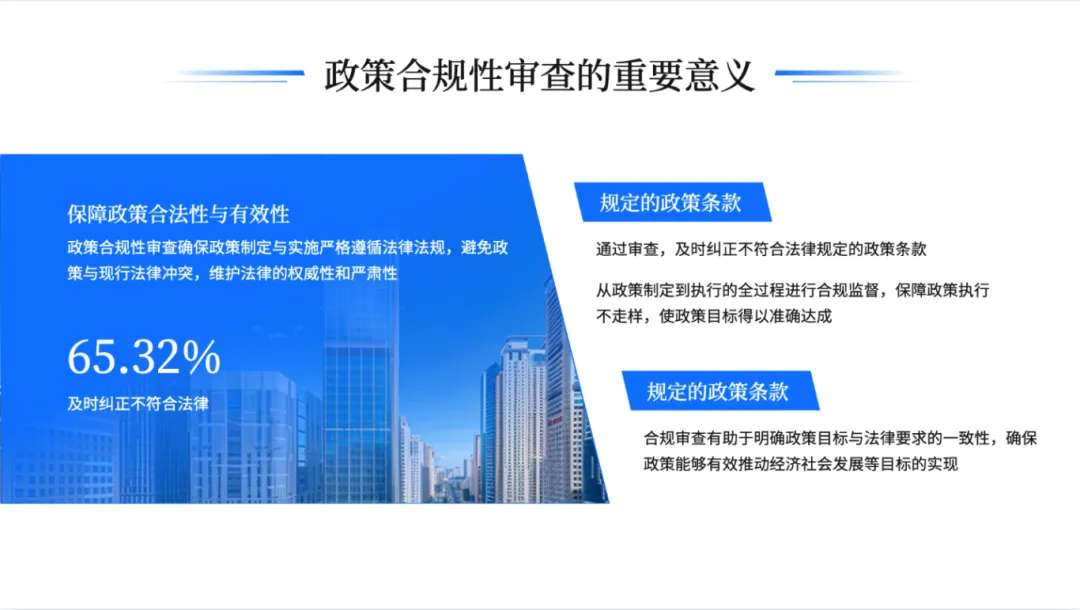
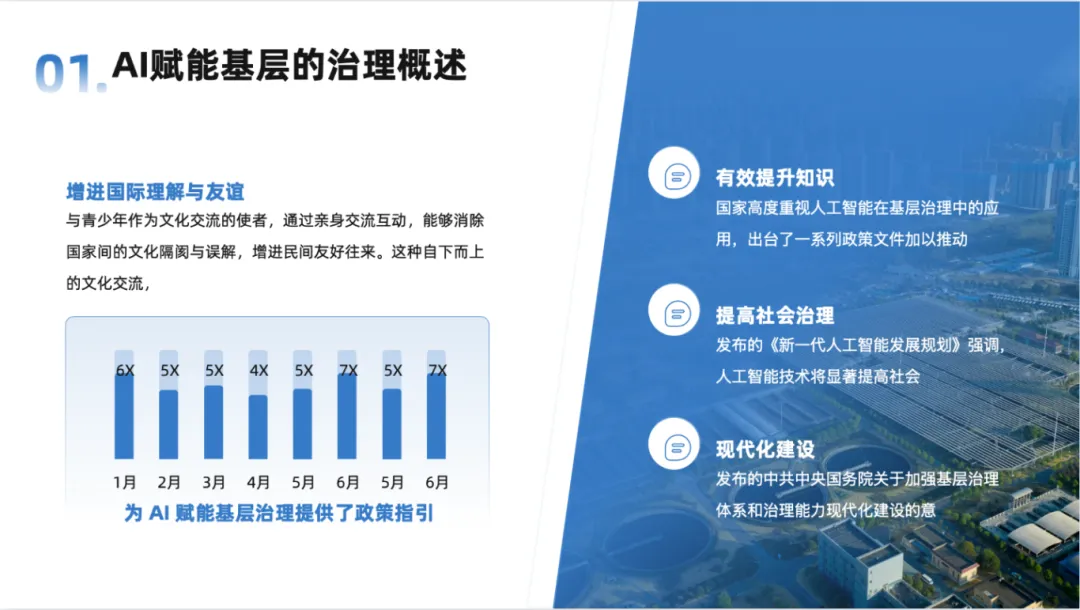
灵动专业的进阶款,打破传统对称布局,核心是文字区占比60%,图片区占比40%,通过色块分割引导视线,蒙版弱化背景。
比如这组:
首先用斜向蓝色色块将页面分割为左侧60%文字区、右侧40%图片区。
接着左侧图片部分增加蒙版设计,既是文字背景,又是主题渲染。
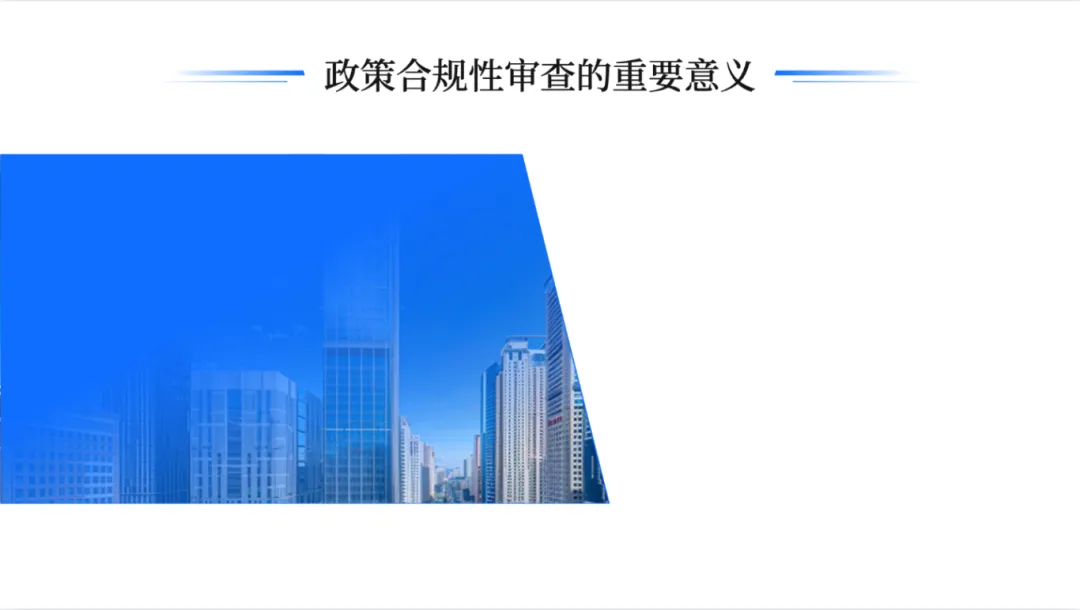
右侧白色区域的文字用错落叠加的方式排列。
最后,左侧蒙版放上文字,既利用了空间,又通过图片直观呼应主题,整体灵动不杂乱,专业感拉满。
同样的方法,图片换个位置,又是不一样的效果。
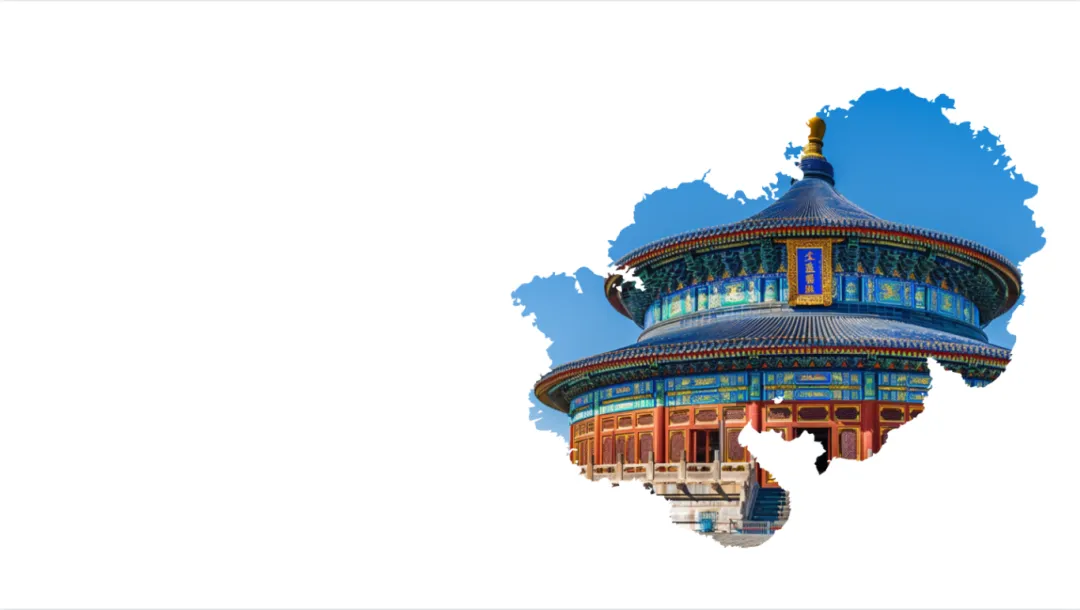
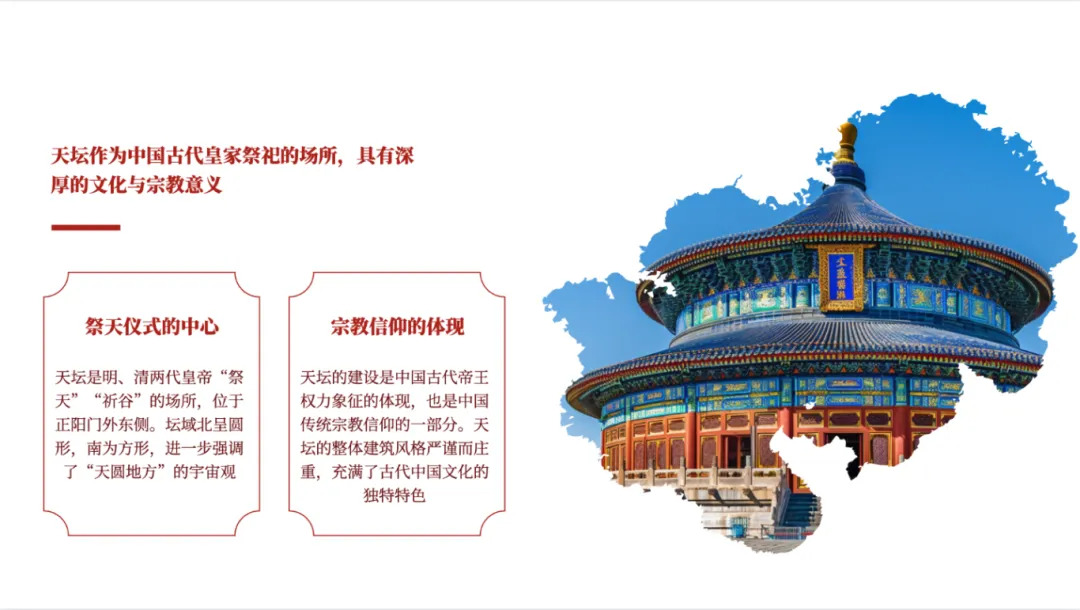
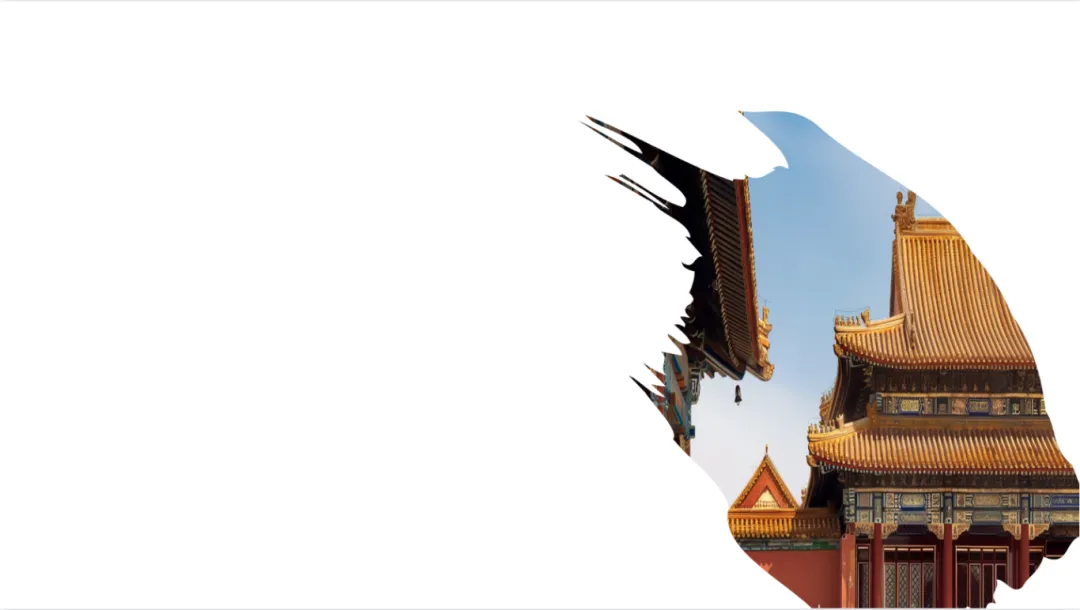
创意吸睛的个性款,核心是用创意形状镂空承载图片,文字搭配排版,打破常规矩形布局,让图片从镂空处“透出来”。
比如这组:
将用图形裁剪将天坛实景图切成镂空形状,边缘切割自然。
右侧用两个带回纹边框的卡片承载核心信息,红棕配色与天坛的古建筑风格呼应,创意十足又不失庄重感。
还有这组:
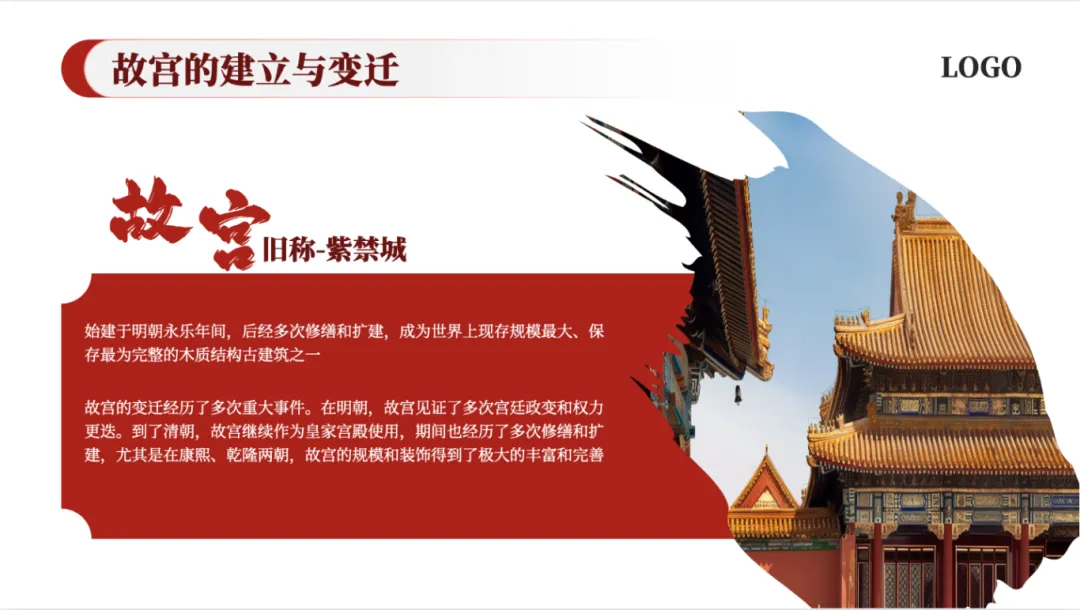
右侧将故宫飞檐图片裁剪为不规则创意形状,作为视觉焦点,让页面跳出常规排版的呆板,文化氛围感拉满。
左侧用红色纯色块承载文字,搭配书法字体强化文化氛围。
当然,除了上面这些,图文排版不同方法的叠加和组合,也能产生不同的效果。
比如这组:
分栏+蒙版+色块+镂空的设计,让原本单调的图文排版,变得亮眼吸睛。
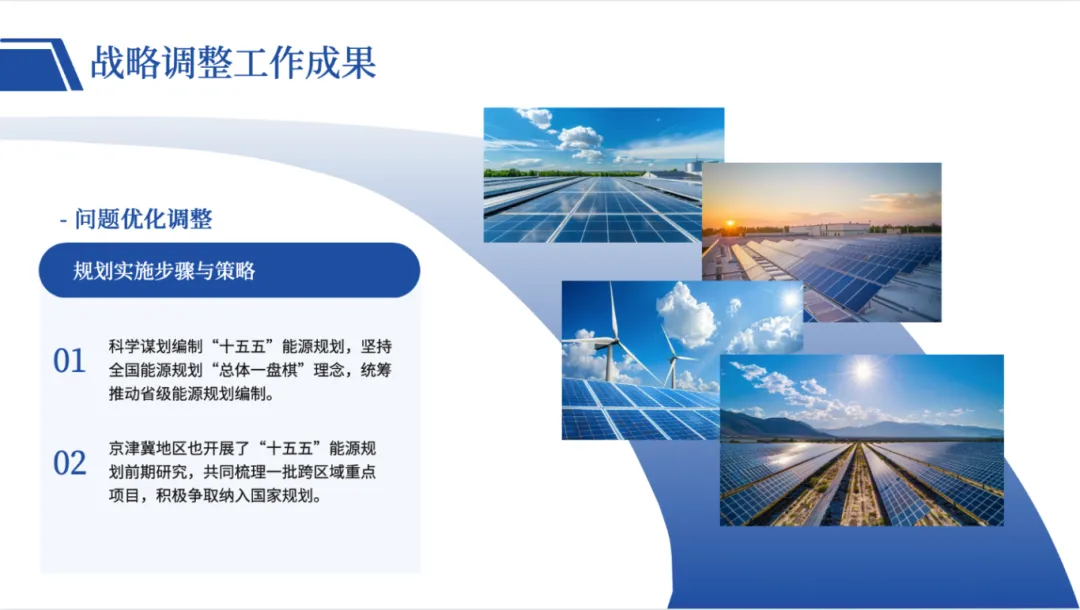
还有这组:
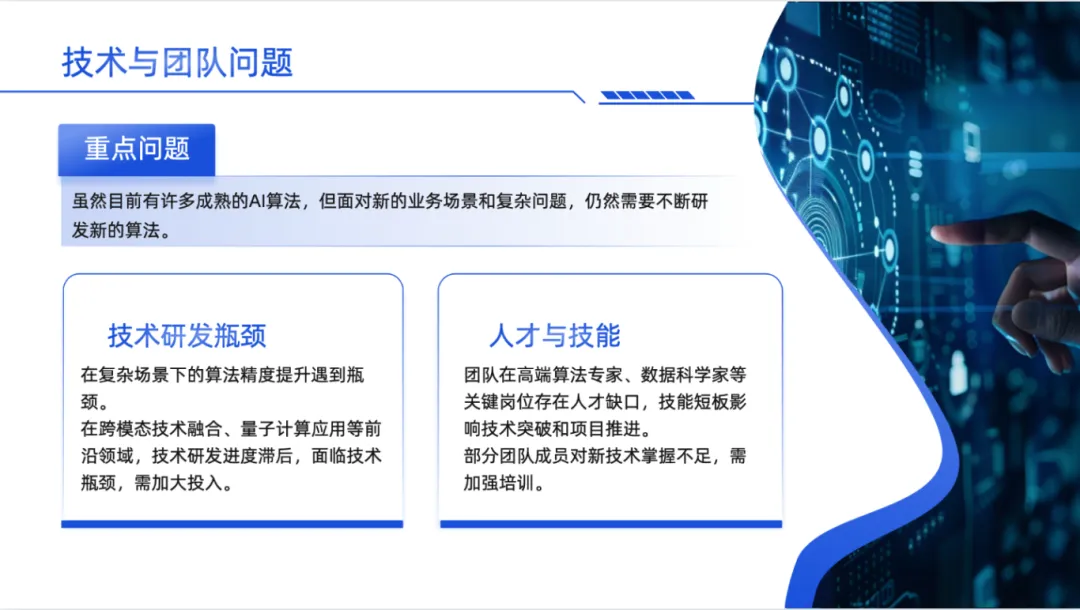
同样是左文右图,只将图片的边缘做了曲线设计,质感瞬间提升。
好啦,今天的分享就到这里,下次再遇到PPPT图文排版,记得试试以上这几个技巧。