手把手教你用Excel作图 | 滑块图
- 2026-06-01 20:10:50
 图文撰写 |Janeey Wang
介 绍

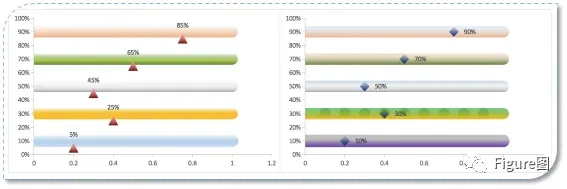
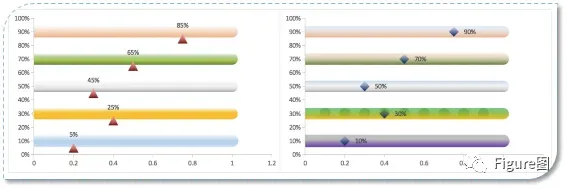
前面学了显示类别的完成进度的进度条图,今天小编再来介绍一款滑块图(如上图所示),这个滑块图跟进度图一样可以显示各个类别完成的进度,同时还可以对比不同类别之间的进度。接下来跟小编一起看看具体操作吧。

软件:Excel 2019
图文教程

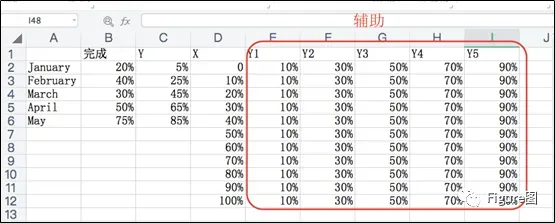
1. 打开Excel表格,新建并输入数据,这里辅助的Y轴数量主要是根据类别数量来设置的,如这里是5个类别,因此小编设置了Y1-Y5的5个Y辅助轴。
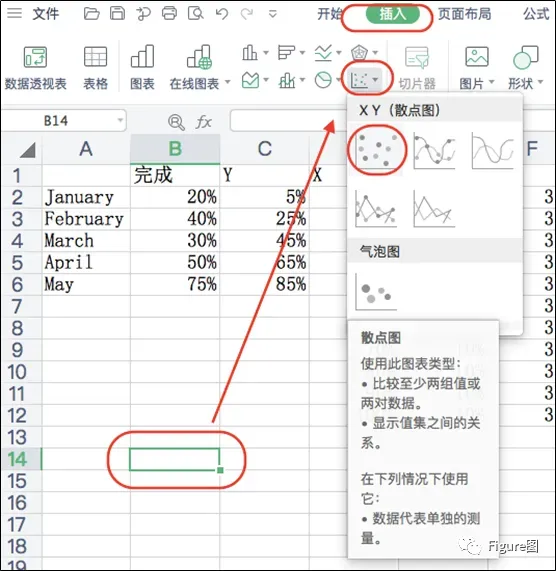
2.选中空白单元格,依次点击“插入”→“XY散点图”→“散点图”,插入图表。
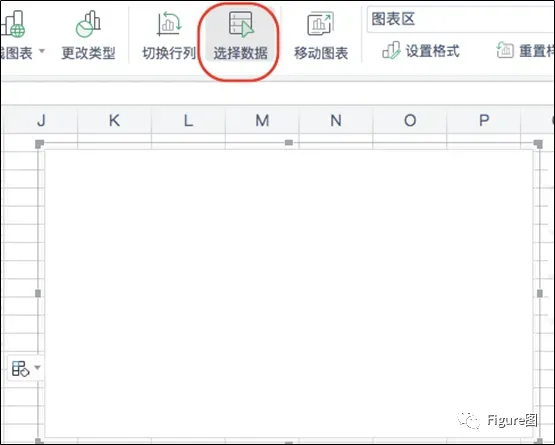
3. 插入后的为空白的图,然后选择图表,通过菜单栏“选择数据”调整数据格式。
4. 在编辑数据源处添加数据系列。
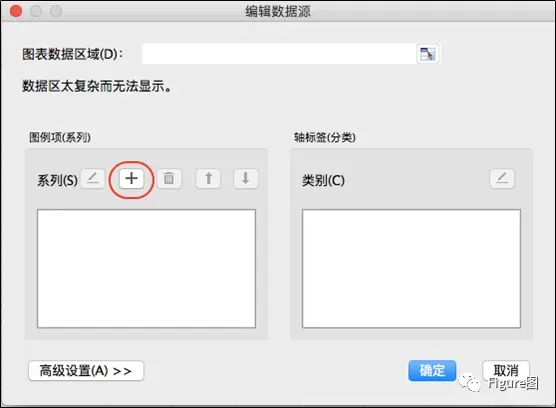
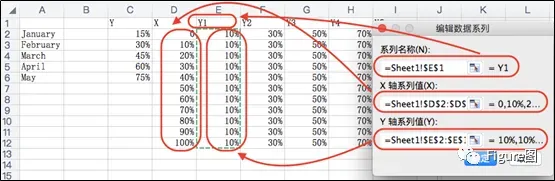
5. 先将Y1的系列进行设置,具体见图示。
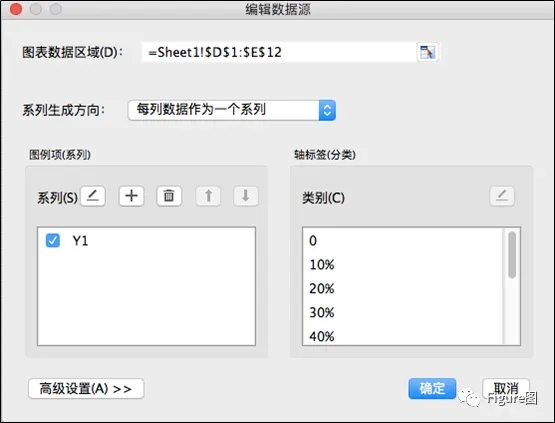
6.添加后Y1轴便已经生成系列了。
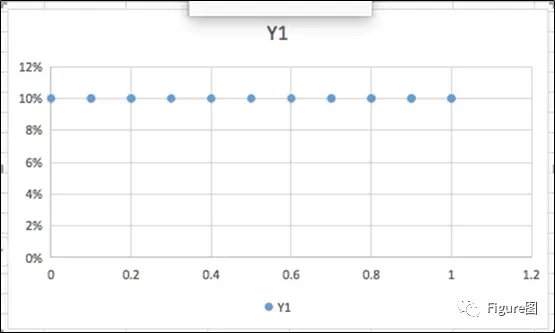
7.设置完的Y1散点图就如下所示。
8. 根据这个方式将Y2-Y4的数据系列分别进行设置,其中X轴系列都不变,系列名称和Y轴系列值分别选择相应的数值即可。
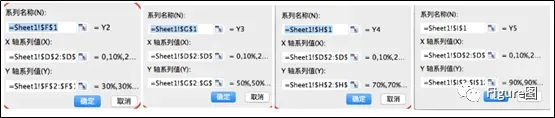
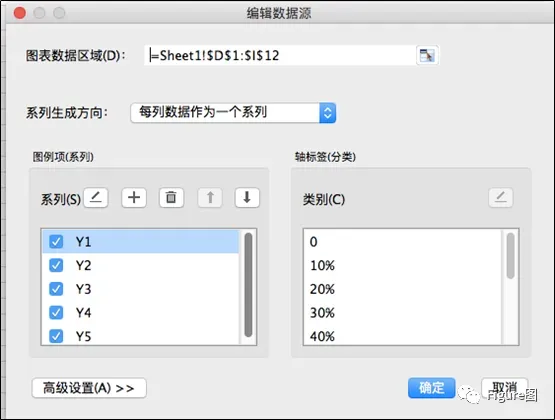
9. 可以看到现在已经将Y1-Y5都生成系列了。
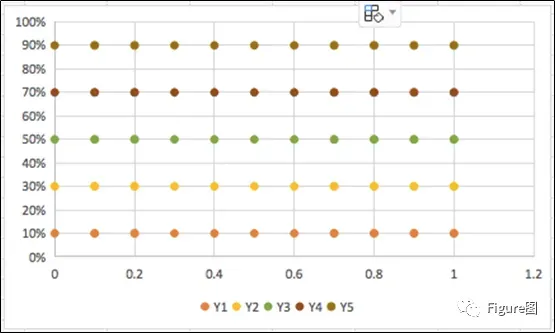
10. 生成对应的散点图则如下所示。
11. 随后我们将散点图添加线条,并将其宽度调成大一些,如果为了显示不同节段的颜色不一样的话可以将线条调成不同颜色的渐变,不过此处小编为了方便只设置了一种渐变,小伙伴们可以自己试试。
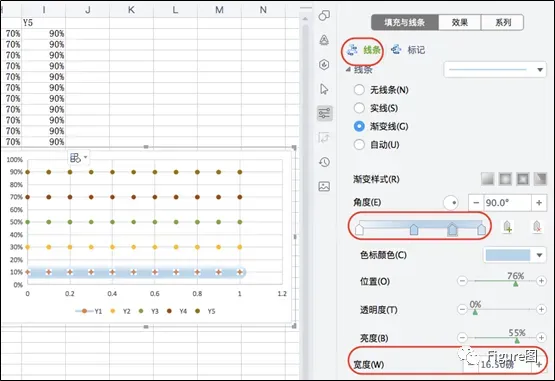
12. 都添加线条后的散点图如下所示。
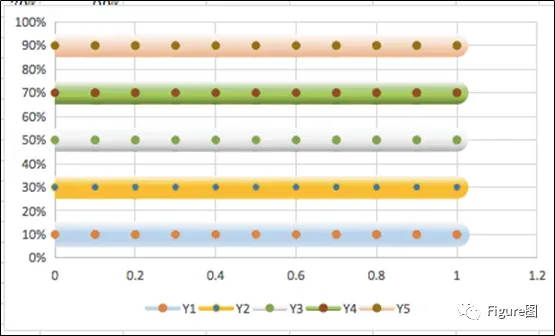
13. 然后将散点图的标记改为“无填充”“无线条”。
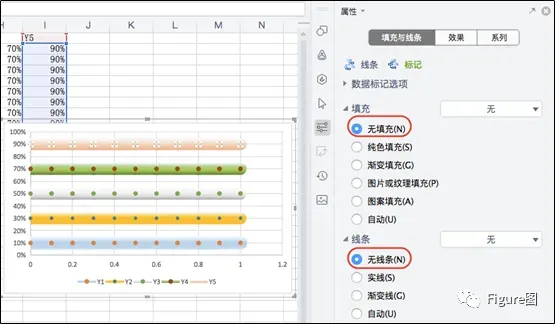
14. 这样就剩下只有线条的图啦,可以说是圆角条形图。
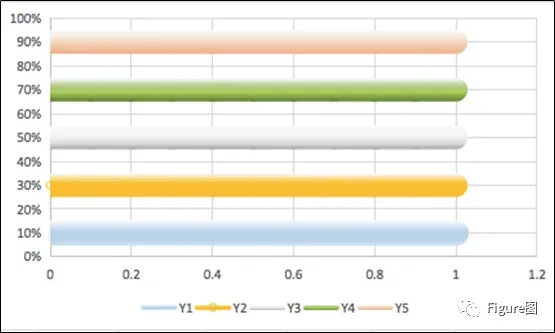
15. 在此基础上我们需要进一步添加滑块,先通过“选择数据”添加新的系列,具体按照图示操作,即为完成类别的数据。
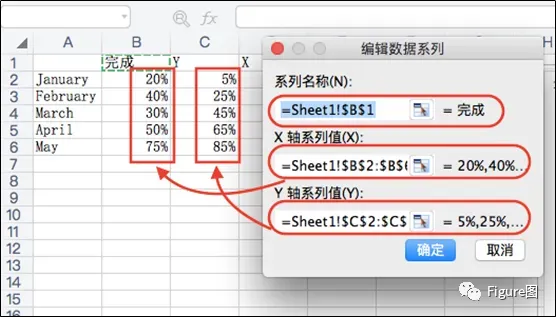
16. 添加后完成系列的散点图便加入圆角条形图中了。
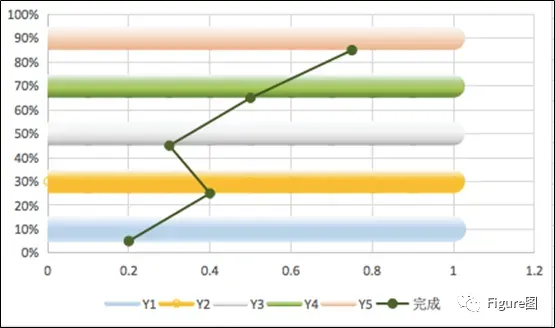
17. 将散点图线条设置为“无线条”。
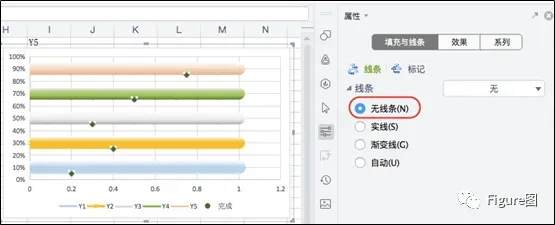
18. 更改标记点为△或其它类型,然后将其调大,这样滑块就出现了。
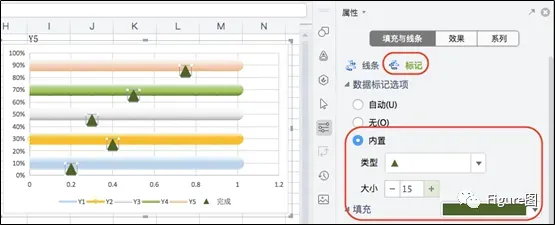
19. 对滑块的格式进行调整。
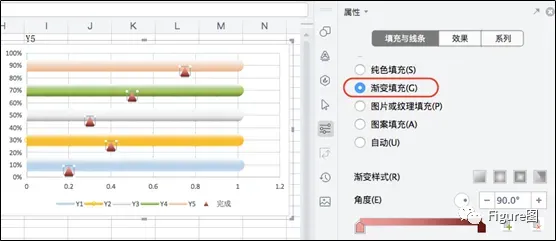
20. 这样滑块图便完成啦。
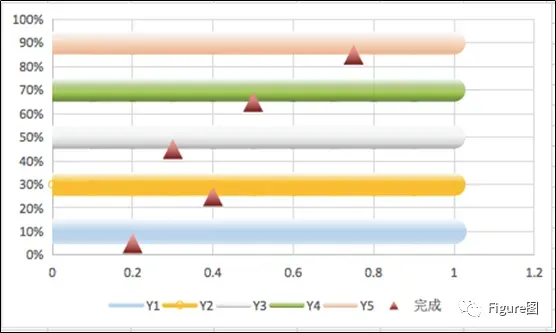
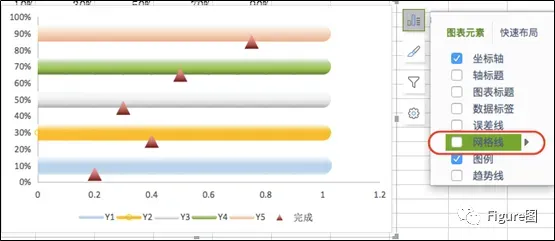
21. 进一步去除网格线。
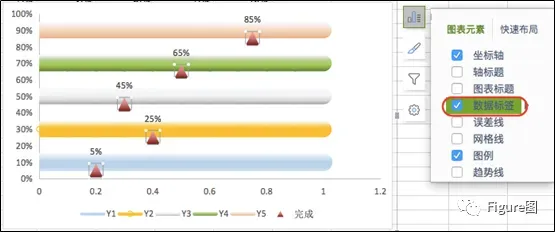
22. 去除图例,并给滑块添加数据标签,显示完成数值。
23. 这样最后的滑块图便都完成啦。
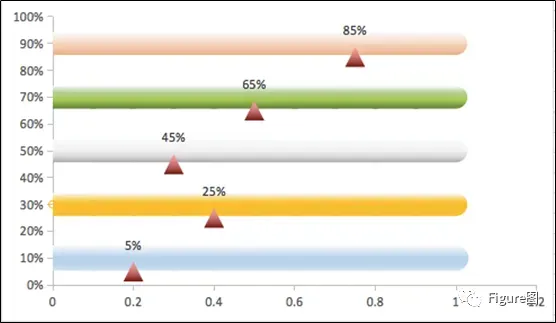
滑块图相比于进度条图而言,在显示完成进度方面会更加直观、明显,不仅是散点图的变形,其实作图过程中我们也看到其圆角条形图部分也可以看成条形图的变形。
怎么样?学会了吧?
不难吧!赶紧来试试吧!
坚持看到这里的小伙伴~
觉得此文对您有所帮助的话
一定要关注公众号哦~
若再点击“在看”~
推送就更美好啦~
要相信
你距离
Paper发表也就不远了~


可以完成的绘图,包括但不限于:期刊封面、TOC图、摘要图、流程图、假说图、示意图、模型图、实验图(可按期刊要求优化)、数据图等。
三、绘图周期
根据各绘图类型的不同,完成的时间周期不同。具体细节,请与客服沟通。
四、备注说明
每个绘图业务,均会按照客户要求给出初稿,然后再定稿。具体事宜与客服沟通。
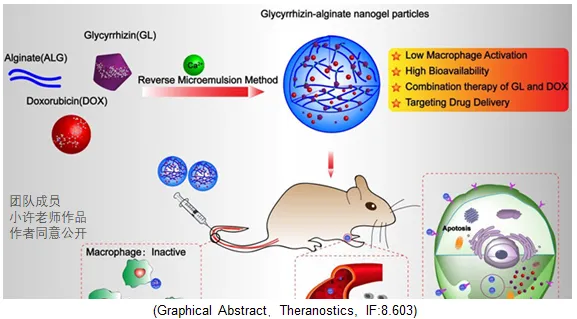
团队已完成的客户允许公开的部分示例

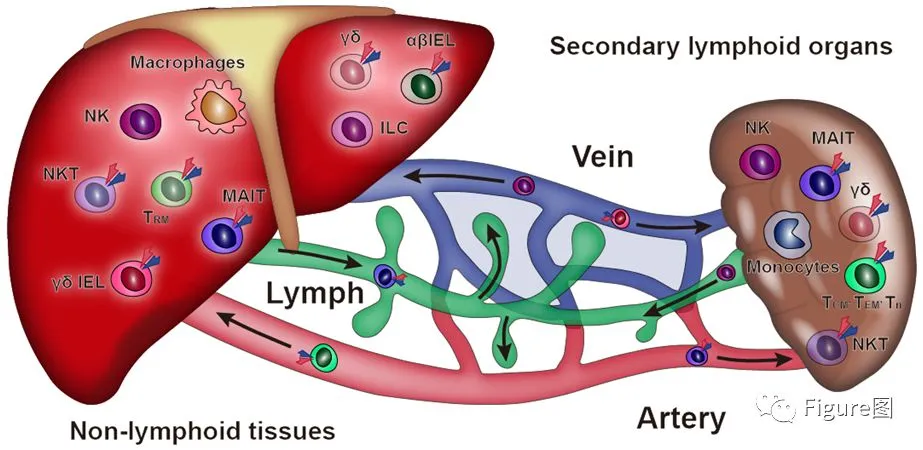
AI(illustrate)完成的彩图
用PPT跟Cell子刊学机制图
AI(illustrate)完成的彩图
点击下图,即可跳转至原文


随机文章
-
 10个月宝宝每天需要喝多少奶粉?
- 评委:你的国自然优青PPT一眼就能看到重点
- 教赛加分项️城设主题PPT一键解锁高分
- 豆包生成PPT有水印?用WPS轻松去除
- 2026年第25个“安全生产月”PPT 二季度PPT 安全生产PPT《人人讲安全、个个会应急—排查整治风险隐患》
- 2026年第25个“安全生产月”PPT 二季度PPT 安全生产PPT《人人讲安全、个个会应急——排查整治风险隐患》
- 教授说我审美绝了,杰青PPT到达新高度!
- 2026《父亲节》感恩教育主题班会PPT课件
- 炫酷未来科技感ppt模板,ai汇报ppt模板免费领取
- 2026安全生产月主一把手讲安全公开课PPT+海报(可下载可编辑)
- 手术室VTE预防PPT,术中低体温对VTE风险的影响,体温保护重要性课件

