Ctrl+Shift+L:Excel筛选的隐藏玩法,你全都知道吗?
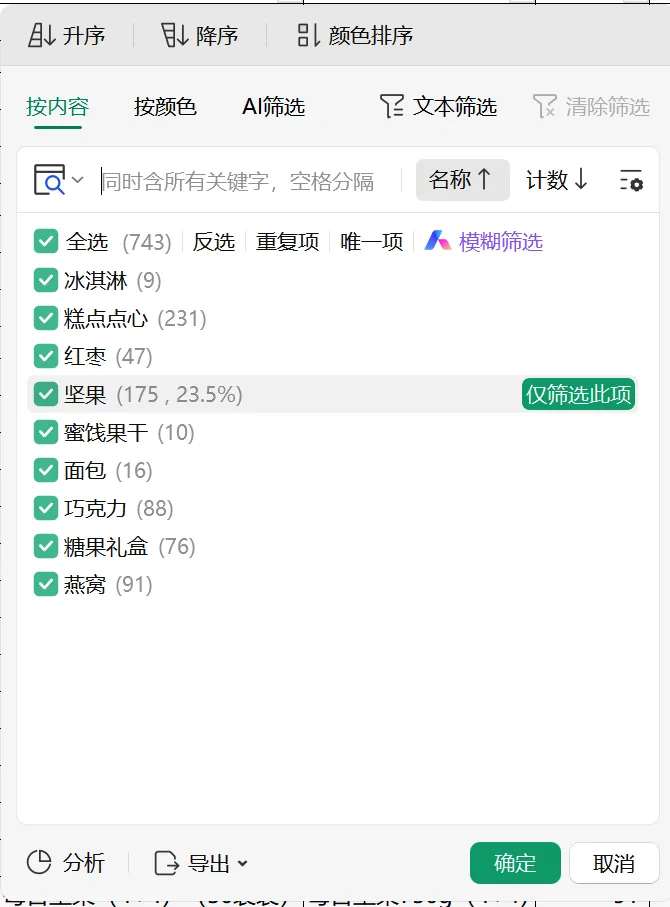
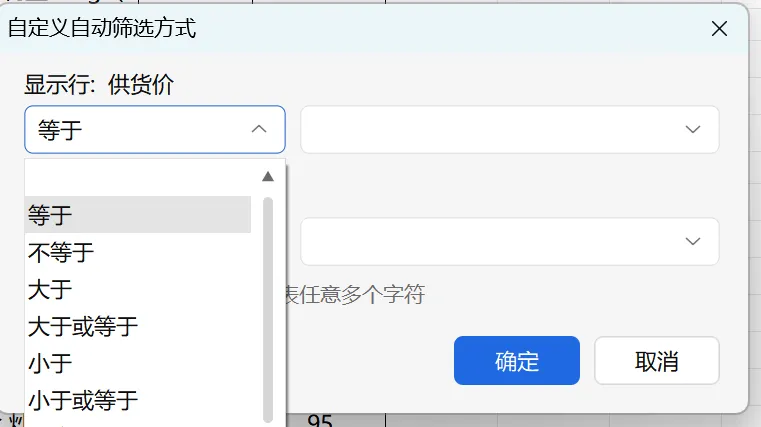
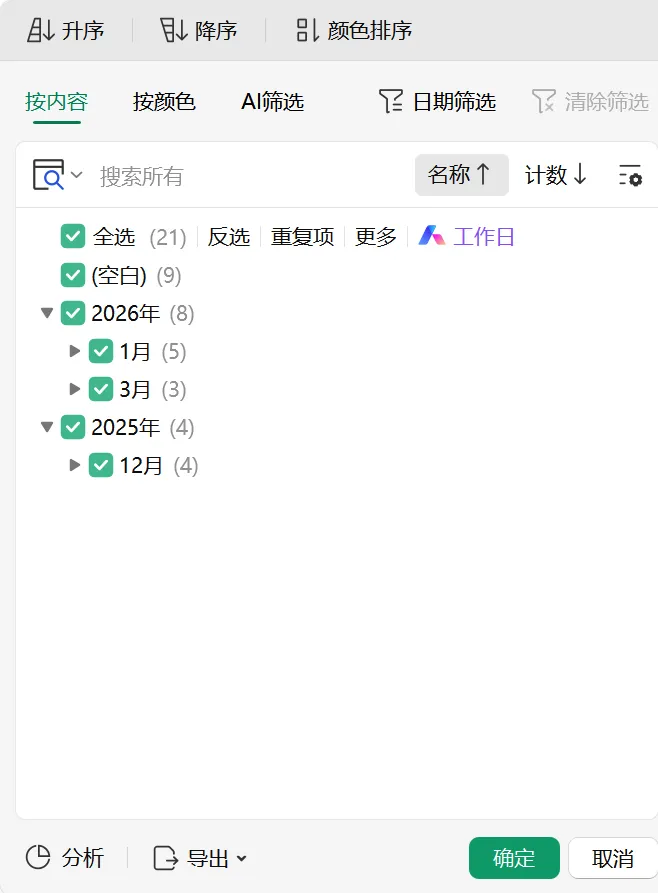
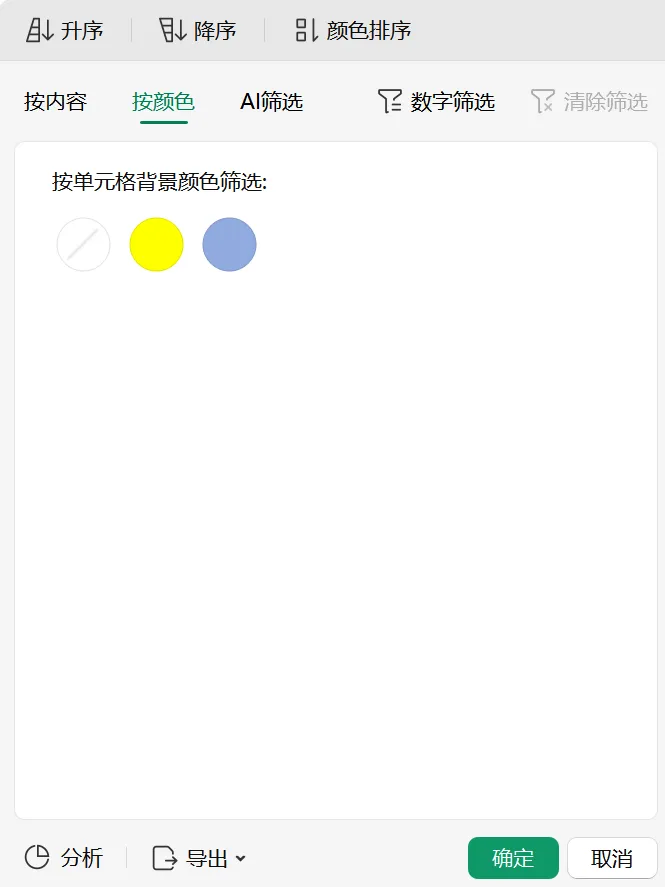
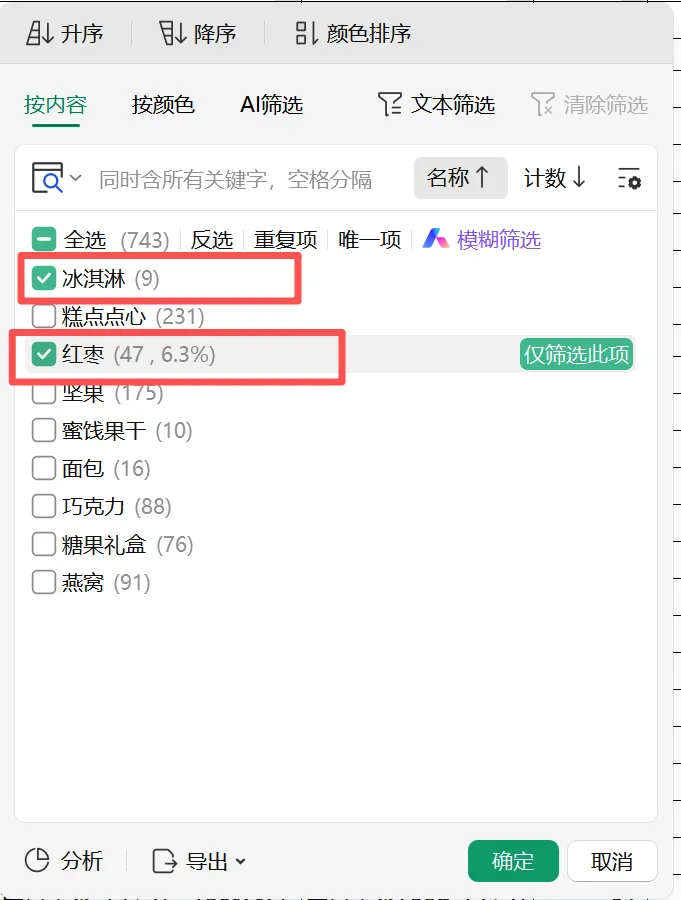
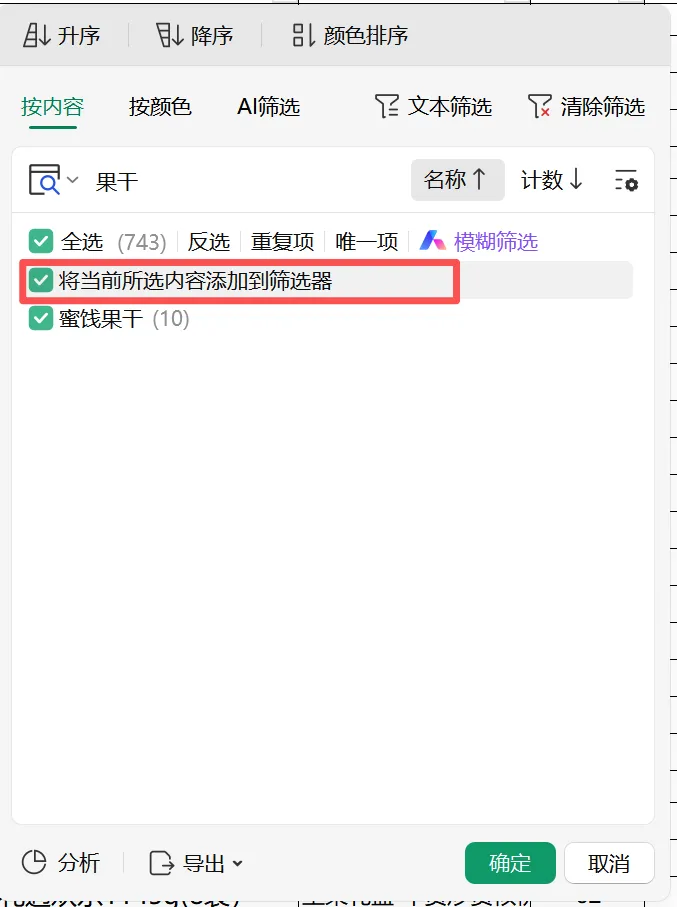
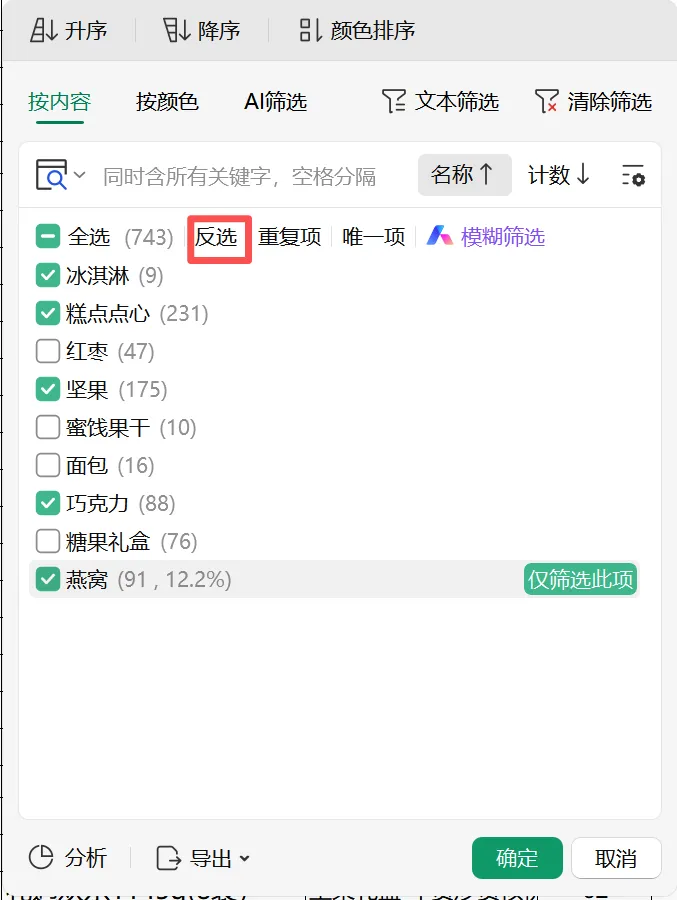
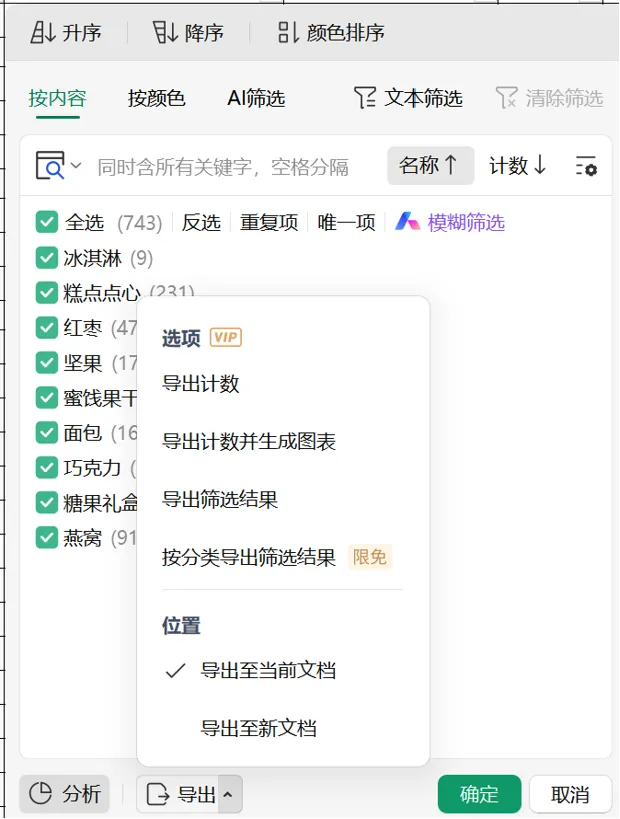
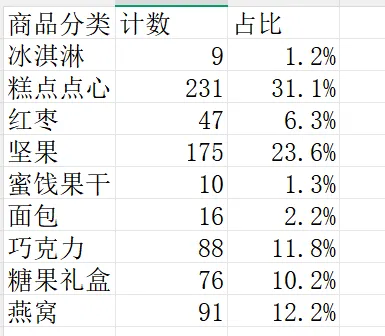
筛选功能是Excel里使用频率最高的功能之一,Ctrl+Shift+L就是控制它的“总开关”。按下Ctrl+Shift+L,筛选打开,再按一次,筛选关闭。今天我们就来一起看看按下Ctrl+Shift+L,工作效率之门就已经向你打开了。1、点击字段的下拉箭头,鼠标放在你要筛选的字段上,然后点击仅筛选此项,就可以筛选出你想要的内容。2、含有xx筛选。点击下拉箭头,例如,输入“北京”,Excel会自动筛选出含有“北京”字段的所有文本项目。大于、小于、介于、前10项……等等全部可以一键筛选操作,还可以自定义数字筛选。按月、季度、按年份、周、月、日……Excel帮你自动识别日期,一键筛选。有的表格数据,数据流转中被人标了不同的颜色区分重点。下拉菜单里选择“按颜色筛选”,选择对应的颜色,就可以筛选到标颜色所对应的所有内容。Excel满足多个条件同时筛选,只要在下拉菜单里多次勾选即可。比如之前已经筛选过一次内容了,之后我还要筛选其他内容,并且希望展示出前后两次筛选内容,就只需要在第二次搜索框勾选时,同时勾选将当前所选内容添加到筛选器。如下图所示,已经勾选了5项筛选内容,查看了这些内容后,我想筛选出除了这5项之外全部其他的内容。你是一个个先取消已勾选的然后再勾选自己未查询的内容呢?这样慢,项目多的时候还容易漏选或者错选。不用那么麻烦,只要打开筛选菜单,点击上方的反选,即可一键筛选出其他剩余内容。在上述反选键的旁边,我们可以看到重复项|唯一项,点击就可以得到数据中,所有重复的内容或者唯一的内容,以便我们快速知道数据总体情况。下拉箭头打开筛选菜单,下方有导出。可以将筛选的内容导出在新的工作表或者新的工作簿中。导出计数,可以将各项内容有的个数,导出表格登记模式,并各自的百分比,方便清晰观看。以上就是 Excel 筛选的全部实用技巧,一个Ctrl+Shift+L快捷键就能开启高效操作。建议大家动手实操一遍,熟练之后处理表格数据会省心不少。这些功能覆盖了日常大部分表格场景。赶紧收藏起来,下次做表格直接用上吧。