Excel | 制作动态考勤表
- 2026-06-01 10:27:08
无论你是在学生时代,或是进入公司,考勤都是必不可少的考核项目,那么如果你作为考核人员记录名单,该如何快速查看每月的考核情况呢,接下来让我们进入本期课程,一起学习吧~
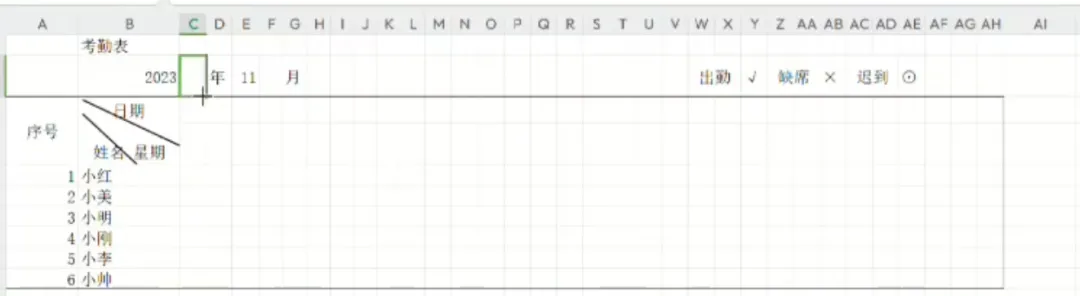
第一步 先做静态考勤表
第二步 做出日期调节钮
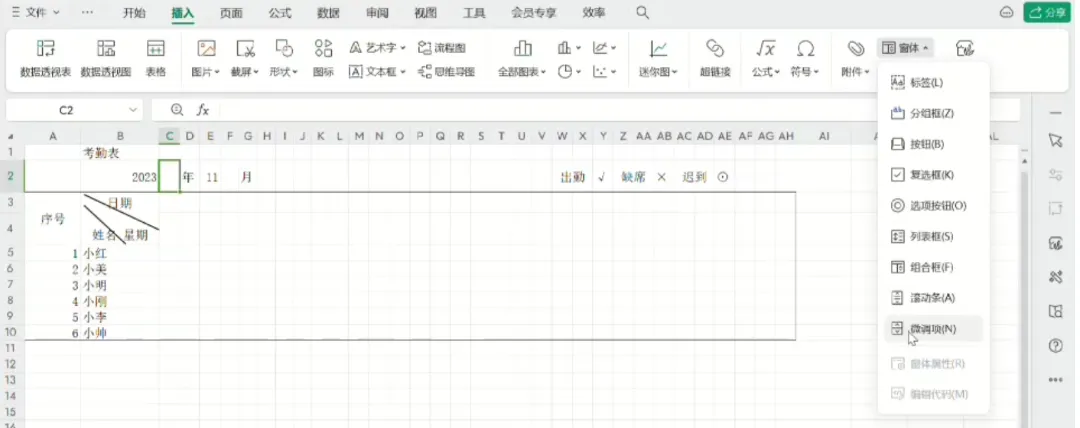
制作日期调节钮,首先我们要添加两个控制按钮,点击【插入】,找到窗体,点击微调项,拖动鼠标,在需要的位置画一个矩形即可
第三步 设置按钮
然后按住Ctrl别松手,拖动到右侧即可多复制一个,右键,点击设置对象格式,弹出的对话框中,把当前值改为2023,最小值输入2023(今年),最大值2025(根据需要定)
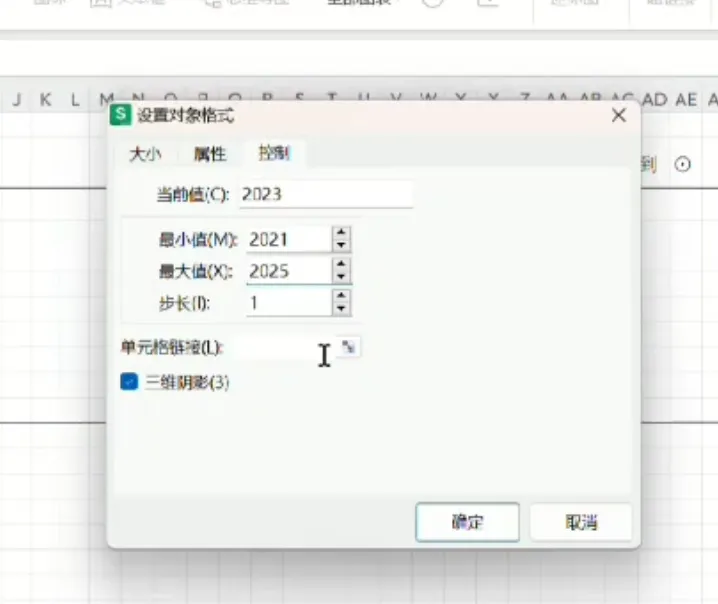
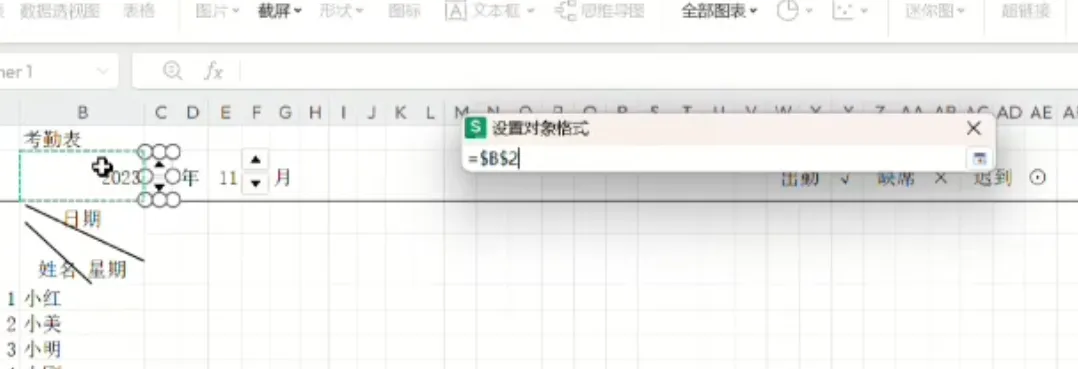
然后把光标定位在单元格链接后面的框里,点击2023这个单元格(链接到2023月),点击确定;月份与之相同
第四步 日期与星期设置
让日期与星期联动变化,首先在日期第一格输入“=DATE”,然后点击”年“数字的那个单元格,用英文状态的“ , ” 分割,第二个参数是月,点击”月“那个数字单元格 ,同样用英文状态的“ , ” 分割,输入“1“意思是从1号开始,点击回车即可。
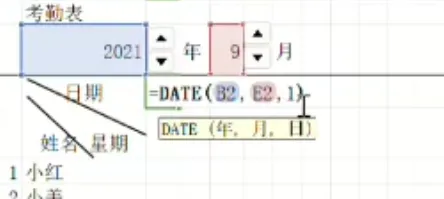
然后我们设置星期的点击单元格后,输入”=C3“,C3点击上一行单元格即可,回车

第五步 填充日期与星期
经过上一步,回车后我们会发现是乱码,先不用在意,我们在设置日期旁边的第二个单元格,输入”= C3+1“,C3即是前一天,点击第一个单元格即可,然后点击右下角,向右填充。然后下一行,直接拉动右下角向右填充
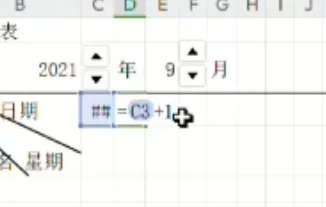
第六步 显示日期与星期的数字
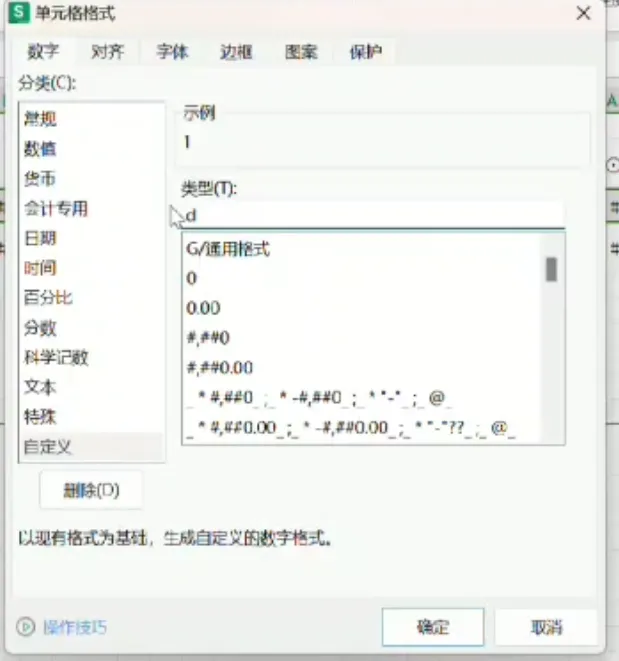
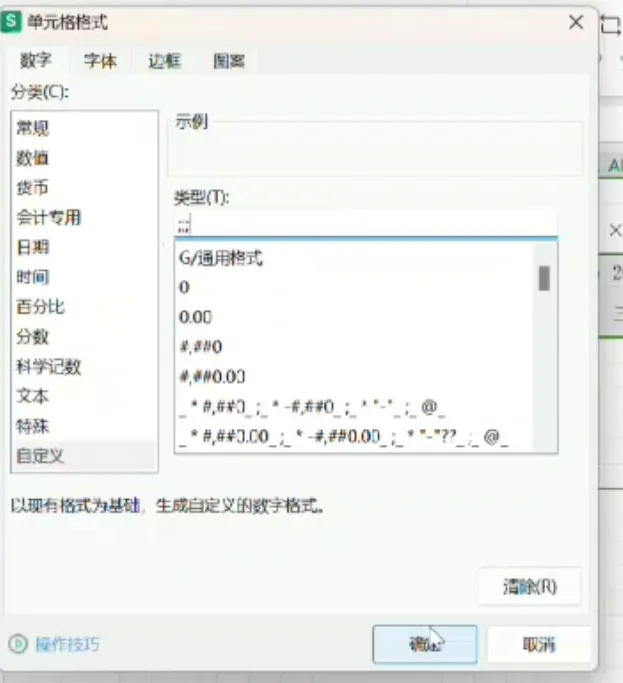
全部填充好后,选择日期一行,【ctrl+1】,在弹出的对话框中,选择”自定义“,输入”d“,”d”表示天数,点击确定;星期一行用样的方法,输入”aaa“,点击确定即可
第七步制作下拉列表
选中需要编辑的区域,点击数据选项卡,找到有效性,在”允许“下,选择【序列】,在来源里输入我们需要的字符,每个字符间用英文”,“分隔,点击确定即可
第八步 给周末填充颜色
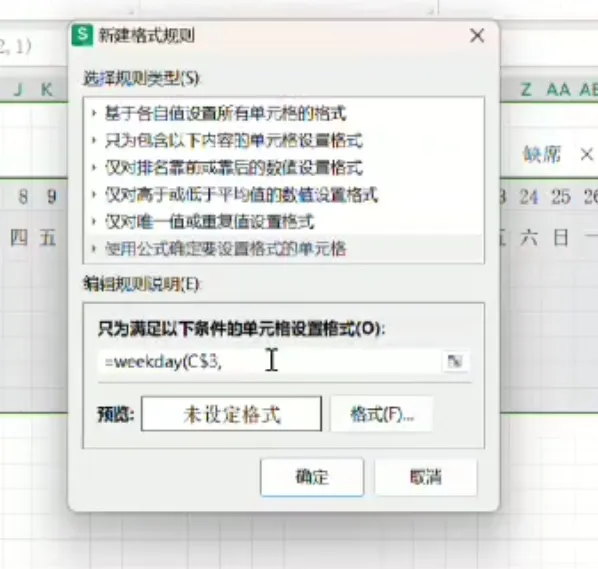
周末如何自动变颜色,收先选中包括星期和日期所在的单元格,然后点击开始选项卡,找到条件格式,点击【新建规则】,选择最后”使用公式的单元格“,在这里输入【=weekday(C$3,2)>5】,左括号要求是英文格式,然后第一个参数是我们的”1“号单元格,列不需要锁定,所以把”$“删掉。点击【格式】,点击【图案】,点击确定
第九步 自动隐藏多余天数
选中日期与星期的两行全部单元格,点击【开始】选项卡,找到条件格式,【新建规则】,类型选择”使用公式“,输入”=month(C$3)>$E$1“,”$E$1‘来自于“月”那个数字的单元格
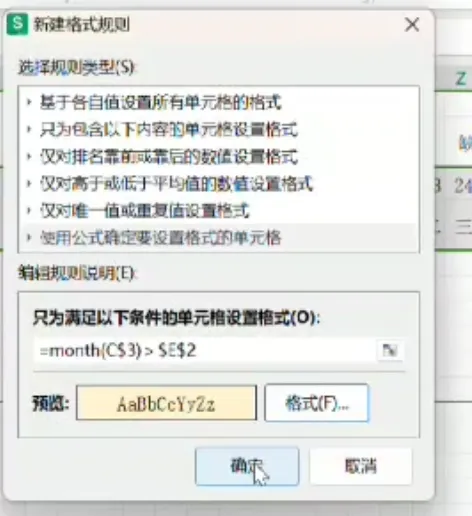
点击格式,点击“数字”,选择自定义,输入“’;;;”,意思是隐藏单元格内容,点击确定即可
这样一张Excel动态考勤表就完成了,有没有帮助到你呢?动态考勤表在日常生活中的使用频率不言而喻,本期内容很复杂,结合了前面的很多基础,并运用了函数,大家要多多练习,让我们一起期待下期的精彩内容吧!