销售别再凭脑子记客户了。一张Excel表,下拉菜单点一下,跟进状态自动变色,超7天未跟进自动标红——这就是销售总监都在用的客户跟进系统。
你的客户是不是经常在Excel里"失联"?
周五下午5点,销售总监突然在群里@你:"把本周客户跟进情况发我,重点标注哪些需要下周继续跟。"
你打开Excel,50多个客户名跳出来——
谁这周跟过了?谁说好这周发方案还没发?谁上个月说"考虑一下"现在什么状态?
你盯着屏幕,脑子里一片空白。上周老张的客户就是这么跟丢的——总监当着全组面说了他一顿。最后你只能硬着头皮一个个翻聊天记录……
这不是你的问题,是你的Excel表没有"跟进系统"。
今天这套方法,4个技巧,让你的客户台账从"死数据"变成"活看板"——谁该跟、谁快丢、谁已成交,一眼就知道。
二、核心技巧:4招打造自动跟进系统
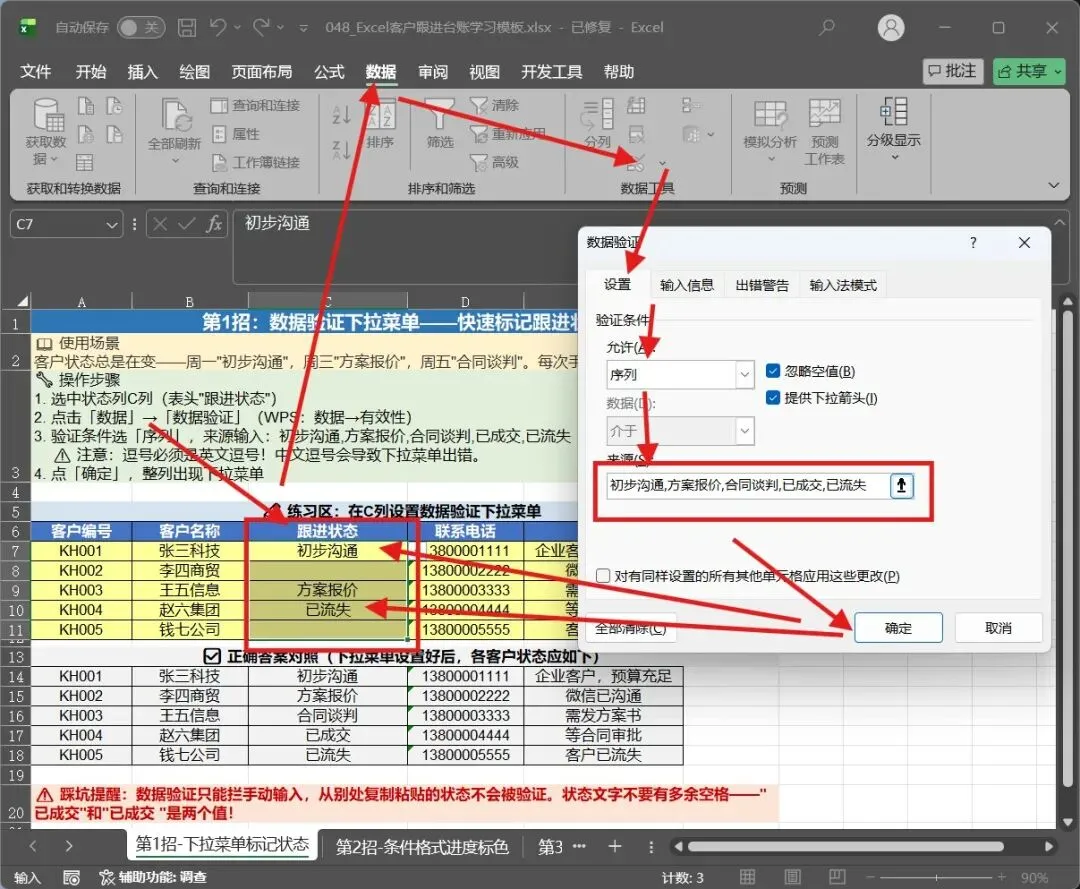
第1招:数据验证下拉菜单——快速标记跟进状态
场景:客户状态总是在变——周一"初步沟通",周三"方案报价",周五"合同谈判"。每次手动输入状态,打字慢还容易打错。
操作步骤:
- 选中状态列(如C列,表头"跟进状态")
- 点击「数据」→「数据验证」(或「数据有效性」)
- 验证条件选「序列」,来源输入:
初步沟通,方案报价,合同谈判,已成交,已流失 - 点「确定」,整列出现下拉菜单
⚠️ 注意:逗号必须是英文逗号,中文逗号,会导致下拉菜单出错。
效果:点击任意单元格,出现下拉箭头,点一下选状态,3秒搞定,不打字、不出错。
兼容性:WPS/Excel 2016+/Microsoft 365 通用。WPS在「数据」→「有效性」。
踩坑提醒:数据验证只能拦手动输入,从别处复制粘贴的状态不会被验证。解决:用条件格式辅助检测(见第3招)。另外,状态文字不要有多余空格——"已成交"和"已成交 "是两个值,条件格式会判断失败。
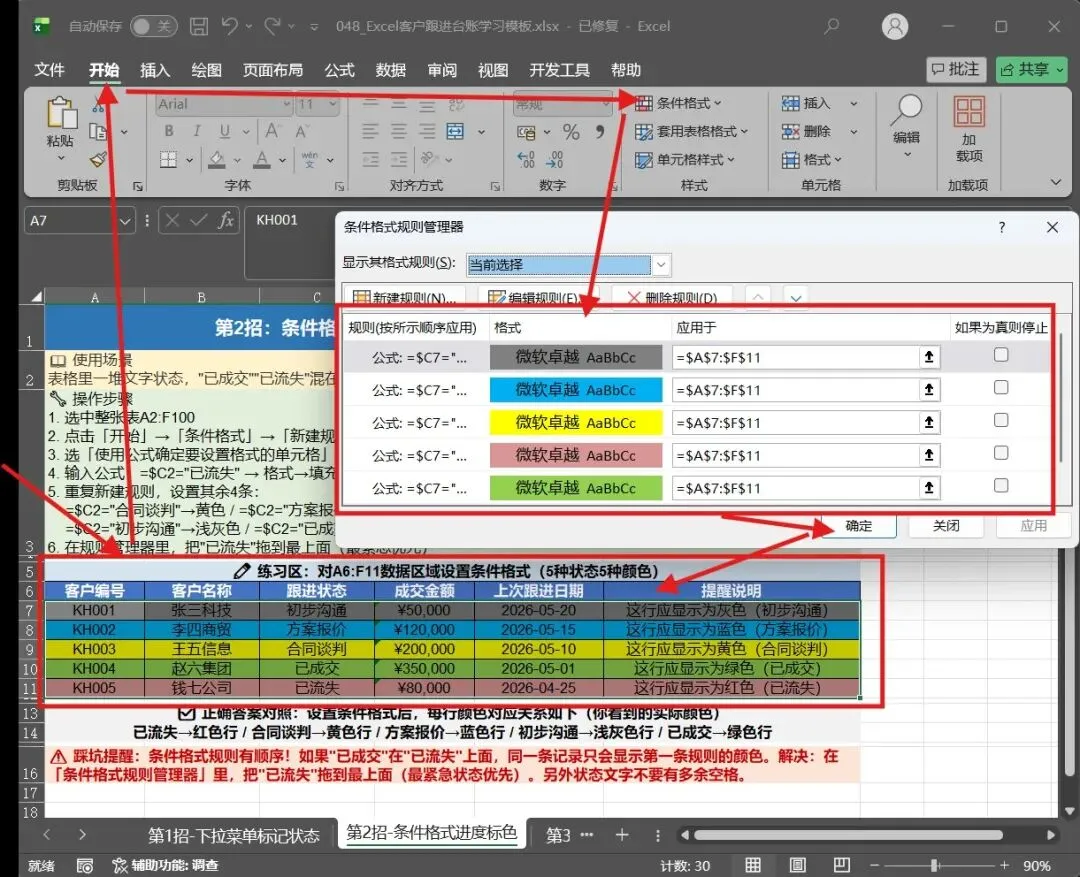
第2招:条件格式进度标色——不同状态自动显示不同颜色
场景:表格里一堆文字状态,"已成交""已流失"混在一起,看不出谁重要。能不能让"已成交"自动变绿、"已流失"自动变红?
操作步骤:
- 选中整张表(或仅数据行A7:E100)
- 点击「开始」→「条件格式」→「新建规则」
- 选「使用公式确定要设置格式的单元格」
- 输入公式:
=$C7="已成交"(假设C列是状态列) - 点「格式」→「填充」→选绿色,确定
- 重复上述步骤,分别设置5条规则:
=$C7="已流失"→ 红色填充=$C7="合同谈判"→ 黄色填充=$C7="方案报价"→ 蓝色填充=$C7="初步沟通"→ 浅灰色填充=$C7="已成交"→ 绿色填充(最后加,确保在最下面)
公式解读:$C7 表示"判断C列的值",$锁定C列(向右拉不影响),行号2相对(应用到每行自动变3/4/5…)。整行变色的关键是选中区域从A2开始,条件格式会判断"这一行C列的值"。
兼容性:全版本支持。Mac版在「格式」→「条件格式」。
踩坑提醒:条件格式规则有顺序!如果"已成交"规则在"已流失"上面,同一条记录同时满足两个条件时,只显示上面的规则。解决:在「条件格式规则管理器」里,把"已流失"拖到最上面(最紧急的状态优先显示)。另外,状态文字不要有多余空格,否则公式判断失败。
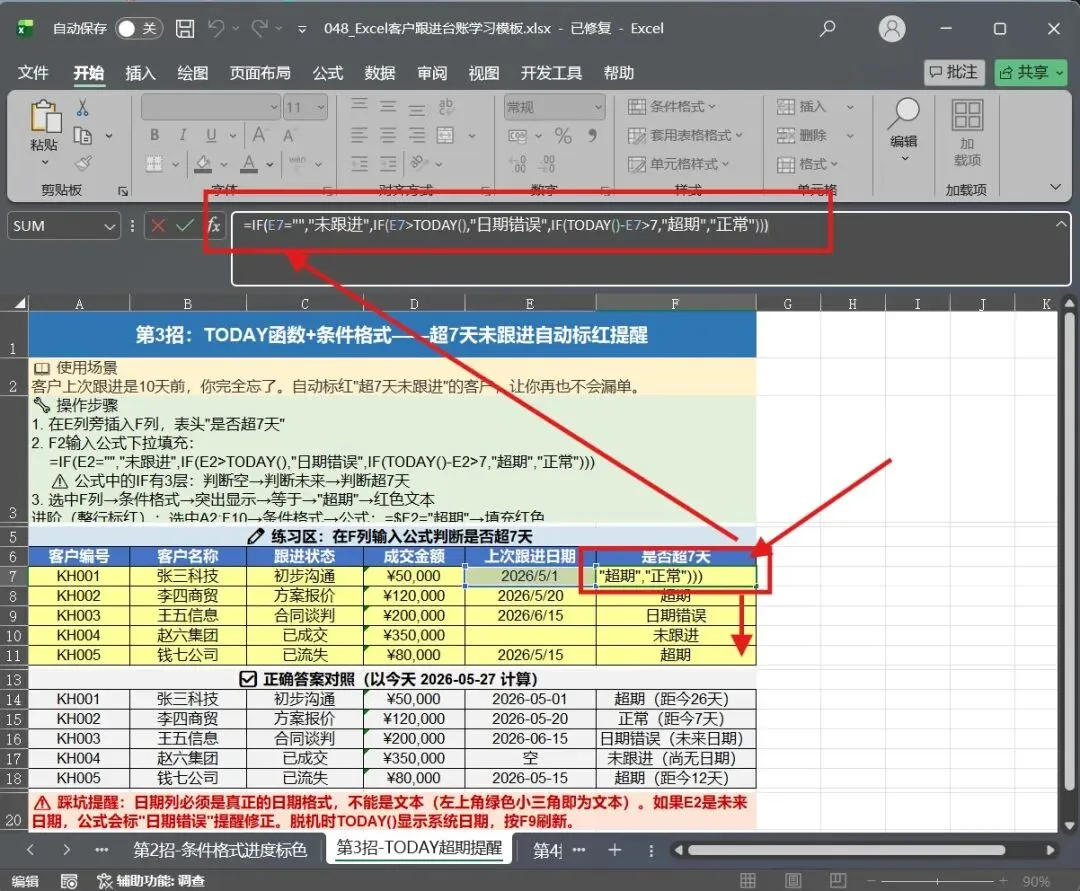
第3招:TODAY函数+条件格式——超7天未跟进自动标红提醒
场景:客户上次跟进是10天前,你完全忘了。如果能自动标红"超7天未跟进"的客户,是不是就不会漏单了?
操作步骤:
- 在E列(上次跟进日期)旁边插入F列,表头"是否超7天"
- F7输入公式:
=IF(E7="","未跟进",IF(E7>TODAY(),"日期错误",IF(TODAY()-E7>7,"超期","正常"))) - 下拉填充整列
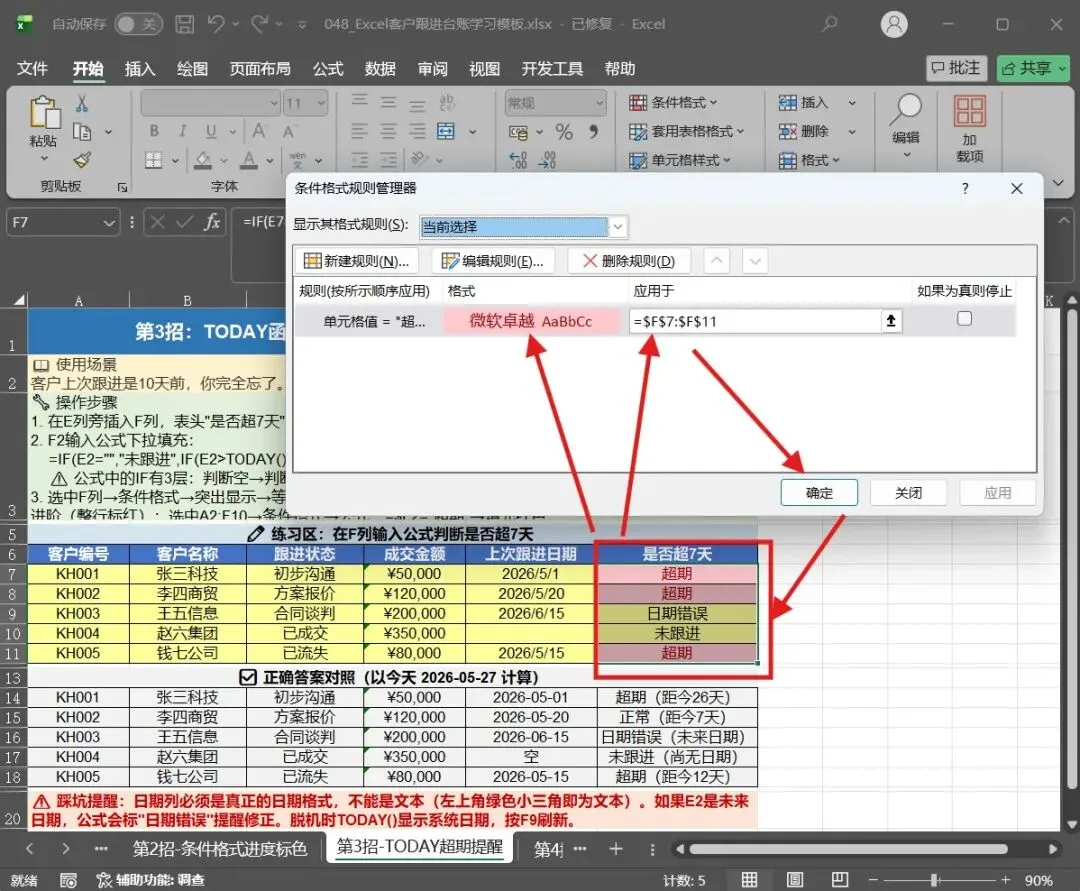
- 选中F列,条件格式→突出显示单元格规则→等于→"超期"→红色文本
更进阶(整行标红):
- 选中整张表A2:F100
- 条件格式→新建规则→使用公式:
=$F2="超期" - 格式→填充红色,确定
公式解读:TODAY()-E2 用今天减上次跟进日期,得到"间隔天数"。大于7就是超期。E2=""判断是否为空(新客户还没开始跟)。E2>TODAY()判断是否为未来日期(手误),显示"日期错误"提醒修正。
兼容性:TODAY() 全版本支持。注意:脱机状态下TODAY()显示系统日期,需联网或手动按F9刷新。
踩坑提醒:日期列必须是真正的日期格式,不能是文本(左边对齐+绿色小三角的就是文本)。解决:选中日期列→「数据」→「分列」→直接点「完成」,强制转为日期格式。另外,如果E2是未来日期(手误),TODAY()-E2是负数,会显示"正常"——加了E2>TODAY()判断后,未来日期会标"日期错误",方便排查。
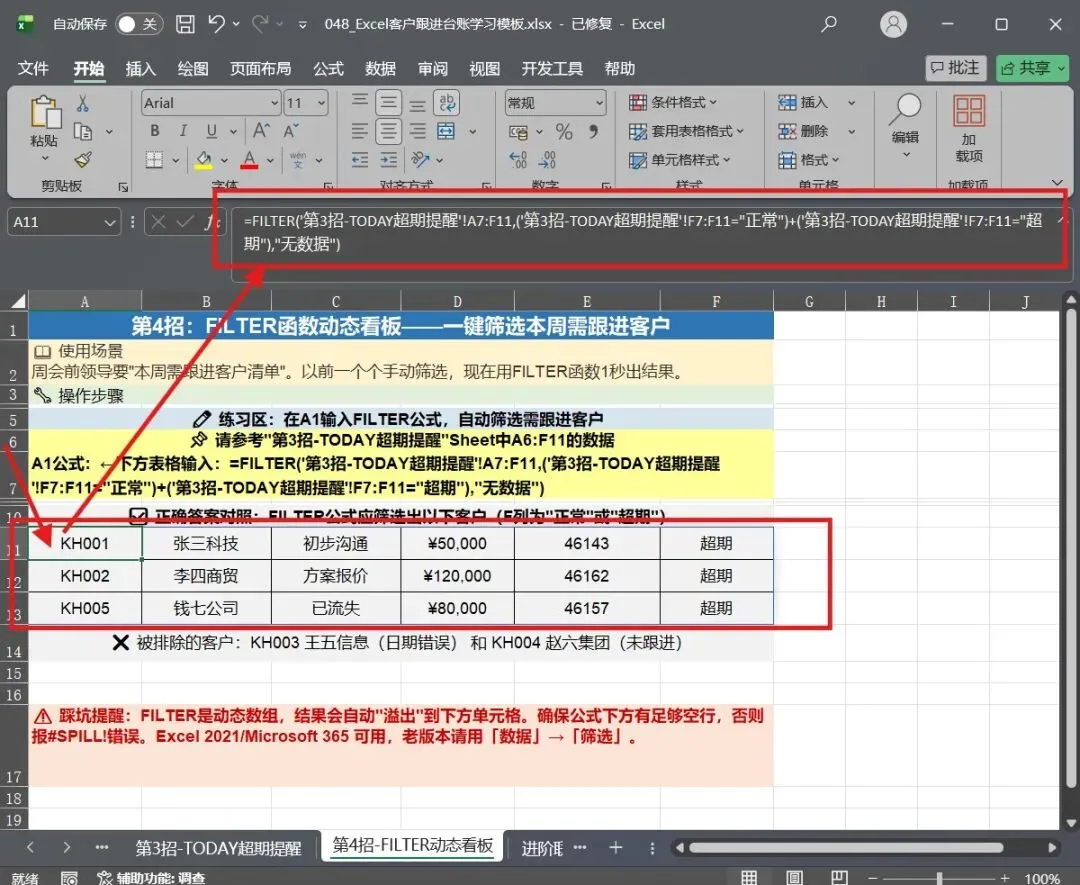
第4招:FILTER函数动态看板——一键筛选出"本周需跟进"客户
场景:周会前,领导要"本周需要跟进的客户清单"。以前是一个个手动筛选,现在用FILTER函数,1秒出结果。
操作步骤:
- 新建一个Sheet,命名"跟进看板"
- A1输入公式:
=FILTER('第3招-TODAY超期提醒'!A7:F11,('第3招-TODAY超期提醒'!F7:F11="正常")+('第3招-TODAY超期提醒'!F7:F11="超期"),"无数据") - 回车,自动列出所有"需要跟进"的客户
公式解读:FILTER(数据区域,条件1+条件2,"无数据")——条件用加号+表示"或"(正常或超期都显示)。如果是"且"关系用乘号*。本例中客户台账!F2:F100是"是否超7天"辅助列。
兼容性:FILTER 需要 Excel 2021 或 Microsoft 365。老版本用「数据」→「筛选」手动操作,效果一样。
踩坑提醒:FILTER是动态数组,结果会自动"溢出"到下方单元格。确保公式下方有足够空行,否则报#SPILL!错误。解决:清空公式下方所有空行(按Ctrl+Shift+↓选中,右键删除),或者把FILTER公式放到表格最右边列(如Z列)。
三、进阶联动:三个功能组合,打造动态跟进看板
单独用某个技巧已经很好用了,但组合起来才是"销售总监级别"的用法。
联动方案:数据验证 + 条件格式 + 筛选
- 用数据验证快速更新客户状态(下拉选,3秒1个)
- 用条件格式让整行自动变色(视觉一眼扫)
- 用筛选快速定位"本周需跟进"的客户(点击状态列筛选→只勾选"正常"和"超期")
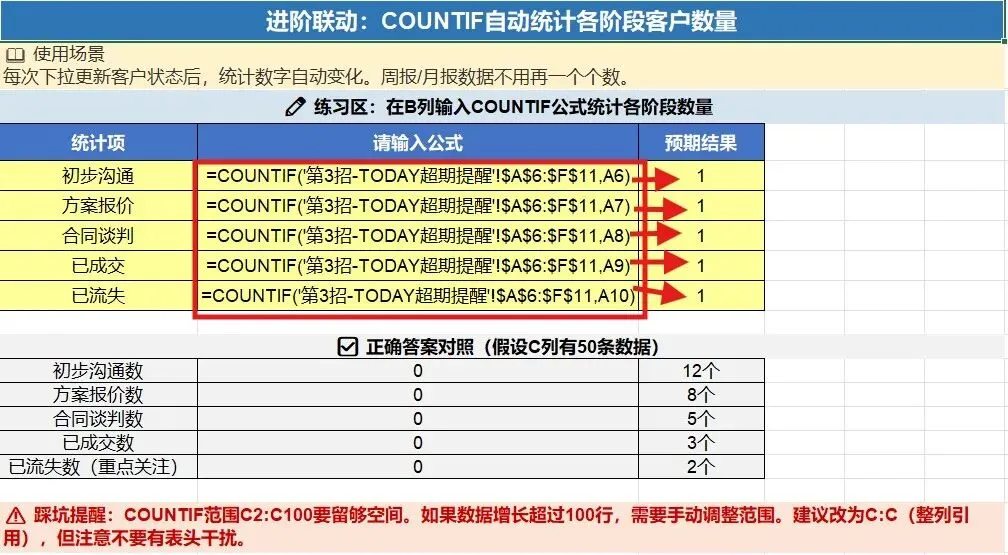
再加一个自动化统计:
在表格上方插入一行统计区,用COUNTIF自动统计各阶段数量:
=COUNTIF('第3招-TODAY超期提醒'!$A$6:$F$11,A6) → 初步沟通:X个
=COUNTIF('第3招-TODAY超期提醒'!$A$6:$F$11,A7) → 方案报价:X个
=COUNTIF('第3招-TODAY超期提醒'!$A$6:$F$11,A8) → 合同谈判:X个
=COUNTIF('第3招-TODAY超期提醒'!$A$6:$F$11,A9) → 已成交:X个
=COUNTIF('第3招-TODAY超期提醒'!$A$6:$F$11,A10) → 已流失:X个(需重点关注!)
每次你下拉更新状态,统计数字自动变化,周报数据不用再数了。
四、高频场景:这3个时刻,这张表能救你
场景1:销售周会前,5分钟准备好汇报材料
以前:翻聊天记录,回忆这周跟了谁……
现在:打开"跟进看板"Sheet,FILTER公式已经列出了"本周需跟进"的客户,直接截图放进周报PPT。
场景2:月底汇报,1分钟统计各阶段客户数量
以前:一个个数"初步沟通""方案报价"……
现在:看表格上方的COUNTIF统计区,数字自动算好,直接读:初步沟通12个,方案报价8个,合同谈判5个,已成交3个。
场景3:交接客户时,快速筛选"高风险"客户
以前:接手同事的客户,不知道哪些急……
现在:筛选条件格式标红的行(超7天未跟进),或筛选状态="已流失",优先跟进这些"高风险"客户,先稳住再突破。
五、避坑指南:这5个错误,我全犯过
坑1:数据验证下拉菜单不能阻止复制粘贴
你设置了下拉菜单,以为万无一失。结果同事从别处复制了一堆状态值粘贴进来,数据验证根本不拦截。解决:加一条条件格式,检测状态列是否包含非法值(如=AND(C2>"",COUNTIF({"初步沟通";"方案报价";"合同谈判";"已成交";"已流失"},C2)=0)),非法值标红警告。
坑2:条件格式规则顺序错了,颜色显示异常
你有5条条件格式规则,"已成交绿色"在"已流失红色"上面。结果某个客户既是"已成交"又是"已流失"(数据错了),Excel只显示第一条规则的颜色。解决:规则管理器里,把最紧急的状态("已流失")拖到最上面。
坑3:TODAY()脱机状态显示系统日期,导致"超期"误判
你昨天在家加班做的表,今天上班打开,发现一堆客户被标"超期"——因为昨天脱机,TODAY()显示的是昨天日期,今天打开才更新。解决:上班后按F9强制刷新,或把文件放到OneDrive自动保存版本。
坑4:FILTER函数报#SPILL!错误,半天找不到原因
你写好FILTER公式,回车报#SPILL!。一看下面,原来第15行有个老数据没清,公式没地方"溢出"。解决:清空公式下方所有空行(按Ctrl+Shift+↓选中,右键删除),或者把FILTER公式放到表格最右边列(如Z列)。
坑5:日期列是文本格式,TODAY()-E2算出来是#VALUE!
从CRM导出客户数据时,日期经常变成文本(左上角绿色小三角)。你写=TODAY()-E2,报错#VALUE!。解决:选中E列→「数据」→「分列」→第1步默认→第2步默认→第3步选「日期」→完成。文本日期批量转真日期。
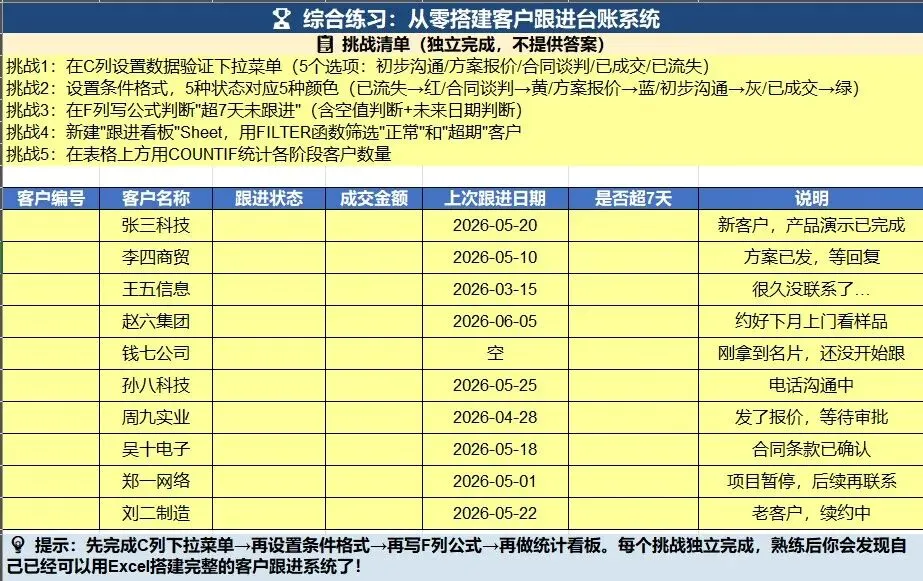
六、领取Excel客户跟进台账自动更新学习模板
这套客户跟进系统,我已经做成了现成模板——
✅ 下拉菜单已预设(5个状态直接选)
✅ 条件格式已设置(5种颜色自动标)
✅ TODAY提醒已写公式(超7天自动标红)
✅ 统计看板已做好(COUNTIF自动算各阶段数量)
✅ 兼容WPS和Excel 2016+
下载后打开,把自己的客户数据填进去,1分钟就能用。
获取方式:关注本公众号,回复关键词【资料】,后台自动发货。
(模板含3个工作表:客户台账 / 跟进看板 / 使用说明,公式全预设,拿来就能用。)
你在客户跟进时遇到过最头疼的事是什么?
留言区告诉我——
- 是客户太多记不住?
- 是领导突然要汇报数据?
- 还是客户"失联"后才想起来没跟?
我会挑3个最有代表性的问题,下期专门写文章解答。
留言区见 👇

 10个月宝宝每天需要喝多少奶粉?

