Excel只锁定部分单元格?原理+一键操作
- 2026-10-31 17:28:37
Excel只锁定部分单元格?原理+一键操作
做表格最头疼的事是什么?
公式被误删、格式被乱改、数据被随手覆盖,但又要留给别人填写部分内容。很多小伙伴保护Excel工作表后,整张表都不能改了,要么就是完全没保护效果。今天把局部锁定、部分可编辑的终极方法+底层原理讲透,看完再也不用瞎试,职场表格保护一次搞定!
01 先搞懂:Excel的核心底层逻辑(关键!)
绝大多数人踩坑,都是因为不知道这一个默认设置:
Excel所有单元格,天生默认是「锁定」状态。
也就是说:你的整张表格,从出生开始就自带“禁止修改”属性。
而我们平时能随意改字、删内容,是因为:工作表保护没开启,锁定规则不生效。
这里纠正一个所有人都容易搞反的误区:
❌ 错误思路:选中要保护的区域 → 加锁定
✅ 正确思路:选中要让人填写的区域 → 取消锁定 → 再开启保护
记住一句话:先放行,再上锁。
你提前放开哪里,保护后就能改哪里;没放开的地方,全部自动锁定、禁止修改。
02 保姆级操作步骤(通用所有Excel版本)
目标效果:指定区域可以随意填写,其余区域禁止修改、删除、乱改公式
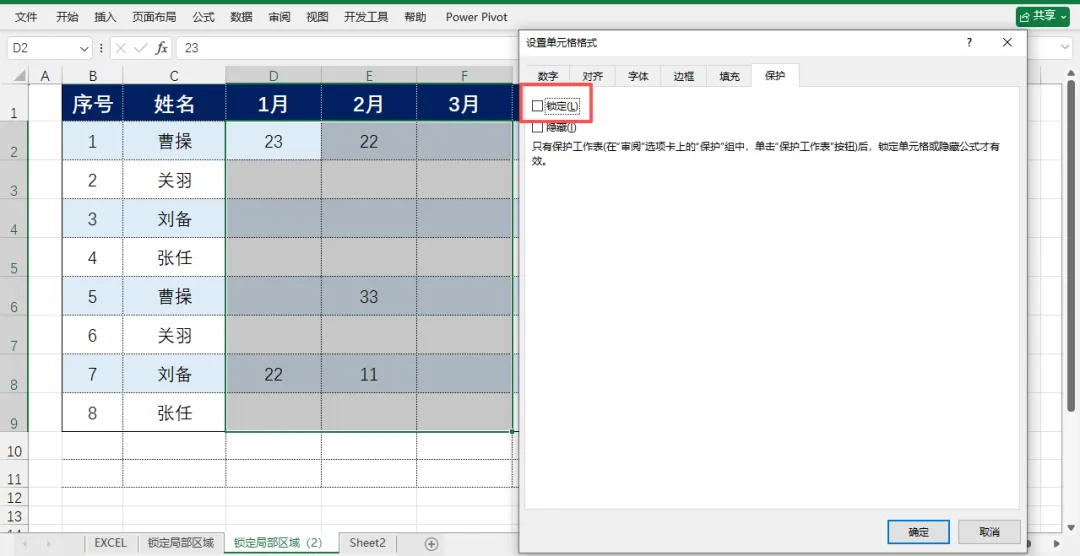
第一步:选中所有【允许别人编辑】的单元格
比如:填报姓名、日期、数据的空白区域。
可以鼠标拖选,也可以按住Ctrl多选不连续区域。
第二步:Ctrl+1 打开单元格格式设置
快捷键一键调出设置窗口。
切换到【保护】选项卡,取消勾选「锁定」,点击确定。
👉 这一步的意义:给选中的区域“开白名单”,允许后续编辑。
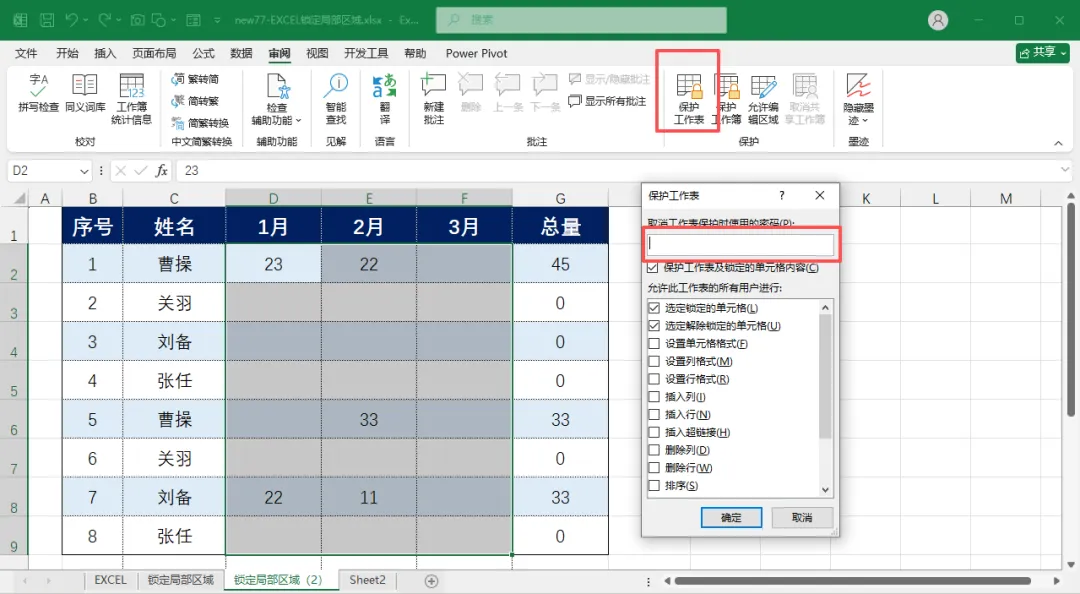
第三步:开启工作表保护+设置密码
顶部菜单栏点击【审阅】→【保护工作表】
输入自定义密码,确认密码,完成设置。
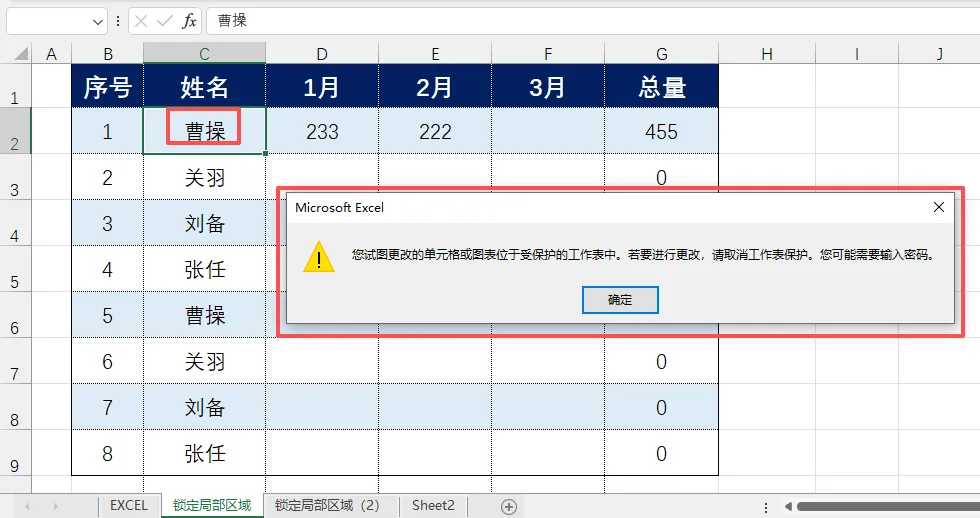
最终效果:
✅ 取消锁定的区域:正常输入、修改、删除
✅ 其余所有区域:自动锁定,无法选中、无法修改、无法破坏公式和格式
本文来自网友投稿或网络内容,如有侵犯您的权益请联系我们删除,联系邮箱:wyl860211@qq.com 。

