演讲型 PPT 万能排版公式,新手看完直接用
- 2026-10-30 19:50:31
职场汇报、毕业答辩
项目路演、招商宣讲
……
是不是每次做 PPT
都逃不过这些噩梦

对着大段文字无从下手
堆上去被说杂乱无章

明明找了好看的素材
拼在一起却土味十足
毫无设计感
甚至连基础操作都要反复点鼠标
效率低到离谱


其实,做好演讲型 PPT 根本不用复杂的设计技巧,只要掌握对了底层逻辑和万能公式,新手也能快速做出高级感拉满的汇报 PPT。
今天我们就把保姆级的 PPT 排版实操干货全部分享,从基础高效快捷键,到万能排版三步法,再到高频场景专项技巧,全是能直接套用的硬货,看完就能上手!

01
PPT 高效快捷键,效率直接翻倍

做PPT的一半时间
都浪费在重复的鼠标点击操作上
记住这些高频快捷键
告别繁琐操作
制作效率直接翻倍
我们把最实用的快捷键分好了类
按需记忆即可



基础操作类
·Ctrl+S 一键保存
(做 PPT 时刻按,避免崩溃白做)
·Ctrl+N 新建一个 PPT 文档
·Ctrl+M 快速新建一页幻灯片
·Ctrl+Z 撤销上一步操作
·Ctrl+Y 恢复撤销的操作
·Ctrl+D 快速复制选中元素
(比 Ctrl+C/V 更高效,一键复制同格式元素)
文本编辑类
·Ctrl+B 文本快速加粗
·Ctrl+[ 缩小字号 Ctrl+] 放大字号
(不用反复点字号框,精准调整)
·Ctrl+Shift+C/V 一键复制 / 粘贴格式
(比格式刷更方便,跨页面也能用)
·Ctrl+G 组合多个元素 Ctrl+Shift+G 取消组合
(移动排版不混乱)
放映控制类
·F5 从头开始放映
·Shift+F5 从当前页面开始放映
(汇报修改后,不用从头翻页,超实用)
·Esc 一键退出放映模式
精准排版类
·Alt+鼠标拖动 元素精准微移,摆脱网格束缚
·Shift+拖动元素 图片 / 形状等比例缩放,不变形
·Shift+鼠标拖动 绘制正圆、正方形,不跑偏
02
核心公式!演讲型PPT 万能排版三步法

演讲型 PPT 的核心
是辅助演讲
而非替代演讲稿
记住这套万能三步法
90% 的汇报页面都能搞定


PART
01
梳理文案信息,先拆逻辑,再做排版
新手最容易踩的坑
就是把大段文字直接复制到 PPT 里
观众看 PPT 的时间只有几秒
几秒抓不住重点
你的页面就等于白做

实操方法:核心信息拆解法
1.定核心:一页 PPT 只讲 1 个核心主题,所有内容都围绕这个主题展开,绝不一页讲多件事;
2.拆层级:把大段文案拆成「核心标题 + 分论点 + 辅助说明」三层,分论点绝不超过 3 个,每个分论点不超过 2 行字;
3.删冗余:删掉所有修饰性、口语化的废话,只留关键词和核心结论,详细内容靠你现场演讲,不要全写在 PPT 上。
实战案例
原文案大段内容:
上海城智数字科技有限公司是一家专注于为城市治理与政务服务提供新型智慧城市解决方案的科技企业。目前已成功研发 4 套成熟落地解决方案,分别是:智慧政务、城市大脑、社区治理和应急指挥。城智数字,依托自主可控的数字中台与云边端一体化整合方案,助力政务单位完成治理流程的标准化、精细化、数字化与智慧化升级。同时我们凭借着过硬的技术研发实力与丰富的政务项目落地经验,成功服务长三角、珠三角等多个省市的核心政务单位完成数字化转型。方案具备极强的定制化能力与便捷化操作体验,功能模块可按需灵活配置,系统交互逻辑贴合政务工作场景,学习成本低,可快速适配上线。
对应拆解 PPT 内容
・【核心标题】上海城智数字科技有限公司
・【核心定位】新型智慧城市解决方案服务商
・【四大核心方案】智慧政务 | 城市大脑 | 社区治理| 应急指挥
・【三大核心优势】
1. 自主可控一体化方案:助力政务治理智慧化升级
2. 硬核技术与落地经验:服务多省市核心政务单位
3. 定制化易操作:模块化灵活配置,低门槛快速适配
逻辑梳理清楚后
就可以定版式了
不用追求花里胡哨的设计
新手只要用好基础版式
就能做出工整高级的页面
核心就是用色块做视觉分区
用对齐定页面秩序

实操方法:3 个万能版式,新手零出错
1.左右二分栏版式
(适配 90% 的内容页)
黄金比例 3:7 或 4:6,左文右图 / 左图右文,视觉重点内容占更大比例。比如公司简介页,左侧放标题和核心优势,右侧放解决方案和配图,用色块区分模块,页面瞬间工整。
核心规则:一页只留 1 种对齐方式,文字要么全左对齐,要么全居中,绝不参差不齐。
2. 上下三分栏版式
(适配标题页、数据页)
结构为「上标题区 + 中内容区 + 下辅助信息区」,标题区占页面 20%,内容区占 70%,辅助信息占 10%,层级清晰,观众视线从上到下,一眼抓住重点。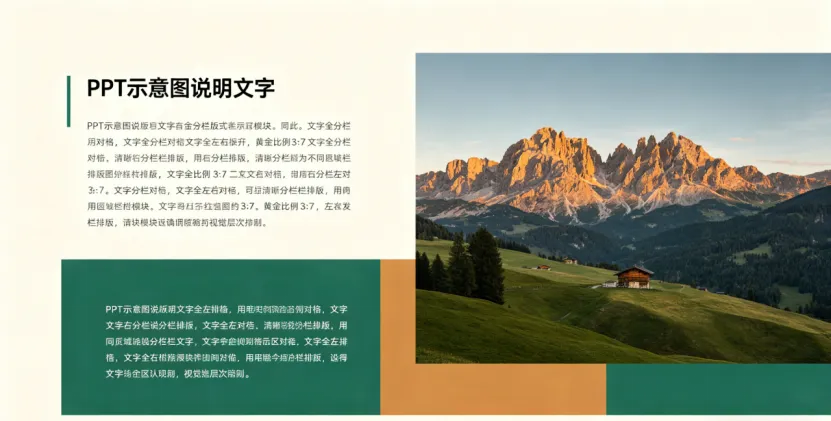
3.居中布局版式
(适配封面、结尾、金句页)
核心内容全部居中排布,用字号、字重拉开层级,主标题字号是副标题的2 倍以上,搭配简约背景图,正式又大气。

同样的内容
纯文字和可视化排版
给人的观感天差地别
可视化不是乱堆素材
而是用和内容强相关的图标、图片
降低观众的理解成本
同时提升页面设计感
实操方法:可视化 3 个核心技巧
1.图标搭配:统一风格,精准匹配
每个分论点配 1 个对应图标,比如 “技术实力” 配齿轮图标,“解决方案” 配拼图图标,必须统一线性 / 面性风格,统一色系,绝不混着用。
2.图片使用:匹配主题,弱化干扰
图片必须和页面主题强相关,比如工业互联网 PPT,就用数字化工厂、科技感场景图,不用无关的风景图。图片上放文字时,一定要加一层半透明蒙版,避免文字被图片干扰,清晰度翻倍。
3.层次强化:8 个方法拉开差距
用大小、色彩、粗细、虚实、渐变、透明度、阴影、素材这 8 个维度,区分核心信息和次要信息。比如核心信息用粗体、深色、不透明,辅助信息用常规体、浅色、70% 透明度,不用复杂设计,层级瞬间拉开。

掌握了基础公式
再针对 PPT 里的高频场景
用专项排版技巧
就能轻松做出差异化
告别千篇一律的模板


封面是 PPT 的第一印象
不用堆太多信息
只留核心主题、汇报人、日期即可
记住两个万能公式:
·上下布局公式:背景图占页面底部 1/3,主标题居中放大,副标题 / 署名放在标题下方,适配正式汇报、发布会,庄重不出错。

·左右布局公式:左半部分文字区(主标题 + 副标题 + 落款)左对齐,右半部分全幅背景图,黄金比例 4:6,适配商务、科技类 PPT,简约又大气。

遇到 3-8 个并列要点
不要再用干巴巴的项目符号了
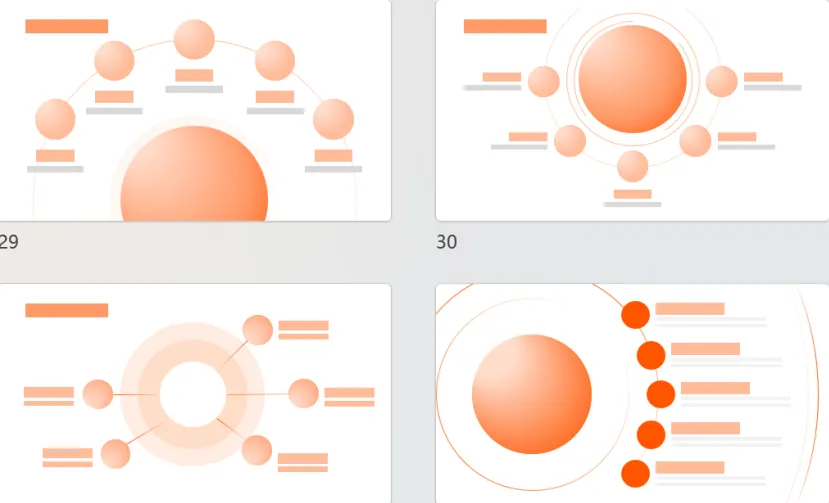
环绕式排版瞬间让页面高级起来
实操步骤超简单:

1. 定布局:要点数量为偶数,用全圆式布局;要点数量为奇数,用半圆式布局,核心主题放在圆心位置;
2. 绘图形:根据要点数量,选择对应多边形,比如 5 个要点用五边形,6 个用六边形,每个顶点放一个要点;
3. 补细节:每个要点搭配 1 个小图标,用线条和圆心连接,再用色彩区分核心和次要内容,视觉焦点直接拉满。
荣誉资质、案例展示、团队介绍等页面
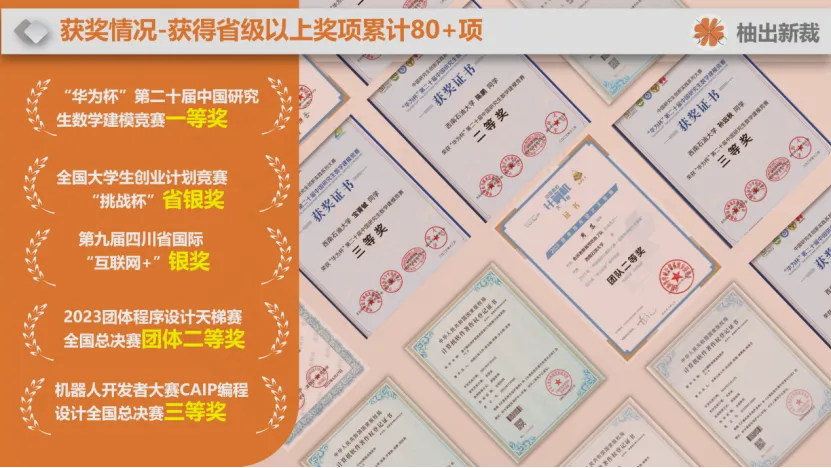
经常需要放多张图片
新手很容易排得歪歪扭扭
记住这 3 个零出错方法:
·均匀网格排版:2/4/6/8 张图,用等比例网格对齐,每张图大小、间距、圆角完全一致,适配证件、资质、logo 展示,工整又专业;
·瀑布流排版:适配图片尺寸不一的情况,分 2-3 列错落排布,所有图片加统一的圆角和细微阴影,瞬间有设计感;
·统一效果处理:所有图片统一裁剪成相同形状(圆角矩形、圆形),加统一的轮廓线,绝不每张图加不同特效,统一才是高级感的核心。
遇到专利、业绩、市场占比等数据内容
不要只把数字堆上去,记住:
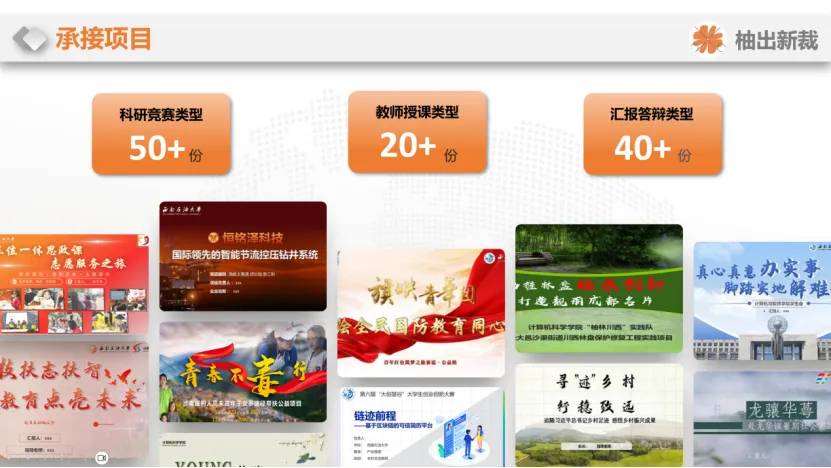
一页只突出 1 个核心数据,次要数据缩小弱化,用色块、图标、进度条等元素,让数据可视化,比如原文档里的专利数据,拆成 4 个模块,每个模块用 “图标 + 数字 + 类型” 的格式,用网格排版,清晰又直观。

新手最容易踩的 4 个坑,一定要避开
1.文字堆砌:一页 PPT 超过 5 行大段文字,演讲型 PPT 只放关键词,详细内容靠嘴讲,不要把演讲稿全贴上去;
2.风格混乱:一页用 3 种以上字体、5 种以上颜色,新手建议用同色系,不超过 3 种颜色,2 种字体(标题粗体 + 正文常规体);
3.特效滥用:各种飞入、旋转、爆炸的动画和切换效果,商务汇报建议只用淡入淡出,简洁高级,不抢内容风头;
4.版权踩坑:随便用网上的图片、字体,导致侵权风险,一定要用免费可商用的素材。


免费可商用素材网站合集,再也不用找素材踩坑
高清图片网站
·泼辣有图
(国内优质免费图库,本土化场景更多,无版权风险)
矢量图标网站
·Iconfont 阿里图标库
(国内最全图标库,支持自定义颜色、格式,免费可商用)
·Flaticon
(全球海量图标,风格统一,分类清晰,新手友好)
免费字体工具
·字由
(一键安装免费商用字体,自动分类,避免侵权,超方便)
做好演讲型 PPT,从来不是比谁的特效更炫酷、模板更花哨,而是比谁能把内容讲清楚,让观众快速抓住重点。
今天分享的所有技巧,全是能直接落地的实操方法,不用复杂的设计功底,只要照着做,就能告别熬夜改稿,做出让领导、客户眼前一亮的 PPT。

建议收藏转发,下次做 PPT 的时候,翻出来直接对照用!
你在做 PPT 的时候,还遇到过哪些难题?或者有什么私藏的排版技巧?欢迎在评论区留言分享~
关注我们,解锁更多职场干货,告别无效加班,轻松搞定每一次汇报!

文字 | 毛锦洪
排版 | 党海心 沈涵梦
策划 | 郑俊松