带平均值自动变色柱形图|猪爸爸学Excel图表
- 2026-10-30 10:07:56
带平均值自动变色柱形图|猪爸爸学Excel图表本节动图中,鼠标左键为黄色,右键为红色; 这一节是猪爸爸学excel图表之带平均值自动变色柱形图 第65号图表模板教程分享,当前已经更新上传超130多款精美实用图表 展示月度数据,并且只有营收一个系列,那还不简单,柱形图就搞定啦。是是是,没错没错,柱形图是可以的,但是,太普通了呀,这样子展示和表达的内容,有点少呀。有没有什么其他更好的思路呢? 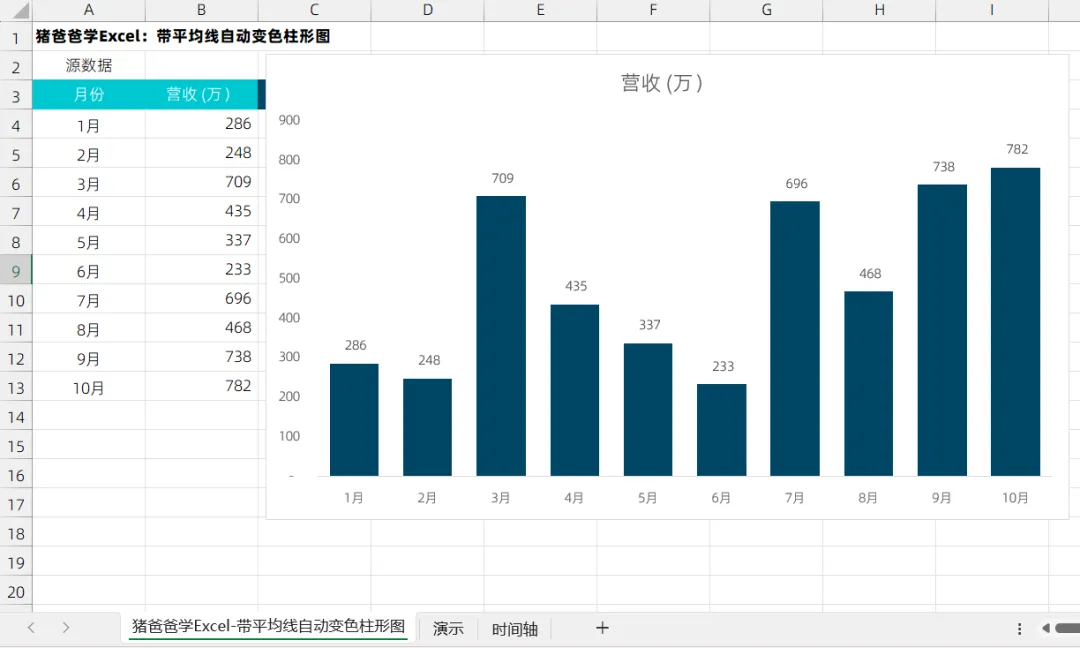
那么,我们来尝试添加一个平均值线好了,这样子,就能够明显的看出,哪些月份是超出均值的,哪些月份又是低于均值的。 接下来,我们再进一步,我们让超出均值那一小部分的柱子(超出部分柱子)换个颜色,这样子就更醒目了。 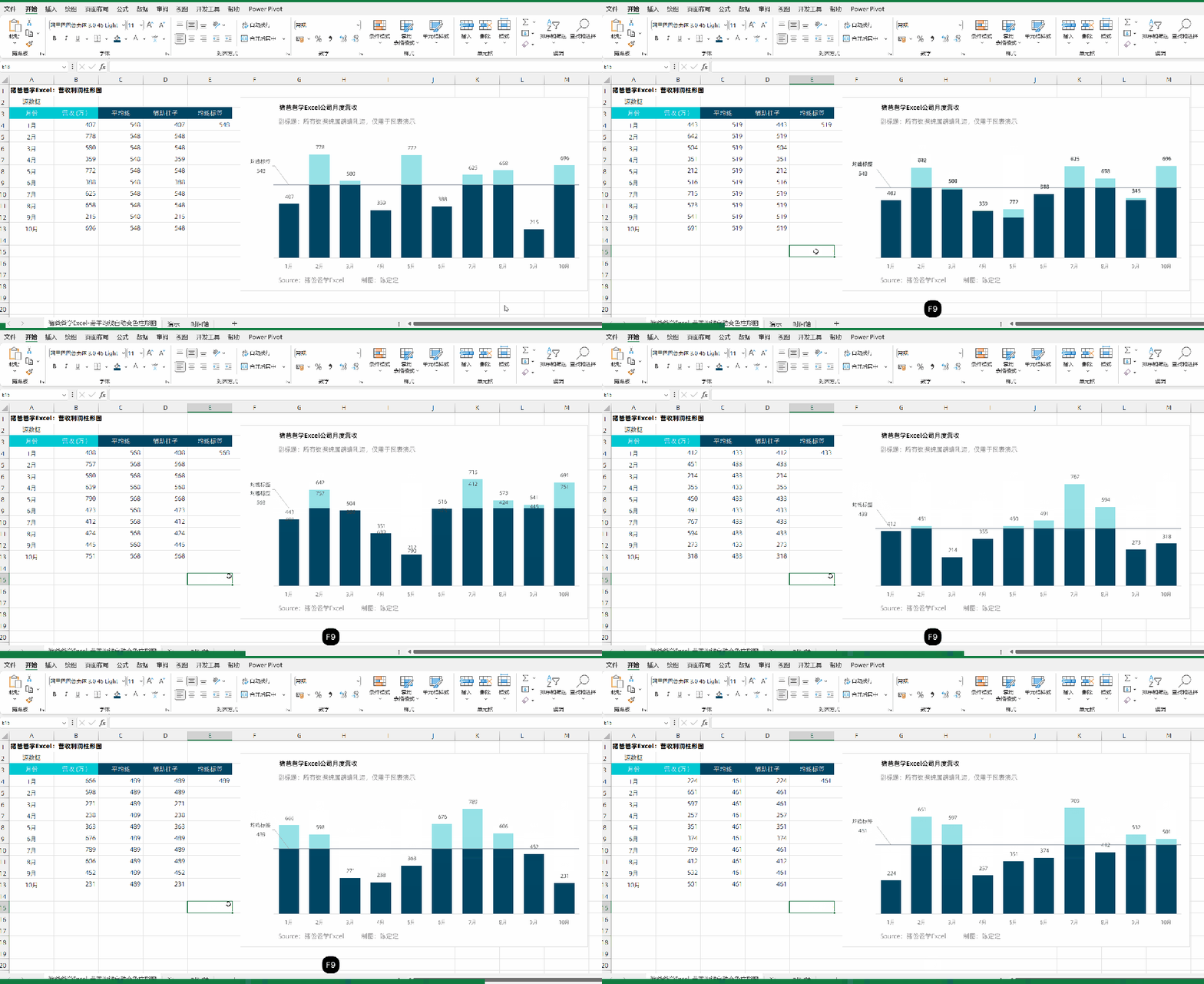
听起来好像是挺不错的,可是,这几点要求,好像挺复杂的呢? 不复杂不复杂,很简单很简单,来来来,跟着我一步、两步、三步往前做、看均值一颗,两颗,三颗连成线,图表完成了。 1、图表第一步,数据先整理,添加辅助数据 这个数据整理不难,我们一个一个来讲解。 C列对应区域的辅助数据,是用于制作平均线的,这个系列,等会设置为折线图,C4单元格公式=AVERAGE($B$4:$B$20),这里我将B列对应数据区域,稍微扩大了一些,这个是方便如果只是增加几行数据的时候(不超过第20行),就不需要去手动的扩展公式的范围。 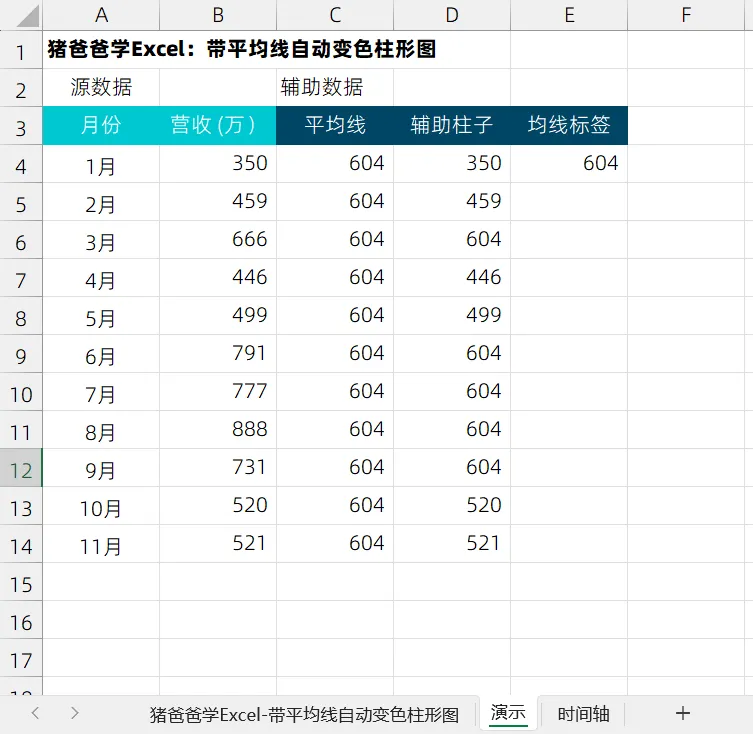
D列是辅助用的柱子,也是等会超出均值能够变色的关键,D4单元格公式=MIN(B4:C4),也就是当营收低于平均线时,则返回营收,而当营收超出均值时,则只返回均值,这样子,就可以在对应这一行的柱子,显示上下两种颜色了。 E列的“均线标签”,就只有一个作用,就是显示均值的数值,这样子,我们才能够在图表上显示出均值是多少。 OK,就是这3列辅助数据了,怎么样,看起来是不是挺简单的。 2、插入组合图表 数据整理好,一切就都是水到渠成。 选中A3:E13数据区域,【插入】-【推荐的图表】,调出【插入图表】窗口,点击选择【所有图表】-【组合图】,“营收”与“辅助柱子”为【簇状柱形图】,“平均线”与“均线标签”为【折线图】,点击【确定】即可生成图表。 点击图表左上角快捷按键中的【图表元素】,取消【图表标题】、【网格线】、【图例】的勾选,也就是这3个元素,我们暂时不要了哈。 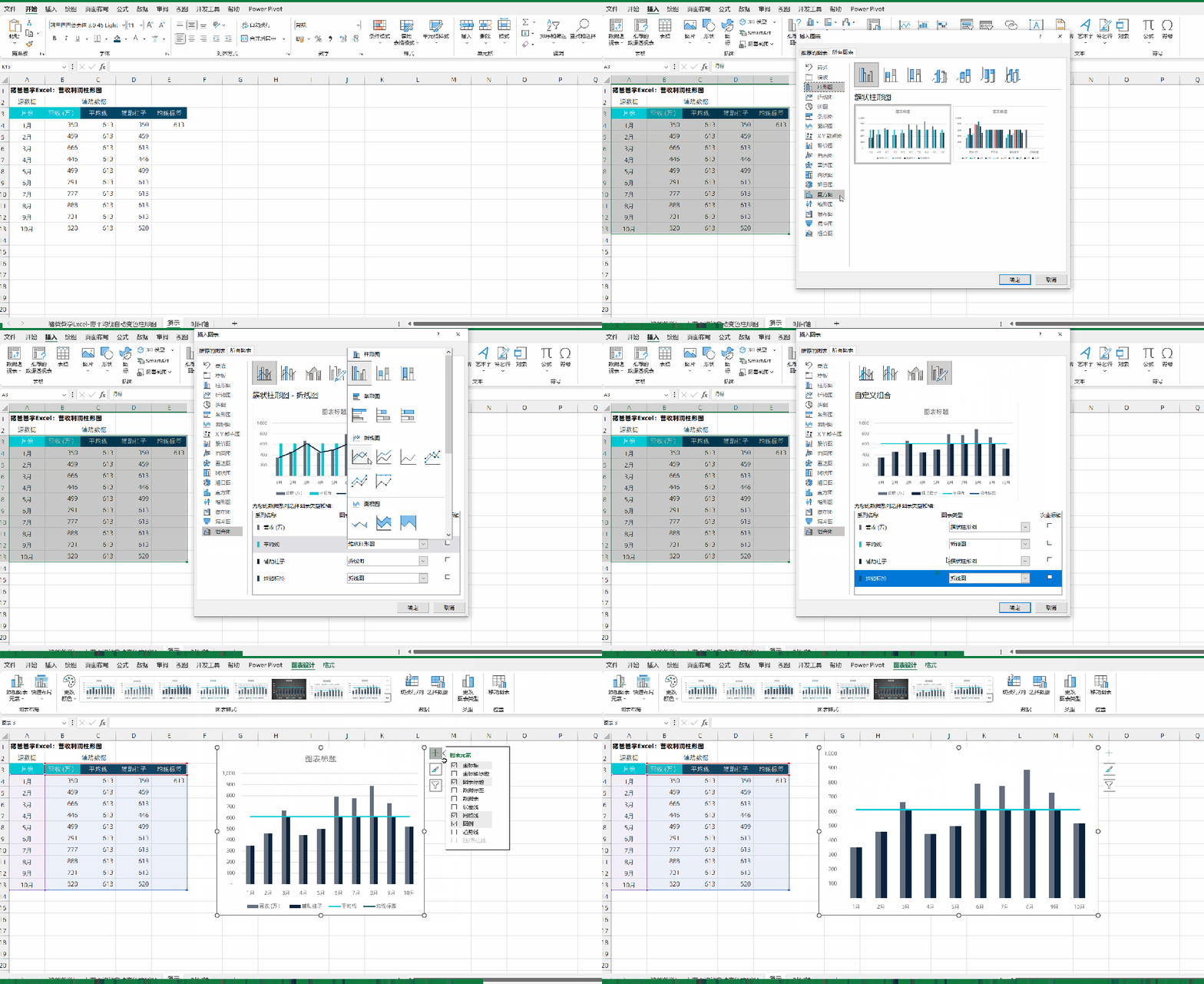
3、设置柱子间隙宽度与系列重叠及填充颜色 点击选中任意柱子,右键【设置数据系列格式】,即可调出对应选项窗格,在【系列选项】中,设置【系列重叠】为100%,你就会发现,均值线上下两部分,有不同的颜色了。接着,我们再微调【间隙宽度】为50%,这样子整体更美观。 这里解释下,能够有2种颜色,主要就是因为“辅助数据”覆盖了“营收”柱子在均值下的部分,从而形成了上下两个颜色。 还有一点一定要记住的,它们在图例项中的顺序与在图表中的图层关系是相反的,对顺序下的,它在图表中,就越上层,从而形成了覆盖关系。 最后,我们再分别选择柱子,在设置窗格的【填充与线条】也就是小油漆桶图标那,分别设置这两组柱子【填充】为【纯色】,选择合适的颜色即可。 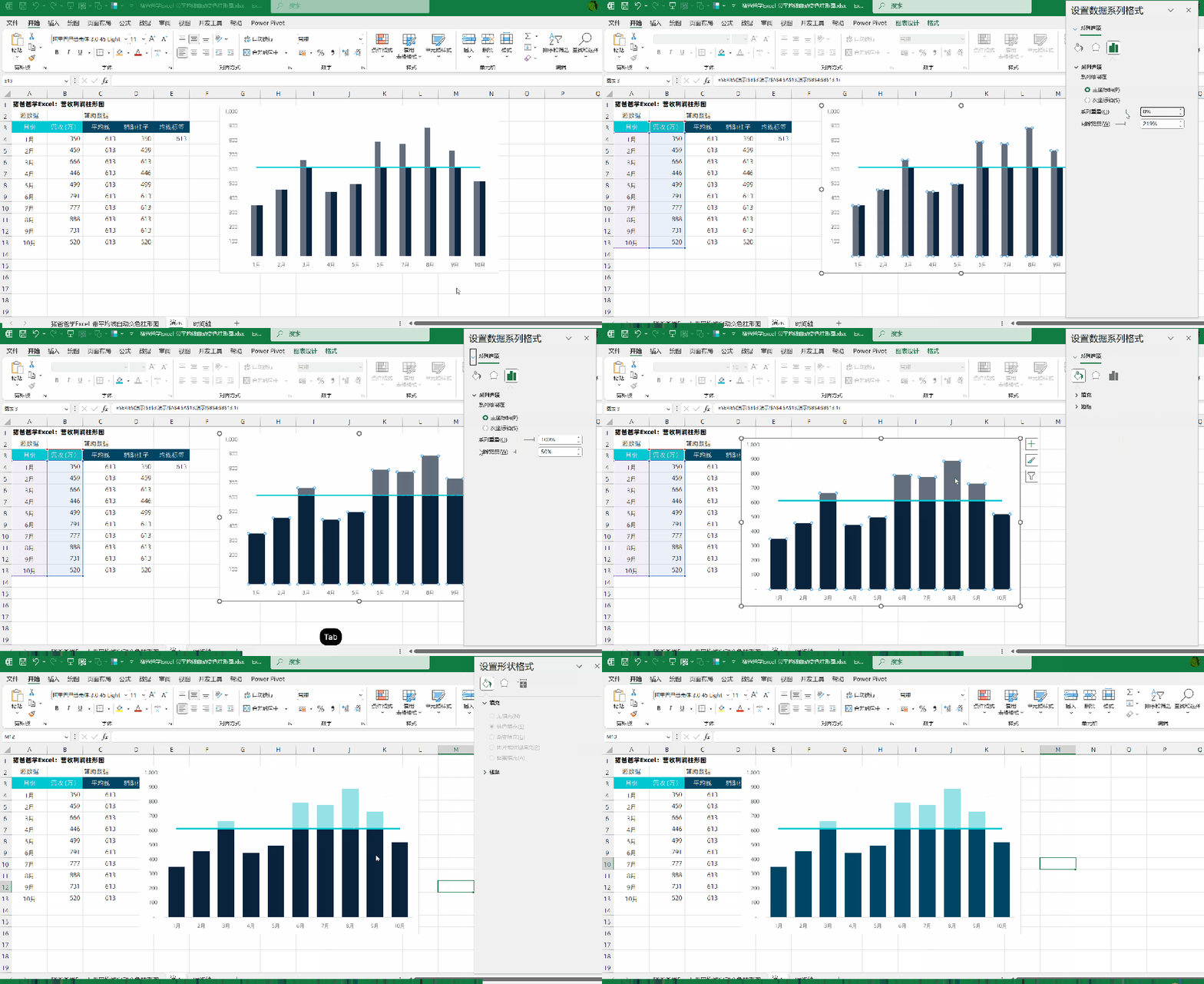
4、添加趋势线 我们仔细观察图表的折线,会发现,存在一个小小的小问题,就是折线首尾有点小气了,比柱子窄,不美观!!所以,我们决定,不要这个折线了,点击选中该折线,右键【添加趋势线】。选中趋势线,在设置窗格的【趋势线选项】,设置【趋势预测】-【前推】0.5个周期,【后推】也是0.5个周期。再到【填充与线条】选项卡,设置该线条主【实线】,选择合适的颜色,【宽度】为0.5左右,注意注意,最重要的【短划线类型】,设置为【实线】。这样子,一条假装的均值线就完美了。 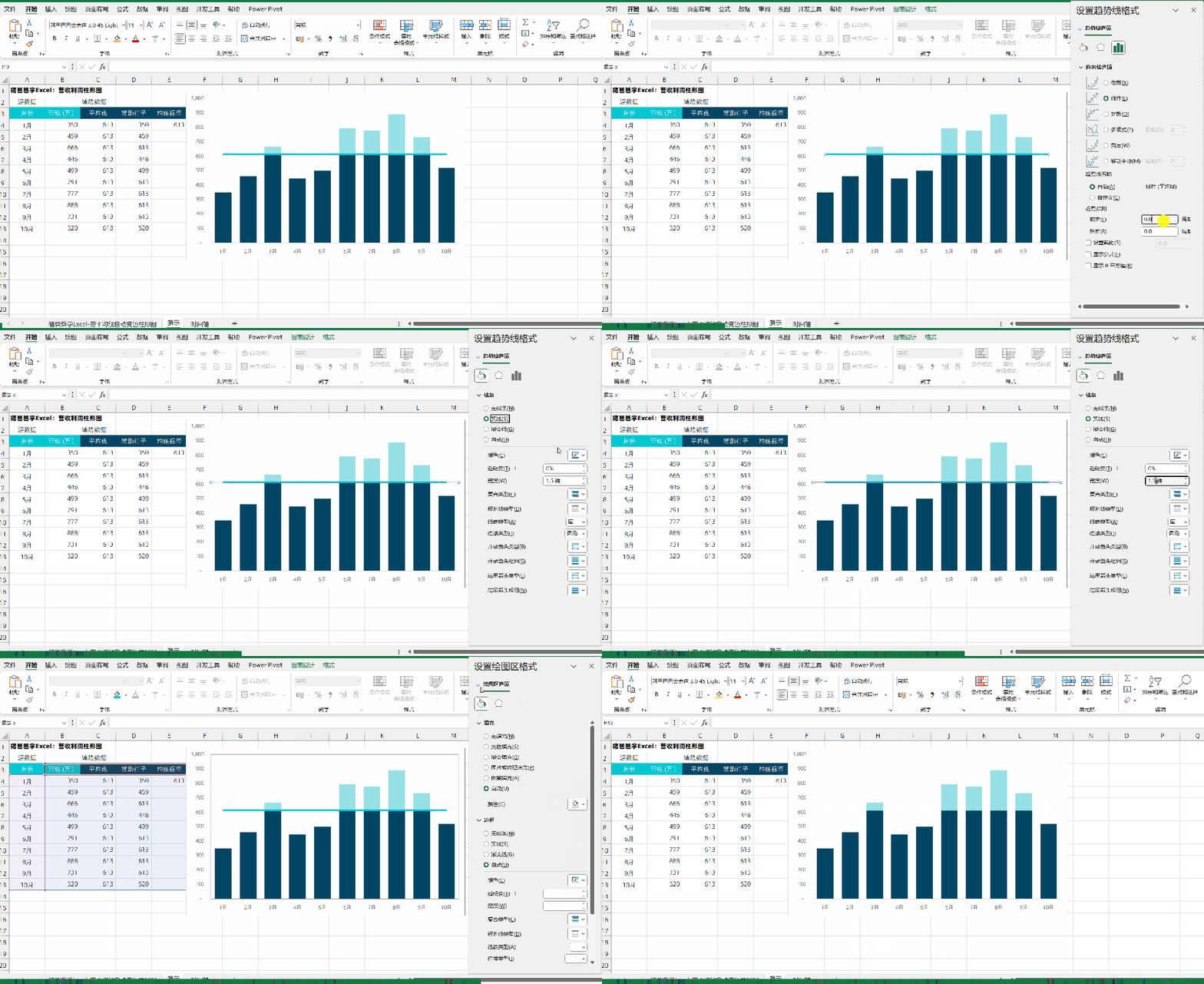
再选择原来的“平均线”,设置其【填充与线条】-【线条】为【无线条】即可。 5、设置均线标签 接下来,我们来添加均线标签,在设置窗格的下拉菜单那里,下拉选择“均线标签”系列,再通过图表的快捷按钮【图表元素】为该系列添加数据标签。之后,我们就可以选中该数据标签,在设置窗格的【标签选项】选项卡,勾选【系列名称】,【分隔符】可选择为【新文本行】,标签位置则通过鼠标拖动到适当的位置即可。 但是出现一个新问题,垂直轴的标签与这个均线标签有重合,不美观!,那么,点击选中垂直轴,在【坐标轴选项】-【标签】处,设置【标签位置】为【无】,就可以将坐标轴的标签给隐藏起来了。 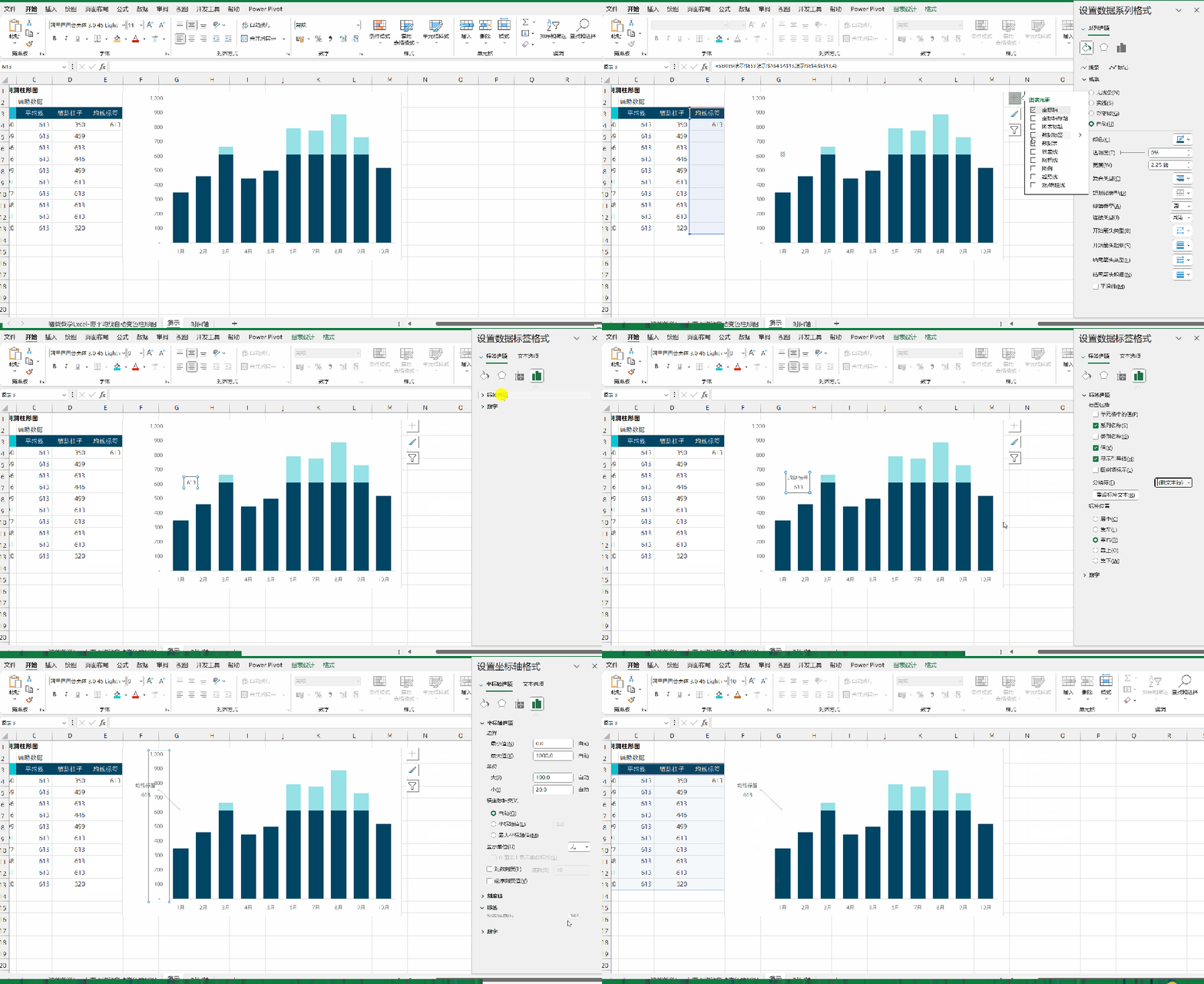
6、细节美化 接下来,就是利用【插入】-【文本框】来制作主副标题,数据来源说明,修改设置图例位置等细节,还有为柱子添加数据标签等等,这里就不再一一赘述了哈。 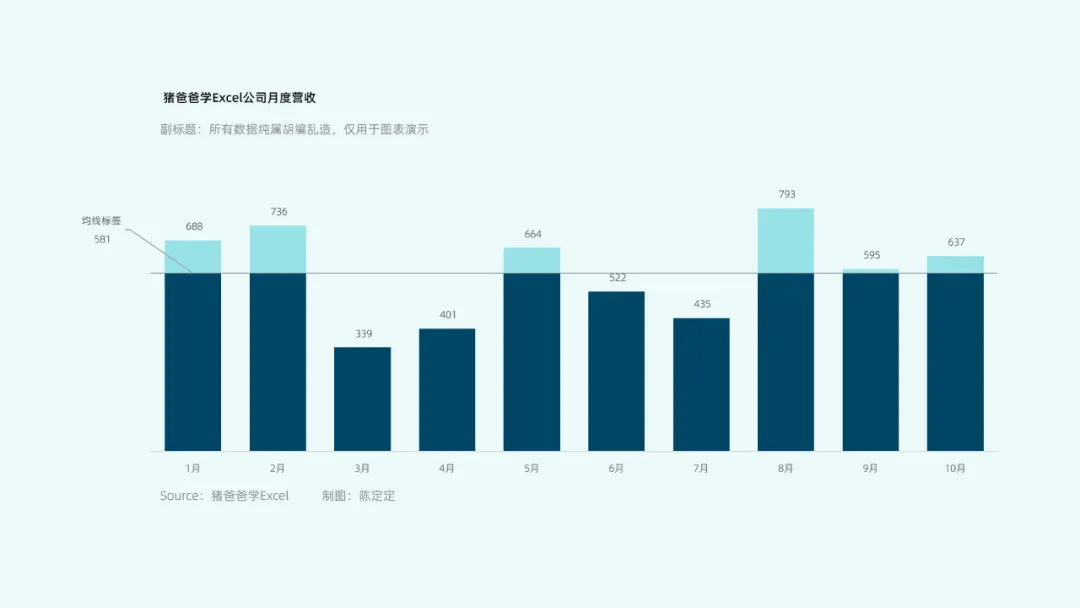
7、数据增减演示 最后再展示下,如何添加或删减数据,如图所示,我新增加了11月数据,C列公式我直接下拉复制(注意前边这个公式的范围,我是比原来数据要多一些的),D列公式同样下拉复制。数据就整理好了。 接下来,点击图表,在对应数据区域会出现高亮框,通过鼠标拖动扩大高亮框区域,搞定。 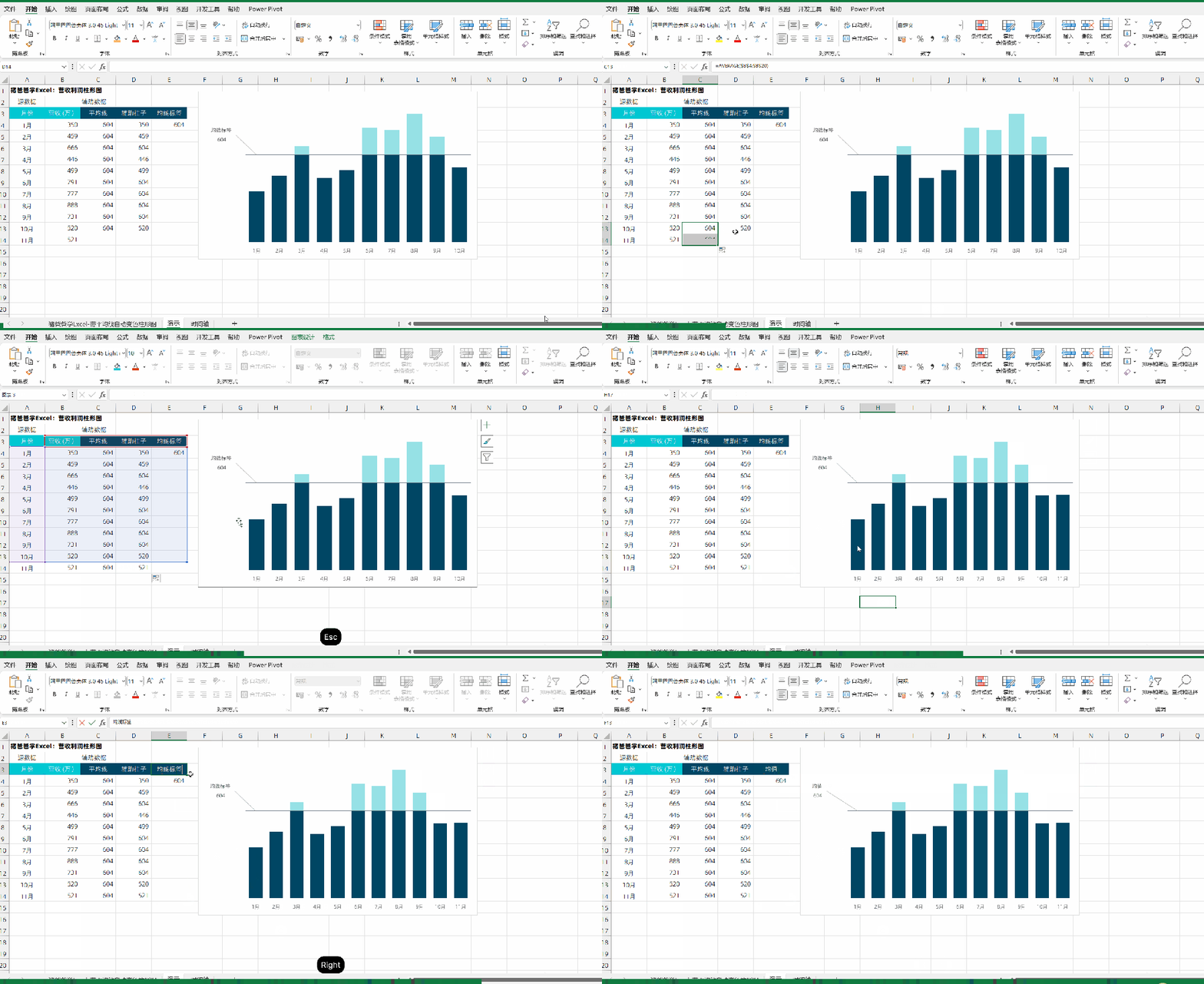
删除就更简单了,直接选中不要的数据,删除即可。 

点击上方「猪爸爸学Excel」关注我
都看到这了,动动小手,点个小爱心【推荐】,再给个大拇指点赞~~谢谢大家~~
记得将我【设为星标】,我们才能不失联哦~~
大脑:恩,看懂了~
手:你说啥?鼠标要点哪里?要怎么点击?
光看不练,上阵头晕,大家多多练习下,才能真正掌握哦~~
求关注
求转发
本文来自网友投稿或网络内容,如有侵犯您的权益请联系我们删除,联系邮箱:wyl860211@qq.com 。

