想要PPT好看又能改?这套“外挂”帮你搞定
你有没有遇到过这种情况——让AI做PPT,结果字体花哨、配色辣眼、排版混乱,甚至一个字都改不了,最后只能自己重做,比直接做还慢。
问题出在哪? AI缺两样东西:不知道什么叫“好看”,你也无法精细控制每一页。
今天推荐的四个开源Skill,就是给AI装上“审美大脑”和“精细控制手柄”。全部免费开源,GitHub上直接搜名字就能找到。
📌 什么是Skill?
Skill是一套AI能执行的设计规则。作者把自己对“好看”的理解、排版控制写成AI看得懂的指令。你只需要说“帮我做一份路演PPT”,AI就会按规则产出高质量、可修改的PPT。
第一章:frontend-slides – 先挑风格,再生成
核心亮点:先给你3张不同风格预览图,你挑一张顺眼的,AI再生成完整PPT。再也不用手动描述“简约风”“科技感”这种模糊词。
实操案例:
一位产品经理要做季度复盘PPT。以前跟AI说“帮我做一个”,结果AI直接甩出一版大红大紫的,看得眼疼。换了 frontend-slides 之后,AI先给他看了三张缩略图:一张黑金科技风、一张蓝白商务风、一张莫兰迪温柔风。他选了蓝白那张。然后AI才开始干活,30秒生成了12页,图表、时间轴都排好了。他只需要改改数字,前后不到5分钟。
具体操作与提示词:
安装完成后,直接在AI对话中输入:
“用 frontend-slides 帮我做一份季度复盘PPT,主题是‘Q2销售增长分析’,大概10页左右”
AI会回复并生成3张预览图。你看完后告诉它你选哪一张,例如:
“我选第二张,蓝白商务风”
AI接着生成完整PPT,一般会给你一个HTML文件或链接,点开即看。
更多提示词示例:
- “帮我做一个AI创业公司的路演PPT,用暗色科技风,12页”
- “把我这份Word文档转成交互式PPT,链接发我就行”
安装命令(需AI代码助手,如Claude Code):
/plugin marketplace add zarazhangrui/frontend-slides
GitHub地址:https://github.com/zarazhangrui/frontend-slides(建议使用活跃分支)
适合人群:追求极致美感、想快速试错的朋友。
第二章:huashu-design – 一套内容,四种形态
核心亮点:一份大纲同时生成网页版PPT、可编辑PPTX文件、MP4视频、交互式Demo。内置20种设计风格+五维设计评审系统。
实操案例:
一位教育机构的市场专员要做“暑期课程推广”方案。以前她得先做一份PPT给老板看,再导出PDF发客户,再录个屏做视频发抖音,还要找前端同事帮忙做个报名页的Demo……折腾一整天。用 huashu-design,她把大纲贴进去,十分钟后收到了四个东西:网页链接、PPTX文件、MP4视频、交互Demo。她说:“以前要花一天的事,现在一杯咖啡的时间搞定。”
具体操作与提示词:
准备内容:可以是简短的需求描述,也可以是详细的大纲或上传的文档。
输入提示词,例如:
“用 huashu-design 做一份‘暑期课程推广方案’PPT,给我四种格式:网页版、PPTX、视频和交互Demo。风格活泼一点,面向家长。”
AI会先确认风格选项,然后开始生成。完成后会一次性给出四个文件的下载链接或预览地址。
更多提示词示例:
- “用商务风,把这几个产品卖点做成PPT,同时输出视频,背景音乐用轻快的”
- “上传这份年度报告.docx,生成交互Demo,用来给客户演示”
- “帮我评审一下这个设计方案”(AI会给出五维评分和改进建议)
安装命令:
/plugin marketplace add alchaincyf/huashu-design
GitHub地址:https://github.com/alchaincyf/huashu-design
适合人群:需要一份PPT搞定网页、文件、视频、交互等多个场景的人。
第三章:open-slide – 像改稿一样,反复打磨
核心亮点:在浏览器预览PPT时,点任意元素加批注(如“标题太大”),AI自动按批注修改。支持Git版本控制和演讲者模式。
实操案例:
一位设计师做品牌提案PPT,客户微信发了8条修改意见。以前他得一个个手动改,至少40分钟。用 open-slide 之后,他把PPT预览链接发给客户,让客户直接在网页上点——哪里不满意,点一下,弹个框写上意见。客户打了8个标签,AI两分钟全部改完。客户又提了两处微调,同样点一下搞定。最绝的是,客户想反悔之前的修改,他点一下Git回滚,一秒回到上一版。
具体操作与提示词:
首次生成PPT,跟AI说:
“用 open-slide 帮我做一份品牌提案PPT,7页左右,包含品牌定位、视觉方案、竞品分析”
AI生成后会返回一个本地预览地址(如 http://localhost:3000)。打开浏览器,就能看到可点击的幻灯片。
修改操作:
- 在浏览器中,点击任何你想修改的文字、图片或色块,会弹出一个批注框。
- 输入意见,例如:“标题字号改小一号”“这张图换成产品实拍”“背景色太深了,浅一点”。
- 关闭批注框后,AI会自动根据所有批注重新生成PPT。刷新页面即可看到修改结果。
如果需要演讲者模式,按 S 键,会打开一个新窗口,显示当前页、下一页、讲稿和计时器。
提示词示例:
- “给我一份10页的融资路演PPT,用暗色主题,我要能点选修改”
- “把这份PDF转成open-slide可交互的PPT,然后帮我加演讲者注释”
安装命令:
/plugin marketplace add 1weiho/open-slide
GitHub地址:https://github.com/1weiho/open-slide
适合人群:内容需要反复修改、多人协作的完美主义者。
第四章:html-ppt-skill – 体系化设计的“乐高库”
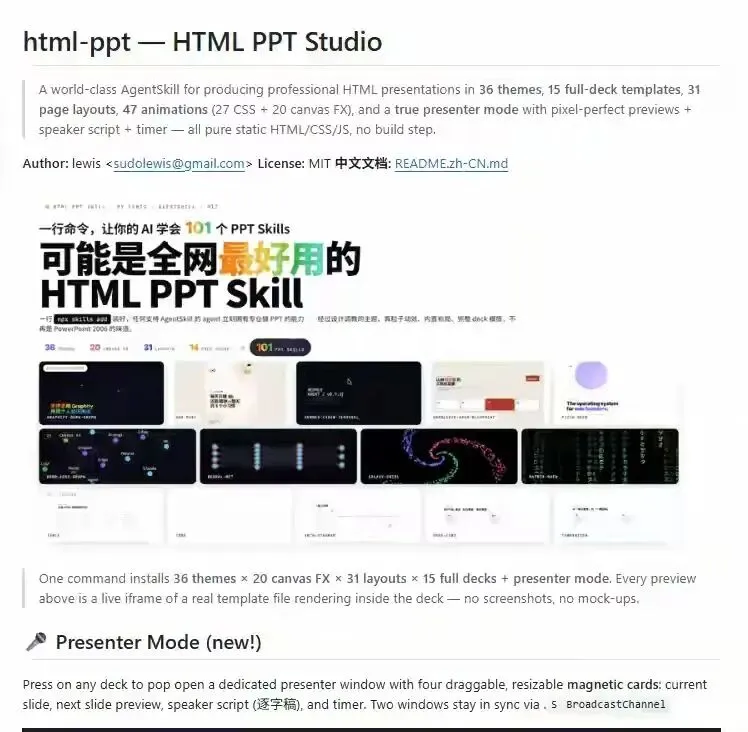
核心亮点:内置36种主题、31种单页布局、15套完整模板、47种动画预设。通过CSS变量控制全局样式,改一处全篇同步。
实操案例:
一位研究生被导师通知三天后答辩,PPT还一个字没动。用了 html-ppt-skill,他自己捣鼓了两个小时就搞定了。他先选了一个“学术风”主题——蓝白配色,干干净净。然后像搭积木一样,第一页选“封面”布局,第二页“目录”,第三页“研究背景”……把论文内容填进去,最后给图表页加了个“数据增长”动画。以前用PPT模板总是调半天格式,这个Skill只要选了主题,全文的字体、颜色、间距都自动统一。答辩完他说导师夸排版比上一届师兄好太多。
具体操作与提示词:
一句话生成(最简单):
“用 html-ppt-skill 帮我做一份毕业论文答辩PPT,主题用‘学术风’,20页左右,内容来自这篇论文” (上传论文文档)
手动搭积木(更精细):
- 再指定某一页布局:“第三页用时间轴布局,展示研究阶段”
批量调整:
“把全局主题色从蓝色改成深绿色,所有标题居中”
更多提示词示例:
- “用‘商业简约’主题,15页,包含封面、目录、市场分析、产品介绍、团队、结尾”
- “第5页换成两栏对比布局,左边放竞品A,右边放我们”
- “全部幻灯片加一个右上角的logo,是我的公司图标” (上传图标文件)
安装命令:
/plugin marketplace add lewislulu/html-ppt-skill
GitHub地址:https://github.com/lewislulu/html-ppt-skill
适合人群:需要快速、批量产出专业PPT的职场人、老师、学生。
🔧 通用安装环境
以上四个Skill均需在AI代码助手中使用,如Claude Code、Cursor、Codex等。安装步骤(以Claude Code为例):
- 直接对话使用,例如:“帮我做一个10页的AI行业报告PPT”
💎 总结
AI做PPT不是不行,而是缺审美规则和精细控制。这四款Skill分别从不同角度解决痛点:
| |
|---|
| frontend-slides | |
| huashu-design | |
| open-slide | |
| html-ppt-skill | |
一句话选择指南:
全部免费开源,GitHub直接搜项目名就能找到。给AI装上这套“外挂”,你的PPT水平也能炉火纯青🔥
📎 GitHub地址汇总
- frontend-slides:
https://github.com/zarazhangrui/frontend-slides - huashu-design:
https://github.com/alchaincyf/huashu-design - open-slide:
https://github.com/1weiho/open-slide - html-ppt-skill:
https://github.com/lewislulu/html-ppt-skill
如果觉得有用,欢迎点赞、在看、转发~
你还想知道哪些AI工具的神仙用法?评论区告诉我!👇


